Recents & My Queries モジュールでは、最近使用したデータ項目、お気に入り、保存された Power Query クエリの個人用ライブラリがまとめられます。 これを使用して、前に使用したテーブル、フォルダー、またはその他の項目に戻ったり、コネクタの一覧から開始せずにクエリ ロジックを再利用したりできます。
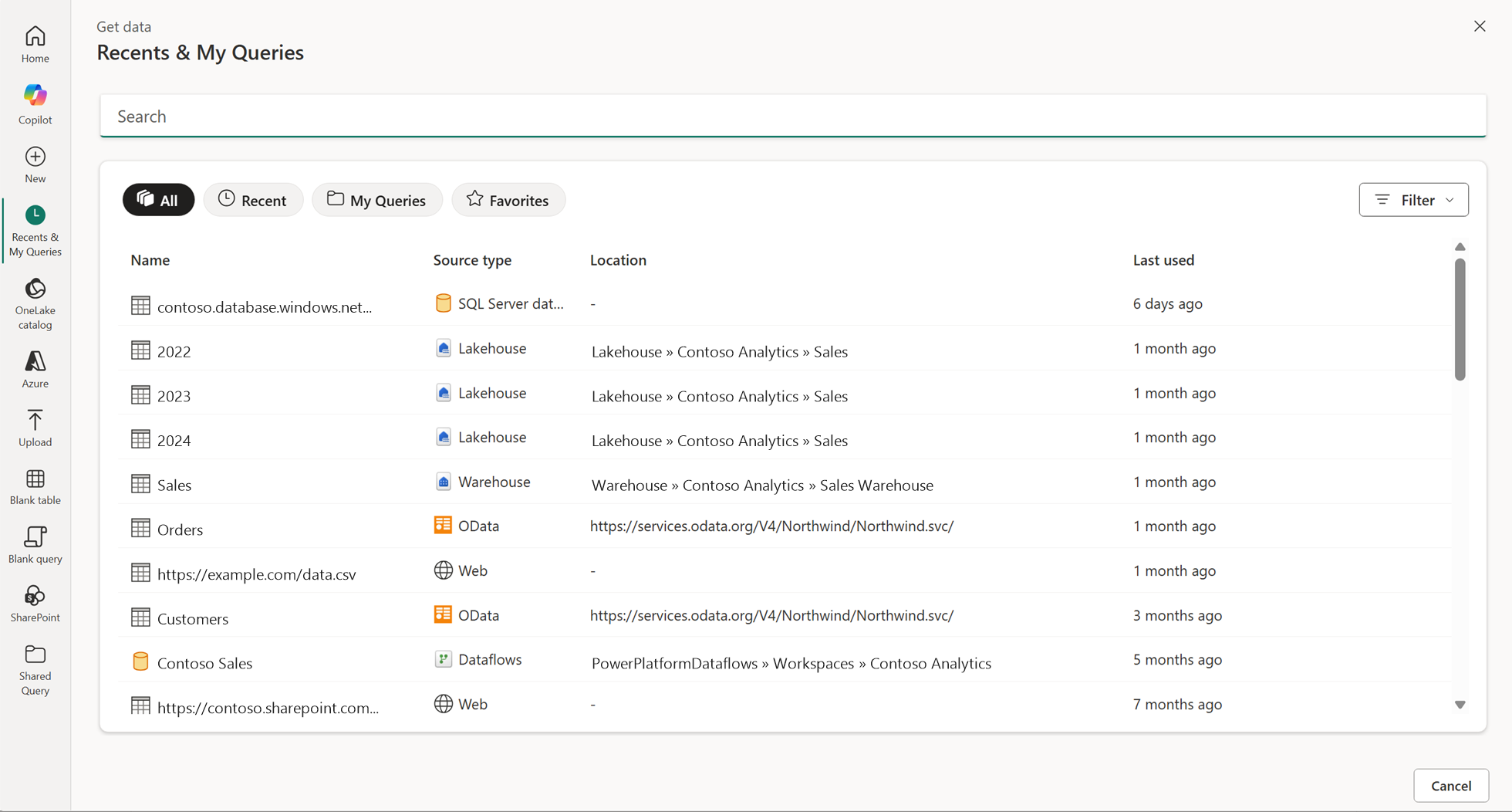
これらのスクリーンショットのソース名、ワークスペース名、プライベート アドレスは、架空の例に置き換えられました。
ビューを選択する
一覧の上にあるコントロールを使用して、表示する項目を選択します。
| ビュー | いつ使用するか |
|---|---|
| すべて | 項目が含まれているカテゴリがわからない場合は、統合リストを参照します。 |
| 最近 | 最近使用した項目に戻ります。 マイ クエリに保存されたクエリは、最近使用したアイテムにも表示されます。 |
| マイ クエリ | 個人用ライブラリに保存したクエリ スクリプトを参照して、データフロー間で再利用します。 |
| お気に入り | お気に入りとしてマークしたアイテムを見つけます。 |
この一覧には、各項目の 名前、ソースの種類、場所、および 最終使用日時 の情報が表示されます。 [検索] を使用してアイテムを検索するか、[フィルター] を開いて使用可能なフィルター オプションを表示します。
最近使用したアイテムに接続する
- [データの取得] を開き、[最近使ったデータとマイ クエリ] を選択します。
- [ 最近使用] を選択するか、[ すべて] を使用して結合された一覧を参照します。
- 名前、ソースの種類、または場所で項目を探します。
- 項目の省略記号 (...) メニューを開き、[ 接続] を選択します。
- ソースで必要な接続または認証手順を完了します。
最近使用したアイテムには、サポートされているソースのテーブル、シート、データベース、スキーマ、フォルダー、ビュー、関数が含まれます。 最近のアイテムに接続すると、エディターに取り込まれます。別のデータフローの定義全体またはコピー先の設定はコピーされません。
隣接するテーブルまたはファイルを参照する
正確なアイテムではなく、最近の項目の近くにあるデータが必要な場合は 参照場所 を使用します。 たとえば、データベースの場所に戻って別のテーブルを選択したり、別のファイルを選択するフォルダーに戻ったりします。
- 最近使用したアイテムの行の[場所を参照]を選択します。
- その場所にある他の項目を確認します。
- 必要な項目を選択します。 選択した各アイテムはPower Queryエディターでクエリを作成します。
サポートされている最近のアイテムの種類とリボンの個別の 最近のデータ エントリ ポイントについては、「 Dataflow Gen2 で最近使用したデータを使用する」を参照してください。
アイテムのアクションを使う
行の上にカーソルを合わせると、使用可能なアクションが表示されます。 次の例は、Browse location アイコン、お気に入りの星アイコン、および省略記号メニューを示しています。
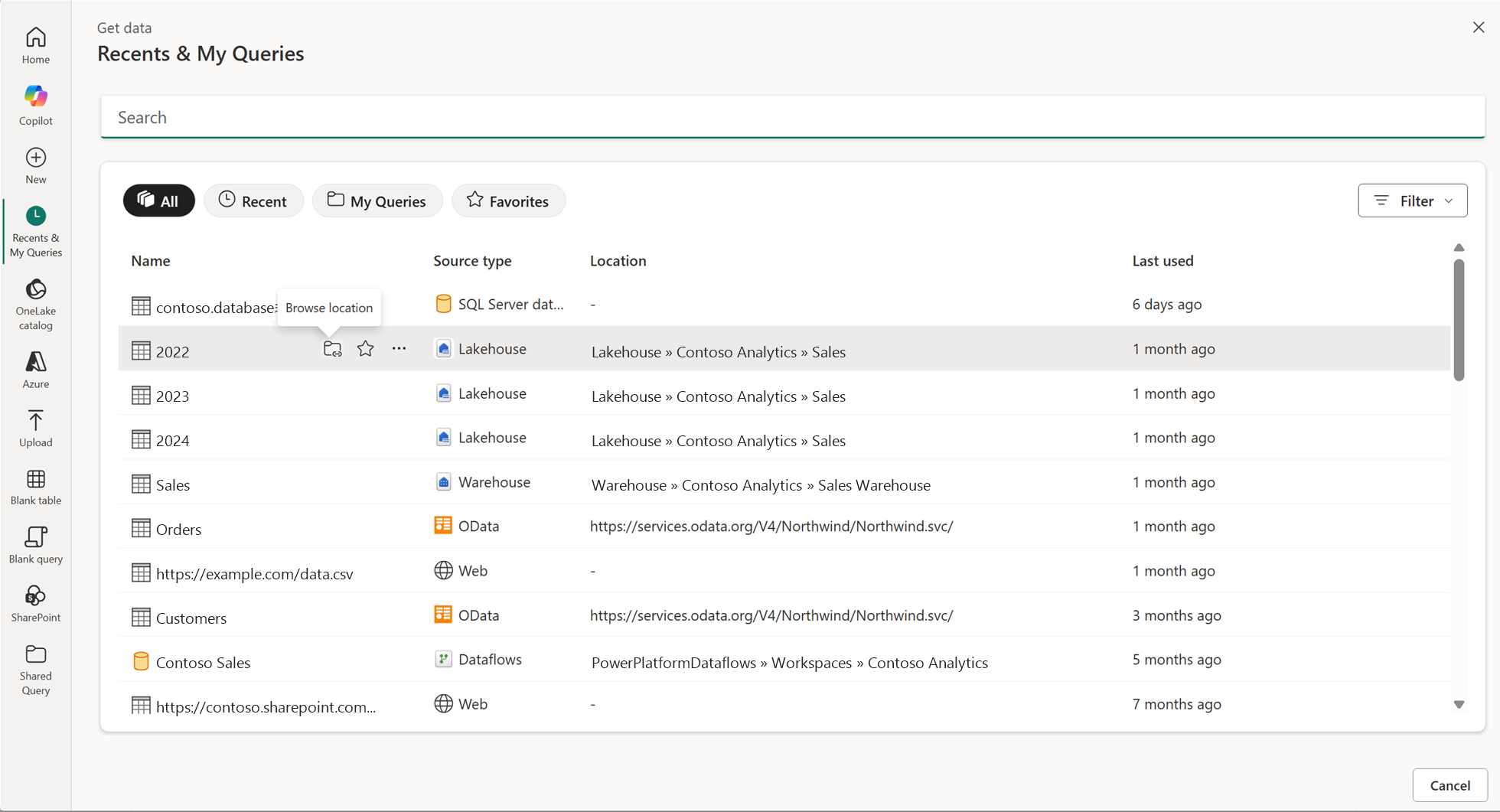
| アクション | Purpose |
|---|---|
| 場所を開く | アイテムのソースの場所を開き、そこでデータを探します。 このアクションは、リストされている項目に直接再接続するのではなく、場所を調べる場合に使用します。 |
| お気に入り | 項目をマークして、[ お気に入り ] ビューで見つけられるようにします。 行のスター アイコンまたは [お気に入り] メニュー コマンドを使用します。 |
| 接続 | 選択した項目への接続を開始します。 |
| 最近使った項目から削除 | 最近使用したリストからエントリを削除します。 この操作で、基になるソース データを削除したり、保存したクエリを [マイ クエリ] から削除したりすることはありません。 |
| クリップボードへのパスをコピーする | 項目のパスをコピーして、他の場所に貼り付けることができます。 |
使用可能なアクションは、項目によって異なります。 次のメニューは、OData エントリのアクションを示しています。

よく使うアイテムをお気に入りに追加する
同じソースに繰り返し戻り、より長い最近の一覧で検索したくない場合は、お気に入りを使用します。
- [すべて] または [最近使った] で項目を見つけてください。
- 行にカーソルを合わせて星アイコンを選択するか、省略記号メニューを開いて お気に入り を選択します。
- 一覧の上にあるお気に入りを選択して、お気に入りのアイテムを見つけます。
- アイテムに接続したり、その場所を参照したりするには、アイテムの利用可能な操作を使います。
項目をお気に入りに追加しても、そのデータへのアクセスは許可されません。 接続に必要なソースのアクセス許可と資格情報は引き続き必要です。
最近の項目が接続されなくなった場合
ソースに引き続きアクセスできることを確認し、アイテムが移動されたか名前が変更されたかを確認します。 最近のリスト エントリは、ソース データのコピーではありません。 必要に応じて、場所を再度参照するか、新しいデータ ソースから接続を作成します。
個人用クエリを保存して再利用する
マイ クエリ は、クエリ ロジックの個人用ライブラリです。 他の作成者が共有するクエリの一覧ではなく、ソースをお気に入りとしてマークしても、クエリ スクリプトは マイ クエリに保存されません。
個人用クエリを保存またはインポートするには、編集できる Dataflow Gen2 を開きます。
マイ クエリにクエリを追加する
- Power Queryエディターでクエリペインのクエリを右クリックします。
- 「 私の質問に追加」を選択してください。
- クエリが保存されたことを確認する通知を待ちます。 この通知には、個人用ライブラリで使用されている名前が表示されます。
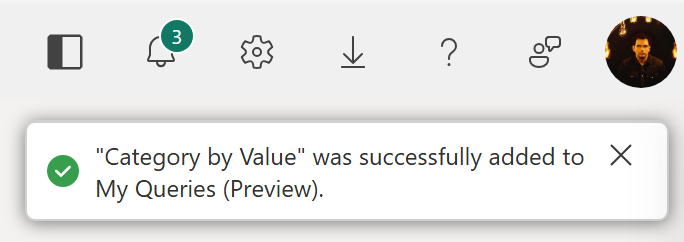
保存されたクエリにその名前が既に含まれる場合、Power Queryは数値を追加して一意の名前を作成します。
マイ クエリからクエリをインポートする
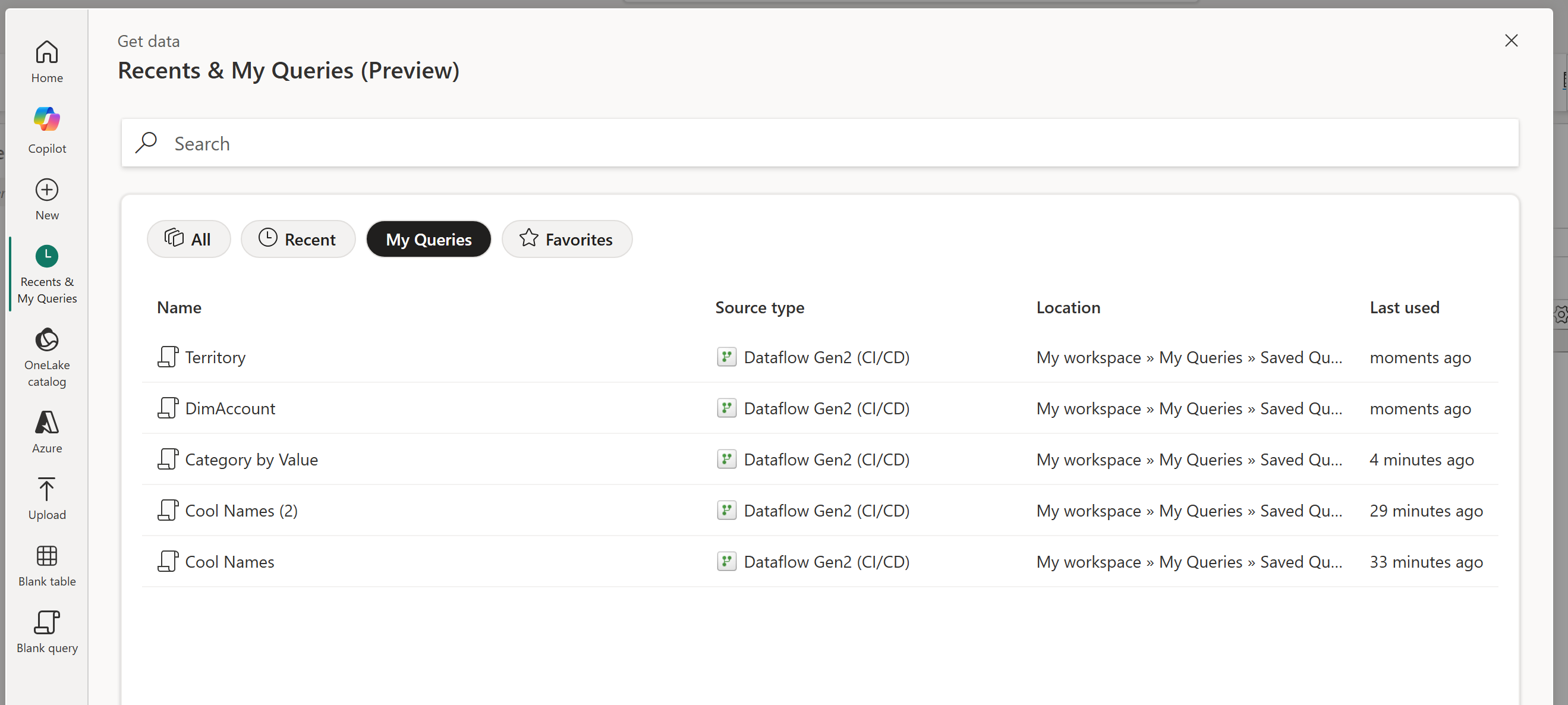
- [データの取得] を開き、[最近使ったデータとマイ クエリ] を選択します。
- 「 My Queries 」フィルターを選択してください。
- 保存したクエリを選択して、M コードを現在のデータフローにインポートします。
- 必要な接続とデータの宛先を構成します。
Note
[マイ クエリ] では、資格情報、クエリ属性、またはデータの保存先の設定ではなく、クエリの M コードのみが保存されます。 クエリを [マイ クエリ] に保存しても、他のユーザーと共有されることはありません。
個人用ライブラリに関する注意事項
- [ マイ クエリ] ビューには、最新の 50 個のクエリのみが表示され、最新から最も古いものまで、最後に使用されたタイムスタンプ順に並べ替えられます。
- [ マイ クエリ ] ビューから保存されたクエリを削除することはできません。 最近から削除 は、個人用ライブラリの削除コマンドではありません。
- マイ クエリに保存したクエリは、最近使用したアイテムにも表示されます。
- クエリを初めて保存するときに、[ マイ クエリ ] という名前のフォルダーが [マイ] ワークスペースに作成されます。 そのフォルダー内のデータフロー Gen2 アイテムには、保存されたクエリが格納されます。
他の作成者が共有するクエリを参照するには、個別の 共有クエリ モジュールを使用します。
クエリの共有を有効にするか、その結果へのリンクを提供するには、「 Dataflow Gen2 で他のユーザーとクエリを共有する」を参照してください。
その他の Power Query Online 統合では、最近使用したデータ ソースを含む Recent モジュールが、個人用クエリ ライブラリなしで表示される場合があります。