この記事では、CloudSimple プライベート クラウドを作成し、プライベート クラウド環境を設定する方法について説明します。
開始する前に
Azure にサインインする
https://portal.azure.comで Azure portal にサインインします。
プライベート クラウドを作成する
プライベート クラウドは、ESXi ホスト、vCenter、vSAN、NSX をサポートする分離された VMware スタックです。
プライベート クラウドは、CloudSimple ポータルを使用して管理されます。 独自の管理ドメインに独自の vCenter サーバーがあります。 スタックは、専用ノードと分離されたベア メタル ハードウェア ノードで実行されます。
[すべてのサービス] を選択します。
CloudSimple Servicesを検索します。
プライベート クラウドを作成する CloudSimple サービスを選択します。
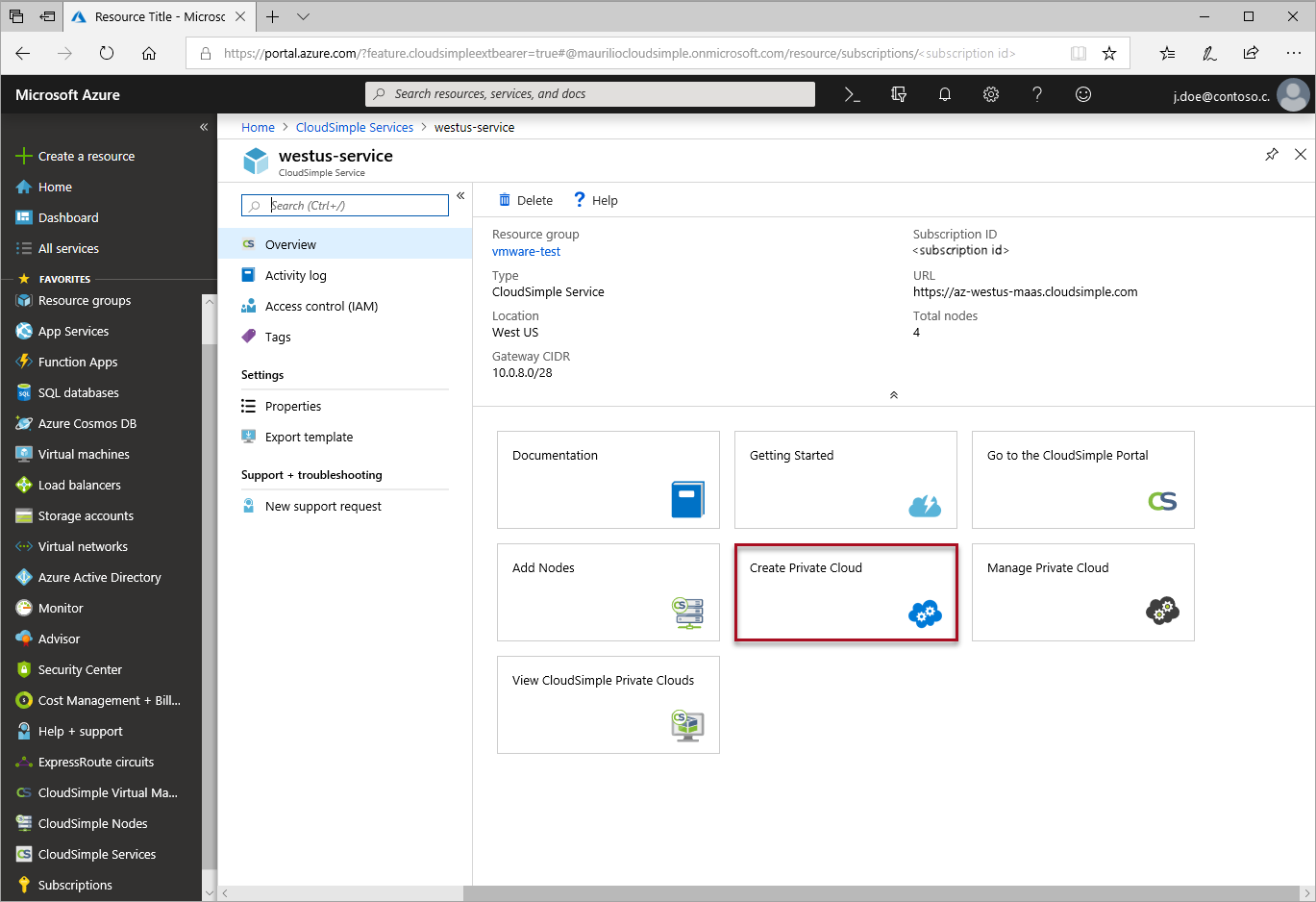
[概要] から [プライベート クラウドの作成] をクリックして、CloudSimple ポータルの新しいブラウザー タブを開きます。 メッセージが表示されたら、Azure サインイン資格情報でサインインします。
CloudSimple ポータルで、プライベート クラウドの名前を指定します。
プライベート クラウドの 場所 を選択します。
Azure でプロビジョニングしたノードの種類と一致する ノードの種類を選択します。
ノード数を指定します。 プライベート クラウドを作成するには、少なくとも 3 つのノードが必要です。
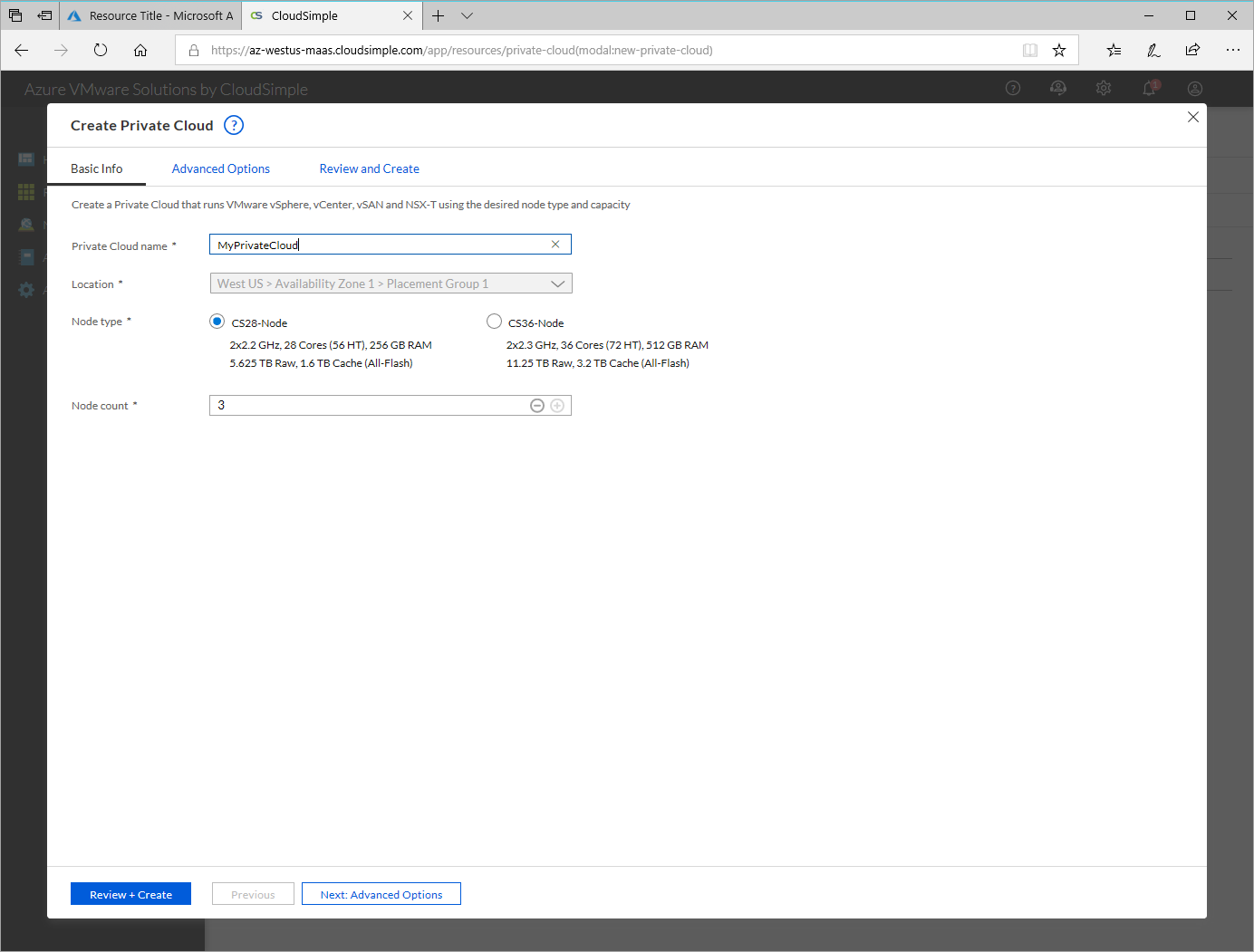
[ 次へ: 詳細オプション] をクリックします。
vSphere/vSAN サブネットの CIDR 範囲を入力します。 CIDR 範囲が、オンプレミスまたは他の Azure サブネット (仮想ネットワーク) またはゲートウェイ サブネットと重複していないことを確認します。
CIDR 範囲オプション: /24、/23、/22、または /21。 /24 CIDR 範囲では最大 26 個のノードがサポートされ、/23 CIDR 範囲では最大 58 個のノードがサポートされ、/22 および /21 CIDR 範囲では 64 個のノード (プライベート クラウド内のノードの最大数) がサポートされます。 VLAN とサブネットの詳細については、 VLAN とサブネットの概要に関するページを参照してください。
重要
vSphere/vSAN CIDR 範囲の IP アドレスは、プライベート クラウド インフラストラクチャで使用するために予約されています。 どの仮想マシンでも、この範囲の IP アドレスを使用しないでください。
[ 次へ: 確認して作成] をクリックします。
設定を確認します。 設定を変更する必要がある場合は、[ 前へ] をクリックします。
Create をクリックしてください。
プライベート クラウドのプロビジョニング プロセスが開始されます。 プライベート クラウドがプロビジョニングされるまでに最大 2 時間かかる場合があります。
CloudSimple ポータルを起動する
CloudSimple ポータルには、Azure portal からアクセスできます。 CloudSimple ポータルは、シングル Sign-On (SSO) を使用して Azure サインイン資格情報で起動されます。 CloudSimple ポータルにアクセスするには、 CloudSimple サービス承認 アプリケーションを承認する必要があります。 アクセス許可の付与の詳細については、「 CloudSimple サービス承認アプリケーションへの同意」を参照してください。
[すべてのサービス] を選択します。
CloudSimple Servicesを検索します。
プライベート クラウドを作成する CloudSimple サービスを選択します。
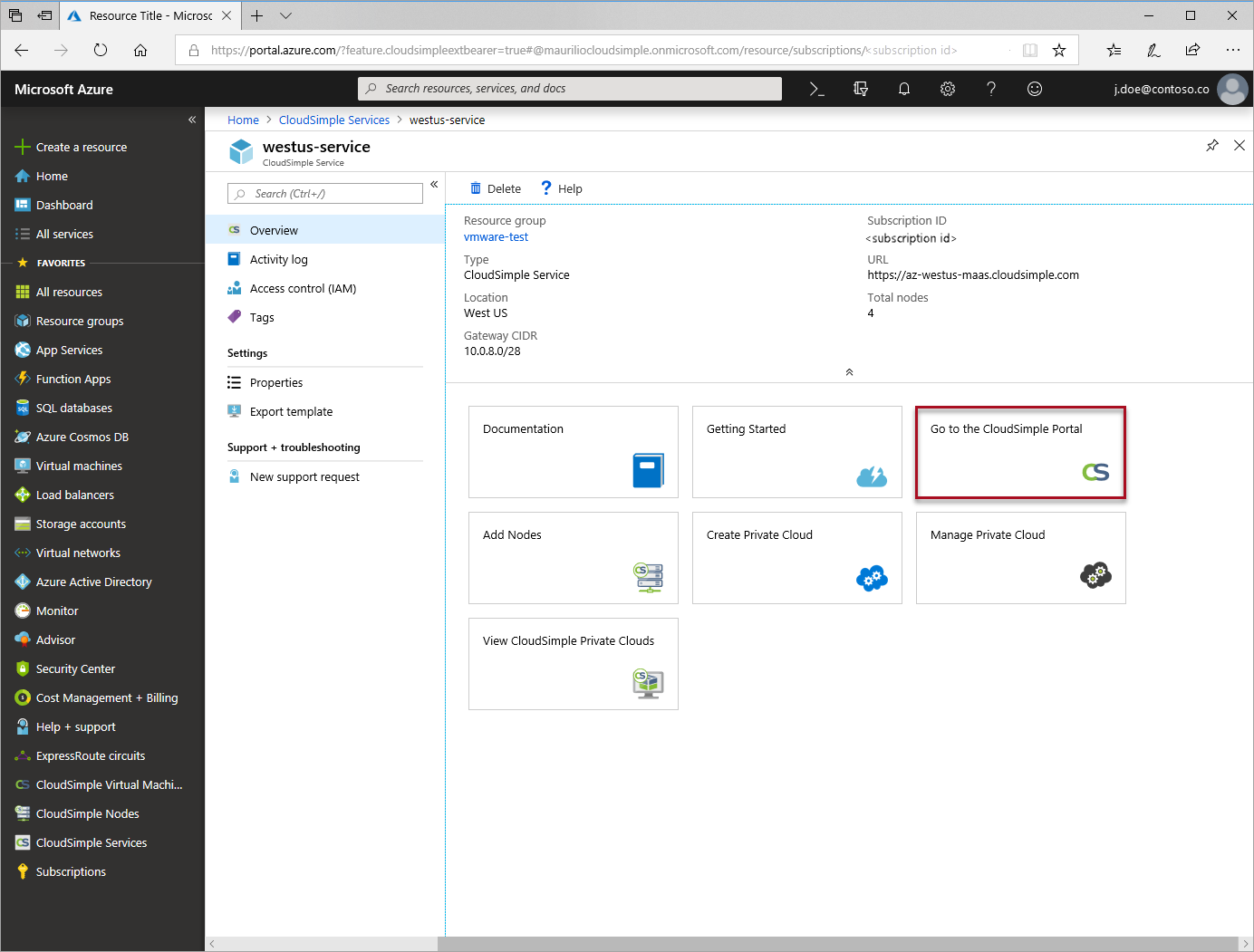
概要から、[ CloudSimple ポータルに移動 ] をクリックして、CloudSimple ポータルの新しいブラウザー タブを開きます。 メッセージが表示されたら、Azure サインイン資格情報でサインインします。
CloudSimple ポータル
 Launch CloudSimple portalを起動
サイト間VPNのポイント作成
ポイント対サイト VPN 接続は、コンピューターからプライベート クラウドに接続する最も簡単な方法です。 プライベート クラウドにリモートで接続する場合は、ポイント対サイト VPN 接続を使用します。 プライベート クラウドにすばやくアクセスするには、次の手順に従います。 オンプレミス ネットワークから CloudSimple リージョンへのアクセスは、 サイト間 VPN または Azure ExpressRoute を使用して行うことができます。
ゲートウェイを作成する
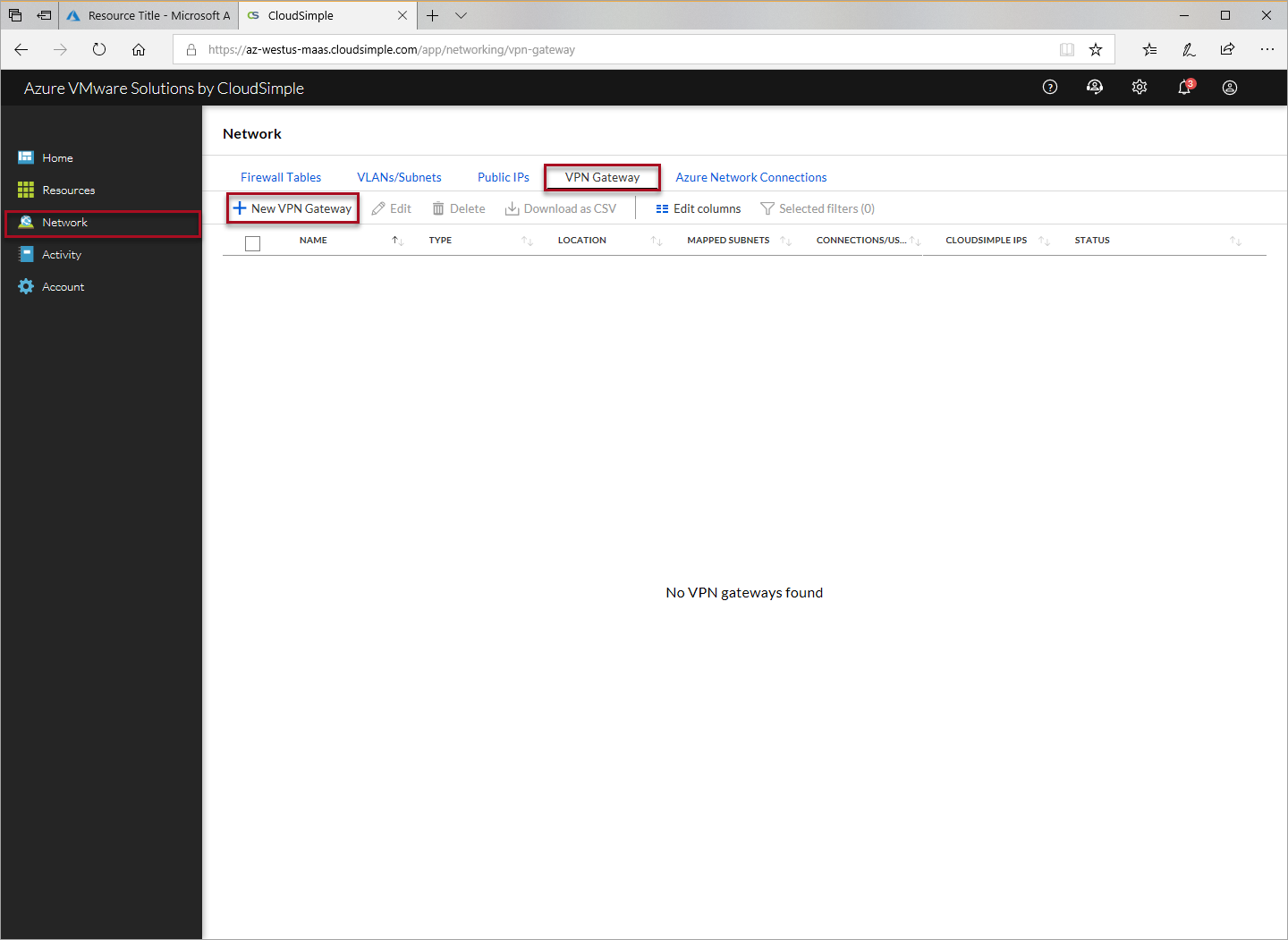
CloudSimple ポータルを起動し、[ ネットワーク] を選択します。
VPN Gateway を選択します。
新しい VPN Gatewayをクリックします。
 を作成する
を作成するゲートウェイ構成で、次の設定を指定し、[次 ] をクリックします。
- ポイント対サイト VPN をゲートウェイ種類 として選択します。
- ゲートウェイを識別する名前を入力します。
- CloudSimple サービスがデプロイされている Azure の場所を選択します。
- ポイント対サイト ゲートウェイのクライアント サブネットを指定します。 接続すると、このサブネットから DHCP アドレスが指定されます。
[接続/ユーザー] で、次の設定を指定し、[次 ] をクリックします。
- 現在および将来のすべてのユーザーがこのポイント対サイト ゲートウェイを介してプライベート クラウドに自動的にアクセスできるようにするには、[ すべてのユーザーを自動的に追加する] を選択します。 このオプションを選択すると、[ユーザー] リストのすべてのユーザーが自動的に選択されます。 自動オプションをオーバーライドするには、リスト内の個々のユーザーの選択を解除します。
- 個々のユーザーのみを選択するには、[ユーザー] リストのチェック ボックスをオンにします。
VLAN/サブネット セクションでは、ゲートウェイと接続の管理とユーザー VLAN/サブネットを指定できます。
- [自動追加] オプションは、このゲートウェイのグローバル ポリシーを設定します。 設定は現在のゲートウェイに適用されます。 設定は選択 領域で上書きできます。
- プライベート クラウドの管理 VLAN/サブネットを追加を選択します。
- すべてのユーザ定義 VLAN/サブネットを追加するには、ユーザ定義 VLAN/サブネット 追加をクリックします。
- 選択 設定は、グローバル設定である の自動追加をオーバーライドします。
[次 をクリックして設定を確認します。 [編集] アイコンをクリックして変更を加えます。
[ 作成] をクリックして VPN ゲートウェイを作成します。
ポイント対サイト VPN を使用して CloudSimple に接続する
コンピューターから CloudSimple に接続するには、VPN クライアントが必要です。 Windows 用の OpenVPN クライアントまたは macOS および OS X 用の Viscosity をダウンロードします。
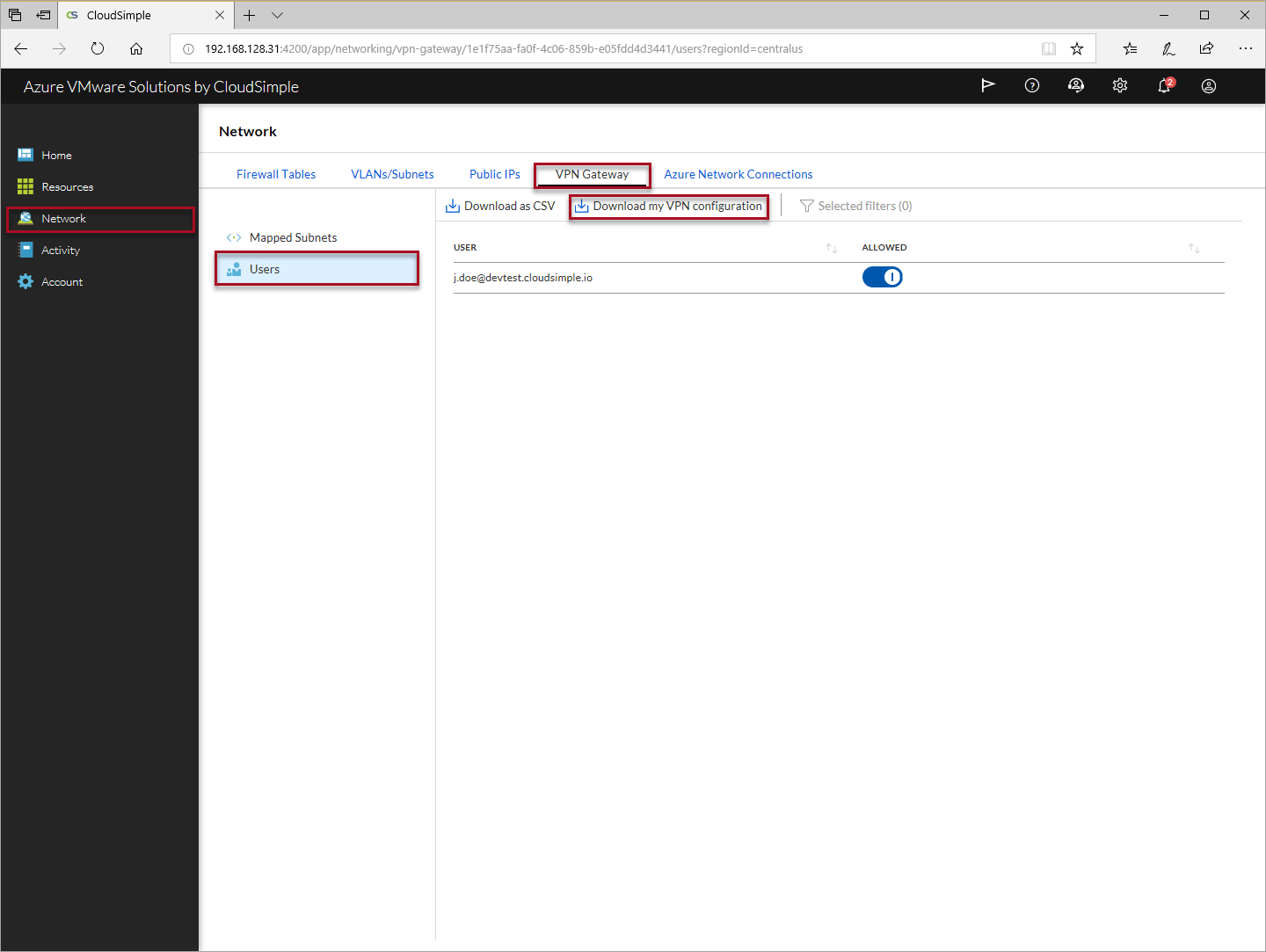
CloudSimple ポータルを起動し、[ ネットワーク] を選択します。
VPN Gateway を選択します。
VPN ゲートウェイの一覧で、ポイント対サイト VPN ゲートウェイをクリックします。
[ユーザー] を選択します。
[ VPN 構成のダウンロード] をクリックします。
VPN クライアントに構成をインポートします。
CloudSimple に接続します。
ワークロード VM の VLAN を作成する
プライベート クラウドを作成したら、ワークロード/アプリケーション VM をデプロイする VLAN を作成します。
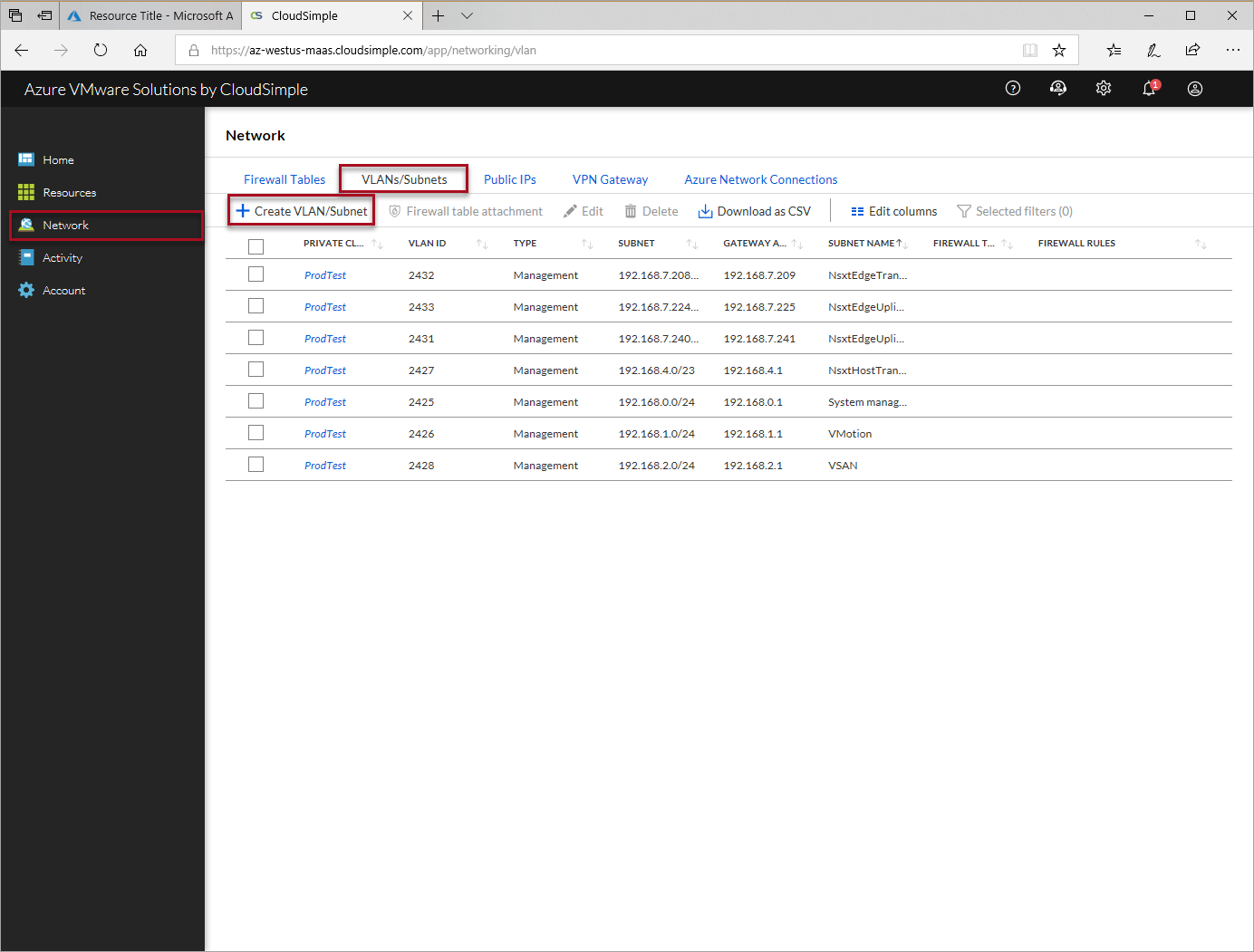
CloudSimple ポータルで、[ ネットワーク] を選択します。
[ VLAN/サブネット] をクリックします。
「VLAN/サブネットを作成」をクリックします。
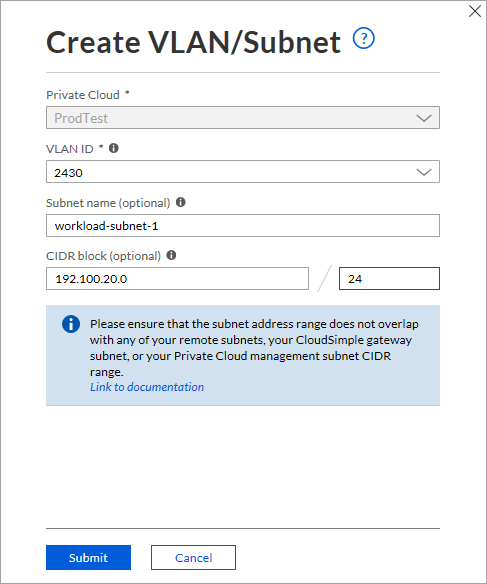
新しい VLAN/サブネットの プライベート クラウド を選択します。
一覧から VLAN ID を選択します。
サブネットを識別するサブネット名を入力します。
サブネットの CIDR 範囲とマスクを指定します。 この範囲は、既存のサブネットと重複してはなりません。
送信 をクリックします。
VLAN/サブネットが作成されます。 この VLAN ID を使用して、プライベート クラウド vCenter に分散ポート グループを作成できるようになりました。
環境を Azure 仮想ネットワークに接続する
CloudSimple では、プライベート クラウド用の ExpressRoute 回線が提供されます。 Azure 上の仮想ネットワークを ExpressRoute 回線に接続できます。 接続の設定の詳細については、 ExpressRoute を使用した Azure Virtual Network 接続の手順に従ってください。
vCenter にサインインする
vCenter にサインインして、仮想マシンとポリシーを設定できるようになりました。
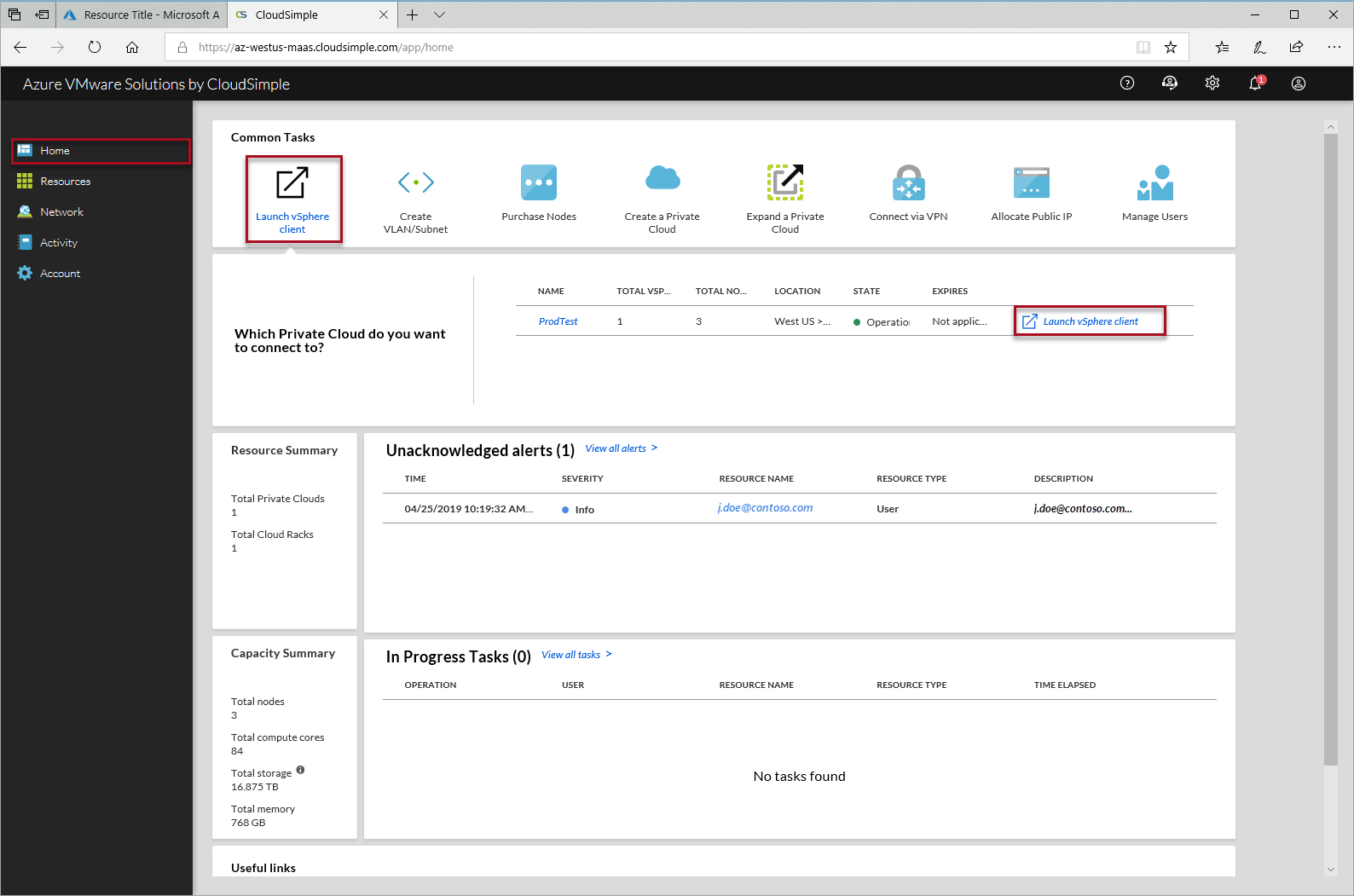
vCenter にアクセスするには、CloudSimple ポータルから開始します。 [ホーム] ページの [共通タスク]で、[起動 vSphere Client] をクリックします。 [プライベート クラウド] を選択し、[プライベート クラウド vSphere Client を起動する] をクリックします。
 を起動する
を起動するvCenter にアクセスし、ユーザー名とパスワードでサインインするには、優先する vSphere クライアントを選択します。 既定値は次のとおりです。
- ユーザー名:
CloudOwner@cloudsimple.local - パスワード:
CloudSimple123!
- ユーザー名:
次の手順の vCenter 画面は、vSphere (HTML5) クライアントからの画面です。
vCenter のパスワードを変更する
CloudSimple では、初めて vCenter にサインインするときにパスワードを変更することをお勧めします。
設定するパスワードは、次の要件を満たしている必要があります。
最長有効期間: パスワードは 365 日ごとに変更する必要があります
再利用を制限する: ユーザーは前の 5 つのパスワードを再利用できません
長さ: 8 ~ 20 文字
特殊文字: 少なくとも 1 つの特殊文字
英字: 少なくとも 1 つの大文字、A ~ Z、および少なくとも 1 つの小文字 a から z
数値: 少なくとも 1 つの数字、0 から 9
最大隣接同一文字数: 3
例: CC または CCC はパスワードの一部として受け入れられますが、CCCC は受け入れられません。
要件を満たしていないパスワードを設定した場合:
- vSphere Flash クライアントを使用すると、エラーが報告されます。
- HTML5 クライアントを使用する場合、エラーは報告されません。 クライアントは変更を受け入れず、古いパスワードは引き続き機能します。
NSX マネージャーにアクセスする
NSX マネージャーは、既定のパスワードでデプロイされます。
- ユーザー名: admin
- パスワード: CloudSimple123!
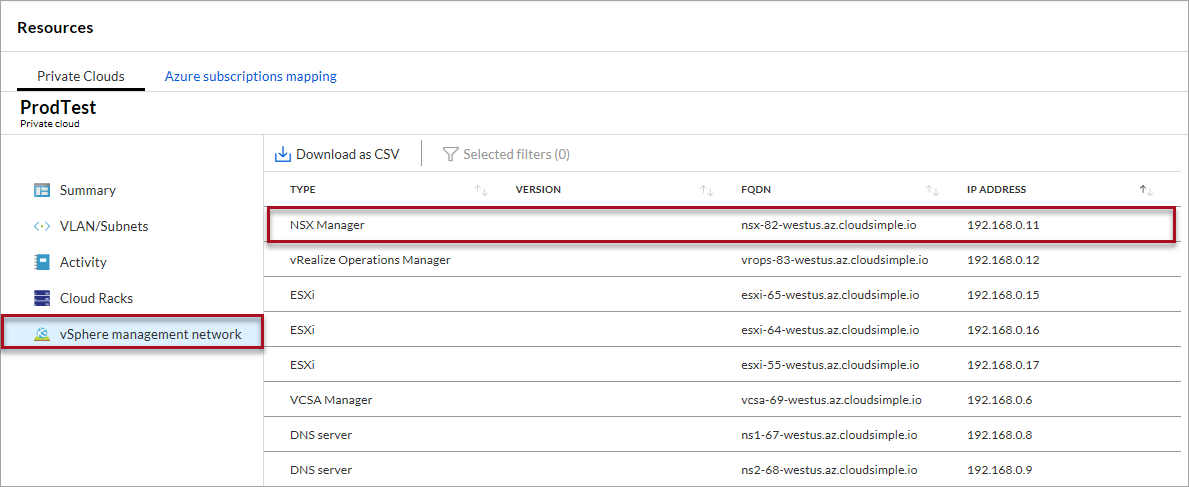
CloudSimple ポータルで NSX マネージャーの完全修飾ドメイン名 (FQDN) と IP アドレスを確認できます。
CloudSimple ポータルを起動し、[リソース] を選択 します。
使用するプライベート クラウドをクリックします。
vSphere 管理ネットワークの選択
NSX Manager の FQDN または IP アドレスを使用し、Web ブラウザーを使用して接続します。
ポート グループを作成する
vSphere で分散ポート グループを作成するには:
- vSphere ネットワーク ガイドの「分散ポート グループの追加」の手順に従います。
- 分散ポート グループを設定するときは、「 ワークロード VM の VLAN を作成する」で作成した VLAN ID を指定します。
次のステップ
- Azure で VMware VM を利用する
- Azure ExpressRoute を使用してオンプレミス ネットワークに接続する
- オンプレミスからサイト間 VPN を設定する