重要
Microsoft 365 Agents Toolkit は Teams エージェントおよびアプリ開発では非推奨となり、TeamsFx SDK はすべてのシナリオで完全に非推奨となりました。
すべての新しい Teams エージェントとアプリの開発には、 Teams SDK と Teams 開発者 CLI を使用します。
Visual Studio Code と Microsoft 365 Agents Toolkit を使用して Microsoft Teams アプリを作成する方法について説明します。 このガイドでは、基本的な Teams アプリの構築、ディレクトリ構造の探索、使用可能なテンプレートの活用のプロセスについて説明します。 この記事では、単純な "Hello World" アプリから始める場合でも、タスクを自動化するアプリを構築する場合でも、Teams の機能を Microsoft 365 全体に拡張する場合でも、開始に役立つ手順について説明します。
エージェント ツールキットを使用して Teams エージェントを作成する 次の種類の Teams アプリを作成できます。
| アプリの種類 | 定義 |
|---|---|
| 基本的な Teams アプリ | 基本的な Teams アプリには、要件に基づいて作成およびカスタマイズできる Teams タブ、ボット、またはメッセージ拡張機能アプリが含まれます。 |
| Office アドイン | このアドイン グループは、Outlook および Office.com にインストールして実行できます。 |
Visual Studio Code を使用して新しい Teams アプリを作成する
新しい Teams アプリを作成するプロセスは、すべての種類のアプリで類似しています。 基本的な Teams アプリを作成するには:
Visual Studio Code を開きます。
[Microsoft 365 エージェント ツールキット>新しいエージェント/アプリの作成]、[Teams エージェントとアプリ] の順に選択します>
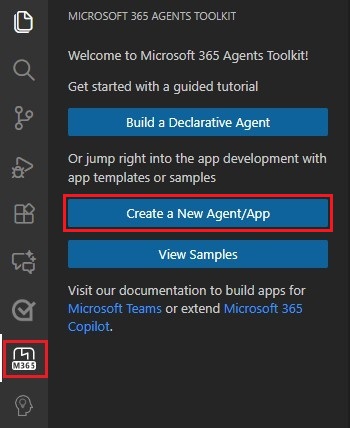
その他の Teams 機能を選択します。
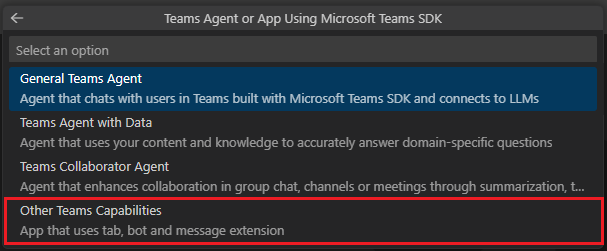
この例では、アプリの機能として [タブ ] を選択します。
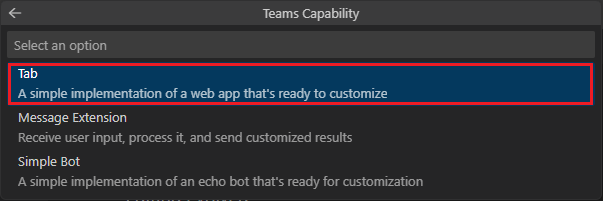
[ 既定のフォルダー ] を選択して、プロジェクトのルート フォルダーを既定の場所に保存します。

既定の場所を変更するには、次の手順を実行します。
[参照] を選択します。
プロジェクト ワークスペースの場所を選択します。
選択したフォルダーは、プロジェクト ワークスペースの場所です。
アプリケーション名として、helloworld などの適切な名前を入力します。 英数字のみを使用してください。 Enter キーを押します。

[Teams] タブのアプリ ワークスペースは、数秒で作成されます。
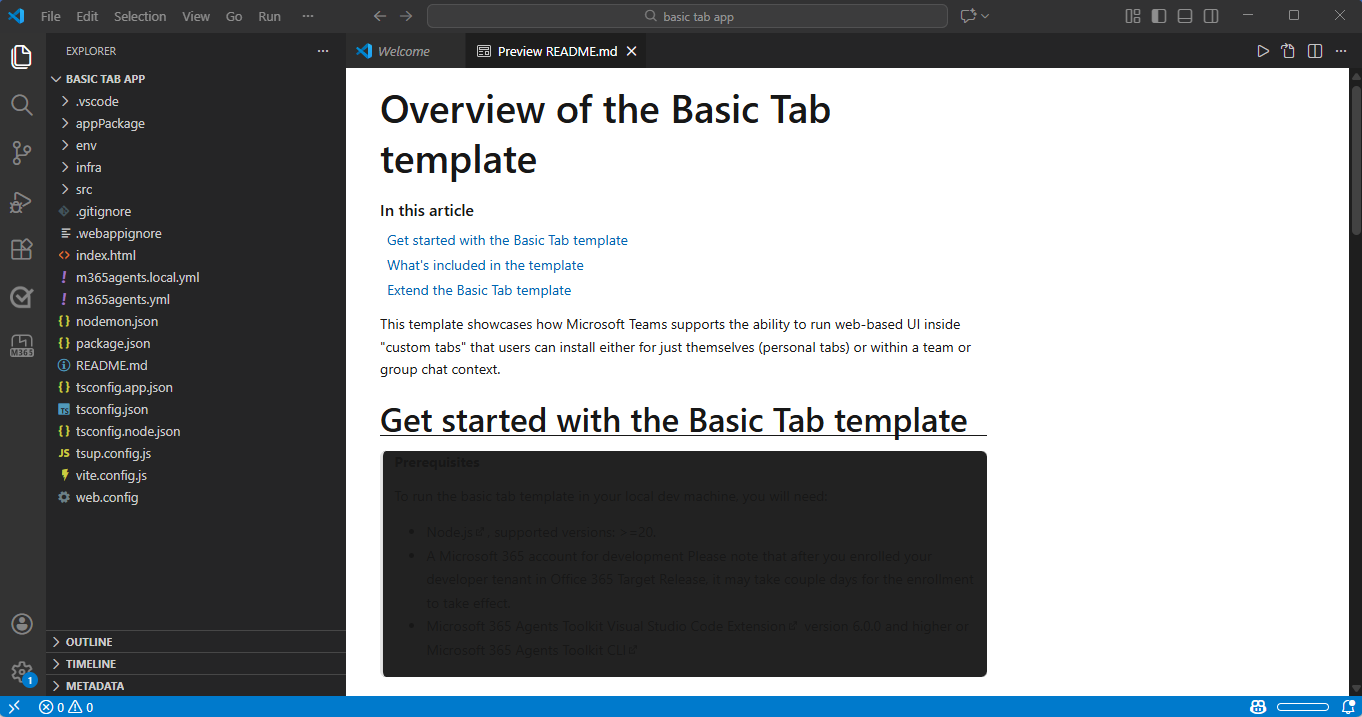
さまざまなアプリの種類のディレクトリ構造
Agents Toolkit には、アプリを構築するためのすべてのコンポーネントが用意されています。 プロジェクト ワークスペースを作成すると、[ エクスプローラー ] セクションでプロジェクト フォルダーとファイルを表示できます。
基本的な Teams アプリのディレクトリ構造
次の例は、基本的な Teams タブ アプリのディレクトリ構造を示しています。
| フォルダー名 | 目次 |
|---|---|
.vscode |
Teams アプリをビルドしてデバッグするための VS Code の設定。 |
appPackage |
Teams が Teams アプリを認識するために使用したアプリ マニフェスト (以前は Teams アプリ マニフェストと呼ばれていました) ファイルとアイコン ファイル。 |
env |
さまざまな環境パラメーターを格納します。 |
infra |
Azure bicep テンプレート ファイル。 Teams アプリを Azure にデプロイするために使用されます。 |
src |
フロントエンド アプリ、UI コンポーネント、プライバシーに関する通知、使用条件など、タブ機能のソース コード。 |
src/app.js |
Web サイトのアプリケーション エントリ ポイントと express ハンドラー。 |
src/views/hello.html |
タブのエンドポイントにバインドされている HTML テンプレート。 |
src/static |
Web サーバーは、CSS ファイルや JavaScript ファイルなどの静的アセットを提供できます。 |
m365agents.yml |
この構成ファイルは、プロビジョニング、デプロイ、および公開ライフサイクルのエージェント ツールキットの動作を定義します。 このファイルをカスタマイズして、ライフサイクルごとに Agents Toolkit の動作を変更できます。 |
m365agents.local.yml |
これにより、ローカルでの実行とデバッグを有効にするアクションでm365agents.ymlがオーバーライドされます。 |
注
ボットまたはメッセージ拡張機能アプリがある場合、関連するフォルダーがディレクトリ構造に追加されます。
さまざまな種類の基本的な Teams アプリのディレクトリ構造の詳細については、次の表を参照してください。
| アプリの種類 | リンク |
|---|---|
| タブ アプリの場合 | JavaScript を使用して最初のタブ アプリを構築する |
| ボット アプリの場合 | JavaScript を使用して最初のボット アプリを構築する |
| メッセージ拡張機能アプリの場合 | JavaScript を使用して最初のメッセージ拡張機能アプリを構築する |
アプリの構築に関する詳細なガイドについては、「 チュートリアル」を参照してください。