重要
Microsoft 365 Agents Toolkit は Teams エージェントおよびアプリ開発では非推奨となり、TeamsFx SDK はすべてのシナリオで完全に非推奨となりました。
すべての新しい Teams エージェントとアプリの開発には、 Teams SDK と Teams 開発者 CLI を使用します。
Microsoft Teams プロジェクトを作成する前に、前提条件が整っていることを確認してください。 次のことを行う必要があります。
- Teams プロジェクト ワークスペースを構築するために必要なツールをインストールする
- Teams プロジェクトをビルドするためのアカウントの準備
- カスタム アプリのアップロード アクセス許可を確認する
Teams ワークスペースを構築するために必要なツールをインストールする
Teams エージェントまたはアプリの構築を開始する前に、次の要件が満たされていることを確認してください。
| ツール | 用途 | 環境の種類の場合 | |
|---|---|---|---|
| 必須 | |||
| Microsoft 365 Agents Toolkit (以前は Teams Toolkit と呼ばれていました) | アプリのプロジェクト スキャフォールディングを作成する Microsoft Visual Studio Code 拡張機能。 最新バージョンを使用します。 | JavaScript と TypeScript | |
| Microsoft Teams | チャット、会議、通話用のエージェントまたはアプリを通じて、すべての人と 1 か所で共同作業を行います。 | JavaScript と TypeScript | |
| Node.js | バックエンド JavaScript ランタイム環境。 詳細については、「 プロジェクトの種類Node.js バージョン互換性表」を参照してください。 | JavaScript と TypeScript | |
| ノード パッケージ マネージャー (NPM) | Node.js と ASP.NET Core の両方のアプリケーションで使用するパッケージをインストールして管理します。 | JavaScript と TypeScript | |
| Microsoft Edge (推奨) または Google Chrome | 開発者ツールを備えたブラウザー。 | JavaScript と TypeScript | |
| Microsoft Visual Studio Code | JavaScript、TypeScript、または Python (開発者プレビュー段階) ビルド環境。 最新バージョンを使用します。 | JavaScript と TypeScript | |
| オプション | |||
| Visual Studio Code および Azure CLI 用 Azure ツール | 保存されているデータにアクセスするか、Azure で Teams アプリのクラウドベースのバックエンドをデプロイします。 | JavaScript | |
| Chrome 用の React 開発者ツール または Microsoft Edge 用の React 開発者ツール | オープンソースの React JavaScript ライブラリ用のブラウザー DevTools 拡張機能。 | JavaScript | |
| Microsoft Graph エクスプローラー | Microsoft Graph データからクエリを実行できるブラウザーベースのツール。 | JavaScript と TypeScript | |
| Teams 用開発者ポータル | Teams エージェントまたはアプリを構成、管理し、組織または Teams ストアに公開するための Web ベースのポータル。 | JavaScript と TypeScript |
Teams エージェントまたはアプリを構築するためのアカウント
Teams エージェントまたはアプリの構築を開始する前に、次のアカウントがあることを確認してください。
| アカウント | 用途 | 環境の種類の場合 |
|---|---|---|
| Microsoft 365 の職場または学校アカウント | アプリの開発中の Teams 開発者アカウント。 | JavaScript、TypeScript、Python (開発者プレビュー段階)、および C#。 |
| Azure アカウント | 管理します。 | JavaScript、TypeScript、Python (開発者プレビュー段階)、および C#。 |
ヒント
エージェントまたはアプリで SharePoint のサポートを受けるには、 SharePoint コレクション サイト管理者アカウントが必要です。
Microsoft 365 開発者プログラム
注
Teams エージェントまたはアプリを構築するには、職場または学校の Microsoft 365 アカウントが必要です。 Microsoft 365 個人用アカウントは使用できません。
Visual Studio Enterprise または Professional のサブスクリプションをお持ちの場合は、両方のプログラムに無料の Microsoft 365 開発者サブスクリプションが含まれています。 Visual Studio サブスクリプションがアクティブな限りアクティブです。 詳細については、「 Microsoft 365 開発者サブスクリプション」を参照してください。
Microsoft 365 テナントをお持ちでない場合は、 Microsoft 365 開発者プログラムを通じて Microsoft 365 E5 開発者サブスクリプションの資格を得ることができます。 詳細については、 FAQ を参照してください。 または、 1 か月間の無料試用版 にサインアップするか、 Microsoft 365 プランを購入します。
開発者プログラムには、次のいずれかのアカウント タイプを使用してサインアップできます。
個人用の Microsoft アカウント
Microsoft アカウントは、Outlook、Messenger、OneDrive、MSN、Xbox Live、Microsoft 365 などの Microsoft 製品およびクラウド サービスへのアクセスを提供します。
Microsoft アカウント (個人用アカウント) を作成するには、Outlook.com メールボックスにサインアップします。 この Microsoft アカウントを使用して、Microsoft 365 開発者プログラムにサインアップし、コンシューマー関連の Microsoft クラウド サービスまたは Azure にアクセスできます。 この個人用 Microsoft アカウントを直接使用して Teams アプリを構築することはできません。これには、別の職場または学校の Microsoft 365 アカウントが必要です。

ビジネス向け Microsoft 職場アカウント
このアカウントは、すべての中小企業のビジネス レベルの Microsoft クラウド サービスにアクセスできます。 サービスには、Azure、Microsoft Intune、Microsoft 365 が含まれます。
これらのサービスのいずれかに組織としてサインアップすると、組織を表すためにクラウドベースのディレクトリが Microsoft Entra ID に自動的にプロビジョニングされます。
無料の Microsoft 365 開発者アカウントを作成する
無料の Microsoft 365 開発者アカウントを作成するには:
- Microsoft 365 開発者プログラムに移動します。
- [ 今すぐ参加] を選択します。
- 管理者アカウント サブスクリプションを設定します。 詳細については、「Microsoft 365 開発者サンドボックス サブスクリプションの設定」を参照してください
Azure アカウント
Azure アカウントを使用すると、Visual Studio Code のエージェント ツールキットを使用して、Azure で Teams エージェントまたはアプリ、またはそのバックエンド リソースをホストできます。 次の場合、Azure サブスクリプションが必要です。
- Azure の外部でホストされている既存のエージェントまたはアプリを Teams と統合している場合
- バックエンド リソースを別のクラウド プロバイダーまたは公的にアクセス可能な独自のサーバーでホストする予定です。
注
Azure アカウントを使用して、Azure リソースをプロビジョニングし、Teams エージェントまたはアプリをホストできます。 まだお持ちでない場合は、無料アカウントを作成してください。
プロビジョニングとデプロイに Agents Toolkit を使用していない場合は、Azure アカウントは必要ありません。
カスタム アプリのアップロード アクセス許可を確認する
エージェントまたはアプリを作成したら、配布せずに Teams に読み込む必要があります。 これはカスタム アプリのアップロードと呼ばれます。 このオプションにアクセスするには、Microsoft 365 アカウントにサインインします。 カスタム アプリのアップロードが有効になっているかどうかは、Visual Studio Code または Teams クライアントを使用して確認できます。
Visual Studio Code を使用してカスタム アプリのアップロード アクセス許可を確認する
この方法でカスタム アプリのアップロード アクセス許可を確認できますのは、Microsoft 365 Agents Toolkit を使用してプロジェクトを作成した後のみです。 プロジェクトをまだ作成していない場合は、代わりに Teams クライアントを使用してアクセス許可を確認します。
Visual Studio Code を開きます。
Visual Studio Code アクティビティ バーから [Microsoft 365 Agents Toolkit ] を選択します。
注
このオプションが表示されない場合は、「 エージェント ツールキットのインストール 」を参照して、Visual Studio Code にエージェント ツールキット拡張機能をインストールしてください。
エージェント ツールキット プロジェクトを新規作成するか、既存のプロジェクトを開きます。
[アカウント] で [Microsoft 365 にサインインする] を選択します。
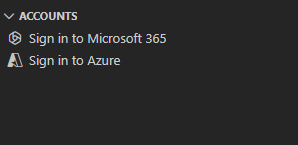
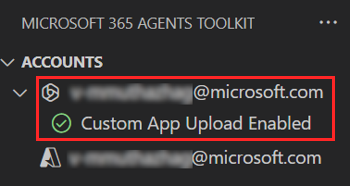
次の図に示すように、[ カスタム アプリのアップロードが有効になっています ] オプションが表示されるかどうかを確認します。
Teams クライアントを使用してカスタム アプリのアップロード アクセス許可を確認する
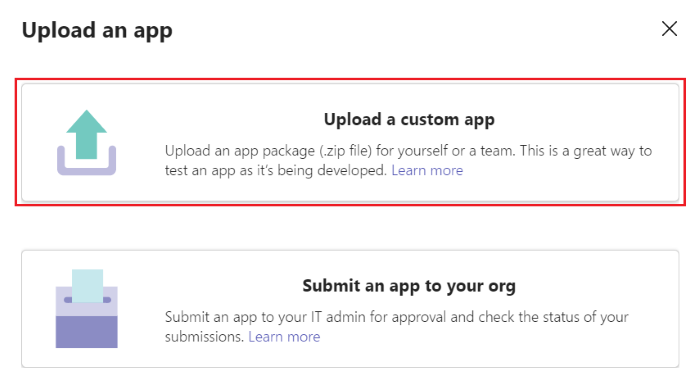
Teams クライアントで、[アプリ>アプリの管理]>アプリのアップロード] を選択します。
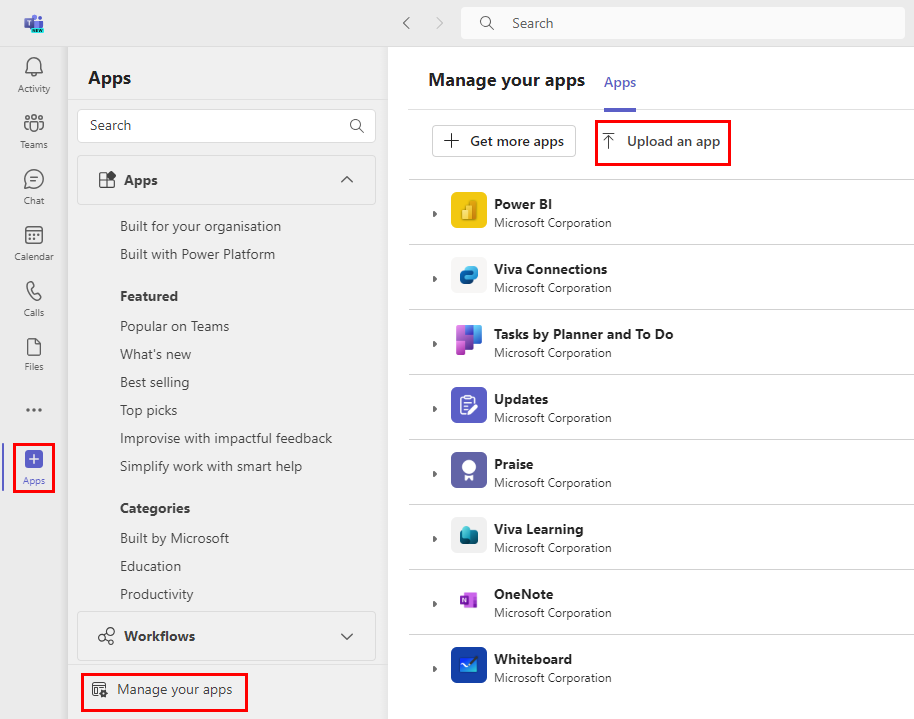
[ カスタム アプリをアップロードする] オプションが表示されるかどうかを確認します。
管理センターを使用してカスタム アプリのアップロードを有効にする
カスタム アプリのアップロード オプションが Visual Studio Code の Agents Toolkit に表示されない場合、またはカスタム アプリをアップロードするオプションが Teams で使用できない場合は、カスタム アプリのアップロードに必要なアクセス許可がないことを示しています。
役割に応じて、Teams でカスタム アプリのアップロードを有効にする必要があります。
- Teams 管理者の場合は、Teams 管理センターでテナントまたは組織のカスタム アプリ アップロード設定を有効にします。
- Teams 管理者でない場合は、管理者に連絡してカスタム アプリのアップロードを有効にしてください。
Teams 管理者の場合 (つまり、管理者権限がある場合) は、Teams 管理センターで次の手順に従って、カスタム アプリのアップロードを有効にします。
管理者の資格情報を使用して Microsoft 365 管理センター にサインインします。
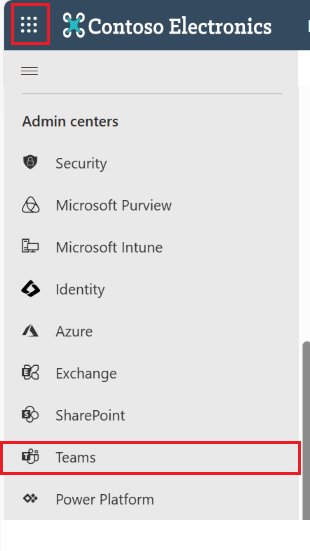
 アイコン >Teams を選択します。
注
Teams オプションが表示されるまでに最大 24 時間かかる場合があります。 テストと検証のために 、カスタム アプリを Teams 環境にアップロード できます。
管理者の資格情報を使用して Microsoft Teams 管理センターにサインインします。
-
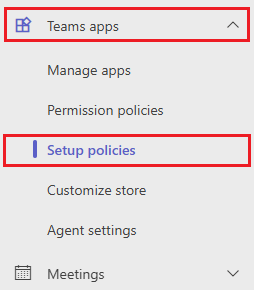
アイコン >Teams アプリ>セットアップ ポリシー] を選択します。
[グローバル (組織全体の既定値)] を選択します。
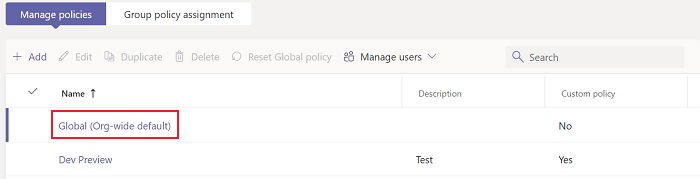
[ カスタム アプリのアップロード] トグルを [オン] に設定します。
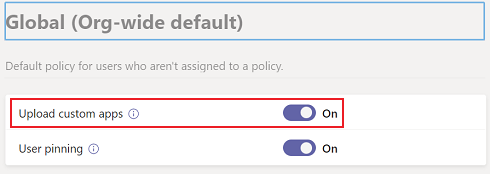
[保存] を選択します。
注
カスタム アプリのアップロードがアクティブになるまで、最大で 24 時間かかる場合があります。 アクティブになったら、Teams の [カスタム アプリをアップロード] オプションを使用してアプリをテストできます。 アプリの .zip パッケージ ファイルをアップロードするには、「 カスタム アプリのアップロード」を参照してください。
カスタム アプリのアップロード アクセス許可の確認で説明されている手順を使用して、アプリのアップロード アクセス許可があることを確認します。