重要
Microsoft 365 Agents Toolkit は Teams エージェントおよびアプリ開発では非推奨となり、TeamsFx SDK はすべてのシナリオで完全に非推奨となりました。
すべての新しい Teams エージェントとアプリの開発には、 Teams SDK と Teams 開発者 CLI を使用します。
Microsoft 365 Agents Toolkit (以前は Teams Toolkit と呼ばれていました) は、アプリのフロントエンドおよびバックエンド コードを Azure でプロビジョニングされたクラウド リソースにデプロイまたはアップロードするのに役立ちます。
次の種類のクラウド リソースにデプロイできます。
- Azure アプリ Services
- Azure Functions
- Azure Storage (静的な Web サイトとして)
- SharePoint
注
アプリ コードを Azure クラウドにデプロイする前に、 クラウド リソースのプロビジョニングを正常に完了する必要があります。
Agents Toolkit を使用して Teams アプリを展開する
このガイドは、Agents Toolkit を使用した展開に役立ちます。 Teams アプリを展開するには、以下を使用できます。
Azure アカウントにサインインする
このアカウントを使用して、Microsoft Azure portal にアクセスし、アプリをサポートする新しいクラウド リソースをプロビジョニングします。 アプリを Azure App Service、Azure Functions、または Azure Storage にデプロイする前に、Azure アカウントにサインインする必要があります。
Visual Studio Code を開きます。
アプリを作成したプロジェクト フォルダーを開きます。
サイドバーの Microsoft 365 Agents Toolkit アイコンを選択します。
[ Azure へのサインイン] を選択します。
ヒント
Azure アカウント拡張機能がインストールされていて、同じアカウントを使用している場合は、この手順をスキップできます。 他の拡張機能で使用しているのと同じアカウントを使用します。
既定の Web ブラウザーが開き、アカウントにサインインできます。
資格情報を使用して Azure アカウントにサインインします。
メッセージが表示されたらブラウザーを閉じ、Visual Studio Code に戻ります。
サイドバーの [アカウント] セクションには、2 つのアカウントが別々に表示されます。 また、使用可能な Azure サブスクリプションの数も一覧表示されます。 使用可能な Azure サブスクリプションが少なくとも 1 つあることを確認してください。 表示されない場合は、サインアウトして別のアカウントを使用します。
これで、アプリを Azure にデプロイする準備ができました。
これで、Teams アプリが作成されました。 次に、Agents Toolkit を使用してアプリのいずれかを Azure にデプロイする方法を学習しましょう。
Azure へのデプロイ
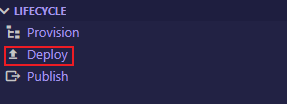
左側のウィンドウの [ライフサイクル] セクションから [デプロイ] を選択します。
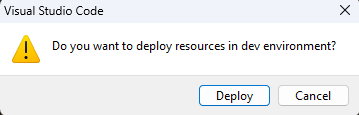
環境を選択します。 (環境が 1 つしかない場合、この手順はスキップされます)。
[ 展開] を選択します。
サイドバーの Microsoft 365 Agents Toolkit アイコンを選択します。
Teams での展開ライフサイクルのカスタマイズ
展開プロセスをカスタマイズするには、'm365agents.yml' の展開セクションを編集できます。
cli/runNpmCommand
このアクションは、指定したディレクトリで npm コマンドをパラメーター付きで実行します。
サンプル
  - uses: cli/runNpmCommand
    with:
      workingDirectory: ./src
      args: install
パラメーター
| パラメーター | 説明 | 必須 | 既定値 |
|---|---|---|---|
| workingDirectory | コマンドを実行するフォルダーを表します。 入力値が相対パスの場合、これは workingDirectory を基準にしています。 | × | プロジェクト ルート |
| args | コマンド引数 | はい |
cli/runDotnetCommand
このアクションは、指定したディレクトリで dotnet コマンドをパラメーター指定して実行します。
サンプル
  - uses: cli/runDotnetCommand
    with:
      workingDirectory: ./src
      execPath: /YOU_DOTNET_INSTALL_PATH
      args: publish --configuration Release --runtime win-x86 --self-contained
パラメーター
| パラメーター | 説明 | 必須 | 既定値 |
|---|---|---|---|
| workingDirectory | コマンドを実行するフォルダーを表します。 入力値が相対パスの場合、これは workingDirectory を基準にしています。 | × | プロジェクト ルート |
| args | npm コマンド引数 | ○ | |
| execPath | Executor パス | × | システム パス |
cli/runNpxCommand
サンプル
  - uses: cli/runNpxCommand
    with:
      workingDirectory: ./src
      args: gulp package-solution --ship --no-color
パラメーター
| パラメーター | 説明 | 必須 | 既定値 |
|---|---|---|---|
| workingDirectory | コマンドを実行するフォルダーを表します。 入力値が相対パスの場合、これは workingDirectory を基準にしています。 | × | プロジェクト ルート |
| args | コマンド引数 | はい |
azureAppService/zipDeploy
サンプル
  - uses: azureAppService/zipDeploy
    with:
      workingDirectory: ./src
      artifactFolder: .
      ignoreFile: ./.webappignore
      resourceId: ${{BOT_AZURE_APP_SERVICE_RESOURCE_ID}}
      dryRun: false
      outputZipFile: ./.deployment/deployment.zip
パラメーター
| パラメーター | 説明 | 必須 | 既定値 |
|---|---|---|---|
| workingDirectory | 成果物をアップロードするフォルダーを表します。 入力値が相対パスの場合は、プロジェクト ルートを基準にしています。 | × | プロジェクト ルート |
| artifactFolder | 成果物をアップロードするフォルダーを表します。 入力値が相対パスの場合、これは workingDirectory を基準にしています。 | ○ | |
| ignoreFile | アップロード時に使用される ignoreFile のファイル パスを指定します。 このファイルを使用して、artifactFolder から特定のファイルまたはフォルダーを除外できます。 構文は Git の無視に似ています。 | × | null |
| resourceId | Azure App Service のリソース ID を示します。 プロビジョニング コマンドを実行した後、自動的に生成されます。 既に Azure App Service をお持ちの場合は、その リソース ID を確認できます。 | はい | |
| dryRun | アップロードの準備をテストするだけであり、デプロイするつもりはない場合は、dryRun パラメーターを true に設定できます。 これは、パッケージ zip が正しいことを確認するのに役立ちます。 | × | false |
| outputZipFile | パッケージ化された成果物フォルダーの zip ファイルのパスを示します。 これは workingDirectory を基準にしています。 このファイルは配置時に再構築され、artifactFolder 内のすべてのフォルダーとファイルを反映し、存在しないファイルまたはフォルダーを削除します。 | × | ./.deployment/deployment.zip |
azureFunctions/zipDeploy
このアクション: zip 配置機能を使用して、プロジェクトを Azure Functions にアップロードして配置します。
サンプル
  - uses: azureFunctions/zipDeploy
    with:
      workingDirectory: ./src
      artifactFolder: .
      ignoreFile: ./.webappignore
      resourceId: ${{BOT_AZURE_APP_SERVICE_RESOURCE_ID}}
      dryRun: false
      outputZipFile: ./.deployment/deployment.zip
パラメーター
| パラメーター | 説明 | 必須 | 既定値 |
|---|---|---|---|
| workingDirectory | 成果物をアップロードするフォルダーを表します。 入力値が相対パスの場合は、プロジェクト ルートを基準にしています。 | × | プロジェクト ルート |
| artifactFolder | 成果物をアップロードするフォルダーを表します。 入力値が相対パスの場合、これは workingDirectory を基準にしています。 | ○ | |
| ignoreFile | アップロード時に使用される ignoreFile のファイル パスを指定します。 このファイルを使用して、artifactFolder から特定のファイルまたはフォルダーを除外できます。 構文は Git の無視に似ています。 | × | null |
| resourceId | Azure Functions のリソース ID を示します。 プロビジョニング コマンドを実行した後、自動的に生成されます。 既に Azure Functions をお持ちの場合は、Azure portal で リソース ID を確認できます。 | はい | |
| dryRun | アップロードの準備をテストするだけであり、デプロイするつもりはない場合は、dryRun パラメーターを true に設定できます。 これは、パッケージ zip が正しいことを確認するのに役立ちます。 | × | false |
| outputZipFile | パッケージ化された成果物フォルダーの zip ファイルのパスを示します。 これは workingDirectory を基準にしています。 このファイルは配置時に再構築され、artifactFolder 内のすべてのフォルダーとファイルを反映し、存在しないファイルまたはフォルダーを削除します。 | × | ./.deployment/deployment.zip |
azureStorage/deploy
この操作により、プロジェクトがアップロードされ、Azure Storage にデプロイされます。
サンプル
  - uses: azureStorage/deploy
    with:
      workingDirectory: ./src
      artifactFolder: .
      ignoreFile: ./.webappignore
      resourceId: ${{BOT_AZURE_APP_SERVICE_RESOURCE_ID}}
パラメーター
| パラメーター | 説明 | 必須 | 既定値 |
|---|---|---|---|
| workingDirectory | 成果物をアップロードするフォルダーを表します。 入力値が相対パスの場合は、プロジェクト ルートを基準にしています。 | × | プロジェクト ルート |
| artifactFolder | 成果物をアップロードするフォルダーを表します。 入力値が相対パスの場合、これは workingDirectory を基準にしています。 | ○ | |
| ignoreFile | アップロード時に使用される ignoreFile のファイル パスを指定します。 このファイルを使用して、artifactFolder から特定のファイルまたはフォルダーを除外できます。 構文は Git の無視に似ています。 | × | null |
| resourceId | Azure Functions のリソース ID を示します。 プロビジョニング コマンドを実行した後、自動的に生成されます。 既に Azure Functions をお持ちの場合は、Azure portal で リソース ID を確認できます。 | はい |
azureStorage/deploy
この操作により、プロジェクトがアップロードされ、Azure Storage にデプロイされます。
サンプル
  - uses: azureStorage/deploy
    with:
      workingDirectory: ./src
      artifactFolder: .
      ignoreFile: ./.webappignore
      resourceId: ${{BOT_AZURE_APP_SERVICE_RESOURCE_ID}}
パラメーター
| パラメーター | 説明 | 必須 | 既定値 |
|---|---|---|---|
| workingDirectory | 成果物をアップロードするフォルダーを表します。 入力値が相対パスの場合は、プロジェクト ルートを基準にしています。 | × | プロジェクト ルート |
| artifactFolder | 成果物をアップロードするフォルダーを表します。 入力値が相対パスの場合、これは workingDirectory を基準にしています。 | はい | |
| ignoreFile | アップロード時に使用される ignoreFile のファイル パスを指定します。 このファイルを使用して、artifactFolder から特定のファイルまたはフォルダーを除外できます。 構文は Git の無視に似ています。 | × | null |
| resourceId | Azure Functions のリソース ID を示します。 プロビジョニング コマンドを実行した後、自動的に生成されます。 既に Azure Functions をお持ちの場合は、Azure portal で リソース ID を確認できます。 | はい |
spfx/deploy
このアクションにより、生成された sppkg が SharePoint アプリ カタログにアップロードされ、展開されます。 テナント アプリ カタログは、手動で作成することも、現在の M365 テナントに作成しない場合は createAppCatalogIfNotExist を true に設定することで作成することもできます。
サンプル
- uses: spfx/deploy
    with:
      createAppCatalogIfNotExist: false
      packageSolutionPath: ./src/config/package-solution.json
パラメーター
| パラメーター | 説明 | 必須 | 既定値 |
|---|---|---|---|
| createAppCatalogIfNotExist | 値が true の場合、このアクションにより、テナント アプリ カタログが存在しない場合は、最初に作成されます。 | No | False |
| packageSolutionPath | SPFx プロジェクト内の package-solution.json へのパス。 このアクションは、ターゲット sppkg を取得するための構成を優先します。 | はい |