重要
Microsoft 365 Agents Toolkit は Teams エージェントおよびアプリ開発では非推奨となり、TeamsFx SDK はすべてのシナリオで完全に非推奨となりました。
すべての新しい Teams エージェントとアプリの開発には、 Teams SDK と Teams 開発者 CLI を使用します。
Microsoft 365 Agents Toolkit (旧称 Teams Toolkit) を使用すると、開発ニーズに合わせてエージェントまたはアプリをホストするためのクラウド リソースをプロビジョニングできます。 クラウド リソースを追加すると、構成ファイルを自動的に生成し、エージェント ツールキットを使用して Teams エージェントまたはアプリに簡単に接続できます。 Agents Toolkit を使用すると、組織またはサード パーティの既存の API を使用して、Teams のエージェントやアプリを構築することもできます。
注
Agents Toolkit では、SharePoint Framework (SPFx) ベースのタブ用の Azure クラウド リソースの追加はサポートされていません。
クラウド リソースの追加
クラウド リソースは、次の方法で追加できます。
Agents Toolkit を使用してクラウド リソースを追加するには
Visual Studio Code で Teams エージェントまたはアプリ プロジェクト ワークスペースを開きます。
Visual Studio Code アクティビティ バーから [Microsoft 365 Agents Toolkit ] を選択します。
[開発] セクションで [ハウツー ガイドの表示] を選択します。
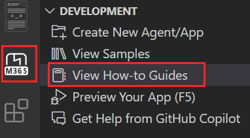
表示されるドロップダウン リストから、エージェントまたはアプリと統合するクラウド サービスを選択します。 選択したハウツー ガイドにリダイレクトされます。
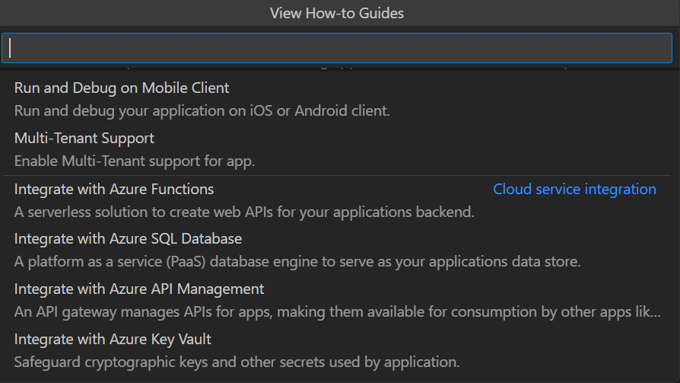
クラウド サービス統合 使い方ガイド Azure Functions との統合 Azure Functions を Teams アプリと統合する方法 Azure SQL データベースとの統合 Azure SQL Database を Teams アプリと統合する方法 Azure API Management との統合 Azure API Management を Teams アプリと統合し、API を Power App にエクスポートする方法 Azure Key Vault との統合 Azure Key Vault を Teams アプリと統合する方法
コマンド パレットを使用してクラウド リソースを追加するには
Visual Studio Code で Teams エージェントまたはアプリ プロジェクトを開きます。
[表示] > [コマンド パレット...] または Ctrl+Shift+P キーのいずれかを選択します。

[ハウツー ガイド] と入力し、一覧から [Microsoft 365 エージェント: ハウツー ガイドの表示] を選択します。
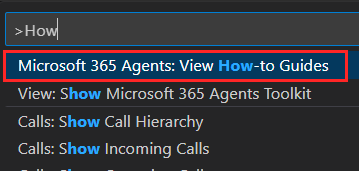
表示されるドロップダウン リストから、エージェントまたはアプリと統合するクラウド サービスを選択します。 選択したクラウド サービスのハウツー ガイドにリダイレクトされます。
クラウド サービス統合 使い方ガイド Azure Functions との統合 Azure Functions を Teams アプリと統合する方法 Azure SQL データベースとの統合 Azure SQL Database を Teams アプリと統合する方法 Azure API Management との統合 Azure API Management を Teams アプリと統合し、API を Power App にエクスポートする方法 Azure Key Vault との統合 Azure Key Vault を Teams アプリと統合する方法
API 接続の追加
組織またはサード パーティが開発した既存の API にエージェントまたはアプリを接続するには:
Microsoft Visual Studio Code で Teams エージェントまたはアプリ プロジェクトを開きます。
Visual Studio Code アクティビティ バーから [Microsoft 365 Agents Toolkit ] を選択します。
[開発] セクションで [ハウツー ガイドの表示] を選択します。
表示されるドロップダウン リストから、[ API に接続] を選択します。 ハウツー ガイドにリダイレクトされます。
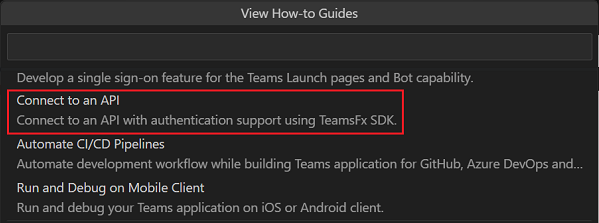
開発 使い方ガイド API に接続する API 接続を Teams アプリと統合する方法