重要
Microsoft Purview 統合カタログと従来の Microsoft Purview データ ガバナンス機能 (旧称 Azure Purview) は廃止されます。 Microsoft は、Microsoft Fabric のデータ ガバナンス機能を統合しています。 新しいアカウントは作成できなくなり、既存の機能は 2027 年 11 月 12 日までメンテナンス モードのままになります。 廃止のタイムライン、移行ガイダンス、推奨される次の手順については、 Microsoft Purview データ ガバナンスの廃止のお知らせを参照してください。
この記事では、Microsoft Purview データ マップの資産に分類を手動で適用する方法について説明します。
分類は 、あなたとあなたのチームがデータ資産全体で持っているデータの種類を特定するのに役立つ論理ラベルです。 たとえば、ファイルまたはテーブルにクレジット カード番号やアドレスが含まれている場合などです。
Microsoft Purview は スキャン プロセス中に一部のアセットに自動的に分類を適用しますが、手動で追加の分類を適用したい場合もあります。 たとえば、Microsoft Purview はテーブル資産 (列のみ) に分類を自動的に適用しません。または、カスタム分類を適用したり、 リソース セットをグループ化した資産に分類を追加したりすることができます。
ファイル、テーブル、列のアセットに分類を手動で適用するには、この記事の手順に従います。
ファイル アセットに分類を手動で適用する
目的のファイルを Microsoft Purview 統合カタログ 検索または閲覧し、アセットの詳細ページに移動します。
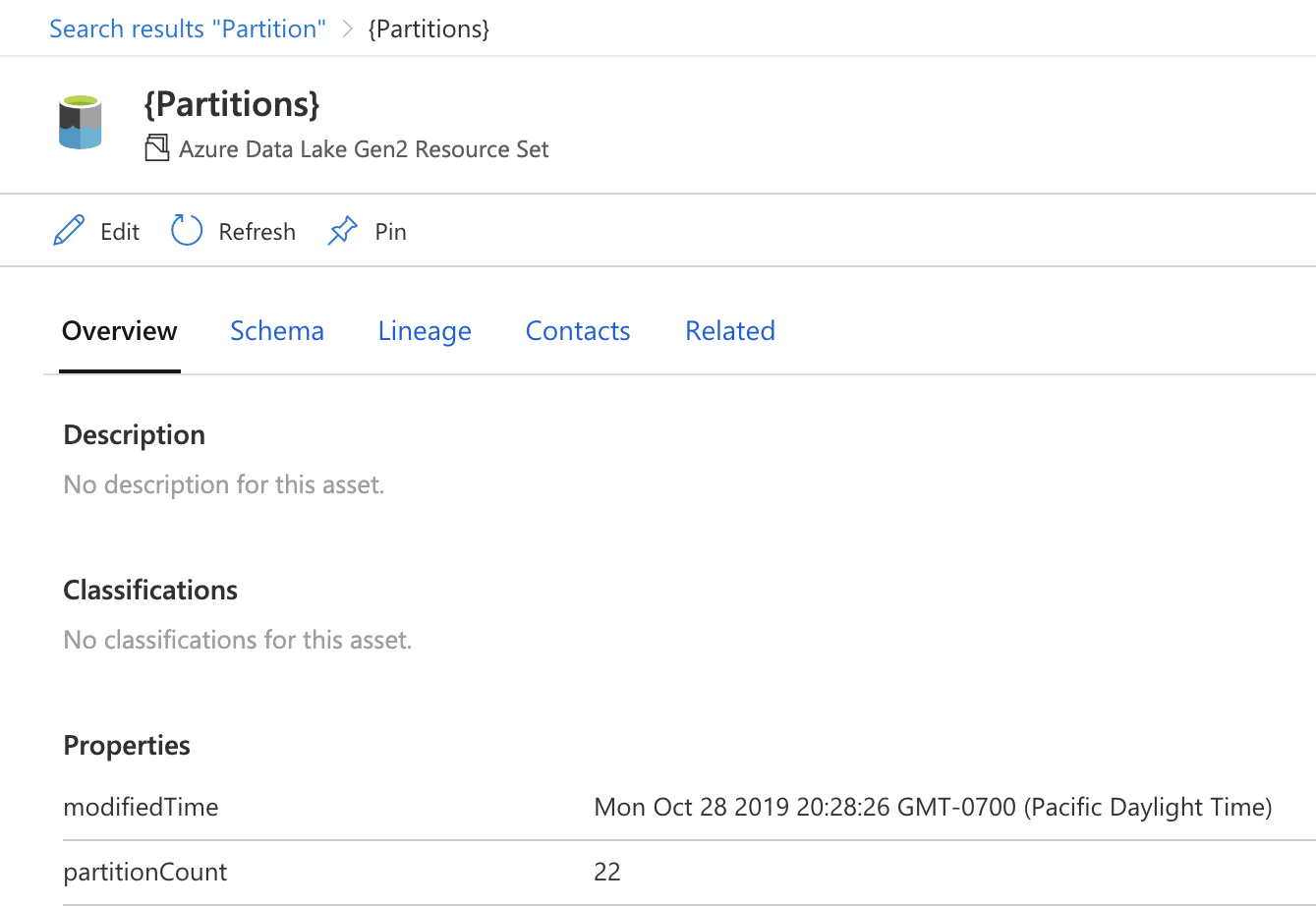
[ 概要 ] タブで、[ 分類 ] セクションを表示して、既存の分類があるかどうかを確認します。 [編集] を選択します。
[ 分類 ] ドロップダウン リストから、目的の特定の分類を選択します。 この例では、システム分類である クレジット カード番号と、カスタム分類である CustomerAccountID を追加しています。
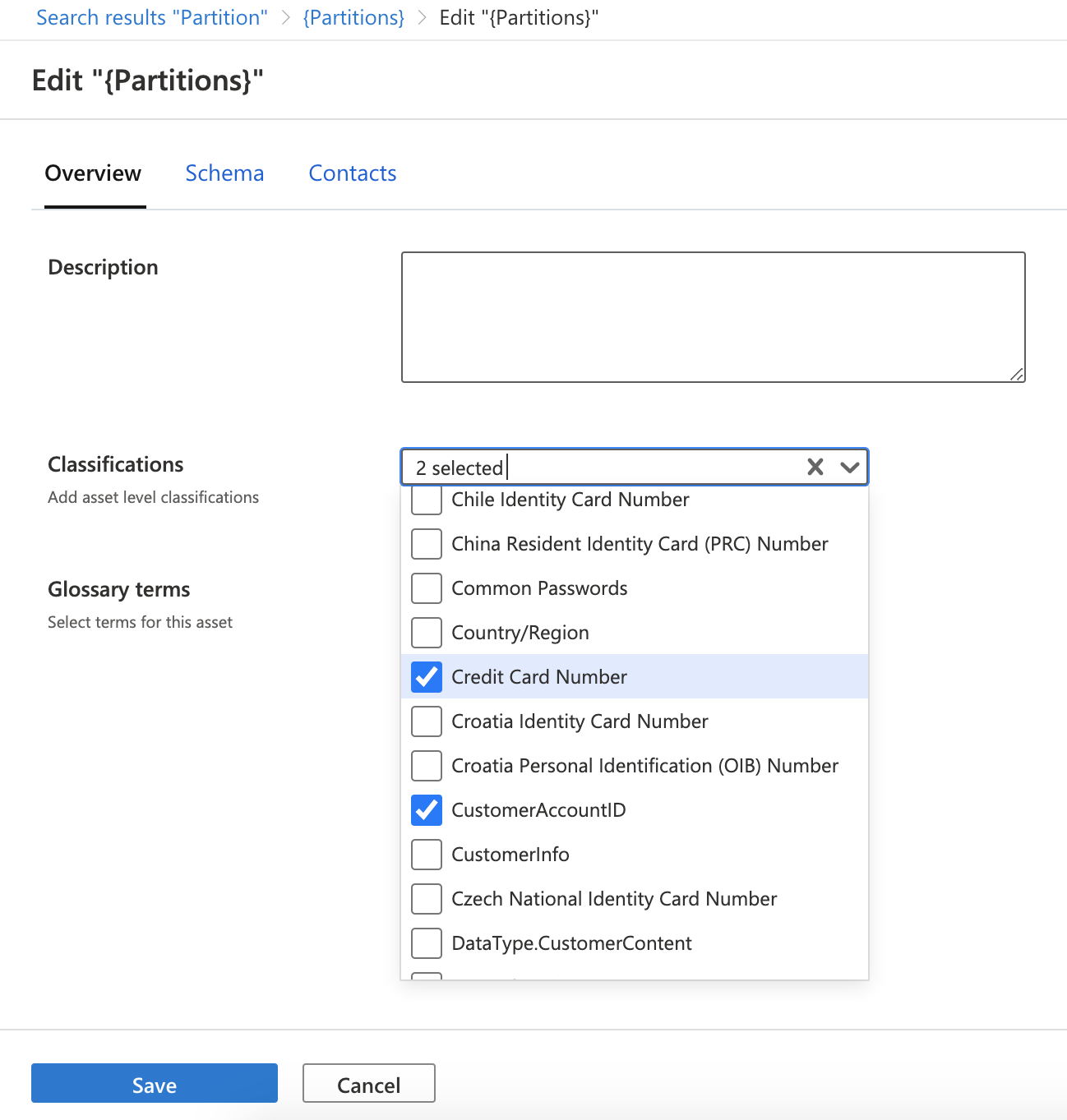
[保存] を選択します。
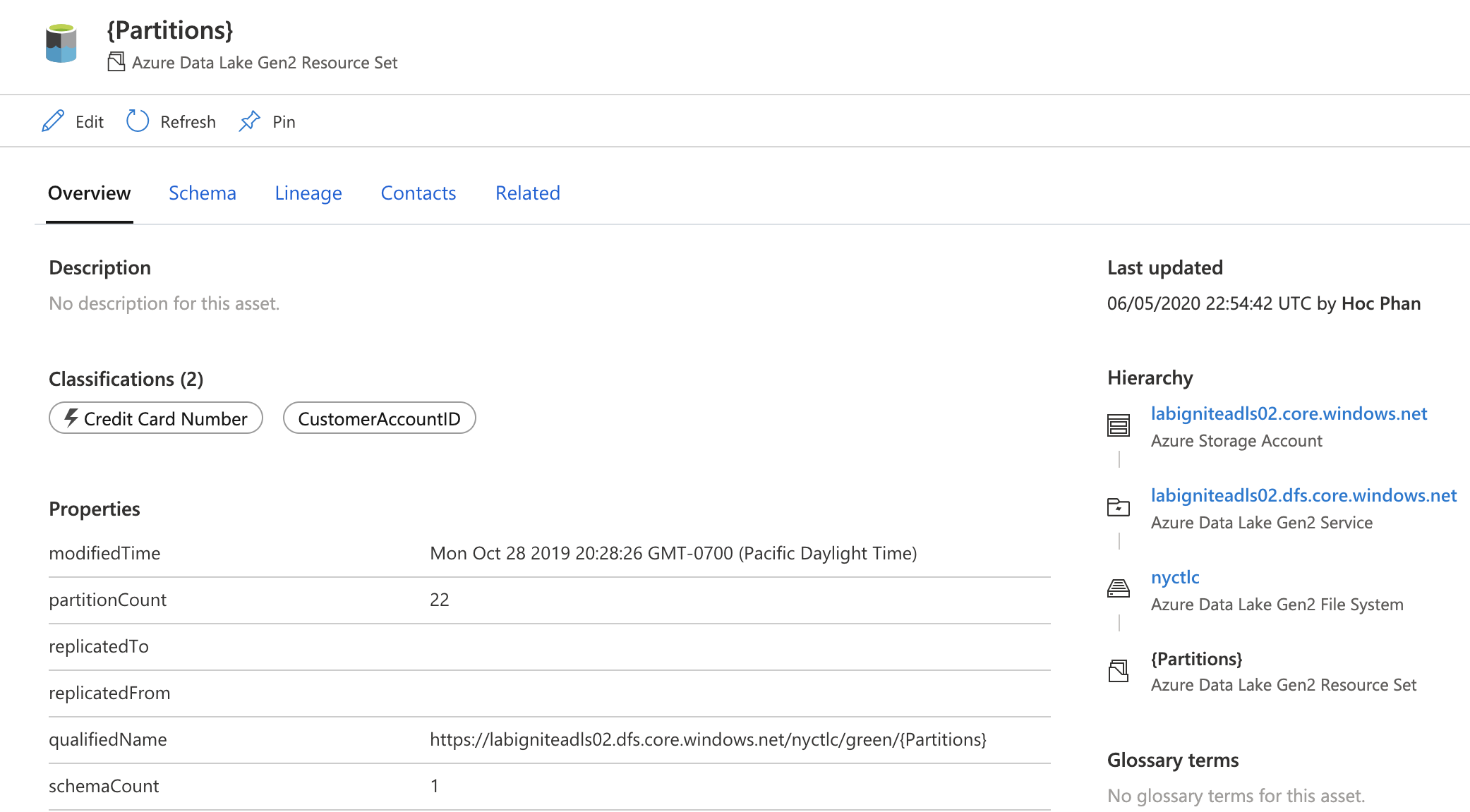
[ 概要 ] タブで、選択した分類が [分類] セクションに表示されることを確認します。
テーブル アセットに分類を手動で適用する
Microsoft Purview がデータ ソースをスキャンするとき、分類はテーブル アセットに自動的に割り当てられません (列についてのみ)。 テーブル資産に分類を含めるには、手動で追加する必要があります。
表アセットに分類を追加するには:
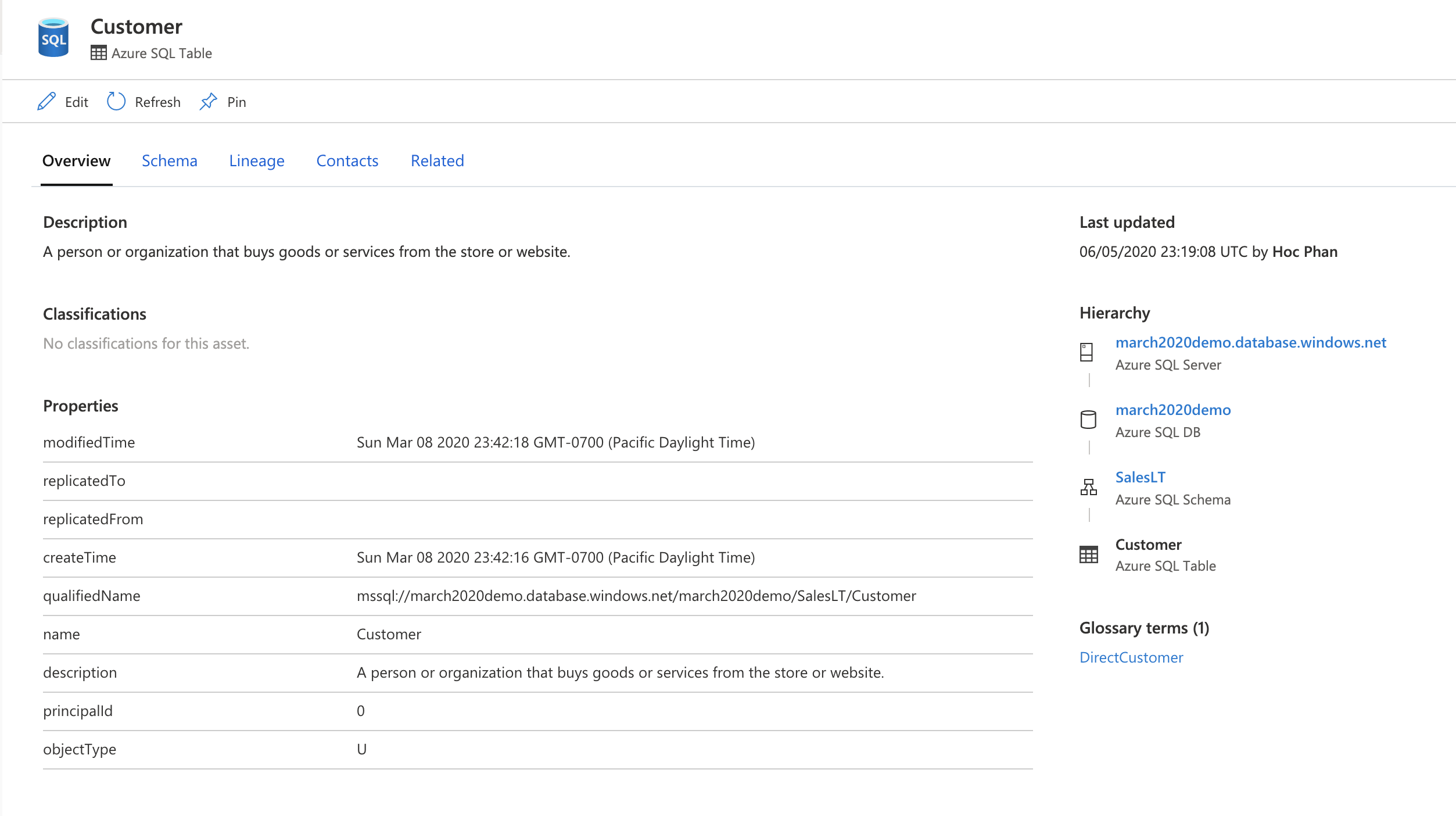
テーブルに分類が割り当てられていないことを確認します。 [編集] を選択します。
[ 分類 ] ドロップダウン リストから、1 つ以上の分類を選択します。 この例では CustomerInfo という名前のカスタム分類を使用しますが、この手順では任意の分類を選択できます。
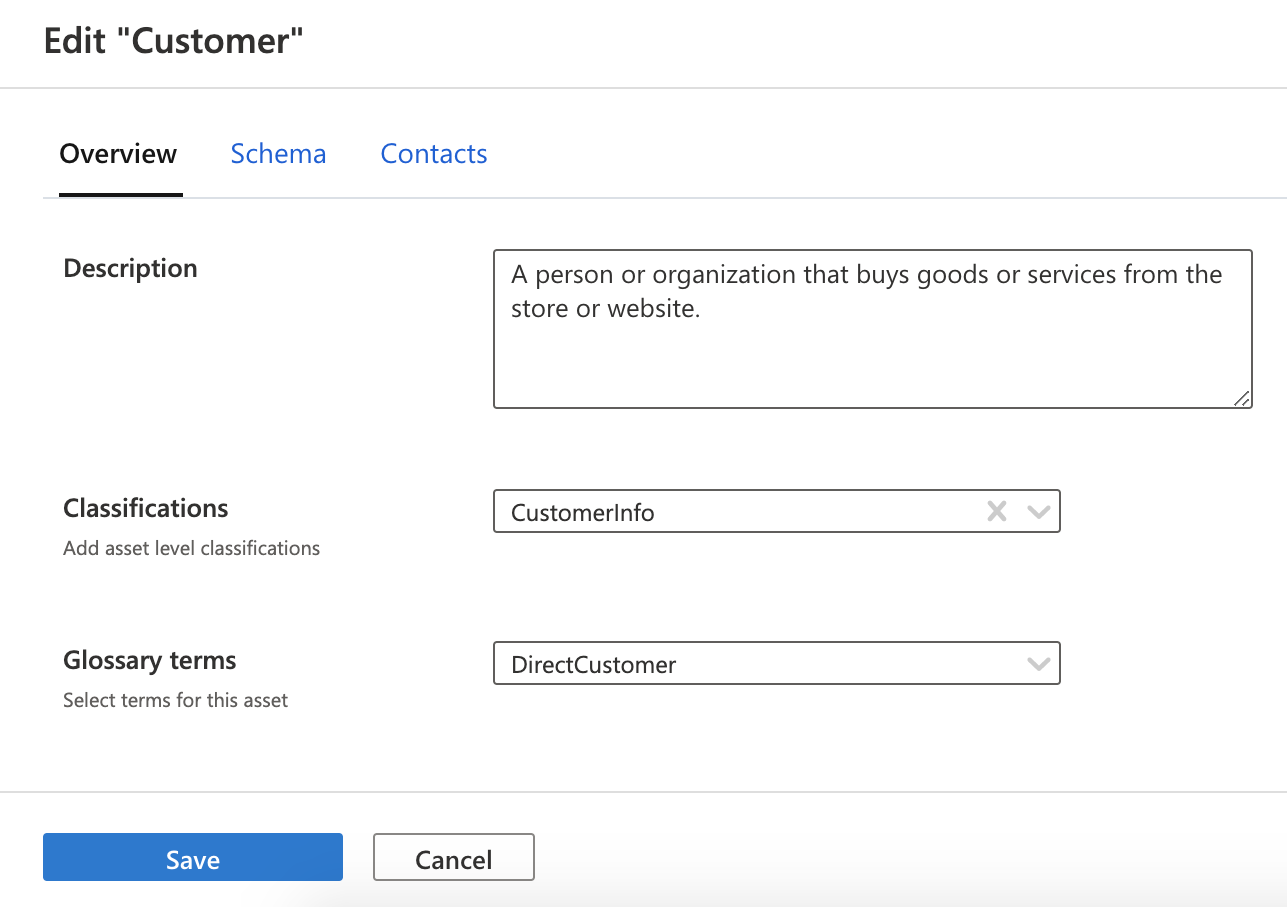
[ 保存] を選択して分類を保存します。
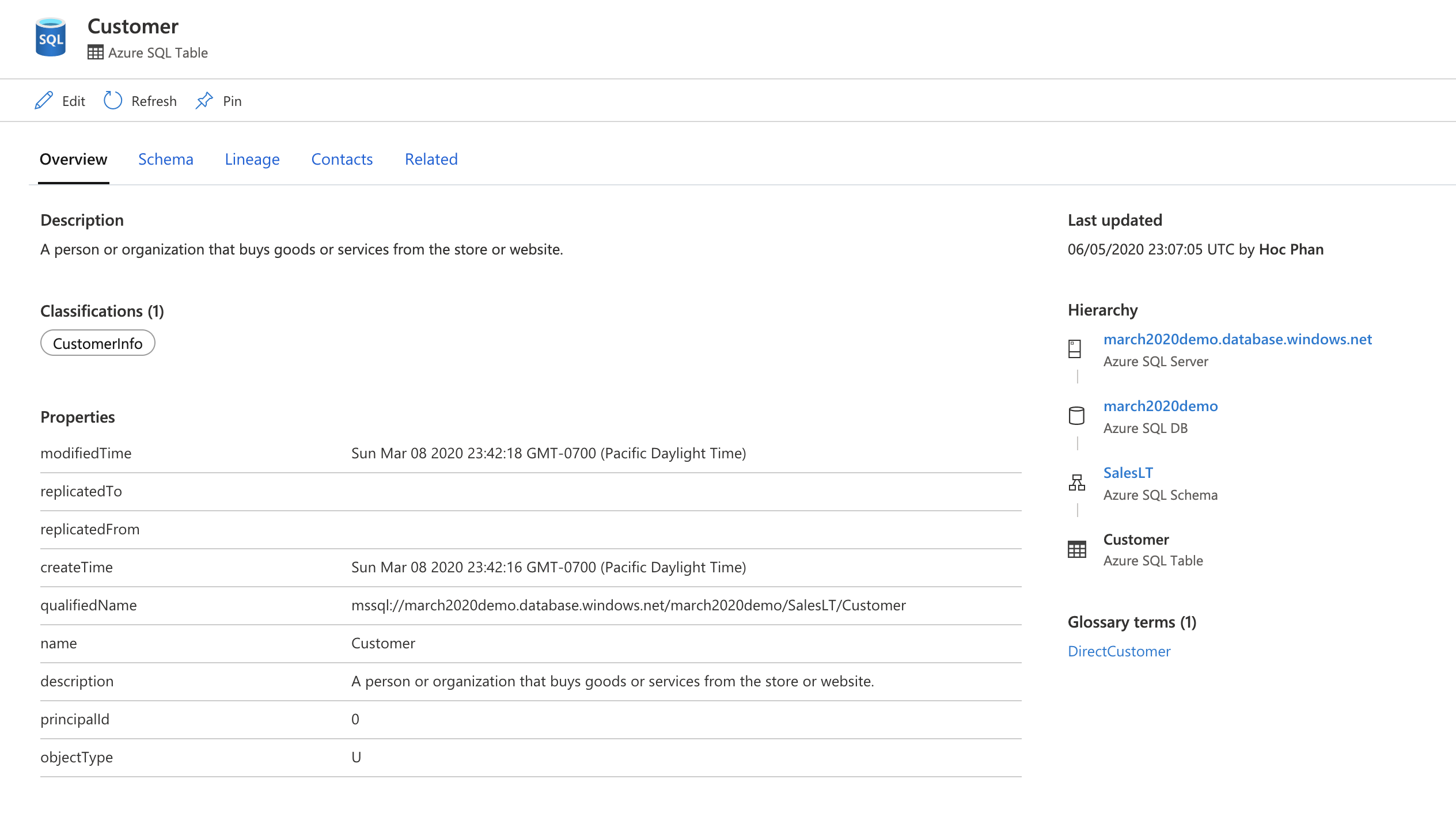
[ 概要 ] ページで、Microsoft Purview によって新しい分類が追加されたことを確認します。
列アセットに分類を手動で追加する
Microsoft Purview は自動的にスキャンし、すべての列資産に分類を追加します。 ただし、分類を変更する場合は、列レベルで変更できます。
[概要] タブから [編集] を選択します。
[ スキーマ] タブを選択します。
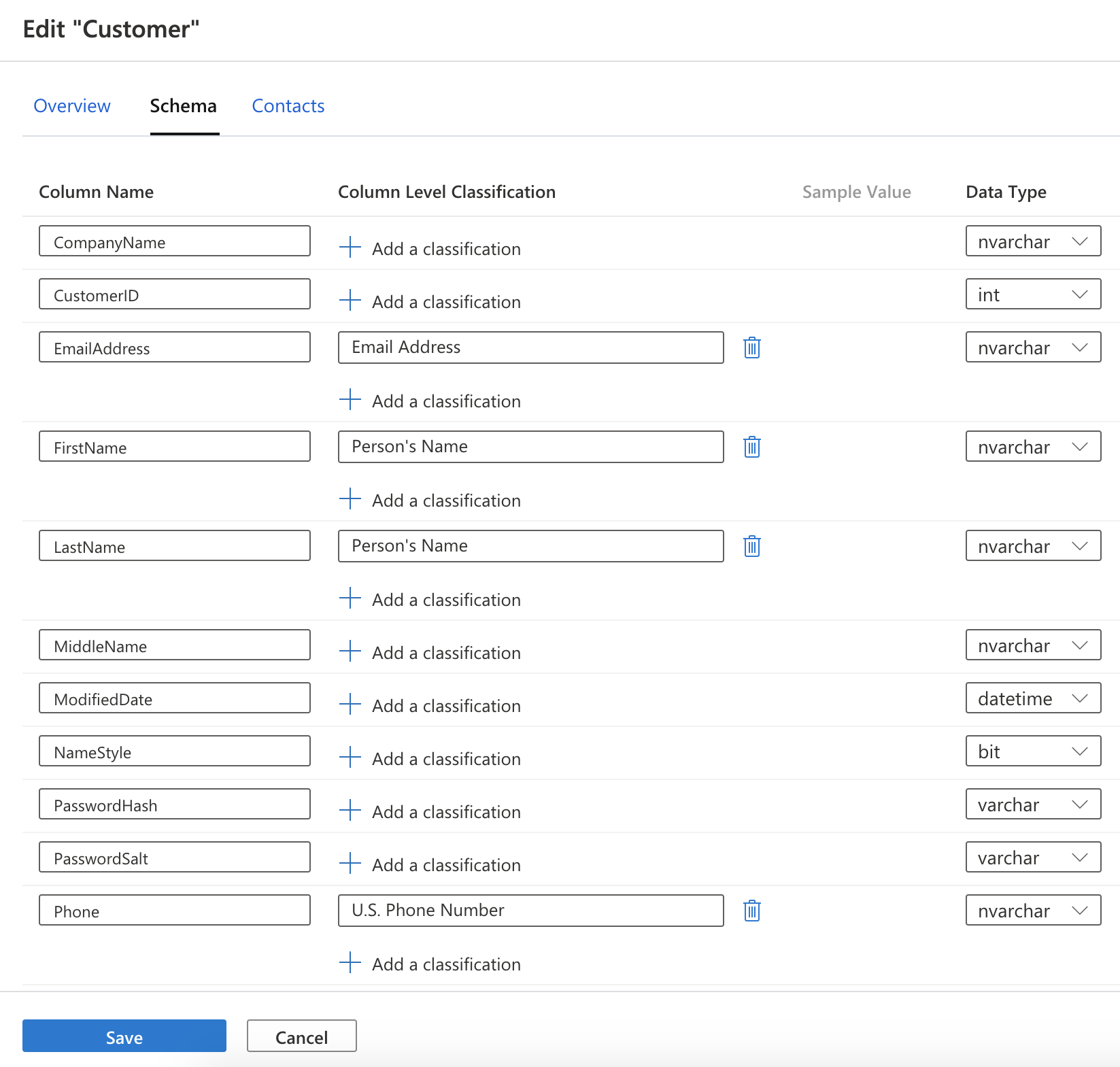
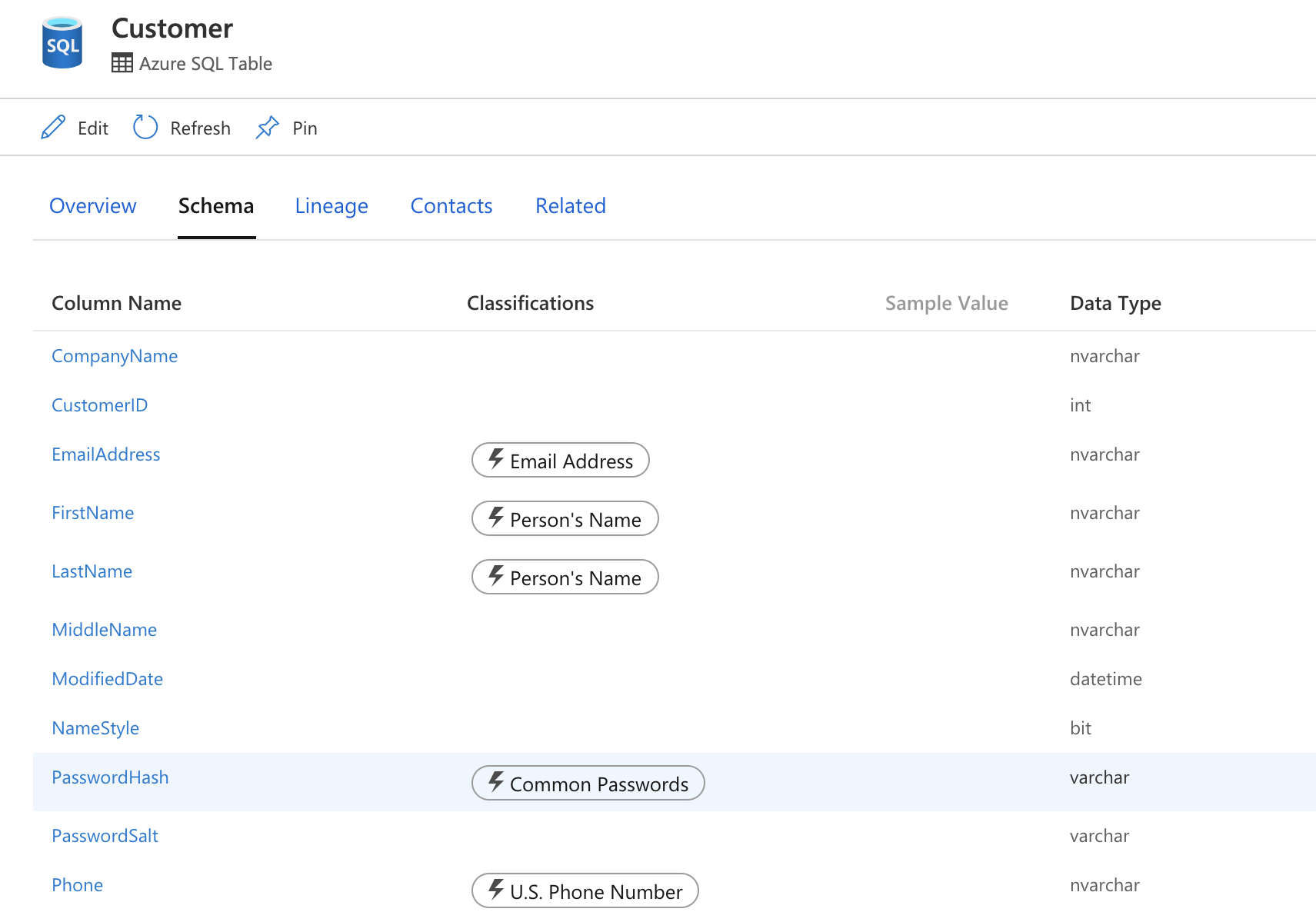
目的の列を特定し、[ 分類の追加] を選択します。 この例では、PasswordHash 列に共通パスワード分類を追加します。
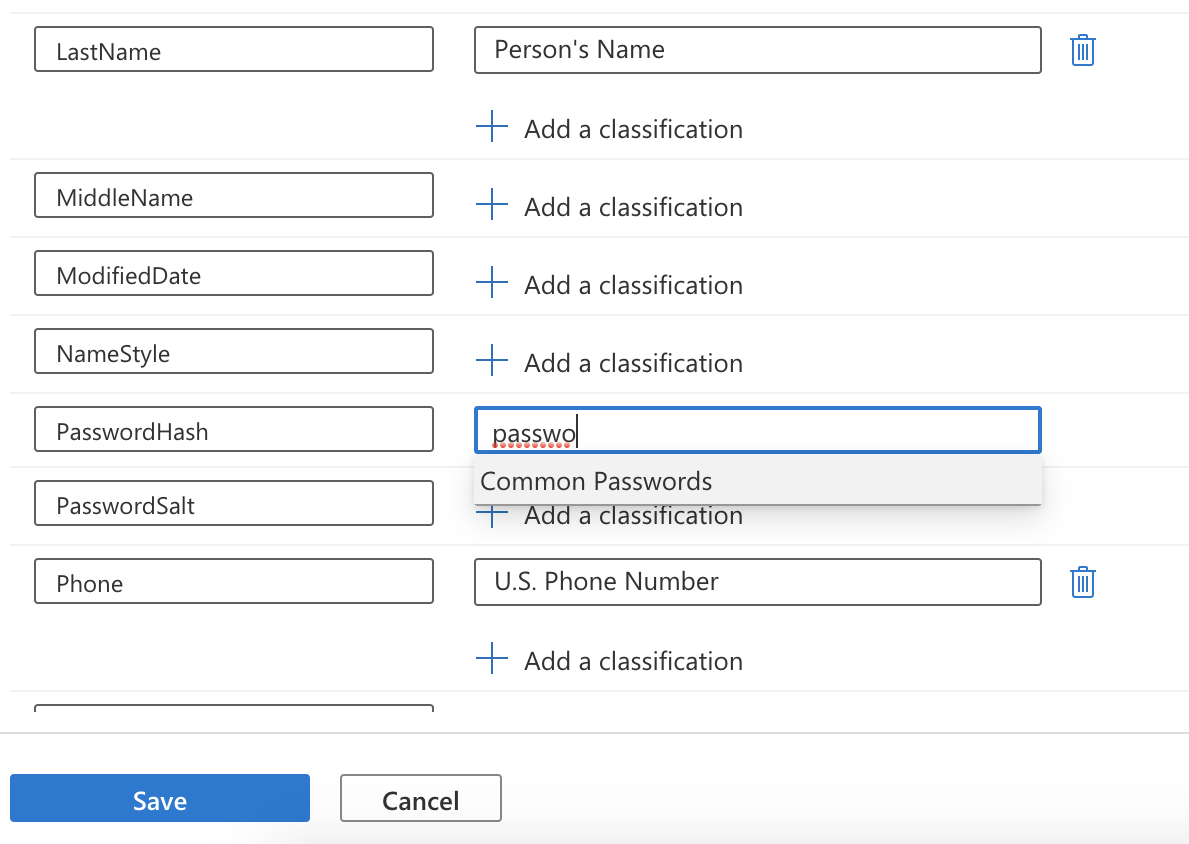
[保存] を選択します。
[ スキーマ] タブを選択し、分類が列に追加されたことを確認します。
分類の詳細を表示する
Microsoft Purview は、分類を適用したユーザーやそれが適用された日時などの重要な詳細を取得します。 詳細を表示するには、分類にカーソルを合わせて、[分類の詳細] カードを表示します。 分類の詳細カードには、次の情報が表示されます。
- 分類名 - アセットまたは列に適用される分類の名前。
- 適用者 - 分類を適用したユーザー。 指定可能な値は、スキャンとユーザー名です。
- 適用時刻 - スキャンまたは手動で分類が適用されたときのローカル タイムスタンプ。
- 分類の種類 - システムまたはカスタム。
データ キュレーター ロールを持つユーザーは、スキャンを通じて自動的に適用された分類の詳細を確認できます。 これらの詳細には、データを分類するためにスキャナーが読み取ったサンプル数と、スキャナーが検出したサンプル内の個別のデータ数が含まれます。
既存の分類に対する再スキャンの影響
分類タグは、データをサンプリングし、それらのサンプルを定義済みの正規表現パターンまたは辞書と照合することに基づいて、最初に自動的に適用されます。 それ以降の再スキャンでは、いくつかの要因に応じて分類タグを保持、削除、または増分追加できます。
スキャンの実行では、手動で適用された分類タグは削除されません。
スキャンの実行では、手動で削除した分類タグは再適用されません。
同じスキャン ルールを引き続き使用するスキャンを後から実行すると、分類タグが更新される可能性があります。
スキャンを実行する場合、前のスキャンの分類タグは、次の表に示す基準に基づいて削除または保持できます。
ファイルの種類 ファイルのサイズ 以前のスキャンの分類タグは次のようになります。 サイズのないファイルの種類 (SQL など) すべて 保持 .doc、.docm、.docx、.dot、.odp、.ods、.odt、.pdf、.pot、.pps、.ppsx、.ppt、.pptm、.pptx、.txt、.xlc、.xls、.xlsb、.xlsm、.xlsx、.xlt >20 MB 保持 .doc、.docm、.docx、.dot、.odp、.ods、.odt、.pdf、.pot、.pps、.ppsx、.ppt、.pptm、.pptx、.txt、.xlc、.xls、.xlsb、.xlsm、.xlsx、.xlt <20 MB 削除 GZ >400 KB 保持 GZ <400 KB 削除 拡張子または構造化ファイルの種類のない Files > 1 MB 保持 拡張子または構造化ファイルの種類のない Files < 1 MB 削除