重要
Microsoft Purview 統合カタログと従来の Microsoft Purview データ ガバナンス機能 (旧称 Azure Purview) は廃止されます。 Microsoft は、Microsoft Fabric のデータ ガバナンス機能を統合しています。 新しいアカウントは作成できなくなり、既存の機能は 2027 年 11 月 12 日までメンテナンス モードのままになります。 廃止のタイムライン、移行ガイダンス、推奨される次の手順については、 Microsoft Purview データ ガバナンスの廃止のお知らせを参照してください。
Microsoft Purview では、 データ ソースを登録した後、ソースをスキャンして技術メタデータをキャプチャし、スキーマを抽出し、データに分類を適用できます。
- スキャンの詳細については、「 データマップのスキャンと取り込み」を参照してください。
- スキャンのベスト プラクティスを確認します。
この記事では、任意のデータ ソースをスキャンするための基本的な手順について説明します。
ヒント
各ソースには、スキャンに関する独自の手順と前提条件があります。 最も完全なスキャン手順については、 サポートされているソースの一覧 からソースを選択し、そのスキャン手順を確認します。
前提条件
Microsoft Purview での登録とスキャンが可能なソースの一覧を確認します。
データ ソースをスキャンする前に、次の手順を完了してください。
- データ ソースを登録します。 この手順は基本的に Microsoft Purview にデータ ソースのアドレスを提供し、それをデータ マップの コレクションまたはドメイン にマップします。
- ネットワークを考慮し、 シナリオに適した統合ランタイム構成を選択します。
- ソースへの接続に使用する資格情報を検討してください。 すべての ソース ページ には、使用可能な認証の種類に関する詳細を含む [スキャン] セクションがあります。
スキャンを作成する
次の手順では、例として Azure Blob Storage を使用し、Microsoft Purview マネージド ID を使用して認証します。
重要
これらの手順では、スキャンを作成する方法について説明します。 ソース固有の前提条件とスキャン手順については、 データ・マップに接続するデータ・ソースを参照してください。
Microsoft Purview ポータルを開き、[ データ マップ>データ ソース] に移動します。 登録したソースは、マップ ビューまたはテーブル ビューのいずれかで表示できます。
ヒント
データ マップに登録されているソースの数が多い場合、テーブル ビューのパフォーマンスが向上する可能性があります。
ソースを見つけて、[ 新しいスキャン] を選択します。
スキャン の名前を入力します 。
[ 資格情報] で、認証方法を選択します。
スキャンの現在のドメイン、コレクション、またはサブコレクションを選択します。 選択したコレクションまたはドメインは、スキャンで検出されたメタデータを格納する場所です。
注:
スキャンは常に登録されているソースと同じドメイン内にありますが、サブコレクションを選択できます。
[ 接続のテスト] を選択します。 接続が正常に完了したら、[ 続行] を選択します。 接続に成功しなかった場合の トラブルシューティング をご覧ください。
ソースによっては、データの特定のサブセットをスキャンの範囲指定できます。 Azure Blob Storage の場合は、一覧から適切なアイテムを選択してフォルダーとサブフォルダーを選択します。
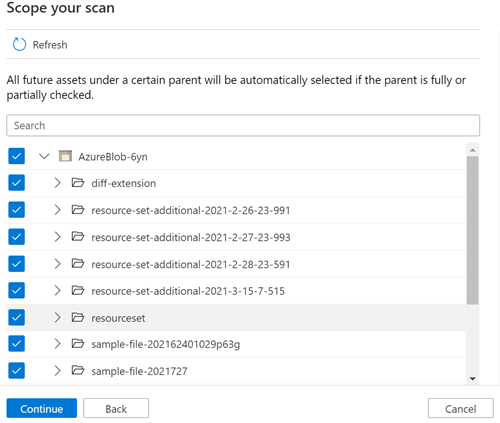
スキャン ルール セットを選択します。 スキャンルールセットには、スキャンがチェック するデータ分類 の種類が含まれています。 システムのデフォルト (ソースで使用可能なすべての分類を含む)、organization 内の他のユーザーによって作成された既存のカスタム ルール セット、または新しいルール セットのインライン作成を選択できます。
注:
ソースを登録したドメインに関連付けられた資格情報とスキャン ルール セットのみを選択できます。
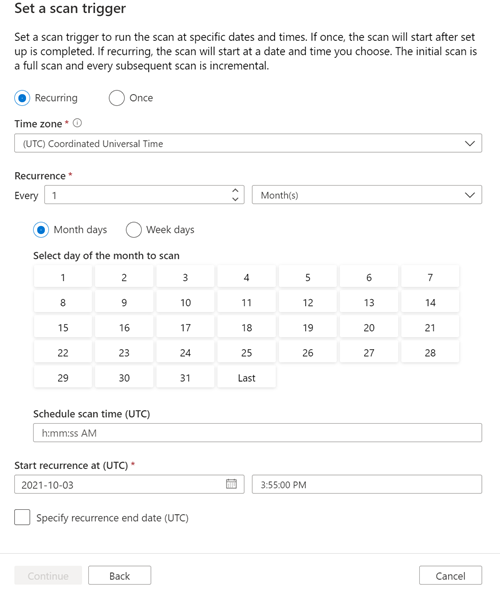
スキャン トリガーを選択します。 スケジュールを設定するか、スキャンを 1 回実行できます。 サポートされている スケジュール オプションの詳細については、こちらをご覧ください。
スキャンを確認し、[ 保存して実行] を選択します。
スキャンをスケジュールする
スキャンを設定するときは、スキャンを 1 回実行するか、オンデマンドで実行するか、定期的なスケジュールを設定するかを選択します。 次のスケジュール オプションを構成できます。
- タイム ゾーン: スキャンのスケジュールに合わせるタイム ゾーンを選択します。 選択したタイム ゾーンが夏時間を観測している場合、トリガーはその差に合わせて自動調整します。
-
繰り返し:毎日、 毎週、または 毎月 のスキャンの繰り返しを選択します。
- 毎日の繰り返し: 繰り返しを X 日ごとに設定し、スキャンの開始時刻を指定します。
- 毎週の繰り返し: 繰り返しを X 週間ごとに設定し、1 つまたは複数の曜日を選択して、スキャンの開始時刻を指定します。
- 毎月の繰り返し: 毎月の繰り返しを X か月ごとに設定し、月の日数または平日のいずれかを選択し、月の 1 つまたは複数の日または曜日を選択し、スキャンの開始時刻を指定します。
- 繰り返しの開始時刻: スキャン スケジュールの開始時刻を設定します。
- 繰り返し終了日の指定 (オプション): 一定時間後にスキャンを停止する場合は、チェック ボックスをオンにして終了日を指定して、このオプションを有効にします。
スキャンを表示する
データ ソース内のデータの量によっては、スキャンの実行に時間がかかることがあります。 進行状況をチェックし、スキャン完了時に結果を確認する方法は次のとおりです。
スキャンは、コレクション、ドメイン、またはソース自体から表示できます。
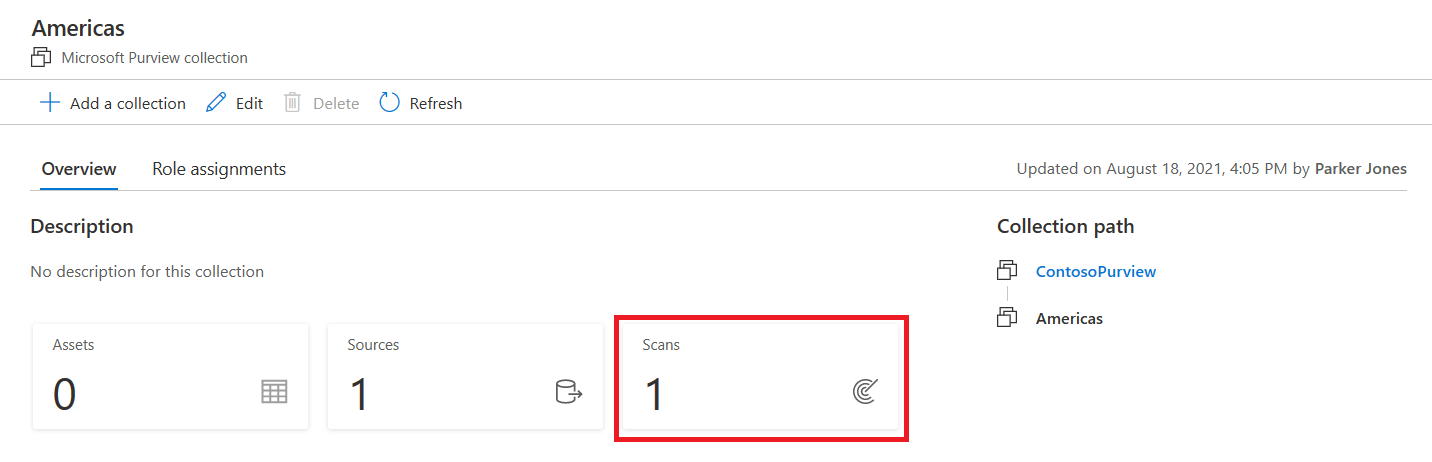
コレクションまたはドメインから表示するには、[データ マップ] の [コレクション ] または [ドメイン ] に移動し、[ スキャン] を選択します。
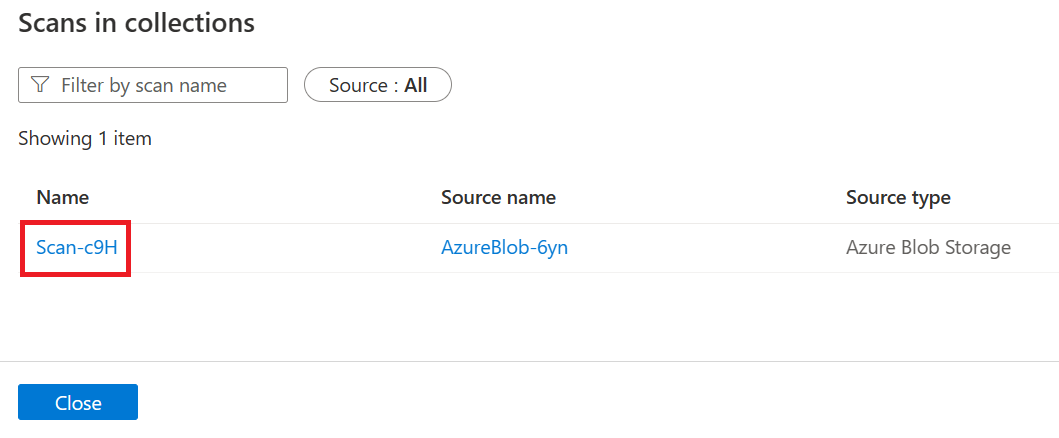
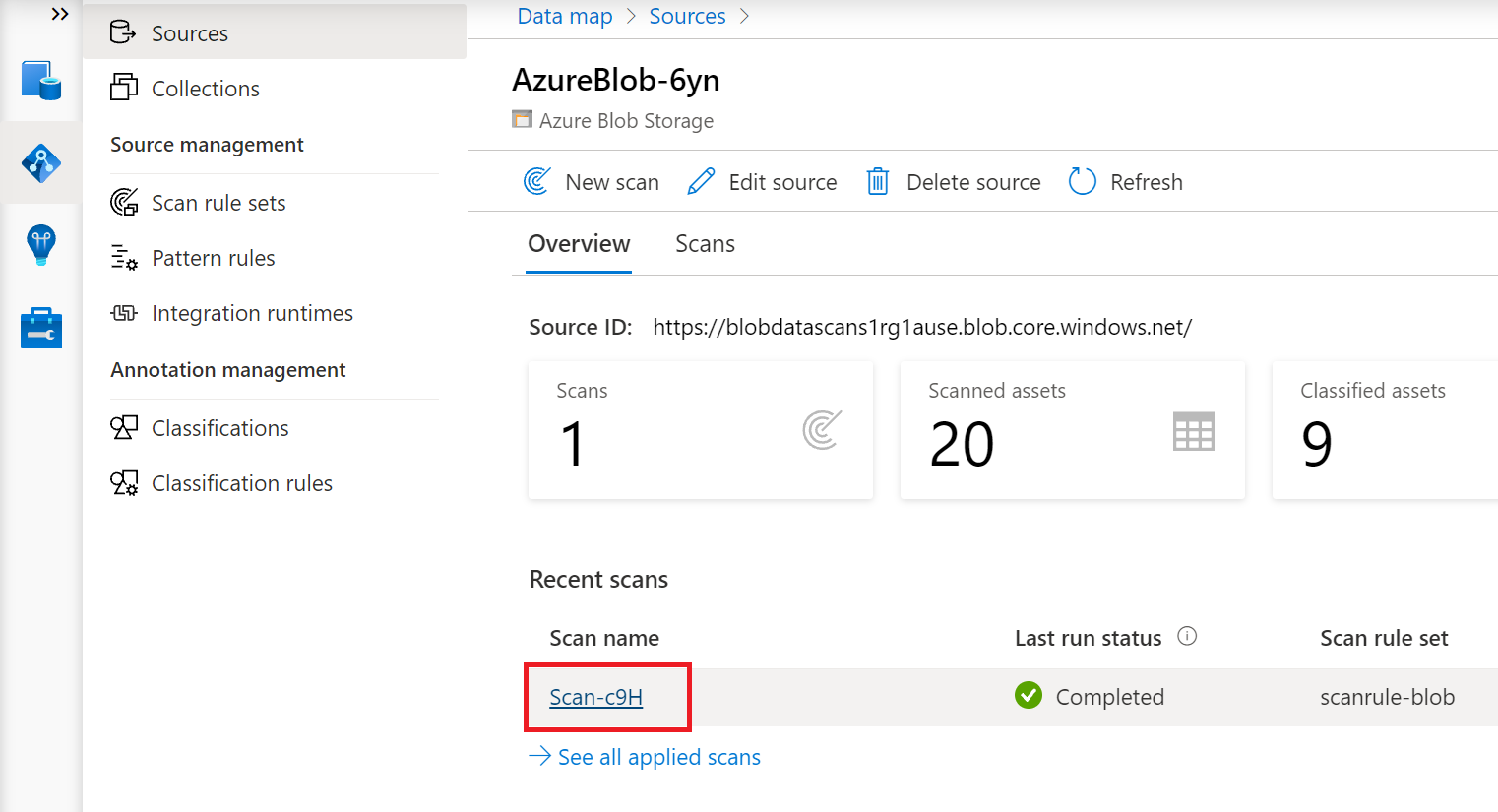
スキャン名を選択すると詳細が表示されます。
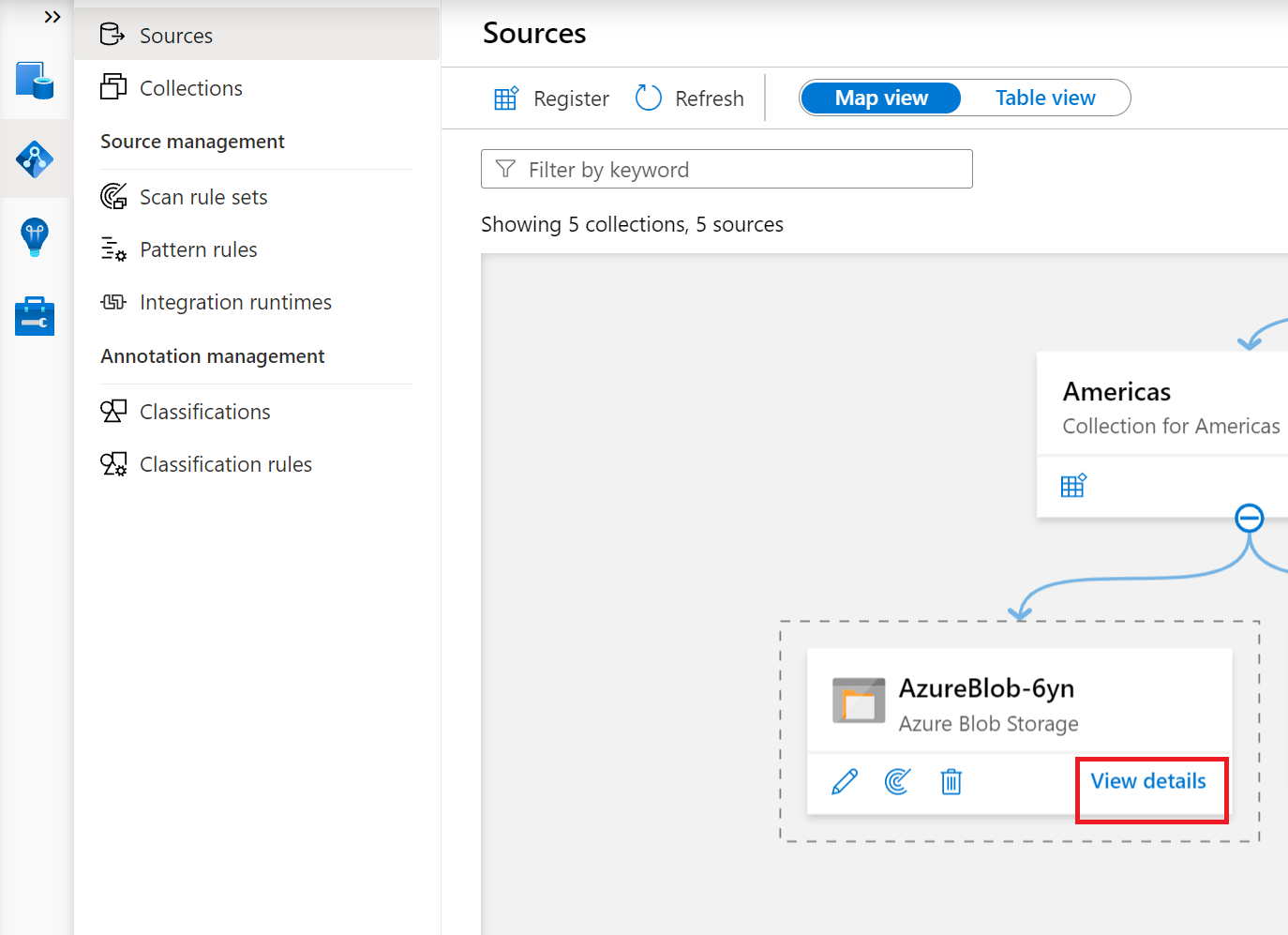
または、コレクションまたはドメインのデータソースに直接アクセスし、[詳細の表示]を選択してスキャンのステータスをチェックすることもできます。
スキャンの詳細には、前回の実行ステータスのスキャンの進行状況と、スキャンおよび分類された資産の数が表示されます。
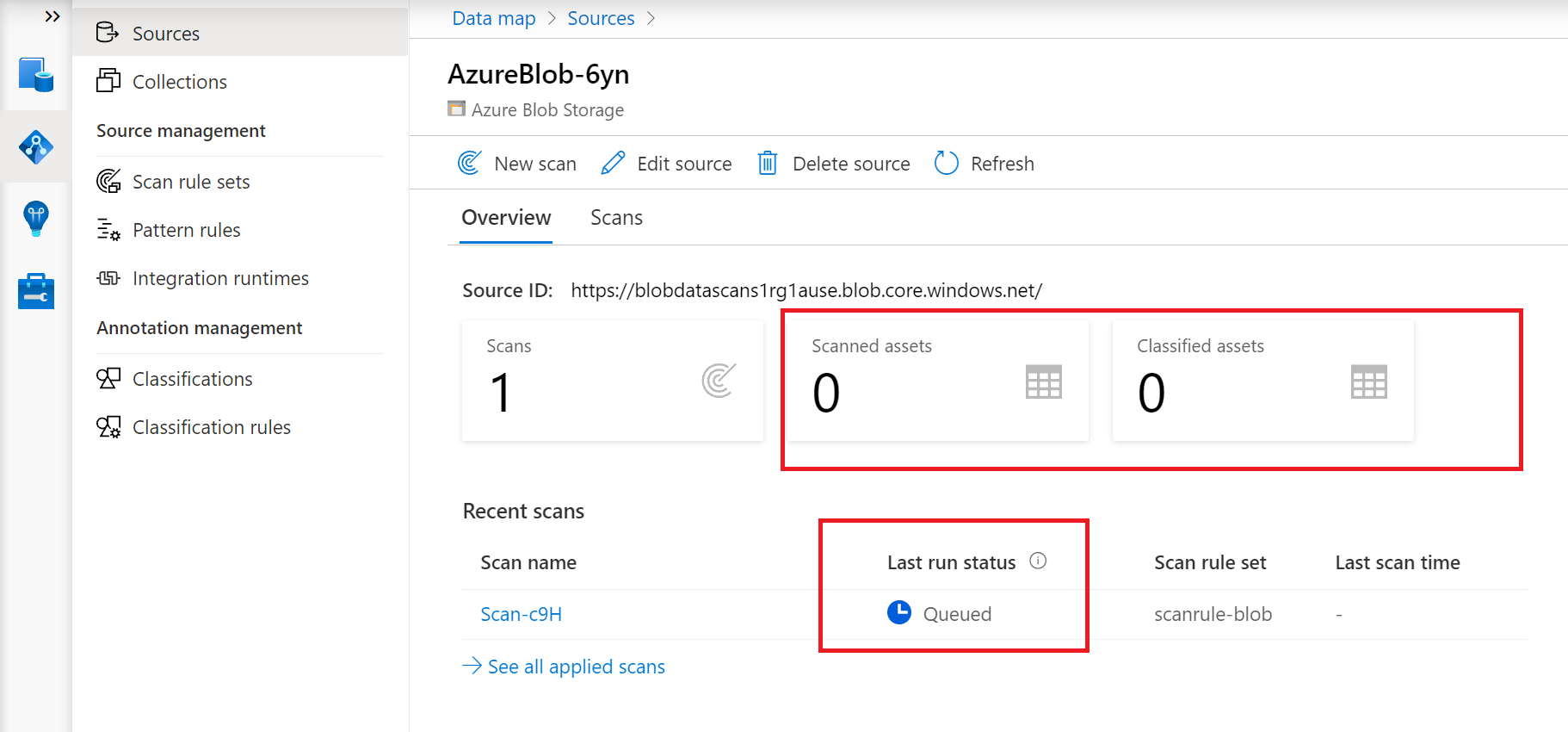
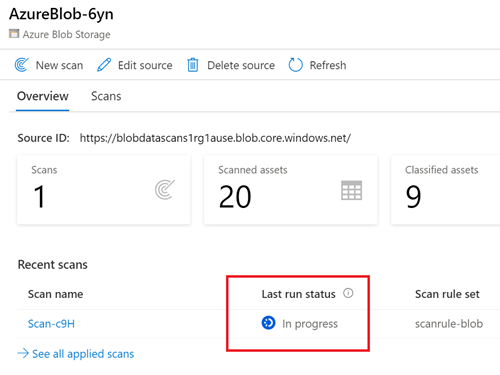
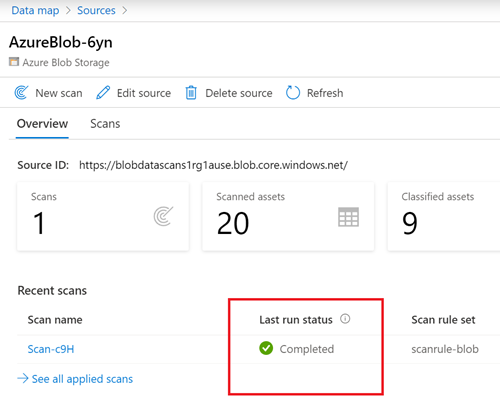
[Last run status] (前回の実行ステータス) は [In progress (処理中)] と更新され、スキャン全体が正常に実行されると [Completed (完了)] になります。
スキャンの管理
スキャンの完了後、スキャンを管理したり、再実行したりできます。
コレクション リストまたはソース ページから スキャン名 を選択して、スキャンを管理します。
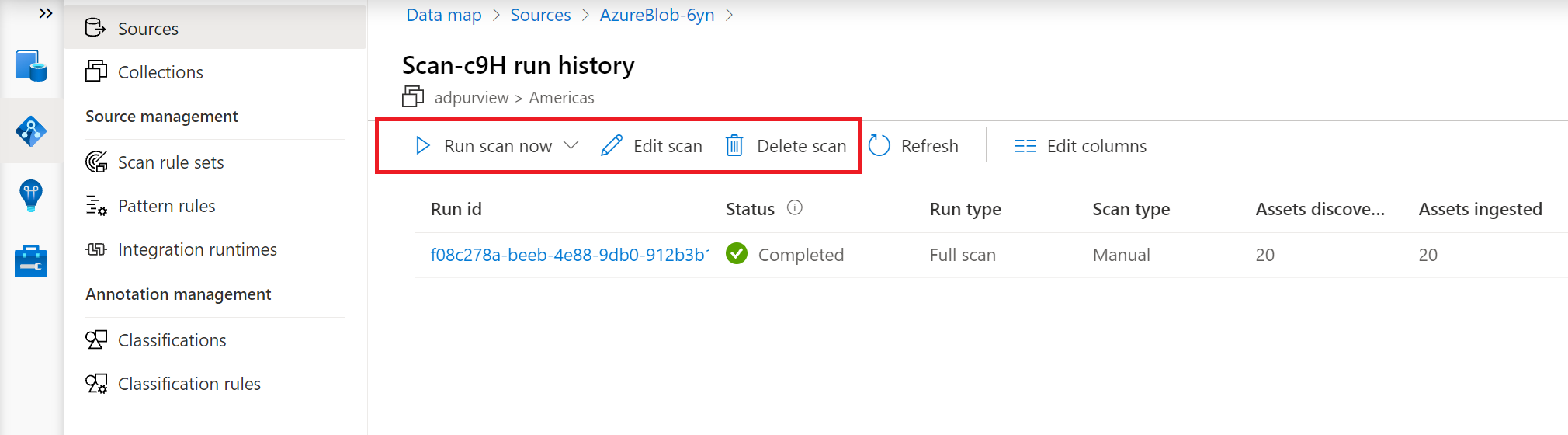
スキャンを再実行したり、スキャンを編集したり、スキャンを削除したりできます。
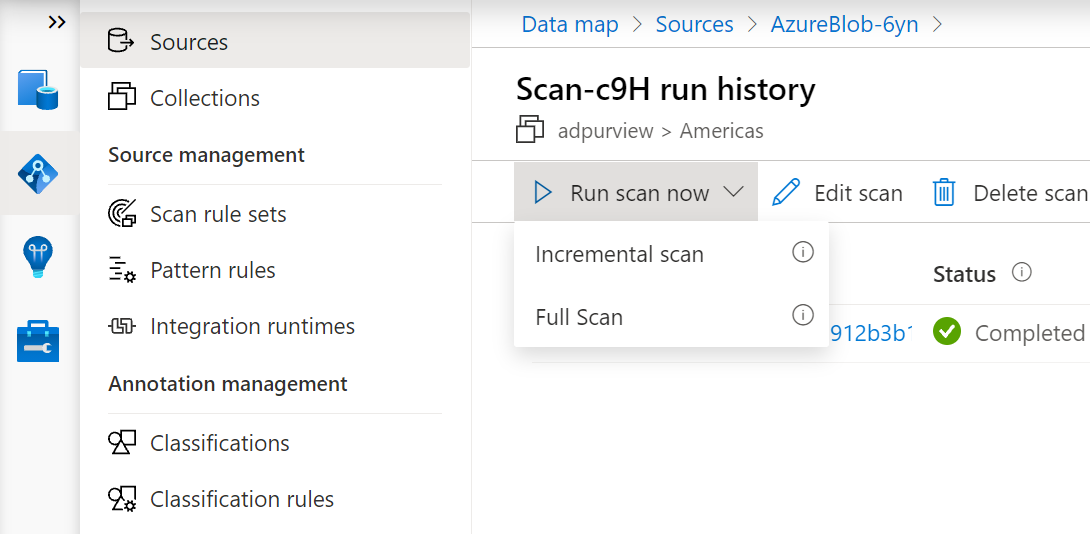
スコープ内のすべてのコンテンツをスキャンするフル スキャンを実行できます。 一部のソースには 増分スキャン オプションもあります。 増分スキャンは、前回のスキャン以降に更新されたリソースのみをスキャンします。 ソース ページの サポートされている機能 の表を確認して、最初のスキャンの後にソースで増分スキャンが使用できるかどうかを確認します。
トラブルシューティング
スキャンの接続の設定は、ネットワークと資格情報に合わせてカスタム設定されるため、複雑になる可能性があります。
ソースに接続できない場合は、次の手順に従います。
- ソース ページの前提条件を確認して、何も見落としていないことを確認します。
- ソース ページの [スキャン ] セクションで認証オプションを確認して、認証方法が正しく設定されていることを確認します。
- 接続の トラブルシューティングを確認します。
- サポート チームが特定の環境のトラブルシューティングを支援できるように、サポート要求を作成します。