重要
Microsoft Purview 統合カタログと従来の Microsoft Purview データ ガバナンス機能 (旧称 Azure Purview) は廃止されます。 Microsoft は、Microsoft Fabric のデータ ガバナンス機能を統合しています。 新しいアカウントは作成できなくなり、既存の機能は 2027 年 11 月 12 日までメンテナンス モードのままになります。 廃止のタイムライン、移行ガイダンス、推奨される次の手順については、 Microsoft Purview データ ガバナンスの廃止のお知らせを参照してください。
この記事では、Microsoft Purview に Azure SQL データベース ソースを登録するプロセスについて説明します。 これには、SQL データベースを認証して操作するための手順が含まれています。
サポートされている機能
スキャン機能
| メタデータ抽出 | フル スキャン | 増分スキャン | スコープ付きスキャン |
|---|---|---|---|
| ○ | ○ | ○ | はい |
Azure SQL Database をスキャンする場合、Microsoft Purview は次のソースからの技術メタデータの抽出をサポートします。
- サーバー
- Database
- Schemas
- 列を含むテーブル
- 列を含むビュー
- ストアド プロシージャ (系列抽出が有効) *
- ストアド プロシージャの実行 (系列抽出が有効な場合)*
スキャンを設定するときは、データベース名を指定した後、必要に応じてテーブルとビューを選択して、さらにスコープを設定できます。
* ストアド プロシージャ系列抽出スキャンにはいくつかの制限があります。 詳細については、このページの 「既知の制限事項」 のセクションを参照してください。
その他の機能
分類、秘密度ラベル、ポリシー、データ系列、ライブ ビューについては、サポートされている機能の一覧を参照してください。
既知の制限
Azure の論理サーバーがパブリック アクセスを無効にしている場合、または Azure サービスによるアクセスを許可していない場合、SP 系列抽出スキャンはサポートされません。
ストアド プロシージャに INSERT クエリまたは DROP クエリが含まれている場合、SP 系列抽出スキャンは現在サポートされていません。
Microsoft Purview アカウントでパブリック アクセスが無効になっている場合、SP 系列抽出スキャンはサポートされません。
- SP 系列抽出スキャンは、デフォルトで 6 時間ごとに実行されるようにスケジュールされています。 頻度は変更できません。
- 系列は、ストアド プロシージャの実行によって、あるテーブルから別のテーブルにデータが転送された場合にのみキャプチャされます。 また、一時テーブルではサポートされていません。
- 系列の抽出は、関数またはトリガーではサポートされていません。
- 次のようなシナリオでは、次の制限により、カタログに重複するアセットが表示されることがあります。
- アセットおよび完全修飾名のオブジェクト名は、ストアド プロシージャ ステートメントで使用される大文字と小文字に従います。元のデータ ソースでのオブジェクトの大文字と小文字が一致しない場合があります。
- SQL ビューがストアド プロシージャで参照されている場合、それらは現在 SQL テーブルとしてキャプチャされます。
スキャンされた資産の場合:
フル スキャンの場合、INT および NUMERIC データ型の代わりに、SQL アセット プロパティのデータ型として DECIMAL が表示されます。 フィールドの長さが MAX の場合は、ゼロ (0) として表示されます。
nchar データ型の場合、列長は文字数に表示されます。
注:
系列は、Azure SQL のテーブルまたはビューが Azure Data Factory のコピーおよび Data Flow アクティビティでソース/シンクとして使用されている場合にもサポートされます。
前提条件
アクティブなサブスクリプションを持つ Azure アカウント。 無料でアカウントを作成します。
アクティブな Microsoft Purview アカウント。
データ ソース管理者とデータ閲覧者のアクセス許可の両方を付与します。Microsoft Purview ガバナンス ポータルでソースを登録して管理できます。 詳細については、「 Microsoft Purview ガバナンス ポータルのアクセス制御」を参照してください。
データ ソースを登録する
スキャンする前に、Microsoft Purview にデータ ソースを登録することが重要です:
次の方法で Microsoft Purview ガバナンス ポータルを開きます:
- 直接 https://web.purview.azure.com を参照し、Microsoft Purview アカウントを選択します。
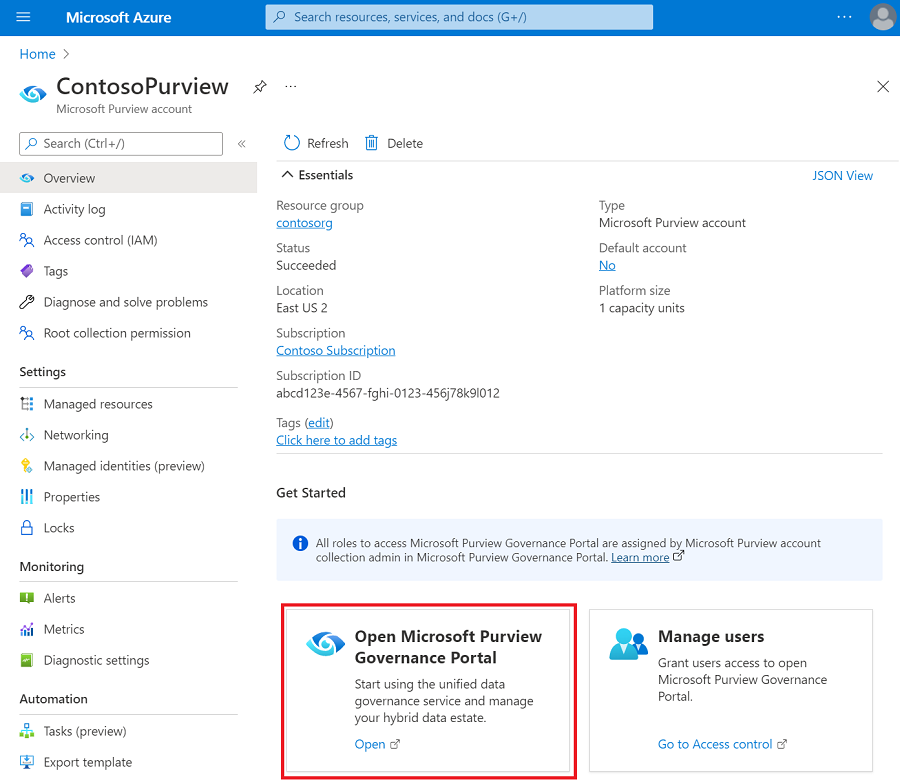
- Azure portal を開き、Microsoft Purview アカウントを検索して選択します。 Microsoft Purview ガバナンス ポータル ボタンを選択します。
データ マップに移動します。
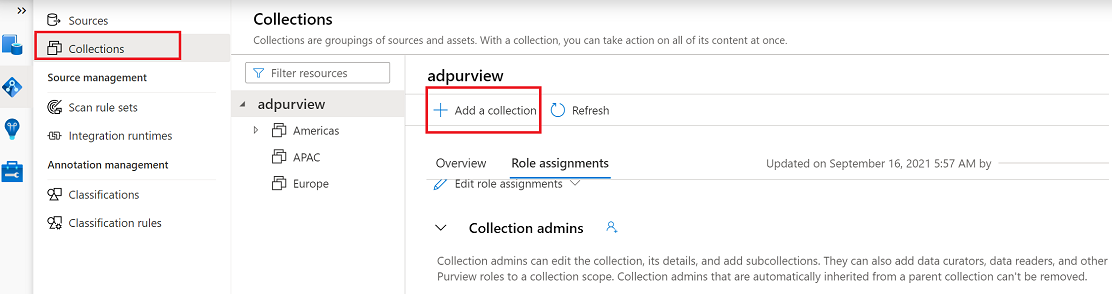
[コレクション] に移動し、[コレクションの追加] を選択して、コレクション階層を作成します。 必要に応じて、個々のサブコレクションにアクセス許可を割り当てます。
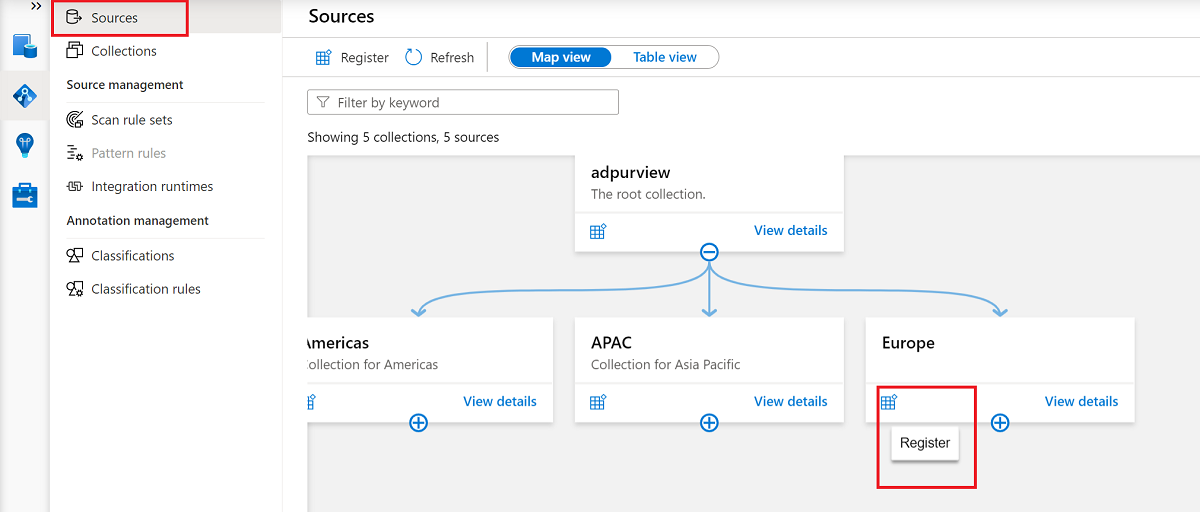
[ソース] で適切なコレクションに移動し、[登録] アイコンを選択して新しい SQL データベースを登録します。
Azure SQL Database データ ソースを選択し、[続行] を選択します。
[ 名前] に、データ ソースに適切な名前を指定します。 Azure サブスクリプション、サーバー名、および コレクションを選択し、[適用] を選択します。
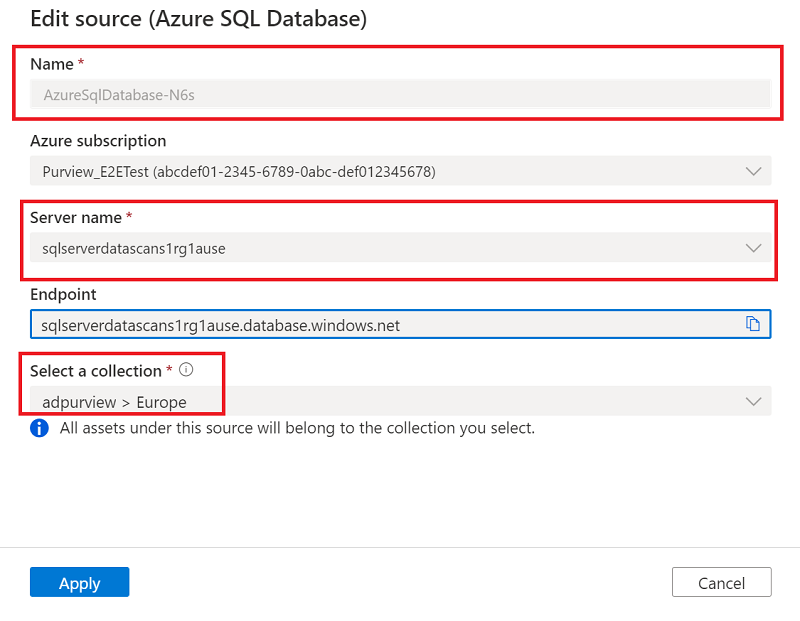
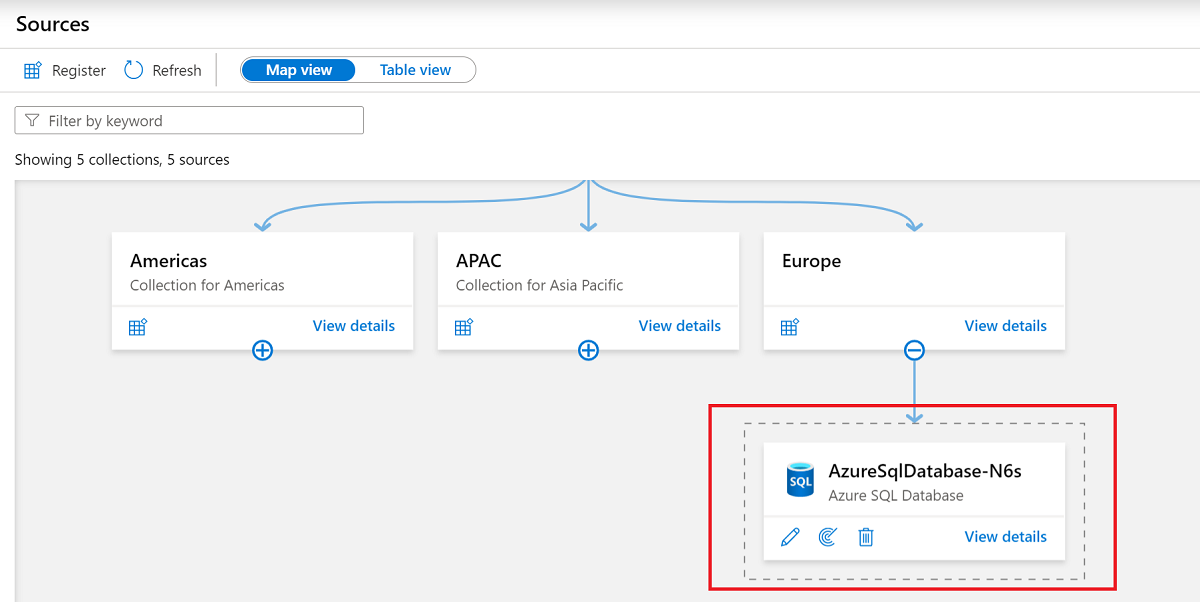
選択したコレクションの下に SQL データベースが表示されることを確認します。
ファイアウォール設定を更新する
データベース サーバーでファイアウォールが有効になっている場合は、ファイアウォールを更新して、次のいずれかの方法でアクセスできるようにする必要があります。
- ファイアウォール経由での Azure 接続を許可します。 これは、仮想マシンを管理することなく、Azure ネットワークを介してトラフィックをルーティングするための簡単なオプションです。
- ネットワーク内のコンピューターにセルフホステッド統合ランタイムをインストールし、ファイアウォール経由でアクセスできるようにします。 Azure 内にプライベート仮想ネットワークを設定している場合、またはその他のクローズド ネットワークを設定している場合は、そのネットワーク内のマシンでセルフホステッド統合ランタイムを使用すると、トラフィック フローを完全に管理し、既存のネットワークを利用できます。
- マネージド仮想ネットワークを使用します。 Microsoft Purview アカウントでマネージド仮想ネットワークを設定すると、クローズド ネットワークで Azure Integration Runtime を使用して Azure SQL に接続できます。
ファイアウォールの詳細については、Azure SQL Database ファイアウォールのドキュメントを参照してください。
Azure 接続を許可する
Azure 接続を有効にすると、ファイアウォール自体を更新することなく、Microsoft Purview がサーバーに接続できるようになります。
- データベース アカウントに移動します。
- [ 概要 ] ページで、サーバー名を選びます。
- [セキュリティ>ネットワーク] を選択します。
- [Azure サービスおよびリソースにこのサーバーへのアクセスを許可する] で、[はい] を選択します。
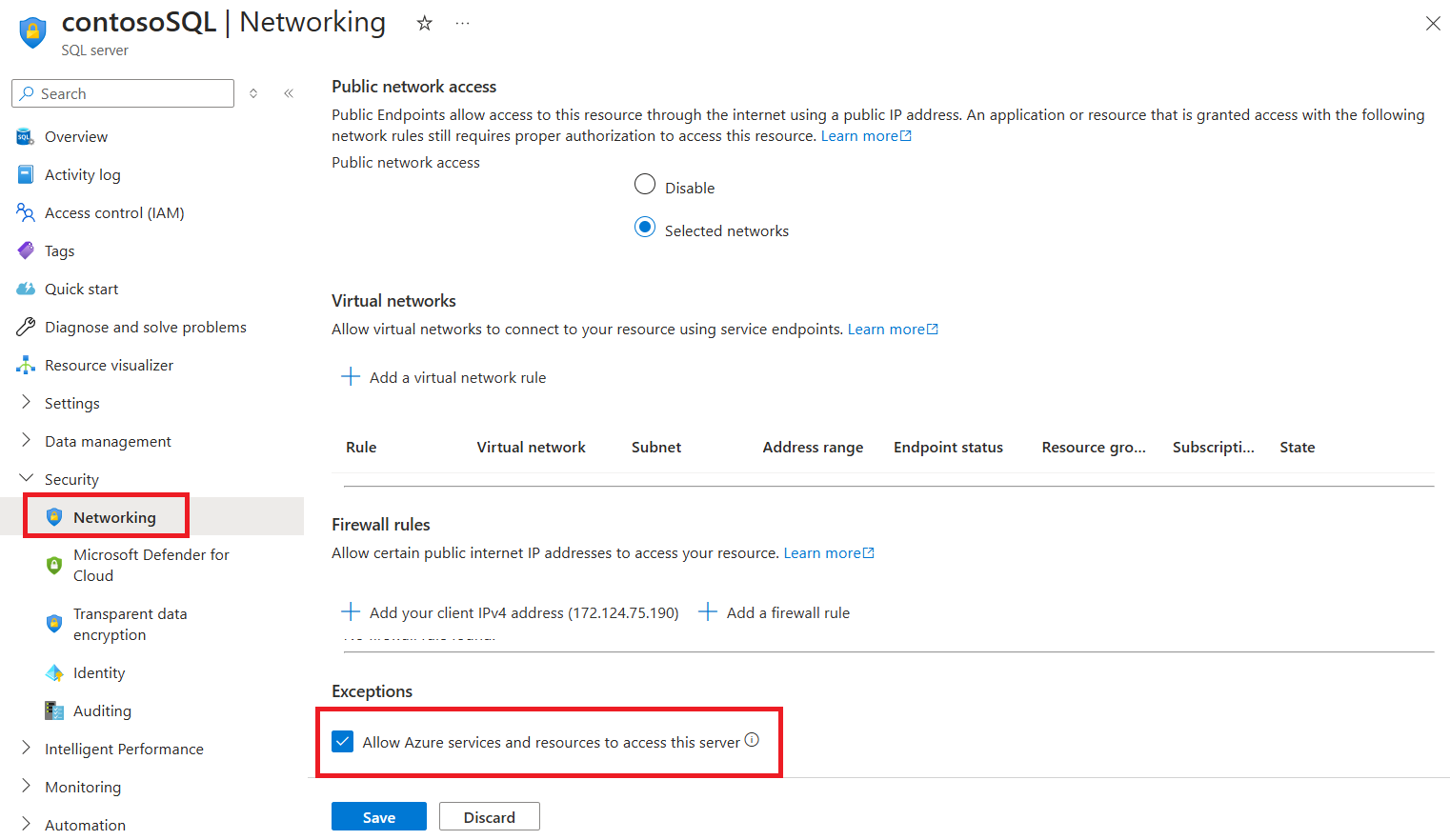
Azure 内からの接続を許可する方法の詳細については、ハウツー ガイドを参照してください。
セルフホステッド統合ランタイムをインストールする
コンピューターにセルフホステッド統合ランタイムをインストールして、プライベート ネットワーク内のリソースに接続できます。
- シナリオに適した統合ランタイムを選択する
- 統合ランタイムを作成してインストールします。
- セルフホステッド統合ランタイムを使用するには:この記事に従って、セルフホステッド統合ランタイムを作成および構成します。
- Kubernetes がサポートするセルフホステッド統合ランタイムを使用するには:この記事に従って、Kubernetes がサポートする統合ランタイムを作成および構成します。
- データベース サーバーのネットワーク構成を確認して、セルフホステッド Integration Runtime を含むマシンからプライベート エンドポイントにアクセスできることを確認します。 コンピューターにまだアクセス権がない場合は、コンピューターの IP アドレスを追加します。
- 論理サーバーがプライベート エンドポイントまたは仮想ネットワーク内にある場合は、 インジェスト プライベート エンドポイント を使用して、エンドツーエンドのネットワーク分離を保証できます。
スキャンの認証を構成する
データ ソースをスキャンするには、Azure SQL Database で認証方法を構成する必要があります。
重要
セルフホステッド統合ランタイムを使用してリソースに接続している場合、システム割り当てマネージド ID とユーザー割り当てマネージド ID は機能しません。 サービス プリンシパル認証または SQL 認証を使用する必要があります。
Microsoft Purview では、次のオプションがサポートされています。
システム割り当てマネージド ID (SAMI) (推奨)。 これは、Microsoft Purview アカウントに直接関連付けられている ID です。 これにより、他の Azure リソースと直接認証を行い、行き通いユーザーや資格情報セットを管理する必要はありません。
SAMI は、Microsoft Purview リソースの作成時に作成されます。 SAMI は Azure によって管理され、Microsoft Purview アカウントの名前を使用します。 SAMI は現在、Azure SQL 用のセルフホステッド統合ランタイムでは使用できません。
詳細については、「 マネージド ID の概要」を参照してください。
ユーザー割り当てマネージド ID (UAMI) (プレビュー)。 SAMI と同様に、UAMI は、Microsoft Purview が Microsoft Entra ID に対して認証できるようにする資格情報リソースです。
UAMI は、Azure 自体ではなく Azure のユーザーによって管理されるため、セキュリティをより細かく制御できます。 現在、UAMI は、Azure SQL 用のセルフホステッド統合ランタイムでは使用できません。
詳細については、 ユーザー割り当てマネージド ID のガイドを参照してください。
サービス プリンシパル。 サービス プリンシパルは、他のグループやユーザーと同様に、ユーザーと直接関連付けられることなく、アクセス許可を割り当てることができるアプリケーションです。 サービス プリンシパルの認証には有効期限があるため、一時的なプロジェクトに役立ちます。
詳細については、 サービス プリンシパルのドキュメントを参照してください。
[SQL 認証]。 ユーザー名とパスワードを使用して SQL データベースに接続します。 詳細については、 SQL 認証のドキュメントを参照してください。
ログインを作成する必要がある場合は、 このガイドに従って SQL データベースに対してクエリを実行します。 このガイドを使用して、T-SQL を使用してログインを作成します。
注:
ページで [Azure SQL Database ] オプションを選択してください。
SQL データベースで認証する手順については、次のタブから選択した認証方法を選択します。
注:
新しいログインを作成できるのは、(プロビジョニング プロセスによって作成された) サーバー レベルのプリンシパル ログインか、マスター データベース内の loginmanager データベース ロールのメンバーのみです。 Microsoft Purview アカウントは、アクセス許可を取得してから約 15 分後にリソースをスキャンできる必要があります。
Microsoft Purview がデータベースをスキャンするために必要な情報にアクセスするには、少なくとも
db_datareaderのアクセス許可を持つ SQL ログインが必要です。 「 ログインの作成 」の指示に従って、Azure SQL Database のログインを作成できます。 次の手順のためにユーザー名とパスワードを保存します。Azure portal でキー コンテナーに移動します。
[ 設定>シークレット] を選択し、[ + 生成/インポート] を選択します。
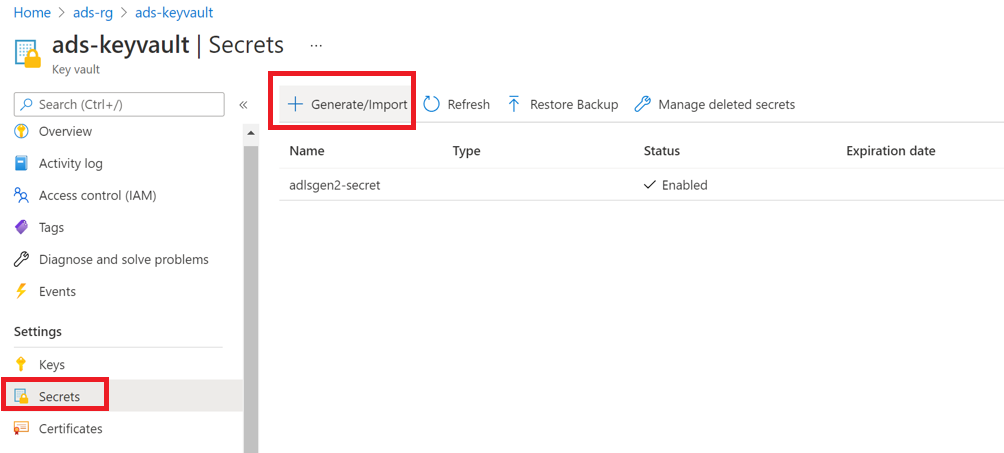
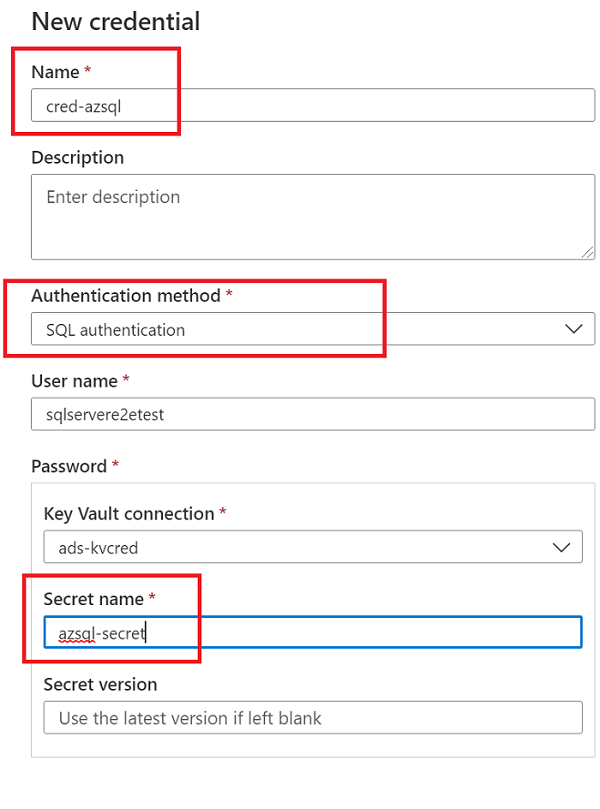
[ 名前 ] と [値] には、SQL データベースのユーザー名とパスワード (それぞれ) を使用します。
[作成] を選択します。
キー コンテナーがまだ Microsoft Purview に接続されていない場合は、 新しいキー コンテナー接続を作成します。
キーを使用してスキャンを設定し、新しい資格情報を作成します。
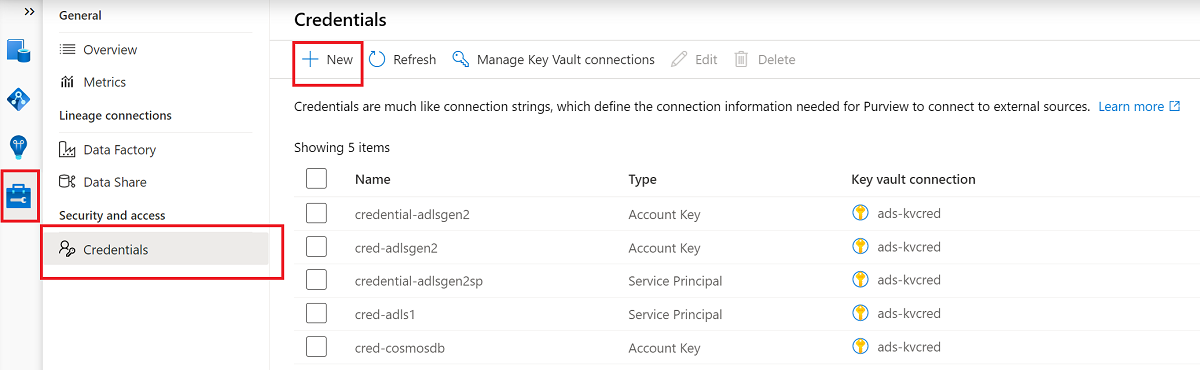
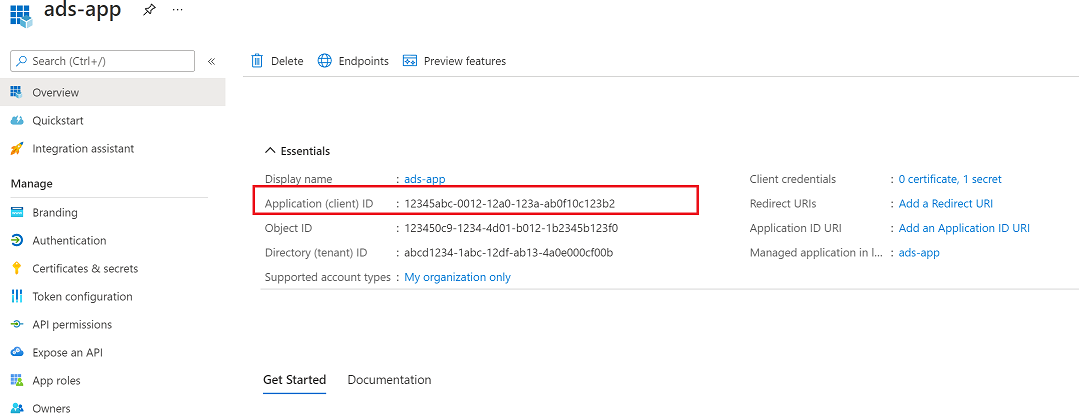
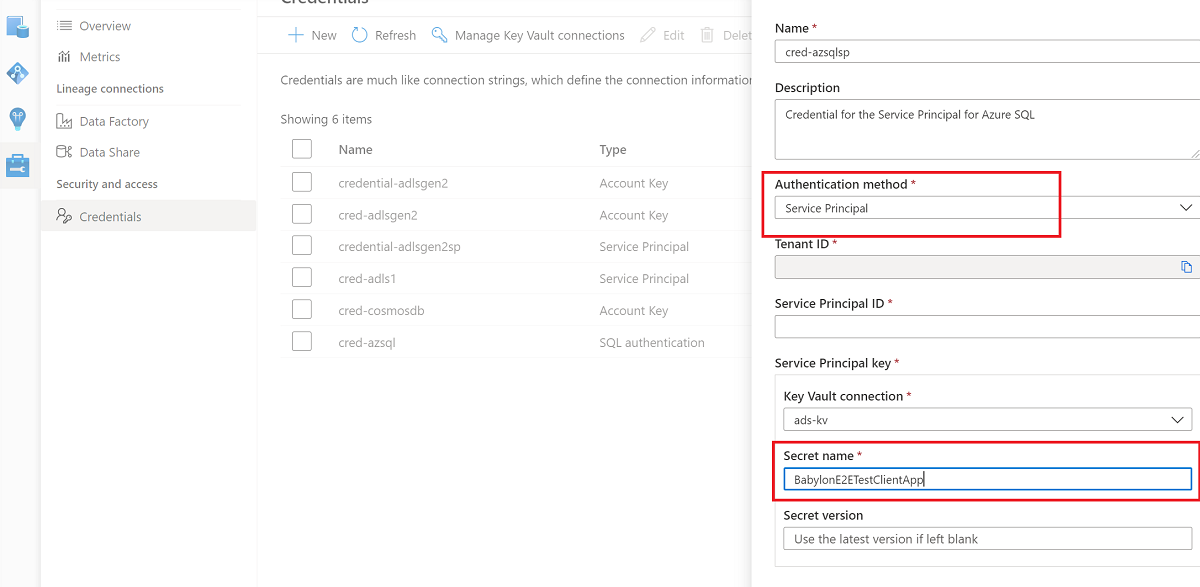
スキャンを作成する
Microsoft Purview アカウントを開き、 [Microsoft Purview ガバナンス ポータルを開く] を選択します。
[データ マップ>ソース] に移動して、コレクション階層を表示します。
先ほど登録した SQL データベースの下にある [新しいスキャン] アイコンを選択します。
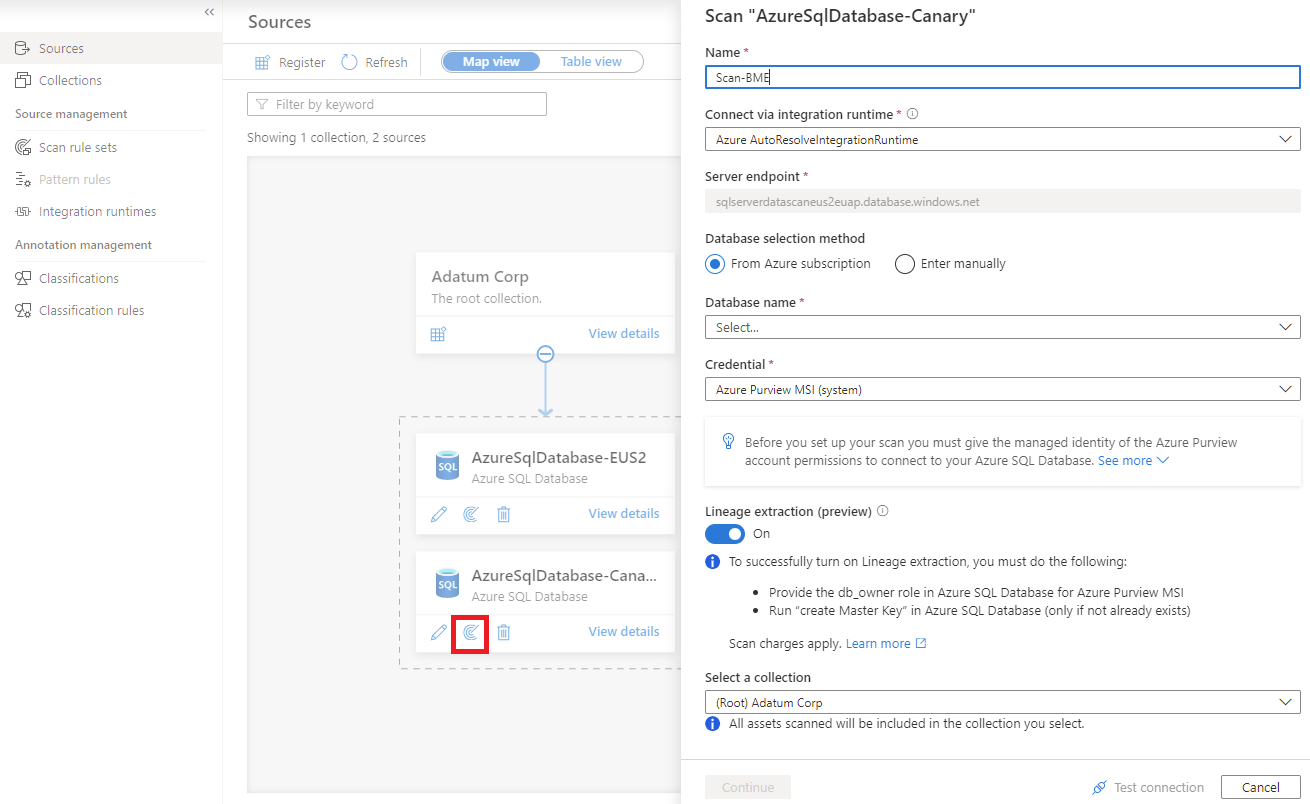
Azure SQL Database のストアド プロシージャ データ系列の詳細については、この記事の「系列の抽出 (プレビュー)」セクションを参照してください。
スキャン手順の場合は、次のタブから認証方法を選択します。
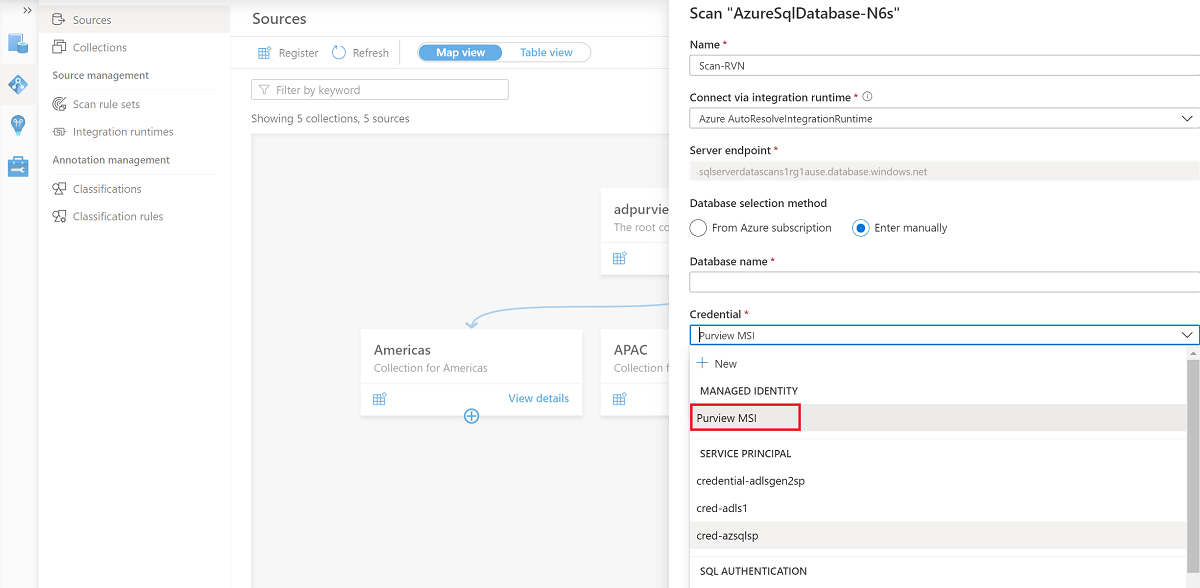
[ 名前] に、スキャンの名前を指定します。
[ データベースの選択方法] で、[ 手動で入力] を選択します。
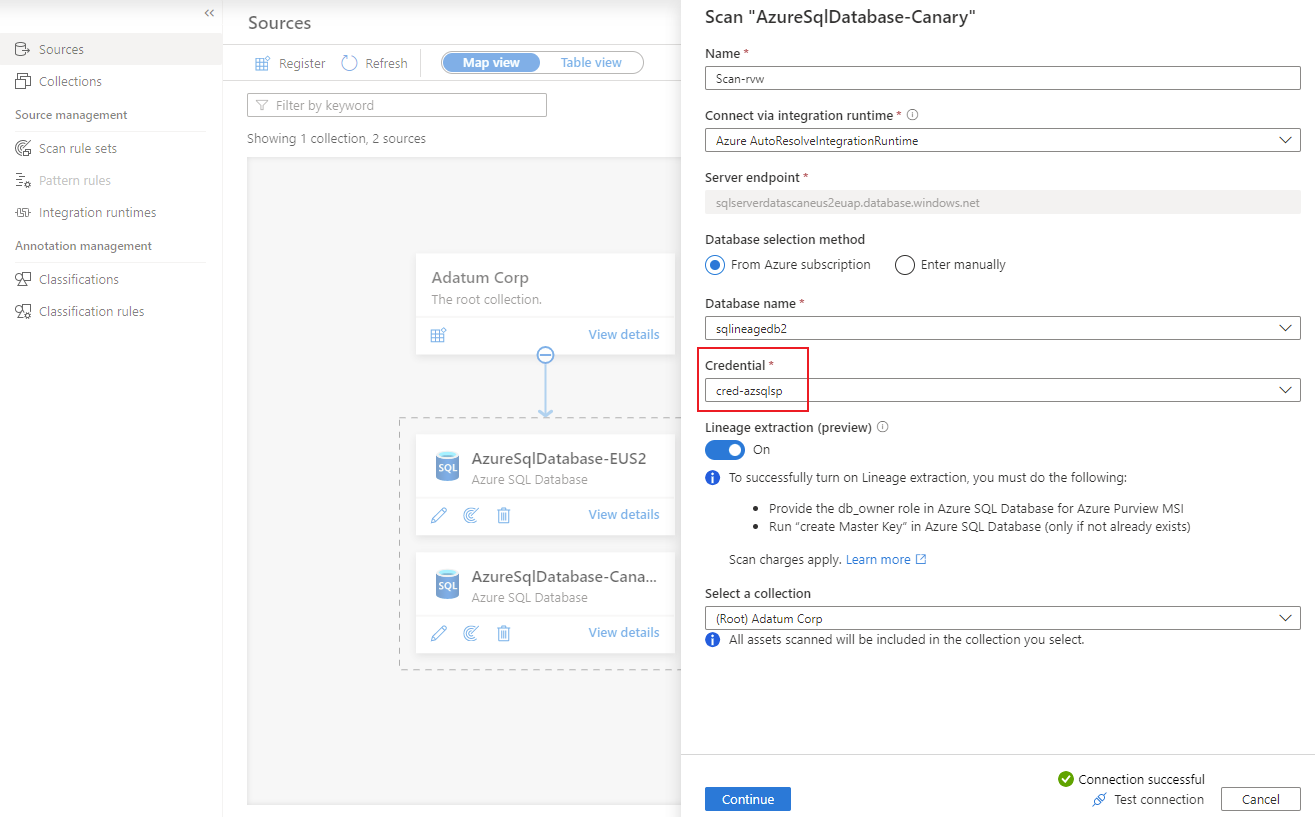
[ データベース名 ] と [資格情報] に、前に作成した値を入力します。
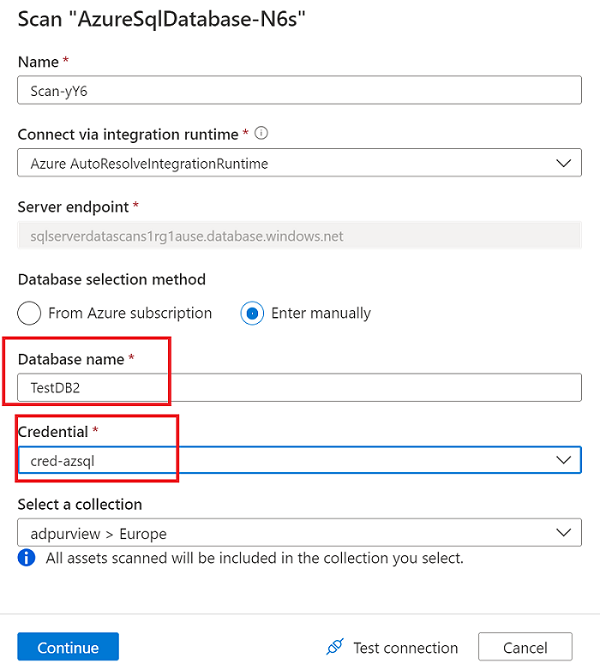
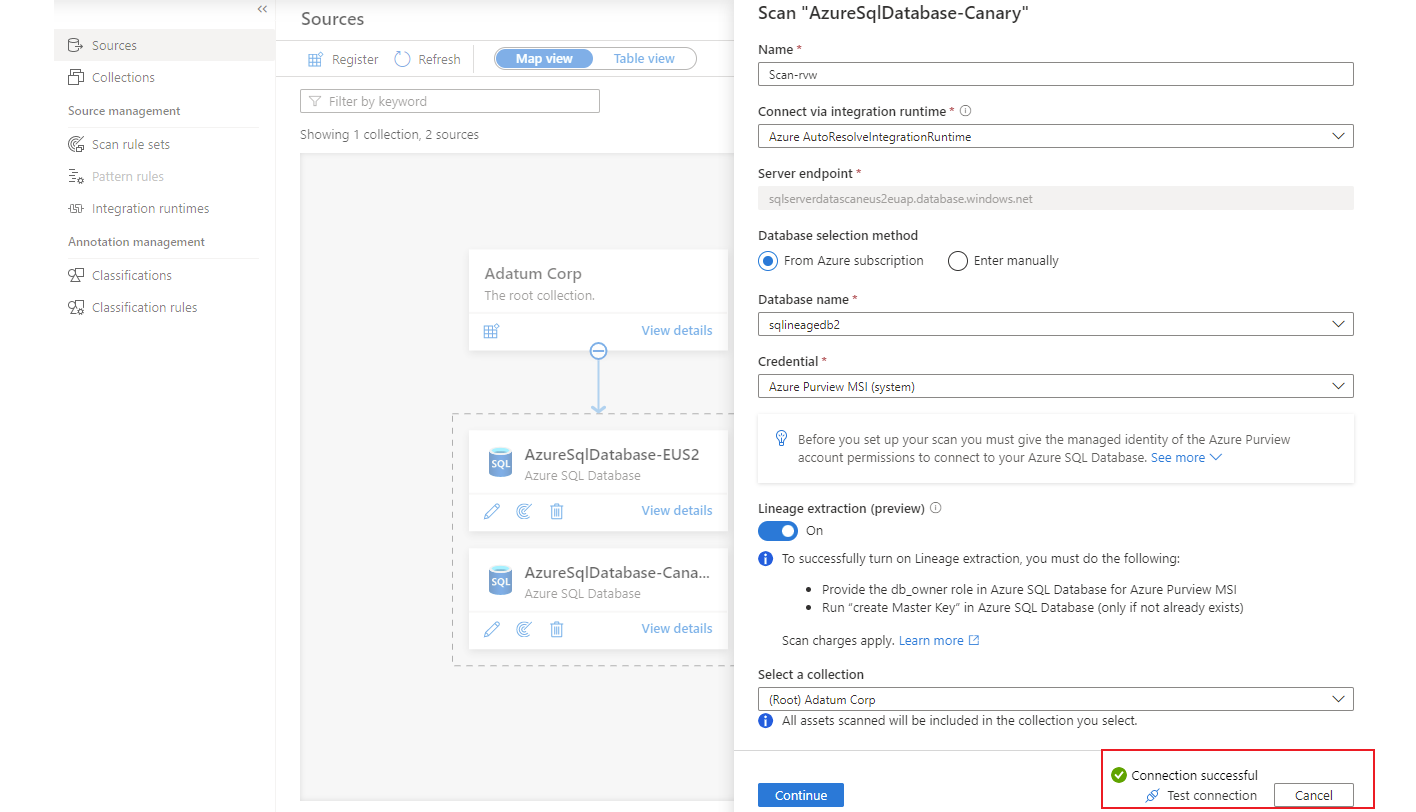
[ 接続の選択] で、スキャンに適切なコレクションを選択します。
[ 接続のテスト ] を選択して接続を検証します。 接続が成功したら、[ 続行] を選択します。
スキャンの範囲指定とスキャンの実行
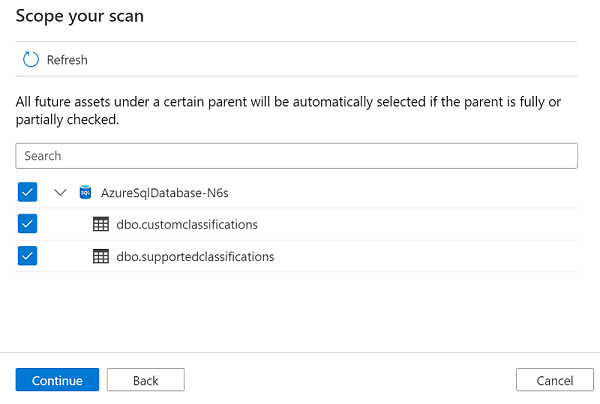
一覧から適切な項目を選択することにより、スキャンの範囲を特定のデータベース オブジェクトにすることができます。
スキャン ルール セットを選択します。 システムのデフォルトを使用することも、既存のカスタム・ルール・セットから選択することも、新しいルール・セットをインラインで作成することもできます。 完了したら 、[続行 ] を選択します。
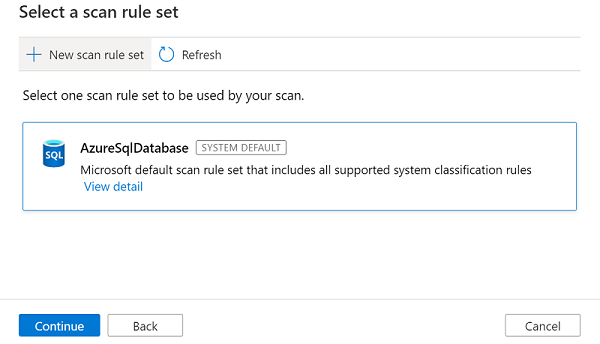
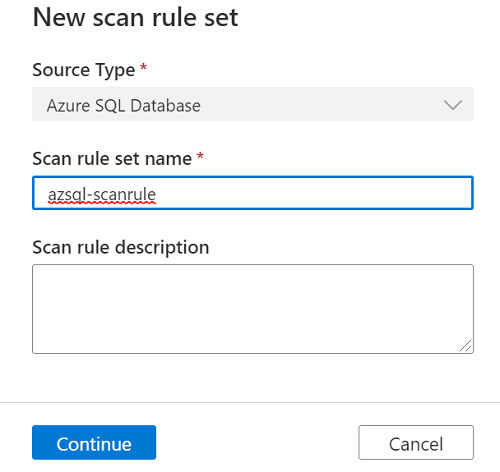
[新しいスキャンルールセット] を選択すると、ペインが開き、ソースタイプ、ルールセットの名前、および説明を入力できます。 完了したら 、[続行 ] を選択します。
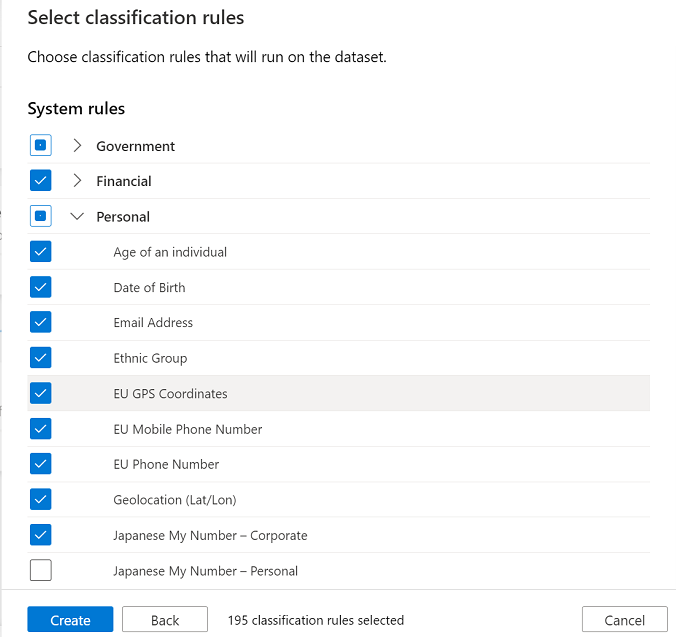
[ 分類ルールの選択] で、スキャン ルール セットに含める分類ルールを選択し、[ 作成] を選択します。
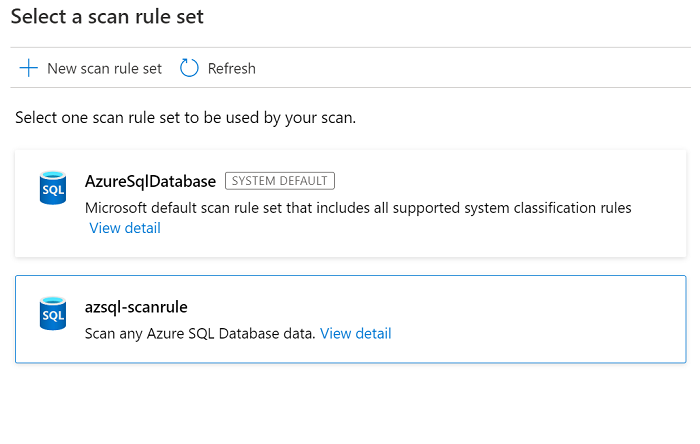
新しいスキャン・ルール・セットが、使用可能なルール・セットのリストに表示されます。
スキャン トリガーを選択します。 スケジュールを設定するか、スキャンを 1 回実行できます。
スキャンを確認し、[ 保存して実行] を選択します。
スキャンを表示する
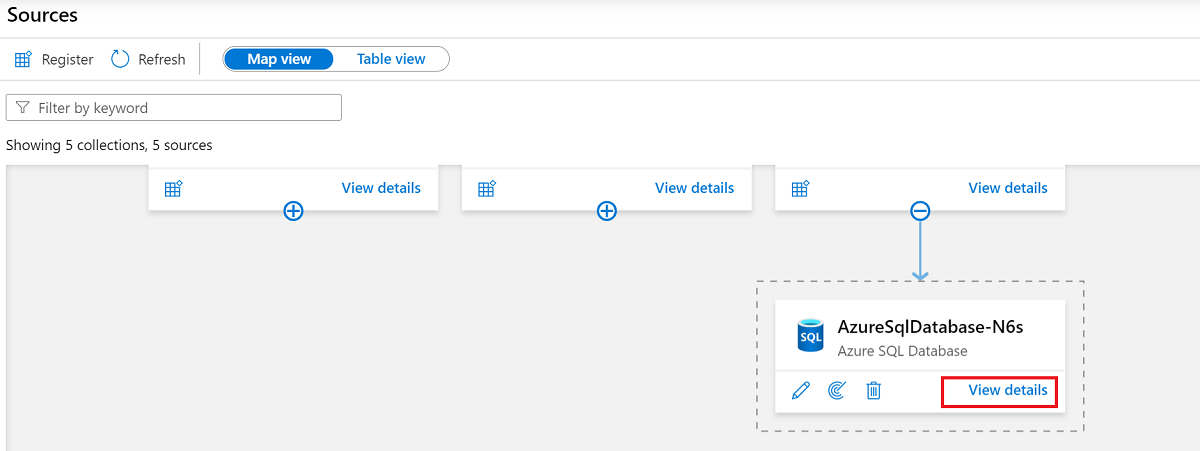
スキャンの状態をチェックするには、コレクション内のデータ ソースに移動し、[詳細の表示] を選択します。
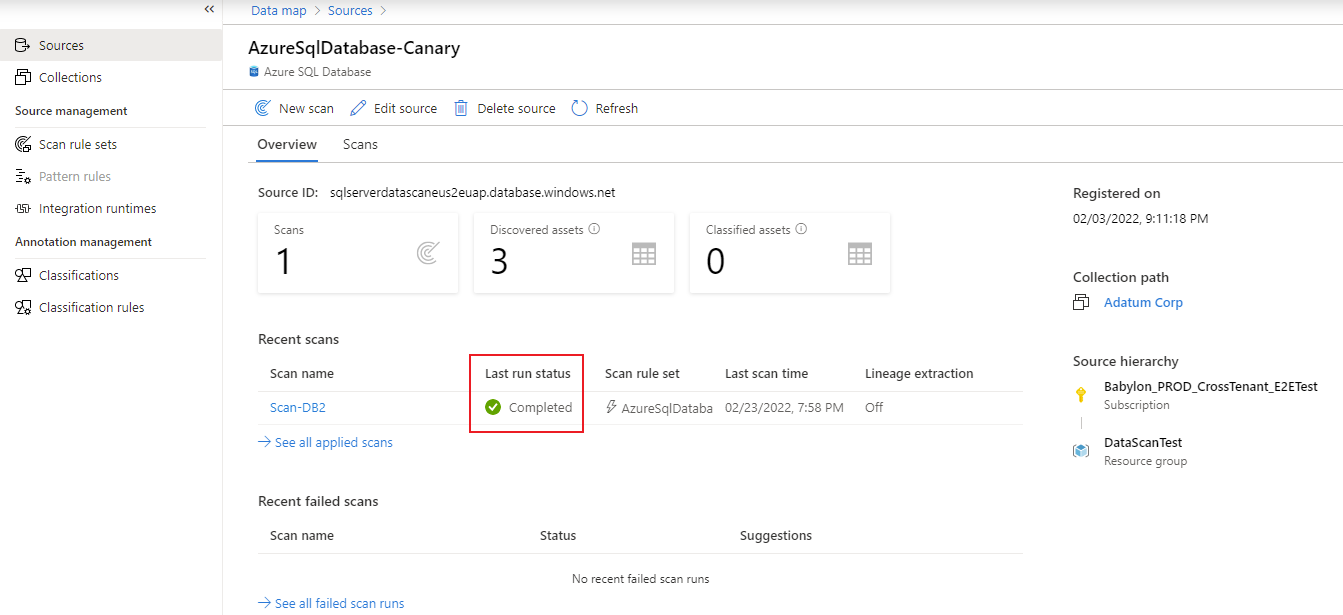
スキャンの詳細には、 前回の実行ステータスのスキャンの進行状況と、スキャンおよび分類された資産の数が表示されます。 前回の実行の状態 は [処理中 ] に更新され、スキャン全体が正常に実行された後に [完了] になります。
スキャンの管理
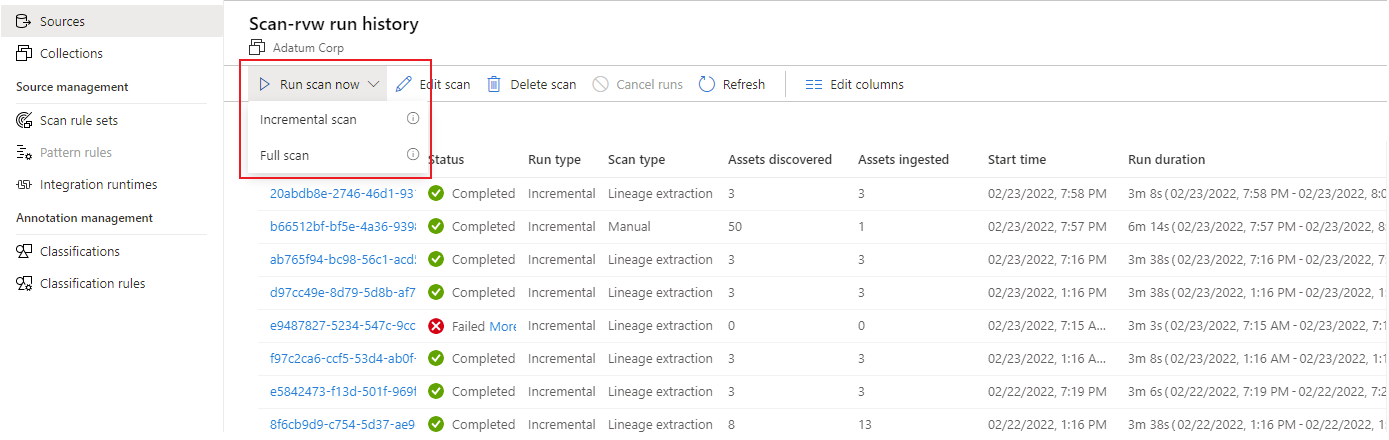
スキャンを実行した後、実行履歴を使用してスキャンを管理できます。
[ 最近のスキャン] で、スキャンを選択します。
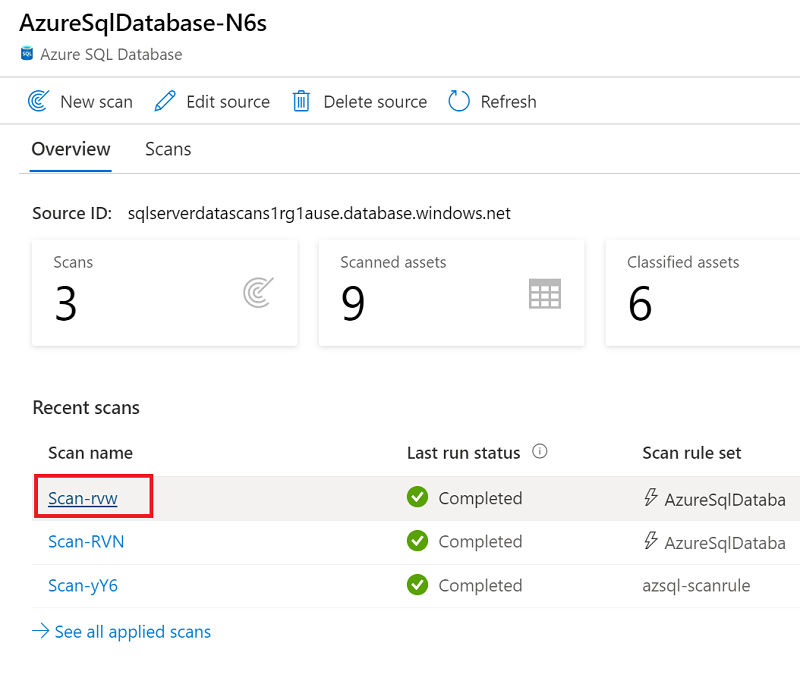
実行履歴には、スキャンの再実行、編集、または削除のオプションがあります。
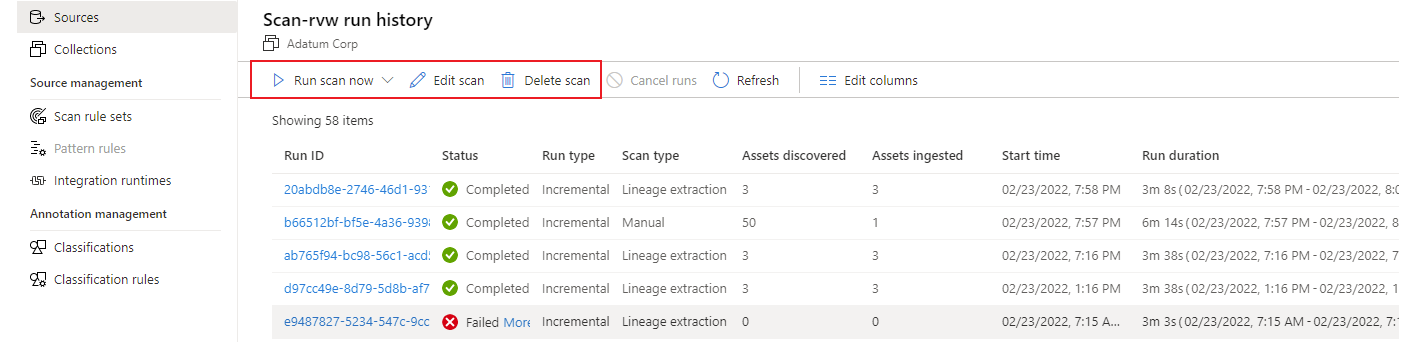
[ 今すぐスキャンを実行 ] を選択してスキャンを再実行する場合は、 増分スキャン または フル スキャンを選択できます。
スキャンのトラブルシューティング
スキャンに問題がある場合は、次のヒントをお試しください。
- すべての 前提条件を満たしていることを確認します。
- ファイアウォール、Azure 接続、または Integration Runtime の設定を確認して、ネットワークを確認します。
- 認証が正しく設定されていることを確認します。
詳細については、「 Microsoft Purview での接続のトラブルシューティング」を参照してください。
ポリシーを設定する
このデータ リソースでは、次の種類の Microsoft Purview ポリシーがサポートされています:
- データ所有者ポリシー - ユーザーとグループにデータ ソースへのアクセスを許可する一連のポリシー ステートメント。
- セルフサービス ポリシー - ユーザーが Microsoft Purview に登録されているデータ ソースへのアクセスを要求できるようにするポリシー。
- DevOps ポリシー - 複数のソースにわたるデータベース システム メタデータへのアクセスを許可します。 これにより、IT 運用およびセキュリティ監査担当者のアクセス プロビジョニングが簡素化されます。 アクセスを許可するだけで、アクセスを拒否することはありません。
Azure SQL Database でのアクセス ポリシーの前提条件
- この機能に現在利用可能なリージョンのいずれかに、新しい Azure SQL Database インスタンスを作成するか、既存のインスタンスを使用します。 このガイドに従って、Azure SQL Database インスタンスを作成できます。
リージョンのサポート
すべての Microsoft Purview リージョン がサポートされています。
Microsoft Purview ポリシーの適用は、Azure SQL Database の次のリージョンでのみ利用できます。
パブリック クラウド:
- 米国東部
- 米国東部2
- 米国中央南部
- 米国中央西部
- 米国西部 3
- カナダ中部
- ブラジル南部
- 西ヨーロッパ
- 北ヨーロッパ
- フランス中部
- 英国南部
- 南アフリカ北部
- インド中部
- 東南アジア
- 東アジア
- オーストラリア東部
ソブリン クラウド:
- USGov バージニア
- 中国北部 3
Microsoft Purview からポリシー用に Azure SQL Database インスタンスを構成する
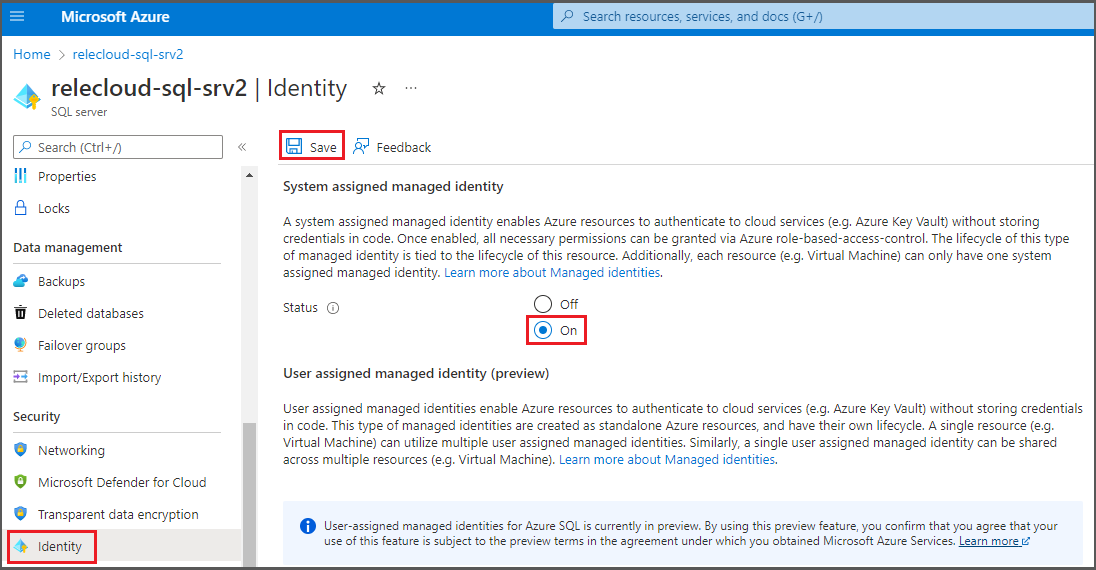
Azure SQL Database に関連付けられている論理サーバーが Microsoft Purview のポリシーを適用するには、Microsoft Entra 管理者を構成する必要があります。Azure portal で、Azure SQL Database インスタンスをホストする論理サーバーに移動します。 サイド メニューで、[Microsoft Entra ID] を選択します。 管理者名を好みの Microsoft Entra ユーザーまたはグループに設定し、[保存] を選択します。
次に、サイド メニューで [ ID] を選択します。 [システム割り当てマネージド ID] で、状態を [オン] に切り替え、[保存] を選択します。
ポリシーの Microsoft Purview アカウントを構成する
Microsoft Purview にデータ ソースを登録する
Microsoft Purview でデータ リソースのポリシーを作成するには、そのデータ リソースを Microsoft Purview Studio に登録する必要があります。 データ リソースの登録に関連する手順については、このガイドの後半で説明します。
注:
Microsoft Purview ポリシーは、データ リソースの ARM パスに依存します。 データ リソースを新しいリソース グループまたはサブスクリプションに移動する場合は、登録を解除し、Microsoft Purview に再度登録する必要があります。
データ ソースに対するデータ ポリシーの適用を有効にするアクセス許可を構成します
リソースが登録されたら、Microsoft Purview でそのリソースのポリシーを作成する前に、アクセス許可を構成する必要があります。 データ ポリシーの適用を有効にするには、一連のアクセス許可が必要です。 これは、データ ソース、リソース グループ、またはサブスクリプションに適用されます。 データ ポリシーの適用を有効にするには、リソースに対する特定の ID とアクセス管理 (IAM) 権限と、特定の Microsoft Purview 権限の両方が必要です。
リソースのAzure Resource Managerパスまたはその親のいずれかに、次のいずれかの IAM ロールの組み合わせが必要です (つまり、IAM アクセス許可の継承を使用します)。
- IAM 所有者
- IAM コントリビューターと IAM ユーザー アクセス管理者の両方
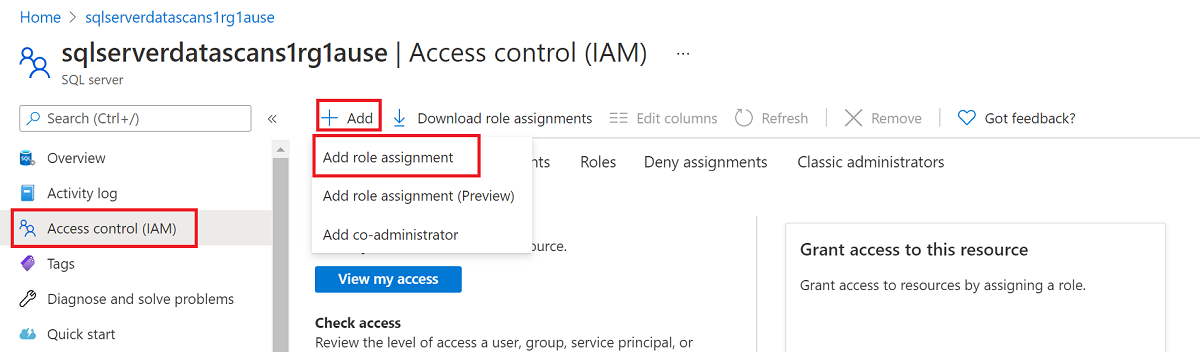
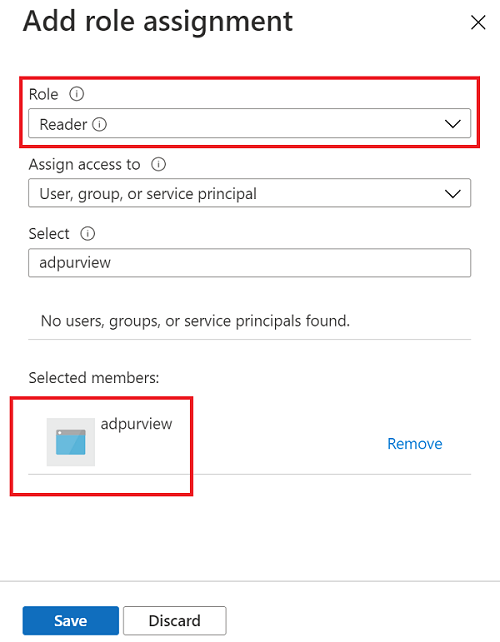
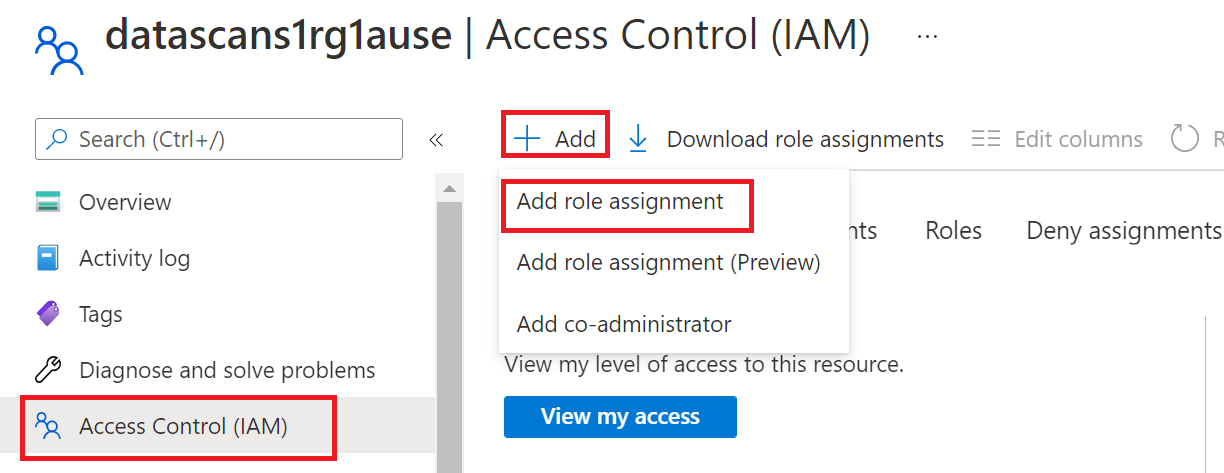
Azure ロールベースのアクセス制御 (RBAC) のアクセス許可を構成するには、このガイドに従います。 次のスクリーンショットは、データ リソースの Azure portal の [Access Control] セクションにアクセスしてロールの割り当てを追加する方法を示しています。
注:
データリソースの IAM所有者 ロールは、親リソースグループ、サブスクリプション、またはサブスクリプション管理グループから継承できます。 どの Microsoft Entra ユーザー、グループ、サービス プリンシパルがリソースの IAM 所有者ロールを保持しているか、継承しているかを確認します。
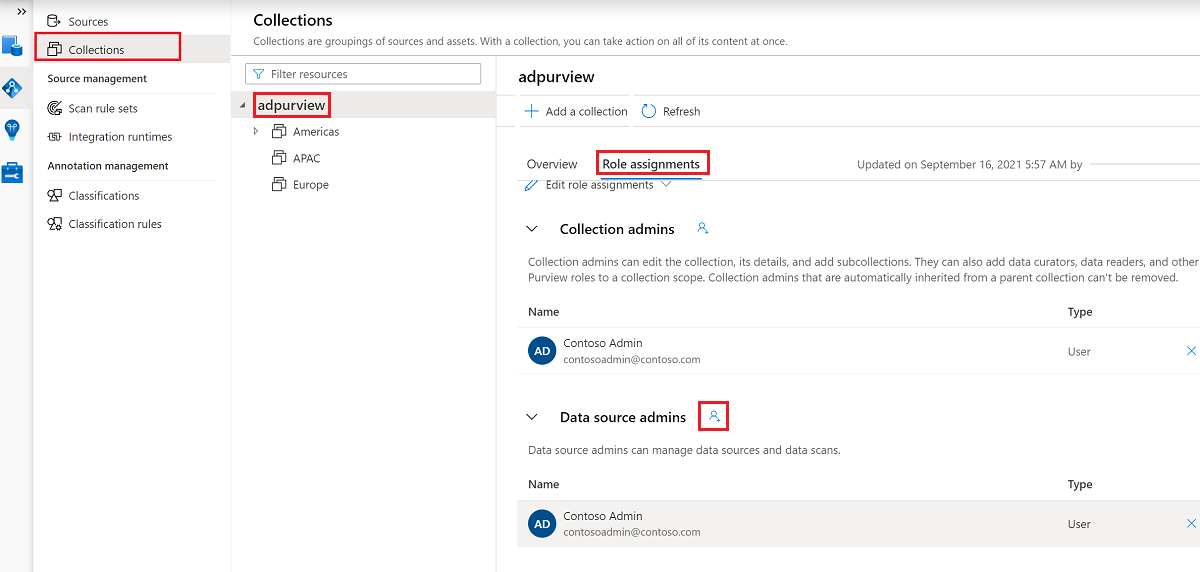
また、コレクションまたは親コレクション (継承が有効な場合) に対して Microsoft Purview データ ソース管理者 ロールも必要です。 詳細については、 Microsoft Purview ロールの割り当ての管理に関するガイドを参照してください。
次のスクリーンショットは、ルート コレクション レベルで データ ソース管理者 ロールを割り当てる方法を示しています。


アクセス ポリシーを作成、更新、または削除するための Microsoft Purview アクセス許可を構成する
ポリシーを作成、更新、または削除するには、ルート コレクション レベルで Microsoft Purview のポリシー作成者ロールを取得する必要があります。
- ポリシー作成者ロールは、DevOpsポリシーとデータ所有者ポリシーを作成、更新、削除できます。
- ポリシー作成者ロールは、セルフサービス アクセス ポリシーを削除できます。
Microsoft Purview ロールの割り当ての管理の詳細については、「Microsoft Purview データ マップでのコレクションの作成と管理」を参照してください。
注:
ポリシー作成者ロールは、ルート コレクション レベルで構成する必要があります。
さらに、ポリシーのサブジェクトを作成または更新するときに Microsoft Entra ユーザーまたはグループを簡単に検索するには、Microsoft Entra ID でディレクトリ閲覧者アクセス許可を取得すると大きなメリットが得られます。 これは、Azure テナント内のユーザーに共通のアクセス許可です。 ディレクトリ閲覧者のアクセス許可がない場合、ポリシー作成者は、データ ポリシーの件名に含まれるすべてのプリンシパルの完全なユーザー名またはメール アドレスを入力する必要があります。
データ所有者ポリシーを発行するための Microsoft Purview アクセス許可を構成する
データ所有者ポリシーでは、Microsoft Purview ポリシーの作成者ロールとデータ ソース管理者ロールを organization 内のさまざまなユーザーに割り当てた場合、抑制と均衡が可能になります。 データ所有者ポリシーを有効になる前に、2 番目のユーザー (データ ソース管理者) がポリシーを確認し、公開することで明示的に承認する必要があります。 これは、DevOps またはセルフサービス アクセス ポリシーには適用されません。これらのポリシーの作成または更新時に発行が自動的に行われるからです。
データ所有者ポリシーを発行するには、ルート コレクション レベルで Microsoft Purview のデータ ソース管理者ロールを取得する必要があります。
Microsoft Purview ロールの割り当ての管理の詳細については、「Microsoft Purview データ マップでのコレクションの作成と管理」を参照してください。
注:
データ所有者ポリシーを発行するには、データ ソース管理者ロールをルート コレクション レベルで構成する必要があります。
Microsoft Purview のロールにアクセス プロビジョニングの責任を委任する
リソースで データ ポリシーの適用を有効にすると、ルート コレクション レベルで ポリシー作成者 ロールを持つ Microsoft Purview ユーザーは、Microsoft Purview からそのデータ ソースへのアクセスをプロビジョニングできます。
注:
Microsoft Purview ルート コレクション管理者 は、新しいユーザーをルート ポリシー作成者 ロールに割り当てることができます。 コレクション管理者は、コレクションの下のデータ ソース管理者ロールに新しいユーザーを割り当てることができます。 Microsoft Purview コレクション管理者、 データ ソース管理者、または ポリシー作成者 の役割を持つユーザーを最小限に抑え、慎重に検査します。
ポリシーが公開されている Microsoft Purview アカウントが削除された場合、そのようなポリシーは、特定のデータ ソースに依存する一定の時間で適用されなくなります。 この変更は、セキュリティとデータ アクセスの可用性の両方に影響を与える可能性があります。 IAM の共同作成者ロールと所有者ロールは、Microsoft Purview アカウントを削除できます。 これらのアクセス許可は、Microsoft Purview アカウントの [アクセス制御 (IAM)] セクションに移動し、[ロールの割り当て] を選択することでチェックできます。 また、ロックを使用して、Microsoft Purview アカウントが Resource Manager ロックによって削除されないようにすることもできます。
データ ソースを登録して有効にする データ ポリシーの適用
アクセス ポリシーを作成する前に、Azure SQL Database リソースを Microsoft Purview に登録する必要があります。 リソースを登録するには、「 Microsoft Purview ソースに対するデータ ポリシーの適用を有効にする」の「前提条件」セクションと「データ ソースの登録」セクションに従います。
データ ソースを登録した後、 データ ポリシーの適用を有効にする必要があります。 これは、データ ソースでポリシーを作成する前の前提条件です。 データ ポリシーの適用 は、データ ソースへのアクセスを管理する特定の Microsoft Purview ロールに委任されるため、データのセキュリティに影響を与える可能性があります。 「 Microsoft Purview ソースに対するデータ ポリシーの適用を有効にする」のセキュリティ プラクティスを確認します。
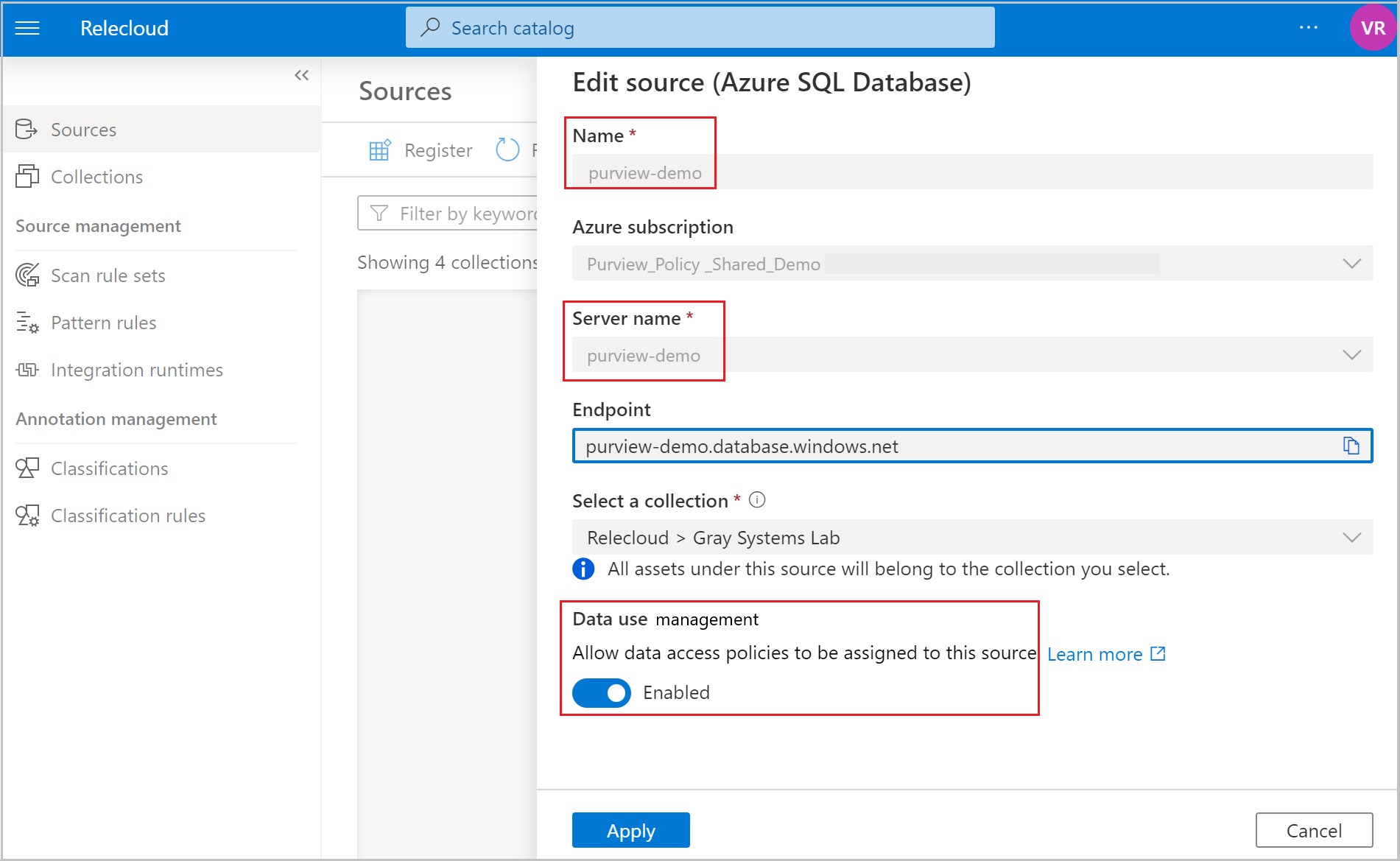
データ ソースで [データ ポリシーの適用 ] オプションが [有効] に設定された後は、次のスクリーンショットのようになります。
Azure SQL Database の Azure portal に戻り、Microsoft Purview によって管理されていることを確認します。
このリンクから Azure portal にサインインします。
構成する Azure SQL Server を選択します。
左側のウィンドウで [Microsoft Entra ID] に移動します。
Microsoft Purview アクセス ポリシーまで下にスクロールします。
Microsoft Purview ガバナンスを確認するボタンを選択します。 要求が処理されるまでお待ちください。処理には数分かかることがあります。

Microsoft Purview ガバナンスの状態が [ 管理対象] と表示されていることを確認します。 Microsoft Purview でデータ ポリシーの適用を有効にしてから、正しい状態が反映されるまでに数分かかる場合があることに注意してください。

注:
Microsoft Purview でこの Azure SQL Database データ ソースに対するデータ ポリシーの適用を無効にする場合は、[Microsoft Purview ガバナンスの確認] を選択して、Microsoft Purview ガバナンスの状態を管理外に更新します。 この手順は、Microsoft Purview の既存または新しいアクセス ポリシーのデータ ポリシーの適用状態が変更されるたびに、影響を受けるデータ ソースに対して実行する必要があります。 別の Microsoft Purview アカウントのデータ ソースに対する データ ポリシーの適用 を有効にする前に、Purview ガバナンスの状態が [管理 されていない] と表示されていることを確認します。 次に、新しい Microsoft Purview アカウントで上記の手順を繰り返します。
アクセス ポリシーを作成する
Azure SQL Database のアクセス ポリシーを作成するには、次のガイドに従います。
- Azure SQL Database のシステムの正常性、パフォーマンス、監査情報へのアクセスをプロビジョニングします。 このガイドを使用して、1 つの SQL データベースに DevOps ポリシーを適用します。
- 単一の Azure SQL Database に対する読み取り/変更アクセスをプロビジョニングします。 このガイドを使用して、サブスクリプション内の単一の SQL データベース アカウントでアクセスをプロビジョニングします。
- Azure SQL Database のセルフサービス アクセス ポリシー。 このガイドを使用すると、データ コンシューマーがセルフサービス ワークフローを使用してデータ資産へのアクセスを要求できるようになります。
リソース グループまたは Azure サブスクリプション内のすべてのデータ ソースをカバーするポリシーを作成するには、「Microsoft Purview で複数の Azure ソースを検出して管理する」を参照してください。
系列の抽出 (プレビュー)
Microsoft Purview では、Azure SQL Database からのビューとストアド プロシージャの系列がサポートされています。 ビューの系列はスキャンの一部としてサポートされますが、スキャンを設定するときにストアド プロシージャ系列を抽出するには系列 抽出 トグルをオンにする必要があります。
注:
系列は、セルフホステッド統合ランタイムまたはマネージド VNET ランタイムと Azure SQL プライベート エンドポイントの使用はサポートされていません。 Azure SQL Database のネットワーク設定でサーバーにアクセスするには Azure サービスを有効にする必要があり、Microsoft Purview アカウントでパブリック アクセスを許可する必要があります。 系列抽出スキャンの既知の制限事項の詳細をご覧ください。
SQL DB ビューの系列
SQL DB メタデータ スキャンには、ビューの系列抽出が含まれています。 新しいスキャンのみに、ビュー系列抽出が含まれます。 系列は、すべてのスキャン レベル (L1/L2/L3) で抽出されます。 インクリメンタル スキャンの場合、インクリメンタル スキャンの一部としてスキャンされるメタデータがすべて、テーブル/ビューに対応する静的系列が抽出されます。

SP 系列抽出を使用したスキャンを設定するための前提条件
この記事の 「スキャンの認証を構成する 」セクションの手順に従って、Microsoft Purview が SQL データベースをスキャンすることを承認します。
Microsoft Entra アカウントで Azure SQL Database にサインインし、Microsoft Purview マネージド ID に
db_ownerアクセス許可を割り当てます。注:
系列は XEvent セッションに基づいているため、'db_owner' アクセス許可が必要です。 そのため、Microsoft Purview には、SQL で XEvent セッションを管理するためのアクセス許可が必要です。
次の SQL 構文の例を使用して、ユーザーを作成し、アクセス許可を付与します。
<purview-account>アカウント名に置き換えます。Create user <purview-account> FROM EXTERNAL PROVIDER GO EXEC sp_addrolemember 'db_owner', <purview-account> GOSQL データベースで次のコマンドを実行してマスター キーを作成します。
Create master key
Go
Azure SQL リソースのネットワーク/ファイアウォールで [Azure サービスとリソースにこのサーバーへのアクセスを許可する] が有効になっていることを確認します。
系列抽出を有効にしてスキャンを作成する
スキャンを設定するためのペインで、[ 系列抽出を有効にする] トグルをオンにします。
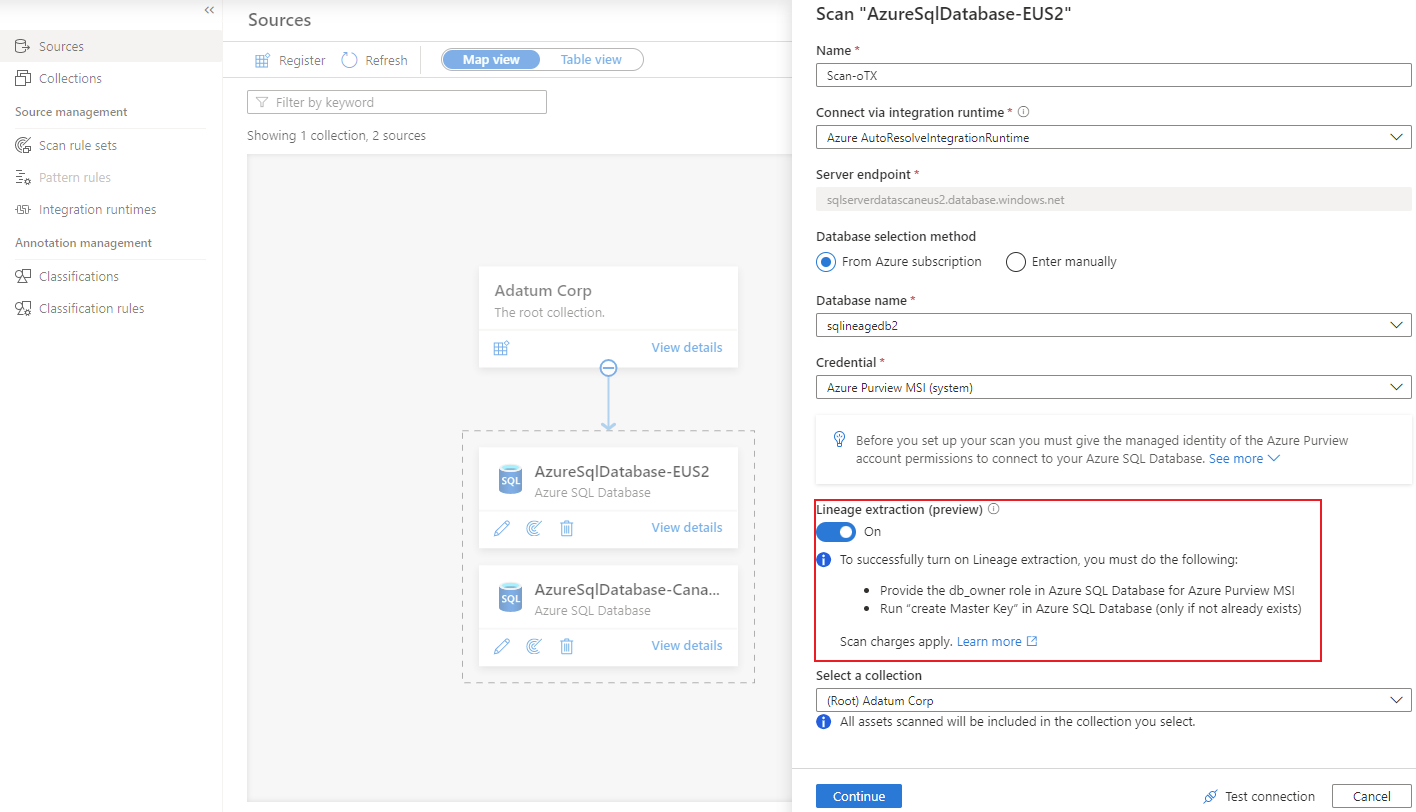
この記事の「 スキャンを作成する 」セクションの手順に従って、認証方法を選択します。
スキャンを正常に設定すると、系列抽出という新しいスキャンの種類で 6 時間ごとに増分スキャンが実行され、Azure SQL Database から系列が抽出されます。 系列は、SQL データベース内で実行されるストアド プロシージャに基づいて抽出されます。
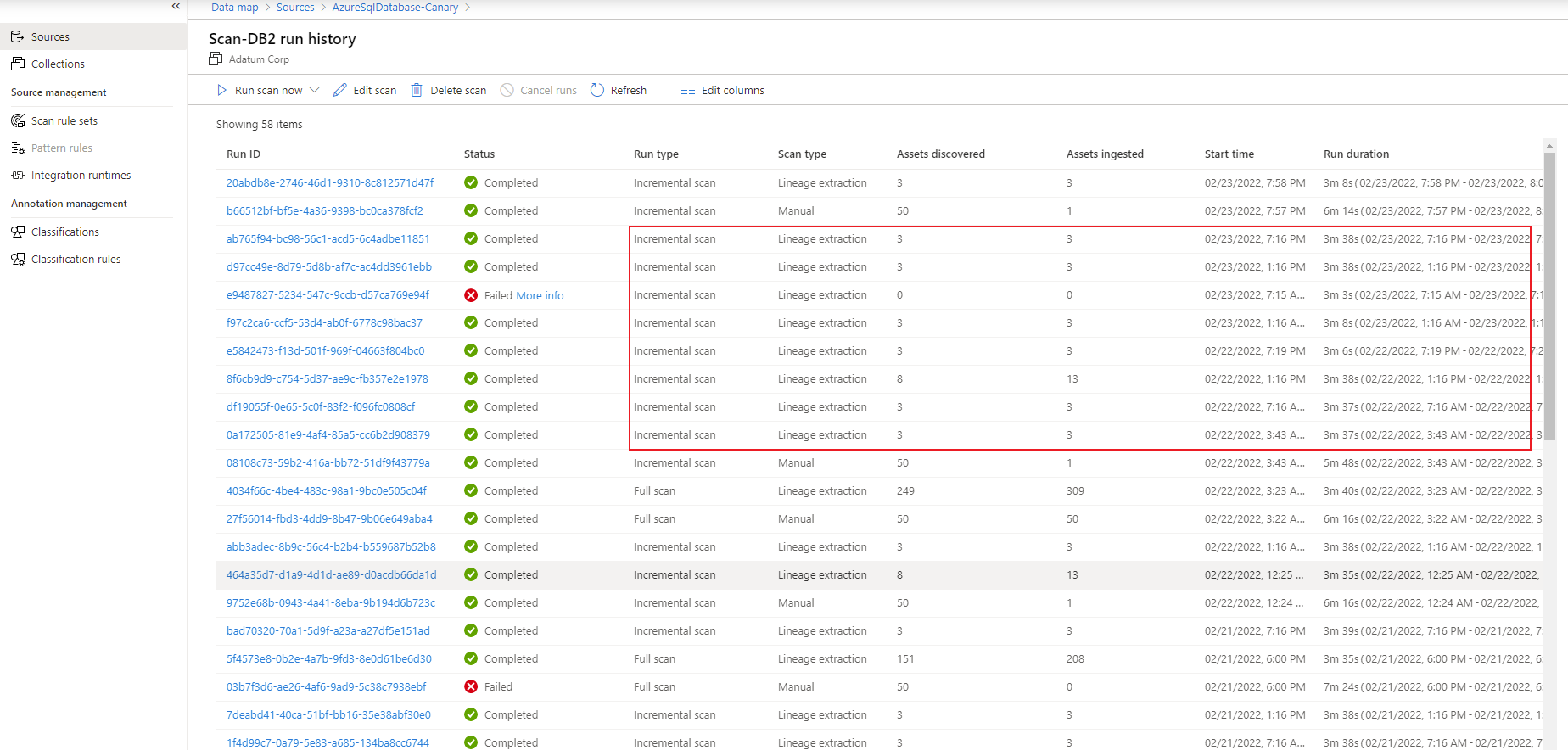


Azure SQL Database アセットを検索し、ランタイム系列を表示する
統合カタログを参照するか、統合カタログを検索して、Azure SQL Database の資産の詳細を表示できます。 次の手順では、ランタイム系列の詳細を表示する方法について説明します。
資産の [系列 ] タブに移動します。 該当する場合、アセット系列がここに表示されます。
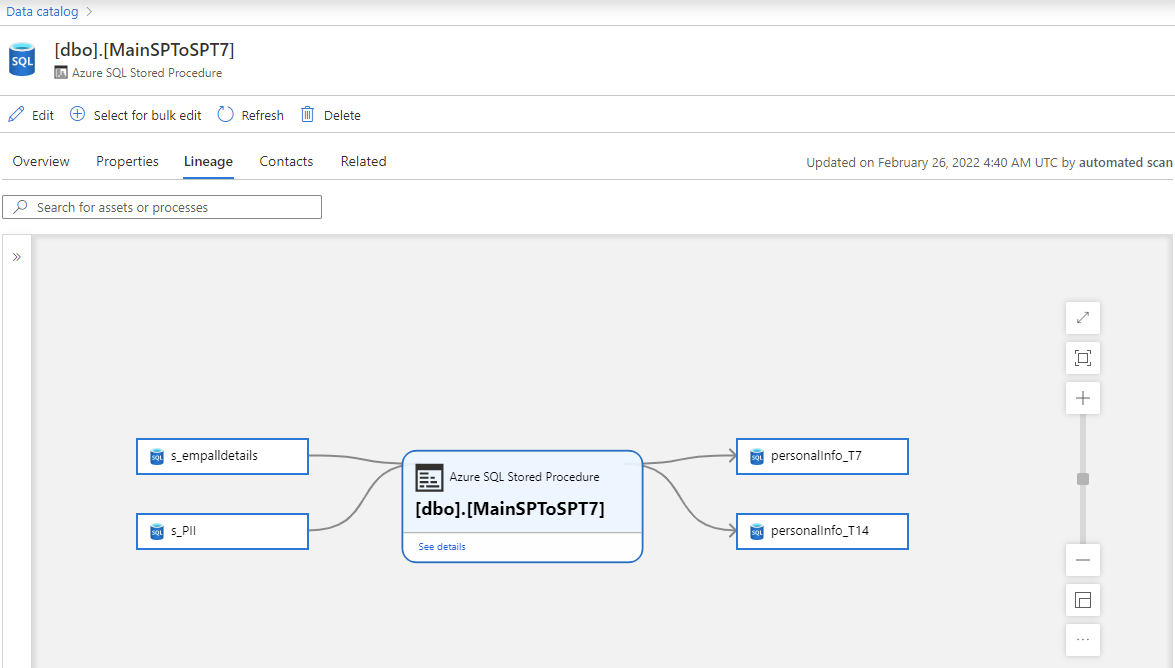
該当する場合は、さらにドリルダウンして、ストアド プロシージャ内の SQL ステートメント レベルで、列レベルの系列を確認できます。 スキャンに Self-hosted Integration Runtime を使用する場合、スキャン中の系列ドリルダウン情報の取得はバージョン 5.25.8374.1 以降サポートされています。
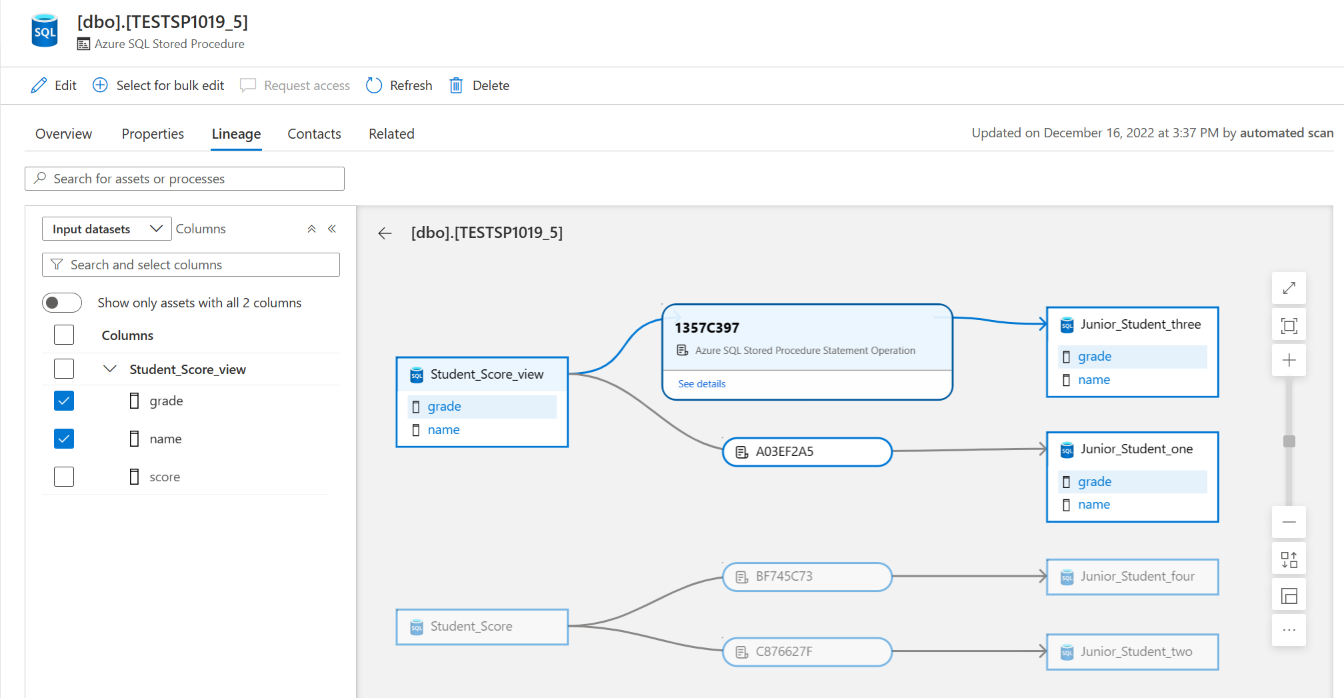
サポートされている Azure SQL Database 系列シナリオの詳細については、この記事の「サポートされている機能」セクションを参照してください。 系列全般の詳細については、「 Microsoft Purview のデータ系列 」および 「Microsoft Purview 系列ユーザー ガイド」を参照してください。
ストアド プロシージャの資産に移動します。 ストアド プロシージャの最新の実行の詳細を取得するには、[ プロパティ] タブで [ 関連資産 ] に移動します。
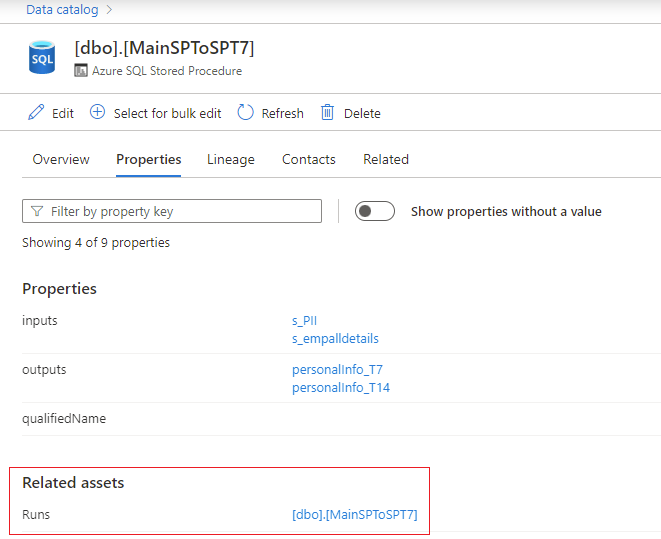
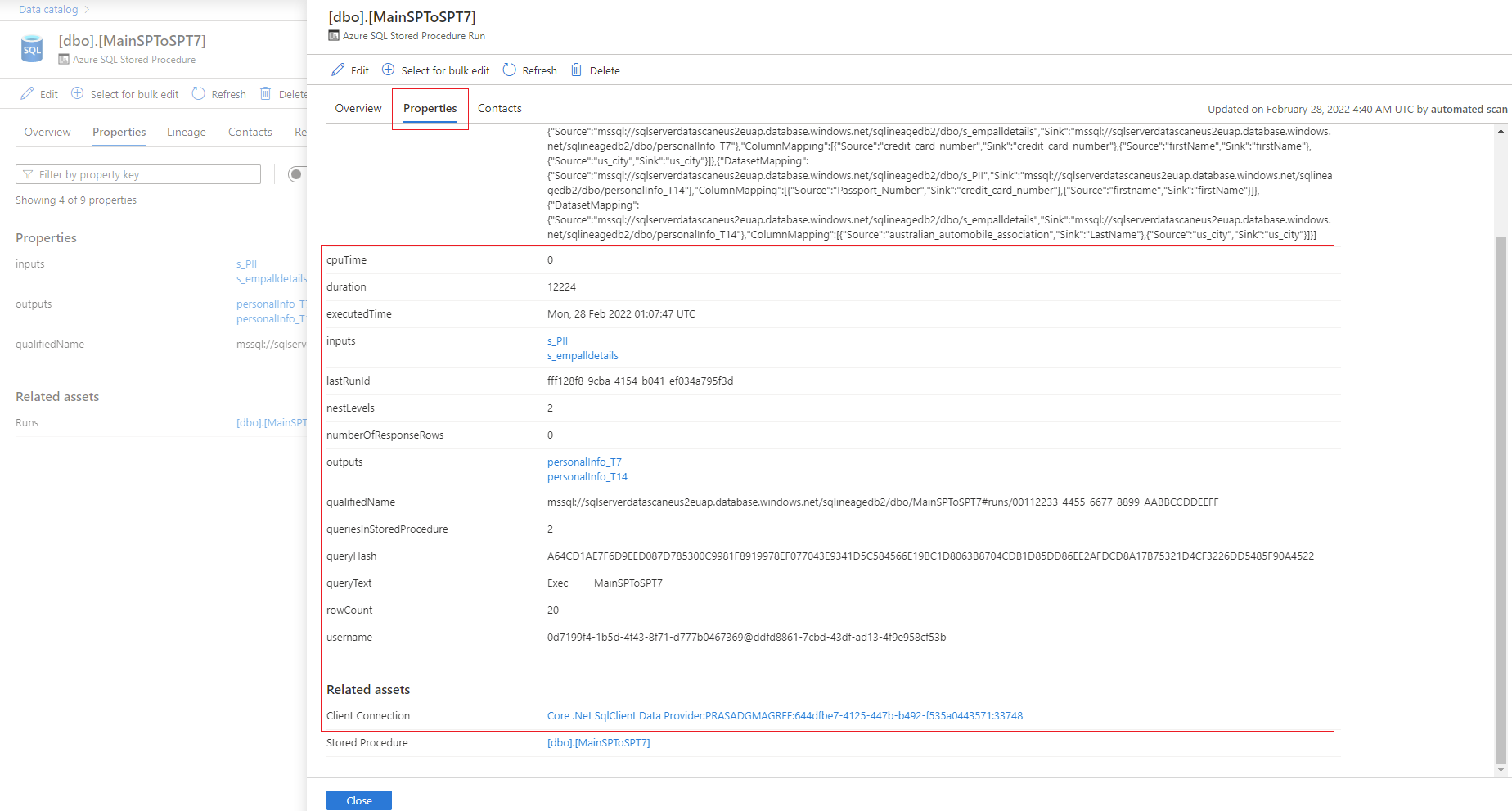
[実行] の横にあるストアド プロシージャのハイパーリンクを選択して、Azure SQL ストアド プロシージャの実行の概要を表示します。 [ プロパティ] タブに移動して、 executedTime、 rowCount、 クライアント接続など、ストアド プロシージャの拡張ランタイム情報を確認します。

ストアド プロシージャの系列抽出のトラブルシューティング
次のヒントは、系列に関連する問題を解決するのに役立ちます。
- 系列抽出の実行が成功した後に系列がキャプチャされない場合は、スキャンを設定してからストアド プロシージャが少なくとも 1 回も実行されていない可能性があります。
- 系列は、正常なスキャンのセットアップ後に発生するストアド プロシージャの実行のためにキャプチャされます。 過去のストアド プロシージャ実行からの系列はキャプチャされません。
- データベースが大量のストアド プロシージャ実行を伴う重いワークロードを処理している場合、系列抽出では最新の実行のみをフィルター処理します。 ストアド プロシージャが 6 時間の早い段階で実行された場合、またはクエリの負荷が大きい実行インスタンスは抽出されません。 ストアド プロシージャの実行から系列が欠落している場合は、サポートにお問い合わせください。
- ストアド プロシージャに drop または create ステートメントが含まれている場合、それらは現在系列でキャプチャされていません
次の手順
Microsoft Purview とデータの詳細については、次のガイドを参照してください。