重要
Microsoft Purview 統合カタログと従来の Microsoft Purview データ ガバナンス機能 (旧称 Azure Purview) は廃止されます。 Microsoft は、Microsoft Fabric のデータ ガバナンス機能を統合しています。 新しいアカウントは作成できなくなり、既存の機能は 2027 年 11 月 12 日までメンテナンス モードのままになります。 廃止のタイムライン、移行ガイダンス、推奨される次の手順については、 Microsoft Purview データ ガバナンスの廃止のお知らせを参照してください。
重要
Microsoft Purview データ マップのラベル付けは現在プレビュー段階であり、従量課金モデルを使用します。 Microsoft Azure プレビューの追加使用条件には、ベータ版、プレビュー版、またはまだ一般公開されていない Azure 機能に適用される追加の法律条項が含まれています。
データ マップで新しい秘密度ラベルを作成するか、既存の秘密度ラベルを適用する
秘密度ラベルがまだない場合は、それらを作成して、他のFiles &データ資産を対象とする必要があります。 Microsoft Purview Information Protection の既存の秘密度ラベルも、このスコープで変更して、データ マップで使用できるようにすることができます。
手順 1: ライセンスの要件
秘密度ラベルは、Microsoft Purview Information Protection で作成および管理されます。 Microsoft Purview で使用する秘密度ラベルを作成するには、秘密度ラベルを自動的に適用し、従量課金制課金モデルを設定するメリットを提供するアクティブな Microsoft 365 ライセンスが必要です。
保護された資産による従量課金制の詳細については、この従 量課金制課金モデルを参照してください。 必要な特定のライセンスについては、 秘密度ラベルに関するこの情報を参照してください。 テナントの Microsoft 365 E5 試用版ライセンスは、環境からここへ移動することで取得できます。 ライセンスの完全な一覧については、 Microsoft Purview FAQ の秘密度ラベルを参照してください。 必要なライセンスをまだお持ちでない場合は、Microsoft 365 E5 の試用版にサインアップできます。
手順 2: 既存のラベルを作成または変更し、「その他のデータ資産Files &」に範囲を設定し、データ マップで使用できるようにする
新しい秘密度ラベルを作成するか、既存のラベルを変更するには、次の手順に従います。
Microsoft Purview ポータルにサインインします>Information Protection カード >秘密度ラベル。 Information Protection ソリューション カードが表示されない場合は、すべてのソリューションを表示 を選択し、データ セキュリティ セクションから Information Protection を選択します。
[ + ラベルの作成] を選択します。
ラベルに名前を付けます。 次に、 このラベルのスコープを定義する で、その他のデータ資産Files & を選択します。
残りのプロンプトに従って、ラベル設定を構成します。 構成オプションの詳細については、Microsoft 365 ドキュメントの「 秘密度ラベルでできること」 を参照してください。
既存のラベルを変更するには、[Information Protection>ラベル] を参照し、ラベルを選択します。 次に、[ ラベルの編集 ] を選択して、ラベルの作成時に定義したすべての設定を使用して、[ 秘密度ラベルの編集 ] 構成を開きます。
すべてのラベルを作成し終わったら、ラベルの順序を確認し、必要に応じて並べ替えます。
ラベルの順序を変更するには、...その他の操作>>上へ移動または下へ移動。
詳細については、 ラベルの優先度 (順序の問題) に関するドキュメントを参照してください。
手順 3: Microsoft 365 以外のワークロードを対象とした自動ラベル付けポリシーを作成する
Microsoft 365 以外のワークロードの自動ラベル付けポリシーを作成するには、次の手順に従います。
[Microsoft Purview ポータル] にサインインします。 [Information Protection>ポリシー>自動ラベル付けポリシー] に移動します。
[+自動ラベル付けポリシーの作成] を選択します。
[このラベルを適用する情報を選択] で、拡張されていないテンプレートまたはカスタムを選択できます。
自動ラベル付けポリシーに名前を付け、オプションの説明を指定します。
Files &その他のデータ資産スコープを持つ秘密度ラベルを選択します。
管理単位を [フル ディレクトリ] として設定したままにしてから、[ 次へ] を選択します。
ラベル付けする Microsoft 365 以外の場所を選択します。 場所内のすべての資産にラベルを付けるか、ラベル付けする各場所の資産を指定します。 選択用の自動ラベル付けポリシーにサポートされているデータ ソースが表示されない場合は、データ ソースが正しく登録され、データ マップに表示されていることを確認します。 自動ラベル付けポリシーのスコープ設定に表示される場所は、既に登録されている資産によって異なります。 自動ラベル付けのサポート対象となるデータ ソースの一覧を確認します。
[ 共通のルール] を定義して、選択した複数の Microsoft 以外の場所で同じ自動ラベル付け条件/ルールを指定します。 [高度なルール] を選択して、場所ごとに異なる特定のルールを定義します。
新しいルールを作成し、自動ラベル付けの条件として、Microsoft の事前構築済みのすぐに使用できる分類子を選択します。 カスタムの機密情報の種類と、名前付きエンティティ (すべてのフル ネーム、すべての物理アドレス)、トレーニング可能な分類子、資格情報、完全データ一致などの高度な分類子はサポート されていません 。
[ シミュレーション モードでポリシーを実行する] を選択し、7 日後にポリシーを自動的にオンにする場合はチェック ボックスをオンにします。
注:
Microsoft Purview データ マップの場所はシミュレーションをサポートしていません。
選択した構成を確認し、[ ポリシーの作成] を選択します。
手順 4: データをスキャンして秘密度ラベルを自動的に適用する
ポリシーが飽和状態になるまで、自動ラベル付けポリシーを作成してから 15 分待ちます。 データ マップ内のデータをスキャンして、定義した自動ラベル付けポリシーに基づいて作成したラベルを自動的に適用します。
データマップのさまざまな資産のスキャンを設定する方法の詳細については、 データマップに接続する各データソースへのリンクを参照してください。
カタログ内のアセットのラベルを表示する
Microsoft Purview Information Protection で Microsoft 365 以外のワークロードの自動ラベル付けポリシーを構成し、Data Map でデータをスキャンすると、Data Map の資産にラベルが自動的に適用されます。
Microsoft Purview カタログでアセットに適用されたラベルを表示するには:
Microsoft Purview 統合カタログでは、ラベル フィルター処理オプションを使用して、特定のラベルのみを持つ資産を表示します。 例:
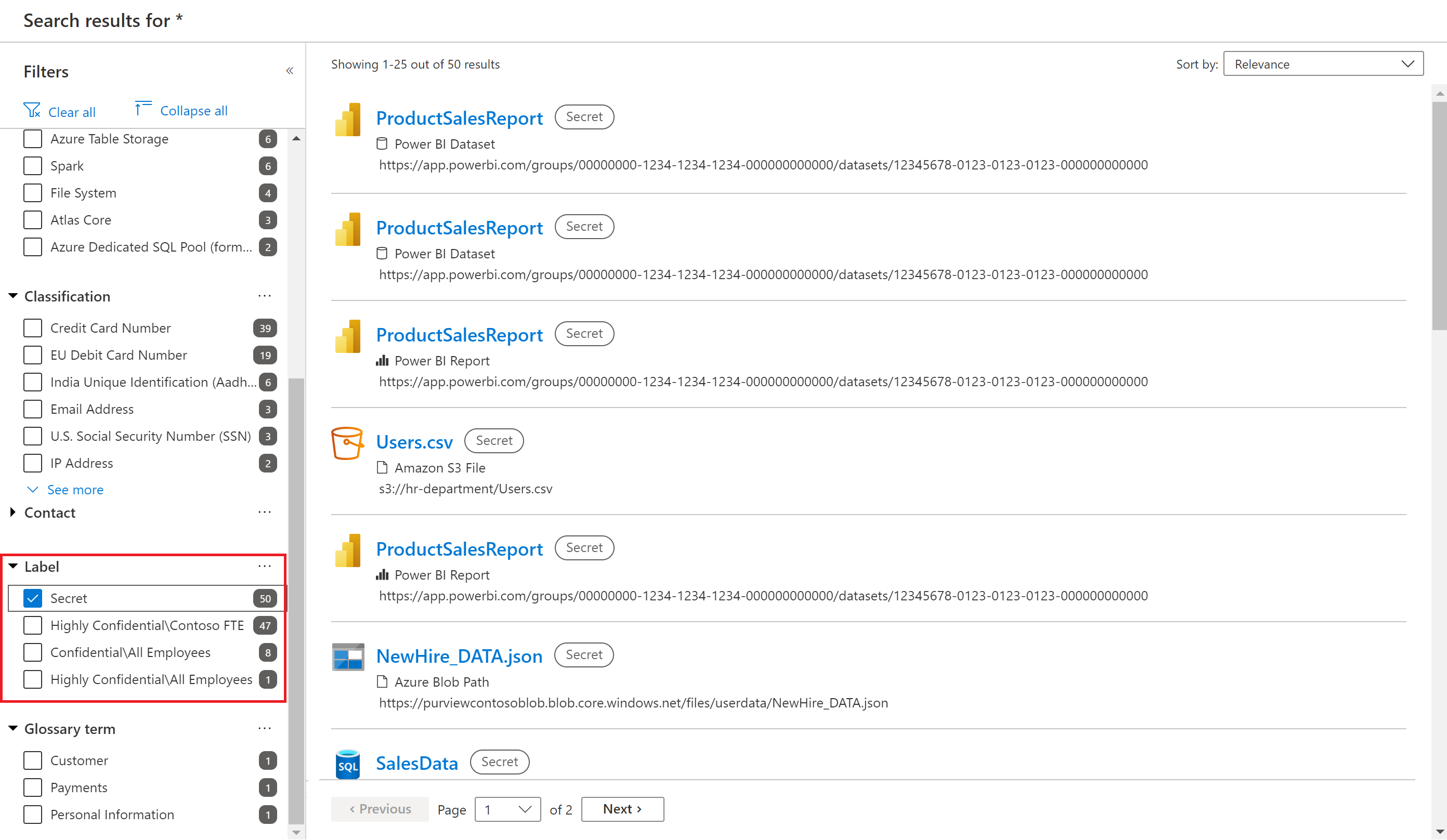
検出された分類や適用されたラベルなど、アセットの詳細を表示するには、結果でアセットを選択します。
例:
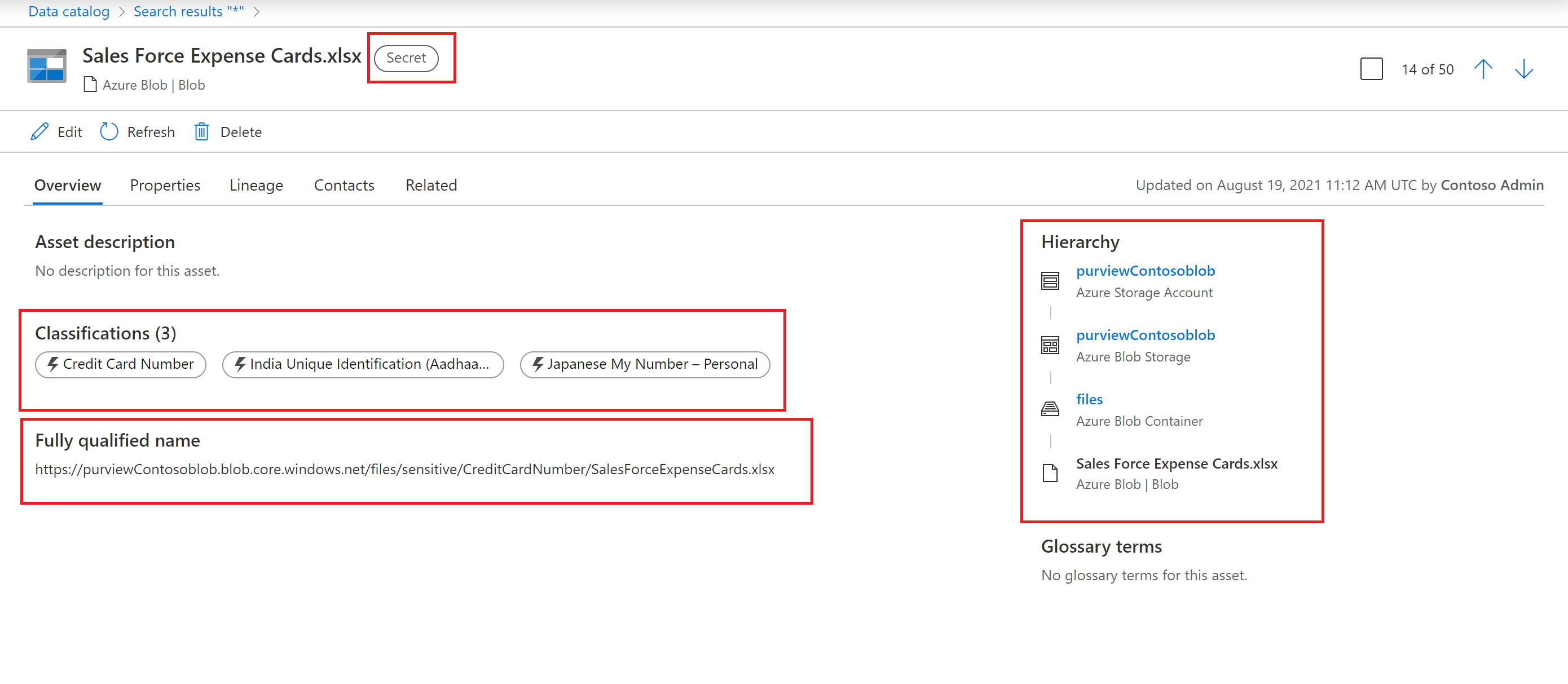
分類と秘密度ラベルのインサイト レポートを表示する
分類および秘密度のラベル付けレポートを使用して、データ マップで分類およびラベル付けされたデータに関する分析情報を見つけます。