注:
Office アプリで表示および選択できる秘密度ラベルに関する情報を探している場合は、ドキュメントをチェックします。 たとえば、 ファイルに秘密度ラベルを適用します。
このページの情報は、Microsoft Purview 管理ソリューションを使用してラベルを作成および構成できる IT 管理者向けです。
作業を完了させるために、組織内のユーザーは、組織内外の両方のユーザーと共同作業します。 このコラボレーションは、コンテンツがファイアウォールの内側に留まるのを意味します。これにより、デバイス、アプリ、サービス間で、どこでもローミングできます。 コンテンツがローミングする場合は、organizationのビジネスポリシーとコンプライアンス ポリシーを満たす安全で保護された方法でコンテンツを作成する必要があります。
Microsoft Purview Information Protection の秘密度ラベルを使用すると、組織のデータを分類および保護しながら、ユーザーの生産性と共同作業を行う能力が損なわれないようにすることができます。
Excel の次の例は、適用された秘密度ラベルをユーザーがウィンドウ バーに表示する方法と、最新バージョンの Office で使用できる秘密度バーを使用してラベルを簡単に変更する方法を示しています。 ラベルは、リボンの [ホーム] タブの [秘密度] ボタンからも利用可能です。
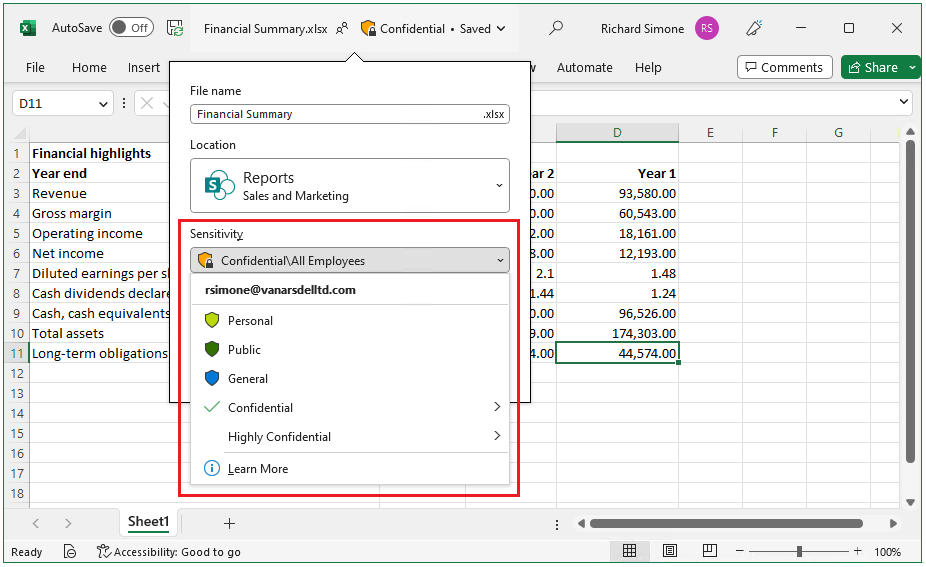
秘密度ラベルを適用するには、ユーザーは Microsoft 365 の職場または学校のアカウントを使用して、サインインする必要があります。
注:
米国政府機関のテナントでは、すべてのプラットフォームで感度ラベルがサポートされます。
Microsoft Purview Information Protection クライアントとスキャナーを使用する場合は、「Azure Information Protection Premium Government サービスの説明」を参照してください。
機密ラベルは、次の目的に使用できます。
暗号化およびコンテンツ マーキングを含む保護設定を提供します。 たとえば、ユーザーはドキュメントや電子メールに「社外秘」ラベルを適用できます。そのラベルによって、コンテンツを暗号化して「社外秘」の透かしを適用できます。 コンテンツ マーキングにはヘッダーとフッター、透かしが含まれます。また、暗号化によって、指定されたユーザーがコンテンツに対して実行できるアクションを制限することもできます。
SharePoint ドキュメント ライブラリの既定の秘密度ラベルを構成するときに、ファイルのダウンロード時に SharePoint 保護を拡張し、暗号化されていないファイルの保護を拡張するオプションを選択します。 次に、これらのファイルがダウンロードされると、現在の SharePoint アクセス許可がラベル付きファイルと共に移動します。
さまざまなプラットフォームおよびデバイス間で Office アプリのコンテンツを保護する。 Word、Excel、PowerPoint、Outlook on the Office デスクトップ アプリとOffice for the webでサポートされます。 Windows、macOS、iOS、Android でサポートされています。 他のアプリの場合は、ドキュメントをチェックします。
Microsoft Defender for Cloud Apps を使用してサード パーティ製アプリおよびサービスのコンテンツを保護する。 Defender for Cloud Apps を使用すると、サード パーティ製アプリおよびサービス (SalesForce、Box、Dropbox など) のコンテンツを検出、分類、ラベル適用、および保護できます (サード パーティ製のアプリやサービスが秘密度ラベルを認識しない場合やサポートしない場合でも可能です)。
電子情報開示ケースのコンテンツを特定する。 電子情報開示で検索クエリを作成する条件ビルダーでは、コンテンツに適用される秘密度ラベルがサポートされています。 たとえば、電子情報開示ケースの一部として、"機密性の高い" 秘密度ラベルを持つファイルやメールにコンテンツを制限します。 逆に、"パブリック" 秘密度ラベルを持つファイルやメールにコンテンツを除外します。
Teams、Microsoft 365 グループ、SharePoint サイト、Viva Engage コミュニティ、Loop ワークスペースを含むコンテナーを保護します。 たとえば、プライバシー設定、外部ユーザー アクセスと外部共有、アンマネージド デバイスからのアクセスを設定し、チャネルを他のチームと共有する方法を制御します。
会議出席依頼と返信にラベルを付けて (必要に応じて暗号化して) 会議とチャットを保護し、会議とチャットに Teams 固有のオプションを適用します。
Power BI に感度ラベルを拡張する: この機能を有効にすると、Power BI にラベルを適用して表示したり、サービスの外部に保存するときにデータを保護したりすることができます。
Microsoft Purview Data Map の資産に秘密度ラベルを拡張する: 現在プレビュー中のこの機能をオンにすると、Microsoft Purview Data Map のファイルやスキーマ化されたデータ アセットに秘密度ラベルを適用することができます。 スキーマ化されたデータ資産には、SQL、Azure SQL、Azure Synapse、Azure Cosmos DB、AWS RDS が含まれます。
秘密度ラベルの適用をサード パーティ製アプリやサービスに拡大する。 Microsoft Information Protection SDK を使用すると、秘密度ラベルの読み取りと保護設定の適用をサード パーティ製アプリで行えるようになります。
保護設定を何も使わずにコンテンツにラベルを付ける。 また、データの秘密度を識別した結果としてラベルを適用することもできます。 このアクションは、組織のデータ秘密度の視覚的なマッピングをユーザーに提供します。ラベルは、異なるレベルの秘密度を持つデータの使用状況レポートとアクティビティ データを生成できます。 この情報に基づいて常に選択し、後で保護設定を適用できます。
Microsoft 365 Copilotが使用されている場合は、データを保護します。 Copilot とエージェントは、ラベル付けされたデータを保護し続けるために、秘密度ラベルを認識し、ユーザーの操作に統合します。 詳細については、次のセクション「Microsoft 365 CopilotとMicrosoft 365 Copilot Chatの秘密度ラベル」を参照してください。
Microsoft Purview の秘密度ラベルを使用することにより、これらすべてのケースにおいて適切なコンテンツで適切な措置をとることができます。 秘密度ラベルを使用すると、組織全体のデータの秘密度を識別でき、ラベルはそのデータの秘密度に適した保護設定を適用できます。 その保護はコンテンツに残ります。
秘密度ラベルでサポートされているこれらのシナリオの詳細については、「秘密度ラベルの一般的なシナリオ」を参照してください。 秘密度ラベルがどのように使用されているかを確認するには、 Microsoft Purview ポータルからレポートを表示します。
機密情報のラベルをサポートする新しい機能は、常に開発されています。そのため、Microsoft 365 の ロードマップを確認することをお勧めします。
秘密度ラベルとは
秘密度ラベルをコンテンツに割り当てると、適用するスタンプのようなものになります。 ラベルは次のとおりです。
カスタマイズ可能。 さまざまなレベルの機密コンテンツにorganizationの特定のビジネス ニーズに合ったカテゴリを作成できます。 たとえば、個人用、パブリック、一般、機密、極秘などのカテゴリを使用できます。
クリア テキスト: ラベルはファイルとメールのメタデータのクリア テキストに格納されるため、サード パーティのアプリやサービスはラベルを読み取り、必要に応じて独自の保護アクションを適用できます。
永続性。 ラベルはファイルとメールのメタデータに格納されるため、保存場所や保存場所に関係なく、ラベルはコンテンツと共に維持されます。 組織に固有のラベル ID は、構成するポリシーを適用して実施するための基礎になります。
organizationのユーザーが適用された秘密度ラベルを表示すると、アプリのタグのように表示され、既存のワークフローに簡単に統合できます。 他の組織またはゲストのユーザーは、アプリに秘密度ラベルを表示できません。
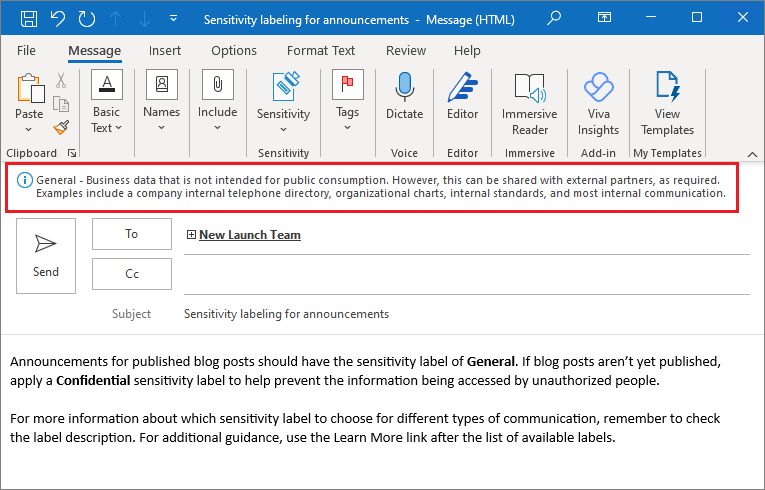
次の例は、別のユーザーが暗号化を適用しない [全般] という名前の秘密度ラベルを適用した開かれた電子メールを示しています。 管理者によって提供されるラベルの説明は、この秘密度ラベルによって識別されるデータのカテゴリに関する詳細をユーザーに表示します。
注:
秘密度ラベルを、送信者の意図を示す Outlook の組み込みの 秘密度レベル と混同しないでください。ただし、データセキュリティを提供することはできません。
秘密度ラベルをサポートする各アイテムには、単一の秘密度ラベルを適用できます。 ドキュメントとメールには、秘密度ラベルと保持ラベルの両方を適用できます。
機密ラベルでできること
メール、会議出席依頼、ドキュメント、Loopページなどのコンテンツに秘密度ラベルを適用すると、コンテンツに構成済みの保護設定が適用されます。 秘密度ラベルは次のように構成できます。
メール、会議出席依頼、ドキュメントの暗号化を使用してコンテンツへのアクセスを制御し、承認されていないユーザーがこのデータにアクセスできないようにします。 また、どのユーザーまたはグループにアクセス許可を持っているかを選択して、どのアクションと期間を実行するかを選択することもできます。 たとえば、組織内のすべてのユーザーがドキュメントを変更できるようにしながら、他の組織内の特定のグループは、表示のみにすることも選択可能です。 または、管理者が割り当てるアクセス許可の代わりに、ユーザーがラベルを適用する際に、コンテンツへのアクセス許可の割り当てをユーザーが行えるようにもできます。
秘密度ラベルを作成または編集するときの暗号化ベースのアクセス制御設定の詳細については、「秘密度ラベル で暗号化を使用してコンテンツへのアクセスを制限する」を参照してください。
ラベルが適用されているメールやドキュメントに対して透かし、ヘッダー、またはフッターを追加することで、Office アプリを使用するときにコンテンツにマークを付けます。 透かしはドキュメントやLoopコンポーネントやページに適用できますが、メールや会議の招待には適用できません。 他のアプリの場合は、ドキュメントをチェックします。 ヘッダーと透かしの例:
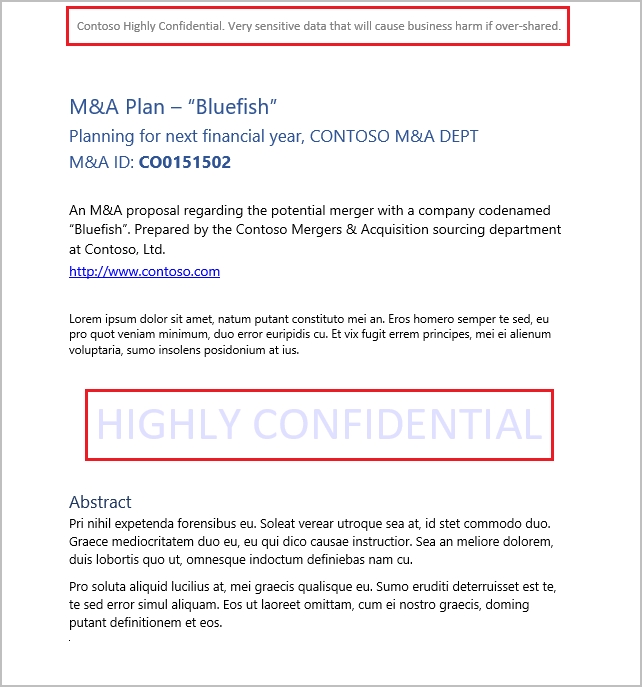
コンテンツ マーキングでは、変数もサポートされます。 たとえば、ラベル名またはドキュメント名をヘッダー、フッター、または透かしに挿入します。 詳細については、「 変数を使用したコンテンツ マーキング」を参照してください。
コンテンツ マーキングがいつ適用されるかを確認する必要がありますか? 「Office アプリがコンテンツ マーキングと暗号化を適用した場合」を参照してください。
特定のドキュメントに基づくテンプレートまたはワークフローがある場合は、ユーザーがラベルを使用できるようにする前に、選択したコンテンツ マーキングを使用してそれらのドキュメントをテストします。 認識しておくべき文字列の長さの制限がいくつかあります。
透かしの文字数は 255 文字までに制限されています。 Excel を除き、ヘッダーとフッターは 1,024 文字に制限されています。 Excel では、ヘッダーとフッターの合計が 255 文字に制限されています。ただし、この制限には、書式設定コードなど、表示されない文字も含まれます。 この制限に達すると、入力した文字列が Excel で表示されなくなります。
コンテナーで秘密度ラベルを使用できるようにする場合は、サイトやグループなどのコンテナー内のコンテンツを保護します。
この機能を有効にするまで、グループおよびサイトの保護設定を構成することはできません。 このラベル構成では、個々の項目に自動的にラベルが付けられますが、代わりに、コンテンツを格納できるコンテナーへのアクセスを制御することで、ラベル設定によってコンテンツが保護されます。 これらの設定には、プライバシー設定、外部ユーザー アクセスと外部共有、アンマネージド デバイスからのアクセス、プライベート チームの検出可能性、チャネルの共有制御が含まれます。
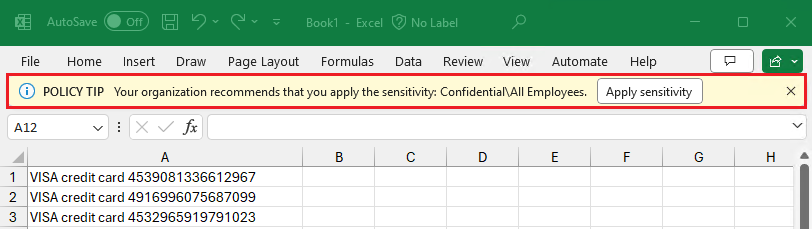
ファイルやメールでラベルを自動的に適用するか、ラベルを推奨します。 ラベル付けする機密情報を識別する方法を選択し、ラベルを自動的に適用することも、ポリシー ヒントを使用して推奨するラベルの適用をユーザーに求めることもできます。 ラベルを推奨する場合は、プロンプトをカスタマイズできますが、次の例では、自動的に生成されるテキストを示します。
秘密度ラベルを作成または編集するときのファイルとメールの自動ラベル付け設定の詳細については、「Office アプリの Microsoft 365 データに秘密度ラベルを自動的に適用する」および「Microsoft Purview データ マップでのラベル付け」を参照してください。
SharePoint サイトと個々のドキュメントの既定の共有リンクの種類を設定します。 ユーザーが共有しすぎないようにするには、ユーザーが SharePoint と OneDrive からドキュメントを共有するときの 既定のスコープとアクセス許可 を設定します。
その他のラベル構成については、「Office アプリの秘密度ラベルを管理する」を参照してください。
ラベル スコープ
秘密度ラベルを作成するときは、ラベルのスコープを選択します。 スコープによって、次の 2 つのことが決定されます。
- そのラベルに構成できるラベル設定
- アプリとサービスへのラベルの可用性。これには、ユーザーがラベルを表示して選択できるかどうかが含まれます
このスコープ構成は、ファイル、電子メール、会議などのアイテムにだけ使用できる秘密度ラベルを持ち、グループやサイトに対して選択できないことを意味します。 同様に、グループやサイトに対してだけであり、項目に対して選択できない秘密度ラベルを設定することもできます。
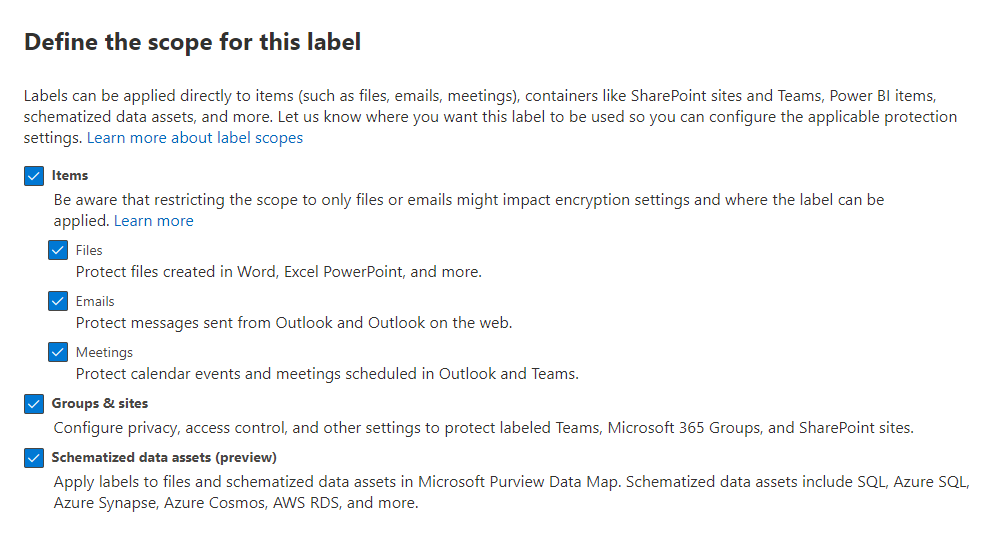
既定では、Files &他のデータ資産スコープは常に新しいラベルに対して選択されます。 Office、Loop、Power BI 用のファイルだけでなく、Microsoft Fabric のアイテムと、Microsoft 365 を超えて秘密度ラベルを拡張する場合のMicrosoft Purview データ マップ用のデータ資産が含まれます。 秘密度ラベルをサポートする項目の詳細については、次を参照してください。
- Office ファイルの場合: Office ファイルの種類がサポートされています
- Microsoft Loopの場合: Loopコンポーネントとページを保護するための秘密度ラベル
- Power BI の場合: サポートされているエクスポート パス
- Microsoft Fabric の場合: Microsoft Fabric での情報保護
- データ マップの場合: Data Map に接続するデータ ソース
他のアプリの場合は、ドキュメントをチェックします。 秘密度ラベルのサポートは継続的に拡大しています。
通常、電子メールスコープは他のデータ資産Files &一緒に選択します。電子メールにはファイルが添付ファイルとして含まれており、同じ秘密度が共有されることが多いためです。 多くのラベル付け機能では、両方のオプションを選択する必要がありますが、メールでのみ新しいラベルを使用したい場合があります。 詳細については、「ファイルまたはメールのみにラベルのスコープを指定する」をご覧ください。
会議のスコープには、予定表イベント、Teams 会議オプション、チーム チャットが含まれます。 また、他のデータ資産のスコープFiles &と、このオプションの [電子メール] スコープも選択する必要があります。 このラベル付けシナリオの詳細については、「 秘密度ラベルを使用して予定表アイテム、Teams 会議、チャットを保護する」を参照してください。
コンテナーの秘密度ラベルを有効にし、ラベルを同期すると、[グループ & サイト] スコープが使用可能になり、既定で選択されます。 このオプションを使用すると、SharePoint サイト、Teams サイト、Viva Engage コミュニティ、Loop ワークスペース内のコンテンツを保護するには、それらのコンテナーにラベルを付けますが、その中のアイテムにはラベルを付けることはできません。
注:
スキーマ化されたデータ資産スコープに以前に含まれていた項目が、他のデータ資産Files &に含まれるようになりました。
1 つ以上のスコープを選択しない場合は、これらのスコープの構成設定の最初のページが表示されますが、設定を構成することはできません。 これらのページに使用できないオプションがある場合は、[ 次へ ] を選択して、次のスコープの設定を引き続き構成します。 または、[戻る] を選択して、ラベルのスコープを変更します。
ラベルの優先度 (順序の問題)
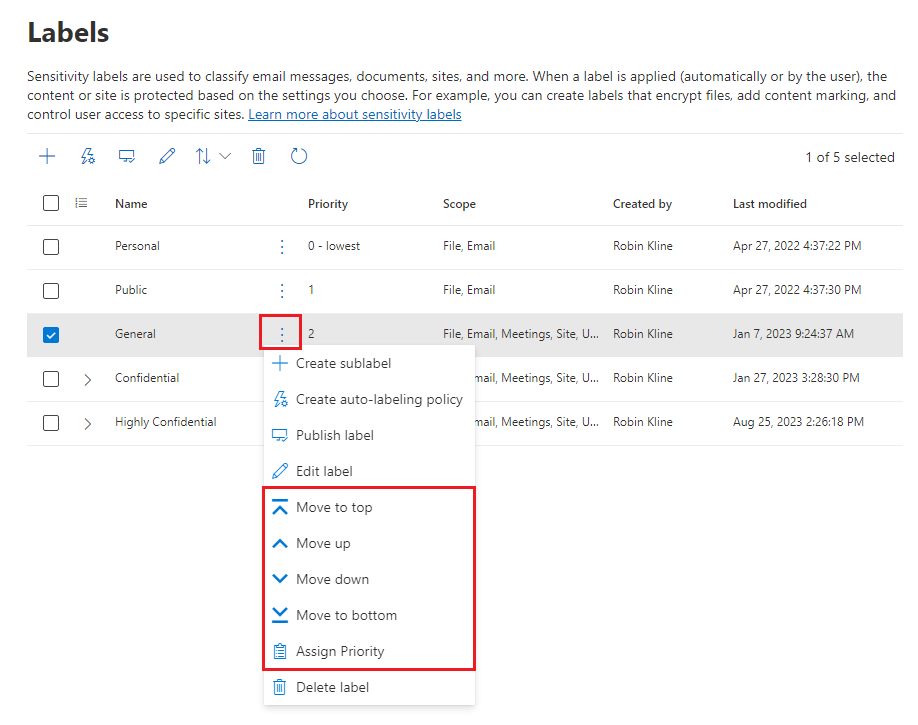
Microsoft Purview ポータルで秘密度ラベルを作成すると、Information Protectionの [ラベル] ページの一覧に表示されます。 このリストでは、ラベルの順序が重要になります。この順序によりラベルの優先度が決まるからです。 最も厳格な機密ラベル (「極秘」など) はリストの下側に表示されるようにして、最も緩い機密ラベル (「個人用」や「公開用」など) はリストの上側に表示されるようにします。
ドキュメント、メール、コンテナーなどのアイテムに適用できる秘密度ラベルは 1 つだけです。 ファイル、電子メール、会議の低い秘密度にラベルを変更する理由をユーザーに提供する必要があるオプションを使用する場合、この一覧の順序は低い秘密度を識別します。 ただし、このオプションは親ラベルの優先順位を共有するサブラベルには適用されません。また、コンテナーを保護するデータ資産やラベルには適用されません。
注:
親ラベルをラベル グループに置き換える 最新のラベル スキーム を使用している場合、同じラベル グループ内のサブラベルでも、理由設定はサポートされません。
サブラベルの優先度は、自動ラベル付けで使用されます。 自動ラベル付けポリシーを構成すると、複数のラベルに対して複数の一致が発生する可能性があります。 次に、最後の機密ラベルが選択され、該当する場合は最後のサブラベルが選択されます。 サブラベル自体の自動ラベル付けラベル設定 (自動ラベル付けポリシーではなく) を構成する場合、これらのラベルが同じ親ラベルまたはラベル グループを共有する場合の動作は少し異なります。 たとえば、自動ラベル付け用に構成されたサブラベルは、推奨されるラベル付け用に構成されたサブラベルよりも優先されます。 詳細については、「複数のラベルに適用するときの複数の条件の評価方法」をご覧ください。
サブラベルの優先度は、メールの添付ファイルからのラベルの継承にも使用されます。
秘密度ラベルを選択すると、オプションを使用して、サブラベルでない場合はリストの上部または下部に移動したり、ラベルを 1 つ上または下に移動したり、優先度番号を直接割り当てたりして、優先度を変更できます。 例:
親ラベルまたはラベル グループを使用するサブラベル
多くの場合、2 層階層の秘密度ラベルを論理的にグループ化して、全体的な秘密度レベルを示しますが、異なる設定でラベルを提供することが必要になる場合があります。 既定の秘密度ラベルの例として、
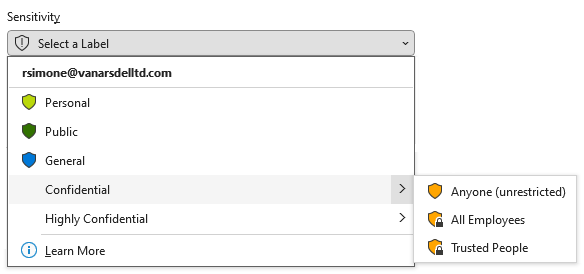
社外秘
- 誰でも (無制限)
- すべての社員
- 信頼されたPeople
アプリでは、ユーザーは最初に [機密] と表示され、[ すべての従業員] などの他の秘密度ラベルのいずれかを選択する必要があります。 適用された秘密度ラベルは、 機密 \ すべての従業員です。
2 番目のレベルの秘密度ラベルは、ラベルの色を除き、最初のレベルのラベルから設定を継承しません。 この例では、 機密 ラベルは単に保護設定のないテキスト ラベルであり、コンテンツに単独で適用することはできません。
この 2 層階層のラベルをグループ化するための最初の実装では、親ラベルとサブラベルが使用されました。 親ラベルの構成は、サブラベルの構成と同じように見えましたが、サブラベルがユーザーに発行されたときには動作が異なります。
この複雑さを軽減するために、ラベル グループは親ラベルを置き換えるようになりました。 ラベル グループはユーザーに対して同じように見え、動作しますが、サポートされている設定 (ラベル名、説明、色、優先順位) に対してのみ構成オプションがあります。 ラベル グループ自体は発行できません。グループ内のラベルのみです。
サブラベルで親ラベルを引き続き使用している場合: 既定のラベルとして親ラベルを選択しないか、親ラベルを自動的に適用 (または推奨) するように構成します。 その場合、親ラベルを適用できません。
サブラベルの表示方法の例:
必要に応じて、親ラベルをラベル グループに手動で変換できます。 詳細については、「 親秘密度ラベルをラベル グループに移行する」を参照してください。
機密ラベルの編集または削除
Microsoft Purview ポータルから秘密度ラベルを削除した場合、ラベルはコンテンツから自動的に削除されるのではなく、そのラベルが適用されたコンテンツに対して保護設定が引き続き適用されます。
秘密度ラベルを編集する場合、コンテンツに適用したラベルのバージョンがそのコンテンツに適用されます。
秘密度ラベルを削除した場合の動作と、秘密度ラベル ポリシーからの削除とこのアクションの違いについて詳しくは、「ラベルの 削除と削除」をご覧ください。
テナントごとの秘密度ラベルの制限
1 つのテナントには、多くの秘密度ラベル (1,000 以上) を含めることができますが、1 つの例外があります。ラベルがユーザーとアクセス許可を指定する暗号化を適用する場合、この構成でサポートされるテナントごとに最大 500 個のラベルがあります。 ただし、管理者のオーバーヘッドを減らし、ユーザーの複雑さを軽減するためのベスト プラクティスとして、ラベルの数を最小限に抑えてみてください。
ヒント
実際のデプロイでは、ユーザーがメイン ラベルを 5 つ以上持っている場合や、メイン ラベルごとに 5 つ以上のサブラベルがある場合に、効果が著しく低下することが示されています。 また、同じユーザーに発行されたラベルが多すぎると、一部のアプリケーションですべてのラベルを表示できない場合もあります。
ラベル ポリシーでできること
独自の秘密度ラベルを作成した場合、それらの秘密度ラベルを発行し、組織内のユーザーとサービスが使用できるようにする必要があります。 それにより、秘密度ラベルに対応する Office のドキュメントやメールなどに秘密度ラベルが適用されます。
すべての Exchange メールボックスなどの場所に発行される保持ラベルと異なり、秘密度ラベルはユーザーまたはグループに発行されます。 秘密度ラベルをサポートするアプリは、それらのユーザーやグループに適用できるラベルとして表示できます。
既定では、organization内のすべてのユーザーにラベルを発行しますが、複数のラベル ポリシーを使用すると、必要に応じて異なる秘密度ラベルを異なるユーザーに発行できます。 たとえば、すべてのユーザーには、パブリック、General、Confidential に適用できるラベルが表示されますが、適用できる機密性の高いラベルは法務部門のユーザーにのみ表示されます。
同じorganizationのすべてのユーザーは、そのラベルが公開されていない場合でも、コンテンツに適用された秘密度ラベルの名前を表示できます。 他の組織の秘密度ラベルは表示されません。
発行ラベル ポリシーを構成すると、次のことができます。
ラベルを表示させるユーザーとグループを選択する。 ラベルは、Microsoft Entra ID の特定のユーザーまたはメールが有効なセキュリティ グループ、配布グループ、または Microsoft 365 グループ (動的メンバーシップを使用できる) に発行することができます。
ラベル付けされていないドキュメントとLoopコンポーネントとページ、メールと会議の招待、新しいコンテナー (コンテナーの秘密度ラベルを有効にした場合) の既定のラベル、および Power BI コンテンツの既定のラベルを指定します。 5 種類のアイテムすべてに同じラベルを指定することも、異なるラベルを指定することもできます。 ユーザーは、適用された既定の秘密度ラベルを、コンテンツまたはコンテナーの秘密度に合わせて変更できます。
既定ラベル使用して、すべてのコンテンツに適用する保護設定の基本レベルを設定することを検討してください。 ただし、ユーザーのとレーニングや他の制御を実施しない場合、この設定は不正確なラベル付けにつながる可能性もあります。 通常、ドキュメントの既定のラベルとして暗号化を適用するラベルを選択することはお勧めできません。 たとえば、多くの組織は、暗号化をサポートするアプリを所有していないか、認証可能なアカウントを使用していない可能性がある外部ユーザーとドキュメントを送信して共有する必要があります。 このシナリオの詳細については、「Sharing encrypted documents with external users (外部ユーザーと暗号化されたドキュメントを共有する)」を参照してください。
重要
サブラベル がある場合は、親ラベルを既定のラベルとして構成しないように注意してください。
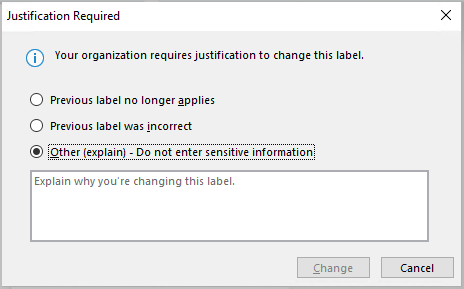
ラベル変更の正当な理由を要求する。 ファイル、電子メール、会議の場合、グループやサイト (Teams や SharePoint で使用される) には使用されません。ユーザーがラベルを削除しようとしたり、優先度の低いラベルに置き換えたりしようとすると、既定でユーザーはこのアクションを実行するための正当な理由を提供する必要があります。 たとえば、ユーザーは「社外秘」というラベルの付いたドキュメント (順序番号 3) を開き、そのラベルを「公開」というラベル (順序番号 1) に置き換えます。 Office アプリの場合、この理由プロンプトはアプリ セッションごとに 1 回トリガーされます。 Microsoft Purview Information Protection クライアントを使用すると、ファイルごとにプロンプトがトリガーされます。 管理者は、アクティビティ エクスプローラーでラベルの変更とともに正当化の理由を読み取ることができます。
ユーザーに対して、さまざまな種類のアイテムと、秘密度ラベルをサポートするコンテナーにラベルを適用するよう要求します。 必須のラベル付けとも呼ばれるこれらのオプションを使用すると、ユーザーがファイルを保存してメールや会議の招待を送信したり、新しいグループやサイトを作成したり、Power BI にラベル付けされていないコンテンツを使用したりする前に、ラベルを適用する必要があります。
ドキュメントやメールの場合、ラベルはユーザーが手動で割り当てることも、構成した条件に従って自動的に適用することも、既定 (前述の既定のラベルのオプション) で適用することもできます。 ユーザーがラベルを割り当てる必要がある場合のプロンプトの例を次に示します。
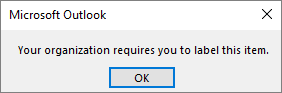
ドキュメントとメールの必須のラベル付けの詳細については、「ユーザーがメールとドキュメントにラベルを適用することを必須にする」を参照してください。
コンテナーの場合、グループまたはサイトの作成時にラベルを割り当てる必要があります。
Power BI の必須のラベル付けの詳細については、「Power BI の必須のラベル付けポリシー」を参照してください。
このオプションを使用して、ラベル付けの適用範囲を広げることを検討してください。 ただし、ユーザーのトレーニングを実施しない場合、この設定は不正確なラベル付けにつながる可能性があります。 さらに、対応する既定のラベルも設定しない限り、必須のラベル付けにより頻繁にダイアログが表示され、ユーザーを苛立たせる可能性があります。
カスタム ヘルプ ページへのリンクを提供する。 秘密度ラベルの意味や使用方法についてユーザーが十分に理解していない場合は、Office アプリで利用可能な秘密度ラベルの一番下に表示される、[詳細情報] の URL を提供できます。 例:
![リボンの [機密] ボタンに示された詳細な説明のリンク。](media/sensitivity-label-learn-more.png)
ラベル ポリシーの構成の詳細については、「Office アプリの秘密度ラベルを管理する」を参照してください。
ユーザーとグループに新しい秘密度ラベルを割り当てる発行ラベル ポリシーを作成すると、ユーザーは Office アプリでそれらのラベルの表示を開始します。 最新の変更内容が組織全体に複製されるまでに、最大で 24 時間かかります。
ラベルのポリシー 優先度 (順序の問題)
[ラベル ポリシー] ページの [機密ポリシー] タブのリストに表示される機密ラベル ポリシーで機密ラベルを発行して、ユーザーが利用できるようにします。 秘密度ラベルと同様に (ラベルの優先順位 (順序の問題) を参照)、秘密度ラベル ポリシーの順序は、優先順位を反映するため重要です。優先順位が最も低いラベル ポリシーは、リストの一番上に 最低 の順序番号で表示され、優先順位が最も高いラベル ポリシーは、リストの一番下に 最高 の順序番号で表示されます。
ラベル ポリシーは次のように構成されます。
- 一連のラベル。
- ラベル付きのポリシーが割り当てられるユーザーとグループ。
- その範囲に対するポリシーの範囲とポリシー設定 (ファイルやメールの既定のラベルなど)。
1 人のユーザーを複数のラベル ポリシーに含めることができ、ユーザーはそれらのポリシーからすべての秘密度ラベルと設定を取得します。 複数のポリシーの設定に矛盾がある場合は、優先度が最も高い (最高の順序番号) ポリシーの設定が適用されます。 つまり、設定ごとに最も優先度の高いものが優先されます。
ユーザーまたはグループに予期されるラベル ポリシー設定の動作が表示されない場合は、秘密度ラベル ポリシーの順序をチェックします。 ポリシーを下に移動する必要がある場合があります。 ラベル ポリシーを並べ替えるには、秘密度ラベル ポリシーを選択し、そのエントリの [アクション] 省略記号を選択し、[ 下へ移動 ] または [ 上へ移動] を選択します。 例:
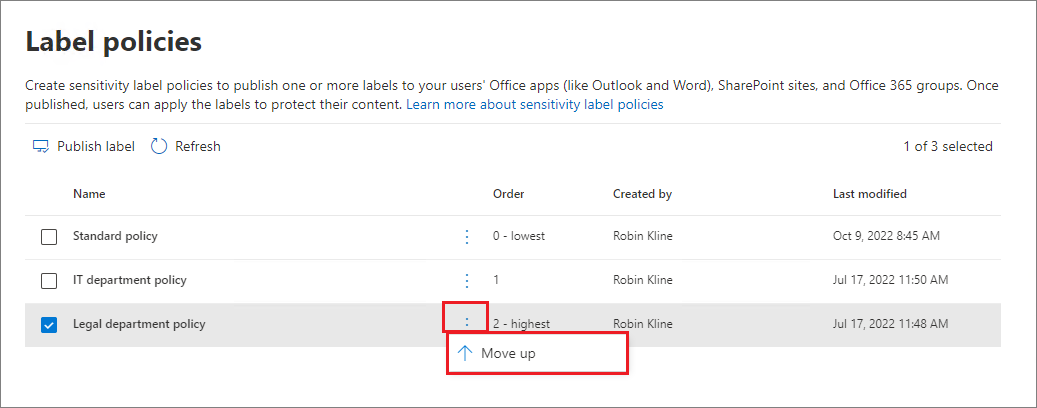
3 つのラベル ポリシーを示す前のスクリーンショットの例では、すべてのユーザーに標準ラベル ポリシーが割り当てられているため、優先順位が最も低い (最も低い順序の 0) ことが適切です。 IT 部門のユーザーのみに、順序番号 1 を持つ 2 番目のポリシーが割り当てられます。 これらのユーザーの場合、彼らのポリシーと標準ポリシーの間の設定に競合がある場合は、より高い順序番号が設定されているため、彼らのポリシーの設定が優先されます。
同様に、法律部門のユーザーに対して、個別の設定で 3 番目のポリシーが割り当てられます。 これらのユーザーはより厳しい設定を持っている可能性があるため、ポリシーの順序が最も高いのが適切です。 法務部門のユーザーが、IT 部門のポリシーにも割り当てられているグループに属している可能性は低いです。 ただし、そうした状況が存在する場合は、順序番号 2 (最高順序番号) により、競合が発生した場合に法務部門からの設定が常に優先されます。
注:
注意: 複数のポリシーが割り当てられているユーザーの設定が競合している場合は、割り当てられたポリシーの設定が最も高い順序番号で適用されます。
Microsoft 365 CopilotとMicrosoft 365 Copilot Chatの秘密度ラベル
Microsoft 365 Copilot、Microsoft 365 Copilot Chat、Copilot エージェントは、organizationのデータを保護するために適用する秘密度ラベルを認識して使用します。 これらのラベルは、保護の追加レイヤーを提供します。 たとえば、さまざまな種類のアイテムのデータを参照できるMicrosoft 365 Copilot Chat会話では、最も優先度の高い秘密度ラベル (通常は最も制限の厳しいラベル) がユーザーに表示されます。 同様に、Copilot とエージェントが秘密度ラベルの継承をサポートする場合は、優先度が最も高い秘密度ラベルを選択します。
ラベルがMicrosoft Purview Information Protectionからの暗号化を適用する場合、Copilot とエージェントはユーザーの使用権限をチェックします。 その後、Copilot とエージェントは、ユーザーにそのアイテムからコピーするアクセス許可 (EXTRACT 使用法権限) が付与されている場合にのみ、アイテムからデータを返します。
Copilot やその他の AI アプリを使用するときに秘密度ラベルがデータを保護する方法の詳細については、次の記事を参照してください。
- 生成 AI アプリ向け、Microsoft Purview のデータセキュリティおよびコンプライアンス保護
- Microsoft Purview を使用して、Microsoft 365 Copilot & Microsoft 365 Copilot Chatのデータ セキュリティ & コンプライアンスを管理する
- セキュリティとコンプライアンスのMicrosoft 365 Copilot管理に関する考慮事項
秘密度ラベルと Azure Information Protection
以前のラベル付けクライアント (Azure Information Protection統合ラベル付けクライアント) は、Windows でのラベル付けをエクスプローラーに拡張するために、Microsoft Purview Information Protection クライアントに置き換えられました。、PowerShell、オンプレミス スキャナー、および暗号化されたファイルのビューアーを提供します。
Office アプリは、サブスクリプション バージョンの Office (Microsoft 365 Apps for enterpriseなど) で秘密度ラベルをサポートします。
秘密度ラベルと Microsoft Information Protection SDK
秘密度ラベルはドキュメントのメタデータに保存されるため、サードパーティ製のアプリおよびサービスはこのラベル付けメタデータを読み書きして、ラベル付けの展開を補完できます。 さらに、ソフトウェア開発者は Microsoft Information Protection SDK を使用して、複数のプラットフォームにわたってラベル付けおよび暗号化機能を完全にサポートできます。 詳細については、Tech Community ブログでの一般提供のお知らせ を参照してください。
Microsoft Purview Information Protection に統合されているパートナー ソリューションについての説明もご覧いただけます。
展開ガイダンス
ライセンス情報、アクセス許可、展開戦略、およびサポートされているシナリオとエンドユーザー ドキュメントのリソースのリストを含む展開計画とガイダンスについては、「秘密度ラベルの開始」を参照してください。
秘密度ラベルを使用してデータ プライバシー規制に準拠する方法については、「Microsoft 365 における、データ プライバシー規制のための情報の展開保護」を参照してください。