Microsoft 365 の SharePoint 管理者は、SharePoint サイトまたは OneDrive からのファイルのダウンロードをブロックできます。 この機能を使用すると、Microsoft Entra条件付きアクセス ポリシーを使用せずにアクセスを制御できます。 この機能は個々のサイトに設定できますが、organization レベルでは設定できません。
SharePoint サイトまたは OneDrive からのダウンロードをブロックするポリシーを展開すると、ファイルを他の SharePoint サイトに移動することもできなくなります。 ファイルの移動は、Power Automate やクイック ステップの使用など、他の方法でもブロックされます。
ファイルのダウンロードをブロックすると、ユーザーは生産性を維持しながら、偶発的なデータ損失のリスクを軽減できます。 ユーザーはブラウザーのみのアクセス権を持ち、ファイルをダウンロード、印刷、または同期する機能はありません。 また、Microsoft Office デスクトップ アプリを含むアプリを通じてコンテンツにアクセスすることもできません。 Web アクセスが制限されている場合、ユーザーはサイトの上部にこのメッセージを表示します。"organizationでは、このサイトからダウンロード、印刷、または同期することはできません。 詳細については、It 部門にお問い合わせください。
必要に応じて、Teams 会議記録ファイルのダウンロードをブロックできます。 詳細については、「 SharePoint または OneDrive からの Teams 会議記録ファイルのダウンロードをブロックする」を参照してください。
ダウンロードをブロックする要件は何ですか?
ライセンス要件
この記事で説明する機能を使用するには、organizationが適切なライセンスを持ち、特定の管理アクセス許可またはロールを満たしている必要があります。
まず、組織には次のいずれかの基本ライセンスが必要です:
- Office 365 E3、E5、または A5
- Microsoft 365 E1、E3、E5、または A5
さらに、次のライセンスのうち少なくとも 1 つが必要です。
- Microsoft 365 Copilot ライセンス: organization内の少なくとも 1 人のユーザーに Copilot ライセンスを割り当てる必要があります (このユーザーは SharePoint 管理者である必要はありません)。
- Microsoft SharePoint 高度な管理ライセンス: 単体で購入できます。
管理者の要件
SharePoint 管理者であるか、同等のアクセス許可を持っている必要があります。
追加情報
組織に Copilot ライセンスがあり、組織の少なくとも 1 人に Copilot ライセンスが割り当てられている場合、SharePoint 管理者は Copilot の展開に必要なSharePoint 高度な管理機能に自動的にアクセスできます。
Copilot ライセンスをお持ちでない組織は、スタンドアロンの SharePoint 高度な管理ライセンスを購入することで、SharePoint 高度な管理機能をご利用になれます。
SharePoint サイトに対してこのポリシーを設定操作方法
PowerShell を使用するには: 最新の SharePoint 管理シェルをダウンロードします。
注:
以前のバージョンの SharePoint 管理シェルをインストールした場合は、[プログラムの追加と削除] に移動し、SharePoint Online 管理シェルをアンインストールします。
Microsoft 365 で SharePoint 管理者として SharePoint に接続します。 方法については、「 SharePoint Management Shell の概要」を参照してください。
次のコマンドを実行します。
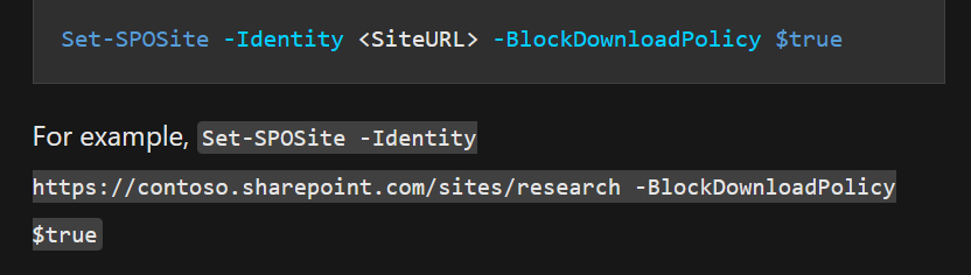
Set-SPOSite -Identity <SiteURL> -BlockDownloadPolicy $trueたとえば、「
Set-SPOSite -Identity https://contoso.sharepoint.com/sites/research -BlockDownloadPolicy $true」のように入力します。 このコマンドレットを OneDrive にも適用するには、URL をhttps://contoso-my.sharepoint.com/personal/Johnに変更します。このコマンドレットでは、次のパラメーターを使用できます。
-ExcludeBlockDownloadPolicySiteOwners $true: サイトの所有者は、サイトのコンテンツを完全にダウンロードできるように、このポリシーから除外されます。-ExcludedBlockDownloadGroupIds <comma separated group IDs>: サイトのコンテンツを完全にダウンロードできるように、このポリシーから前述のグループからユーザーを除外します。-ExcludeBlockDownloadSharePointGroups <comma separated group names>: サイトのコンテンツを完全にダウンロードできるように、このポリシーから、前述の SharePoint グループからユーザーを除外します。-ReadOnlyForBlockDownloadPolicy $true: ダウンロードを防ぐだけでなく、サイトを読み取り専用としてマークします。
ブロック ダウンロード ポリシーをサイト秘密度ラベルにアタッチすることもできます。
Set-Label -Identity 'Internal' -AdvancedSettings @{BlockDownloadPolicy="true" | "false" }
Set-Label -Identity 'Internal' -AdvancedSettings @{ExcludedBlockDownloadGroupIds="<list of security or M365 groups>"}
これはアプリにどのような影響を与えるのですか?
ダウンロードをブロックすると、一部の Office アプリを含む一部のアプリのユーザー エクスペリエンスに影響を与える可能性があります。 一部のユーザーに対してポリシーを有効にし、組織で使用されているアプリでエクスペリエンスをテストしてみてください。 Office では、ポリシーがオンになっているときに Power Apps とPower Automate の動作を確認してください。
注:
サービスの "アプリ専用" モードで実行されているアプリ (ウイルス対策アプリや検索クローラーなど) は、ポリシーから除外されます。
従来の SharePoint サイト テンプレートを使用している場合、サイト イメージが正しくレンダリングされない可能性があります。 これは、元の画像ファイルがブラウザーにダウンロードされるのをポリシーが防ぐためです。