Fluid Framework と SharePoint Embedded を 統合して、ドキュメントコラボレーションをアプリケーションにシームレスかつ効率的に組み込みます。
背景
Fluid Framework は、共有データを分散、同期、および保存するためのクライアント ライブラリのコレクションです。 これらのライブラリを使用すると、複数のクライアントが同時に共有データ構造をリアルタイムで作成および操作できます。 Fluid Framework を使用すると、開発者はローカル データと同じプラクティスを共有データと共に使用できます。たとえば、Fluid オブジェクトはローカル TypeScript オブジェクトと同じ方法で動作します。
クイックスタート
Fluid Sample Apps ディレクトリでのビルドを開始します。 最初に SharePoint Embedded アプリケーションを 作成 する必要があります。
SharePoint Embedded の概要
試用目的でコンテナーの種類を作成して、SharePoint Embedded を無料で 試してください。
- 無料試用版 の Microsoft 365 テナントを設定します。 または、管理者の資格情報がある場合は、既存のテナントを使用することもできます。
- SharePoint Embedded Visual Studio Code 拡張機能にサインインし、試用版用のアプリケーションとコンテナーの種類を作成する手順に従います。
前提条件
Fluid Framework の構築を開始するには、次のものが必要です。
- 管理資格情報: Microsoft 365 テナントの管理者資格情報が必要です。
- SharePoint Embedded Application: アプリケーションをMicrosoft Entra IDに登録していることを確認します。 SharePoint Embedded アプリケーションがない場合は、 前のセクションを参照してください。
-
アプリケーション (クライアント) ID: SharePoint Embedded アプリケーションの
ClientIDを取得します。 -
コンテナーの種類情報:
- アプリのコンテナーの種類に関連付けられている
ContainerTypeIdを特定します。
- アプリのコンテナーの種類に関連付けられている
-
コンテナー:
- SharePoint Embedded Application にリンクされている同じコンテナーの種類のコンテナーが 少なくとも 1 つ作成されていることを確認します。
Fluid の概要
アプリ情報にアクセスする
アプリケーションの ClientID と、そのアプリケーションで作成されたコンテナーに関連付けられている ContainerTypeId が必要です。
ClientIDは、Fluid Framework とドキュメントを操作するときに正しいアクセス トークンを取得するために不可欠です。
ContainerTypeIdは、SharePoint Embedded アプリケーションに関連付けられているコンテナーにアクセスするために必要です。
Visual Studio Code 拡張機能を使用した場合は、Postman Environment をエクスポートして、ContainerTypeIdとClientIDの両方を簡単に表示できます。
それ以外の場合は、Get-SPOContainerType PowerShell コマンドレットを使用してContainerTypeIdにアクセスできます。
ClientIDは、[Id>App Registrations>Applications>すべてのアプリケーションに移動して、アプリケーションの概要を表示することでMicrosoft Entra IDで使用できます。
Fluid サンプル アプリの実行: 項目カウンター
これで、 Fluid Sample App Item Counter を使用してテストを行い、ビルドを開始できます。
ステップス:
SharePoint Embedded Application とテナント管理者の資格情報の
ClientIDとContainerTypeIdを収集するFluid Examples リポジトリを複製するディレクトリに移動します
コマンドを実行してリポジトリを複製します。
git clone https://github.com/microsoft/FluidExamples.gitアイテム カウンター ディレクトリに移動します
cd .\FluidExamples\item-counter-spe\空の .env ファイルを作成し、次のようなスペースなしで
ClientIDとContainerTypeIdを入力します。SPE_CLIENT_ID=YOUR_CLIENTID SPE_CONTAINER_TYPE_ID=YOUR_CONTAINERTYPE_IDnpm installnpm run devWebpack が完了したら、
https://localhost:8080テナントの管理資格情報を使用してサインインする
ポップアップ ウィンドウでアプリの管理者の同意を付与する
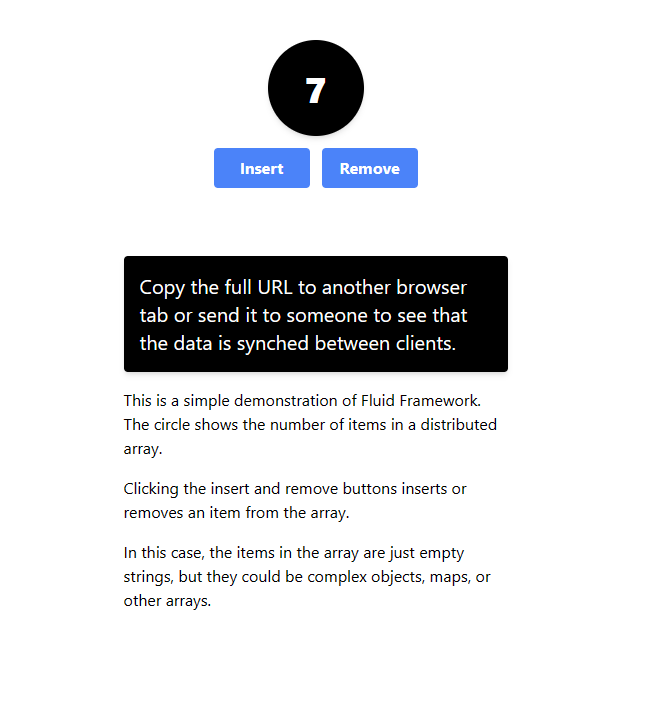
完全な URL を別のブラウザー タブにコピーするか、同じテナントに資格情報を持つユーザーに送信します。 これらは、同じテナント上にある限り、ユーザー資格情報にすることができます。 両方のブラウザーのアイテム カウンターに対するライブ変更は、データがクライアント間で同期されていることを示しています。
初めての Fluid App の実行におめでとうございます。 詳細については、項目カウンター README を参照してください。