SharePoint のエージェントに関する分析情報レポートでは、SharePoint 管理者は、organization内のすべての SharePoint サイトと OneDrive サイト全体で最近作成されたエージェントに関する豊富な情報を提供します。 このレポートを使用すると、管理者は、作成されたエージェントの数が最も多いサイトについて学習できます。 このレポートを使用すると、SharePoint 管理者は、エージェントによってグラウンド データとして使用されるコンテンツの整合性をさらに管理および維持できます。
分析情報レポートは、FileCreated イベントと FileRenamed イベントを通じて SharePoint で作成されたエージェントに対してログに記録された Microsoft 監査データに基づいています。
エージェント分析情報レポートは、SharePoint 管理 Center またはSharePoint Online 管理シェルで生成および管理できます。
エージェント分析情報レポートにアクセスするために必要なもの
ライセンス要件
この記事で説明する機能を使用するには、organizationが適切なライセンスを持ち、特定の管理アクセス許可またはロールを満たしている必要があります。
まず、organizationに次のいずれかのライセンスが必要です。
- Office 365 E3、E5、または A5
- Microsoft 365 E1、E3、E5、または A5
さらに、Microsoft 365 Copilot ライセンスが必要です。
注:
組織内の少なくとも 1 人のユーザーに Copilot ライセンスを割り当てる必要があります (このユーザーはSharePoint 管理者である必要はありません)。 組織に Copilot ライセンスがあり、組織の少なくとも 1 人に Copilot ライセンスが割り当てられている場合、SharePoint 管理者は Copilot の展開に必要なSharePoint 高度な管理機能に自動的にアクセスできます。
管理者の要件
SharePoint 管理者であるか、同等のアクセス許可を持っている必要があります。
重要
Microsoft SharePoint Advanced Management ライセンスをお持ちでない場合は、関連する監査データを収集してレポートを作成できるように、データ収集を有効にするように求められます。 有効にすると、24 時間後にレポートを生成し、コレクションポイントのデータを含めることができます。 データは 28 日間保存されます。 少なくとも 3 か月に 1 回はレポートが生成されない場合、データ収集は一時停止され、再度有効にする必要があります。 これらのレポートのデータ収集を有効にするには、 SharePoint のエージェントに関する分析情報レポートのデータ収集に関する セクション (この記事の) を参照してください。
SharePoint 管理 Center でエージェント分析情報レポートにアクセスする方法
組織の SharePoint 管理者資格情報を使用して SharePoint 管理センターにサインインします。
ナビゲーション ウィンドウで、[ レポート ] を展開し、[ エージェント分析情報] を選択します。
SharePoint 管理 Center でレポートを作成する方法
SharePoint 管理者は、[レポートの作成] を選択して レポートを作成できます。

[レポート名] を指定し、[レポート期間] でレポートの期間を指定します。

[ 作成して実行] を選択します。


注:
過去 1、7、14、または 28 日間のレポートを作成できます。
SharePoint 管理 Center でレポートの状態を表示する
レポートの準備ができているか、最後に更新された日時をチェックするには、[状態] 列を参照してください。

SharePoint 管理 センターでレポートを表示する
レポートの準備ができたら、レポートを選択してデータを表示します。 エージェントの数が最も多い上位 100 件のレコードを表示できます。 サイトを検索したり、サイト テンプレートとガバナンス ポリシーでフィルター処理したりできます。
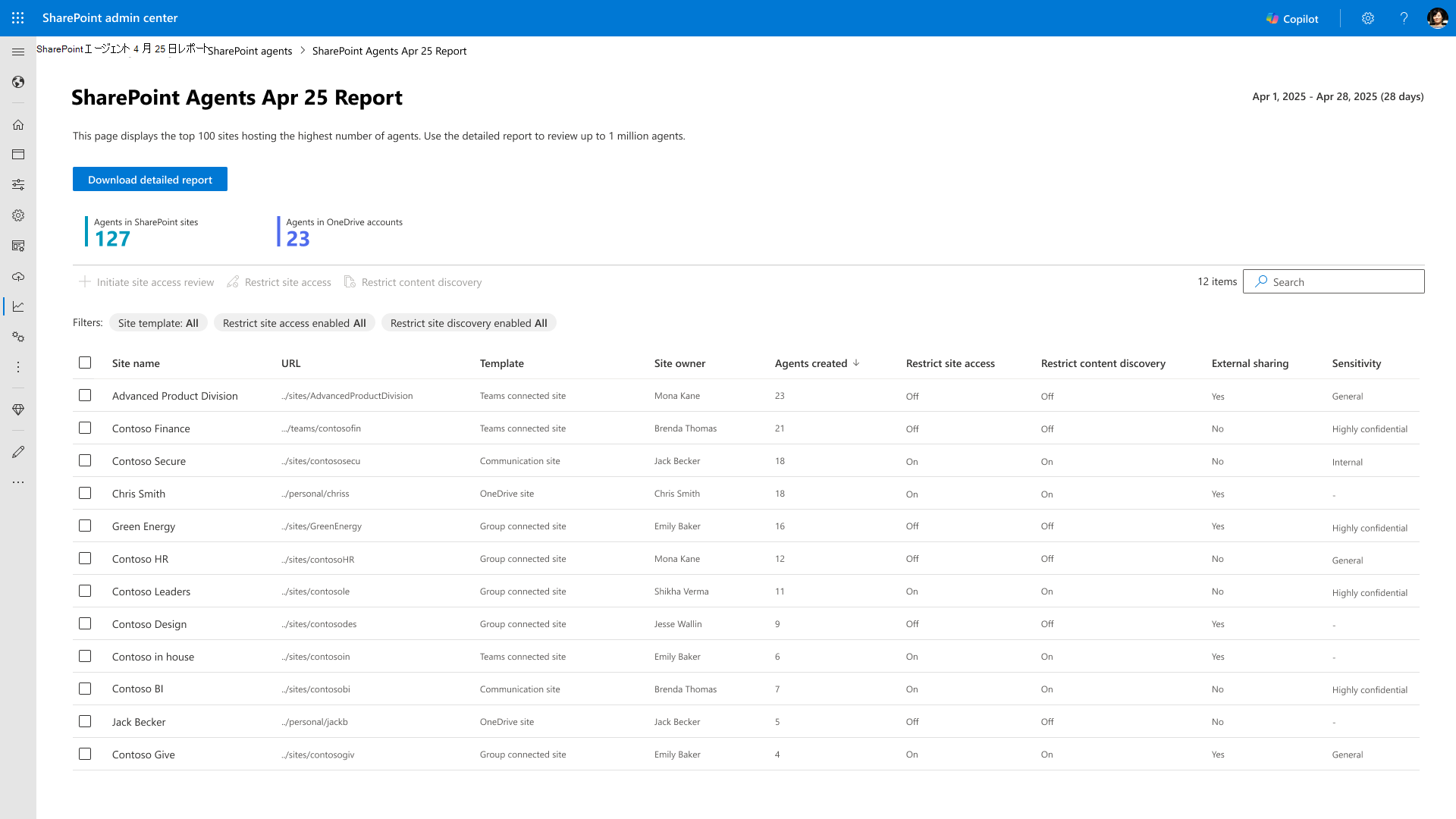
SharePoint 管理 Center でコンテンツ ガバナンス ポリシーを適用する
分析情報レポートからサイトにコンテンツ ガバナンス ポリシーを適用できます。 使用可能なポリシーは、[ サイト アクセスの制限] ポリシー と [コンテンツ検出の制限] ポリシーです。

注:
分析情報レポートからサイトにポリシーが適用されると、既存のレポートのポリシーの状態は更新されません。 サイトのポリシーの更新された状態を表示するには、ポリシーを選択して最新の状態を表示するか、[アクティブ なサイト] パネルにアクセスしてサイトの設定を確認します。
SharePoint Online 管理シェルのエージェント分析情報レポート
エージェント分析情報レポートは、SharePoint Online 管理シェルを使用して生成および管理できます。
まだインストールしていない場合は、最新バージョンのSharePoint Online 管理シェルをダウンロードしてインストールします。
少なくとも Microsoft 365 の SharePoint 管理者として SharePoint Online に接続します。 詳細については、「SharePoint Online 管理シェルの概要」を参照してください。
これらのレポートを生成して表示するには、organizationに SharePoint Advanced Management アドオン SKU または Microsoft 365 Copilot ライセンスがあることを確認します。
少なくとも SharePoint 管理者のアクセス許可を使用すると、次のコマンドを使用して分析情報レポートを生成して表示できます。
1 日の既定のレポート期間のレポートを生成するには、次のコマンドを実行します。
Start-SPOCopilotAgentInsightsReport他の期間 (7 日、14 日、または 28 日間) のレポートを生成するには、次のコマンドを実行します。
Start-SPOCopilotAgentInsightsReport -ReportPeriodInDaysたとえば、過去 28 日間のレポートを生成するには、次のコマンドを実行します。
Start-SPOCopilotAgentInsightsReport -ReportPeriodInDays <28>
すべてのアクティブなレポートと使用可能なレポートの状態をチェックするには、次のコマンドを実行します。
Get-SPOCopilotAgentInsightsReport
特定のレポートの状態をチェックするには、次のコマンドを実行します。
Get-SPOCopilotAgentInsightsReport –ReportIdレポートをダウンロードして表示するには、次のコマンドを実行します。
Get-SPOCopilotAgentInsightsReport –ReportId -Action Download注:
PowerShell には最大 100 件のレコードが表示されますが、ダウンロードされたレポートには最大 100 万件のレコードを含めることができます。
Get-SPOCopilotAgentInsightsReport –ReportId -Action Viewより詳細なレポートを表示するには、次のオプションを使用できます。
CopilotAgentsOnSites: 現在すべてのサイトで使用可能なすべてのエージェントの名前を指定します。 このレポートには、最大 1,000,000 件のレコードが含まれています。注:
-Contentパラメーターの既定値はCopilotAgentsOnSitesです。Get-SPOCopilotAgentInsightsReport –ReportId -Content CopilotAgentsOnSitesTopSites: 各サイトで使用可能なエージェントの数を含む 100 サイトの一覧を提供します。Get-SPOCopilotAgentInsightsReport –ReportId -Content TopSitesSiteDistribution: コミュニケーション サイト、Microsoft 365 グループ接続サイト、OneDrive サイトなど、すべての種類のサイトにわたるエージェントの概要ビューを提供します。Get-SPOCopilotAgentInsightsReport –ReportId -Content SiteDistribution


SharePoint のエージェントに関する分析情報レポートのデータ収集
Microsoft SharePoint Advanced Management ライセンスをお持ちでない場合は、データ収集を有効にするように求められます。 このセクションでは、SharePoint のエージェントに関する Insights レポートのデータ収集の状態を有効にしてチェックする方法について説明します。
データ収集の有効化
この PowerShell コマンドは、過去 28 日間のアクティビティに関するレポートの監査データの収集を開始します。
Start-SPOAuditDataCollectionForActivityInsights
データ収集の無効化
この PowerShell コマンドは、過去 28 日間のアクティビティに関するレポートの監査データの収集を停止します。
Stop-SPOAuditDataCollectionForActivityInsights
データ収集の状態を確認する
データ収集が有効になると、24 時間後にレポートを生成できます。 レポートを生成できるかどうかをチェックするには、PowerShell コマンド Get-SPOAuditDataCollectionStatusForActivityInsights を使用します。 コマンドは、現在のデータ収集状態を返します。これは、 NotInitiated、 InProgress、 Pausedできます。 レポートは、状態が InProgressされたときに生成できます。
Get-SPOAuditDataCollectionStatusForActivityInsights
SharePoint でのエージェント分析情報レポートに関する既知のエクスペリエンス
SharePoint 管理 Center または SharePoint Online 管理シェル を使用して生成されたエージェント分析情報レポートに関する既知のエクスペリエンスを次に示します。
レポートは、最後に生成されたレポートから 24 時間後にのみ再実行できます。
大規模なテナントでは、データが使用可能になるまでに最大 48 時間かかる場合があります。
レポート範囲の値 (1、7、14、または 28 日) ごとに存在できるレポートは 1 つだけです。 つまり、特定の時点で最大 4 つのレポートを表示できます。
新しく生成されたレポートは、以前に作成したレポートを同じ日付範囲に置き換えます。 以前に作成したレポートを保持するには、同じ日付範囲の新しいレポートを作成する前に、最初にレポートをダウンロードします。
これらのレポートは、Microsoft 365 統合監査データを使用して生成され、すべての監査イベントに対応しているわけではありません。