Microsoft Copilot の導入を準備している組織では、コンテンツを広く検出可能にする前に、SharePoint サイトを確認し、アクセス許可を検証し、ガバナンス制御を実装する時間が必要になることがよくあります。 制限付きコンテンツ検出は、レビューが行われている間、organization全体の検索結果や Microsoft Copilot の応答で、最近操作したファイルを含む特定の SharePoint サイトからのコンテンツの検出を制限するのに役立ちます。
制限付きコンテンツの検出では、これらの SharePoint サイトから AI を利用したエントリ ポイントも削除されます。 ユーザーには、Copilot ボタン、AI アクション メニュー (エージェントの作成を含む)、AI を使用したページの作成などのエントリ ポイントは表示されません。 この制限により、アクセス許可とガバナンス制御の評価中に意図的にコンテンツが誤って検出される可能性を減らすことができます。
サイトに制限付きコンテンツ検出ポリシーが適用されている場合、次のスクリーンショットに示すように、制限付きタグが表示されます。
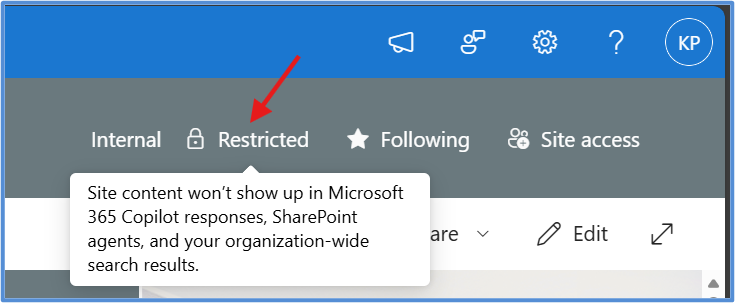
制限付きコンテンツの検出は、Copilot の展開を継続しながら、組織がアクセスを確認して適切なサイズ調整を行う時間を与える一時的なガバナンス制御として設計されています。
注:
- 制限付きコンテンツの検出では、既存のアクセス許可は変更されません。 既にコンテンツにアクセスできるユーザーは、引き続きそのコンテンツに直接アクセスできます。
- この機能は SharePoint サイトにのみ適用できます。 OneDrive サイトではサポートされていません。
- 制限付きコンテンツの検出は、サイト コンテキストやその他のインテリジェント エクスペリエンス (Microsoft 365 フィードや推奨事項など) から発信される検索には影響しません。
注意
制限付きコンテンツの検出を選択的に使用します。 過度に使用すると、organization 全体の検索と Microsoft Copilot エクスペリエンスで利用できるコンテンツの量が減少し、検索結果や AI によって生成された応答の完全性と関連性に影響を与える可能性があります。
制限付きコンテンツの検出を使用する場合
organization-wide search と Microsoft Copilot エクスペリエンスを通じて広く検出可能になる前に、追加のレビューが必要になる可能性があるサイトには、制限付きコンテンツ検出を使用します。
一般的なシナリオは次のとおりです。
- 過剰共有のリスクが高いサイト。
- アクセス許可の審査中のサイト。
- 段階的な Microsoft Copilot ロールアウト。
- 広範囲の検出の前にコンテンツの検証が必要なガバナンス イニシアチブ。
たとえば、サイトの所有者がアクセス許可とアクセスを確認している間、制限付きコンテンツ検出を財務サイトまたは人事サイトのグループに一時的に適用できます。 レビューが完了したら、制限を解除して、サイトを再び検出可能にすることができます。
制限付きコンテンツの検出を有効にする前に、次のツールとレポートを 1 つ以上使用して、レビューが必要なサイトを特定することを検討してください。
制限付きコンテンツの検出のしくみ
[制限付きコンテンツの検出] は、サイト レベルの設定です。 設定を有効にすると、Microsoft 365 検索システムによって設定が反映されるため、サイトのコンテンツが organization 全体の検出エクスペリエンスに表示されません。
制限付きコンテンツの検出が有効になっている場合でも:
- サイトのアクセス許可は変わりません。
- ユーザーは、既にアクセスできるコンテンツに引き続きアクセスできます。
- この機能では、Microsoft 365 検索インデックスからコンテンツは削除されません。
設定はインデックス作成システム全体に伝達する必要があるため、更新が完全に有効になるまでに時間がかかる場合があります。 時間は、サイト サイズ、各サイト内のファイルの数、および処理中の同時更新の数によって異なります。
前提条件
制限付きコンテンツの検出を構成する前に、次の手順を実行します。
次のような SharePoint の高度な管理の前提条件を確認します。
organization に Microsoft Copilot ライセンスがあることを確認します。 制限付きコンテンツの検出は、Microsoft Copilot の展開とガバナンスのシナリオを対象としています。
organization の既存のカテゴリを確認し、必要に応じてカテゴリを追加します。 カタログ 管理を参照してください。
サイトに対して制限付きコンテンツの検出を有効にする
制限付きコンテンツの検出は、SharePoint 管理センターから、または PowerShell を使用して有効にできます。
注:
Updates は検索および Microsoft Copilot エクスペリエンス全体に反映されるまでに時間がかかる場合があります。
SharePoint 管理センターを使用する
SharePoint 管理センターで、[ サイト] を展開し、[ アクティブ サイト] を選択します。
構成するサイトを選択します。
[設定] タブを開き、[Microsoft Copilot からのコンテンツを制限する] をオンにします。
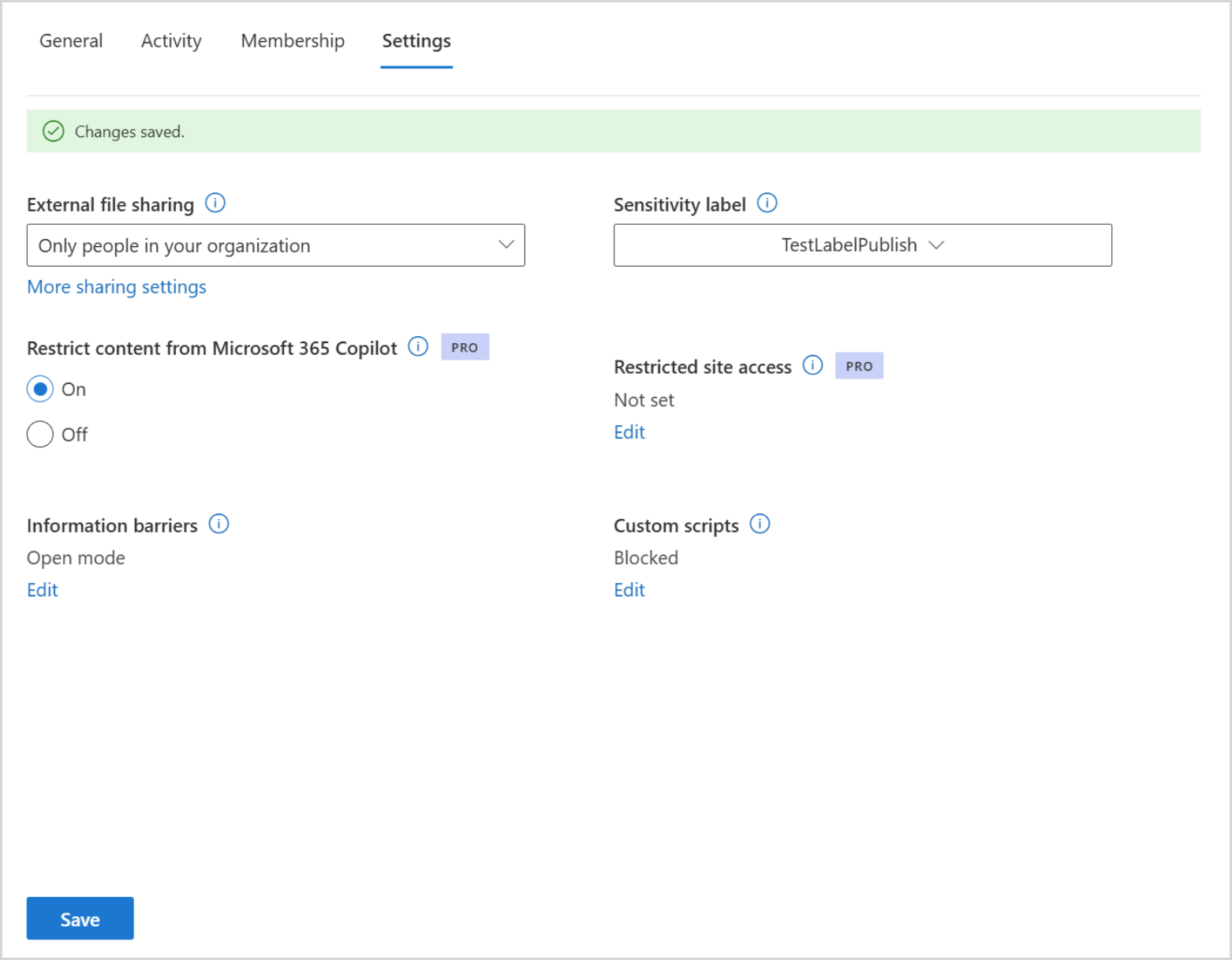
[保存] を選択します。
PowerShell を使う
管理者として PowerShell を開き、次のコマンドを実行します。
Set-SPOSite -Identity <site-url> -RestrictContentOrgWideSearch $true
サイトから制限付きコンテンツの検出を削除する
サイトの制限付きコンテンツの検出を無効にするには、管理者として PowerShell を開き、次のコマンドを実行します。
Set-SPOSite -Identity <site-url> -RestrictContentOrgWideSearch $false
サイト管理者に管理を委任する
既定では、制限付きコンテンツの検出を管理できるのは SharePoint 管理者のみです。
サイト管理者が自分のサイトの設定を管理できるようにするには、次の PowerShell コマンドを使用して委任を有効にします。
Set-SPOTenant -DelegateRestrictedContentDiscoverabilityManagement $true
委任の状態を確認するには、次を実行します。
Get-SPOTenant | Select-Object DelegateRestrictedContentDiscoverabilityManagement
委任が有効になっている場合、サイト管理者はサイトの制限付きコンテンツの検出を管理できます。
![[Microsoft Copilot からのコンテンツを制限する] 設定を示すスクリーンショット。](sharepointonline/media/restricted-content-discovery/configuration-by-site-admin.png#lightbox)
サイト管理者が [制限されたコンテンツの探索] 設定を変更する場合は、その変更の正当な理由を示す必要があります。
![[正当化が必要] ダイアログ ボックスを示すスクリーンショット。](sharepointonline/media/restricted-content-discovery/justification-by-site-admin.png#lightbox)
サイトの制限付きコンテンツの検出の状態を確認する
管理者として PowerShell を開き、次のコマンドを実行します。
Get-SPOSite -Identity <site-url> | Select RestrictContentOrgWideSearch
テナント全体で制限付きコンテンツの検出を監視する
管理者は PowerShell を使用して、制限付きコンテンツ検出が有効になっているサイトを特定するレポートを生成できます。
レポートの生成
管理者として PowerShell を開き、次のコマンドを実行します。
Start-SPORestrictedContentDiscoverabilityReport
レポートの状態の表示
管理者として PowerShell を開き、次のコマンドを実行します。
Get-SPORestrictedContentDiscoverabilityReport
レポートをダウンロードする
管理者として PowerShell を開き、次のコマンドを実行します。
Get-SPORestrictedContentDiscoverabilityReport -Action Download -ReportId <ReportGUID>
ヒント
サイトが制限付きコンテンツ検出用に構成されていても引き続き検索結果に表示される場合は、インデックスの反映に時間をとって、サイトに保存されているアイテムの数を確認します。 大規模なサイトでは、変更が完全に反映されるまでに追加の処理時間が必要になる場合があります。
監査
制限付きコンテンツ検出に関連するアクティビティの Microsoft Purview 監査ログ アクティビティ を通じて監査イベントを表示できます。
これらのイベントには次のようなものがあります。
- 制限付きコンテンツの検出を有効にします。
- 制限付きコンテンツの検出を無効にする。
- 設定が更新されたときに提供される正当な理由。
よく寄せられる質問
私のorganizationは制限付きコンテンツ検出を使用する資格がありますか?
organization が Copilot のライセンスを取得しており、SharePoint 高度な管理を利用できる場合は、制限付きコンテンツの検出を構成できます。 SharePoint の高度な管理の前提条件を参照してください。
制限付きコンテンツの検出によってユーザーのアクセス許可が変更されますか?
その必要はありません。 制限付きコンテンツの検出は、アクセス許可ではなく検出可能性に影響します。 既にコンテンツにアクセスできるユーザーは、引き続きコンテンツにアクセスできます。
どのような検索エクスペリエンスが影響を受けますか?
制限付きコンテンツ検出は、テナント全体のコンテンツ検出に依存するエクスペリエンスを含む、organization全体の検索エクスペリエンス (SharePoint ホーム、Office.com、Bing) およびMicrosoft Copilot検出シナリオに影響します。 制限付きコンテンツの検出は、開いているドキュメントの要約など、ユーザーが既に使用しているコンテンツに対して動作するエクスペリエンスには影響しません。
制限付きコンテンツの検出は、SharePoint でのエンド ユーザー エクスペリエンスにどのように影響しますか?
制限付きコンテンツの検出は、SharePoint での AI を利用した機能の使用を制限します。 ユーザーには、Copilot ボタン、AI アクション メニュー (エージェントの作成を含む)、AI を使用したページの作成などのエントリ ポイントは表示されません。
制限付きコンテンツの検出は Microsoft Purview の機能に影響しますか?
その必要はありません。 制限付きコンテンツの検出では、検索インデックスからコンテンツは削除されません。 電子情報開示や自動ラベル付けなどの Microsoft Purview 機能は引き続き機能します。
Restricted Content Discovery の更新プログラムが有効になるまで、どのくらいの時間がかかりますか?
制限付きコンテンツの検出は、サイト レベルのプロパティです。 インデックスの更新の待機時間は、サイト内のアイテム数と同時に更新されるサイトの数に大きく依存します。 500,000 を超えるアイテムを持つサイトの場合、制限付きコンテンツ検出の更新が完全に処理されて検索と Copilot エクスペリエンスに反映されるまでに 1 週間以上かかる場合があります。
制限付きコンテンツの検出は、Copilot の準備戦略にどのように適合しますか?
制限付きコンテンツの検出は、アクセス許可、所有権、ガバナンス制御の確認中に、組織が選択したサイトの検出を一時的に制限するのに役立ちます。 これは、より広範な SharePoint ガバナンスと Copilot 準備戦略の 1 つのコンポーネントです。 以下のリソースを参照してください。