Important
Azure Data Studio は2026年28月28日時点で廃止されます。 Visual Studio Codeに移行する必要があります。 詳細については、「Azure Data Studio の最近の状況」を参照してください。
Azure Data StudioのAzure SQL移行拡張機能を使用すると、適切なサイズのAzure推奨事項を評価して取得し、SQL Server データベースをAzureに移行できます。
Important
Azure Data Studio の Azure SQL 移行拡張機能は、2026年2月28日をもって Azure Data Studio と共に廃止されます。 詳細については、「Azure SQL 移行拡張機能の提供終了後の代替手段を参照してください。
Azure Data Studioの Azure SQL Migration 拡張機能には、次の主な利点があります。
エンド ツー エンドの移行エクスペリエンスに向けた応答性の高い UI。 拡張機能は、(パフォーマンス データに基づく) 移行準備評価と SKU 推奨事項 (プレビュー) から始まります。
SQL Serverインスタンスを評価できる強化された評価メカニズム。 拡張機能は、Azure SQLターゲットに移行する準備ができているデータベースを識別します。
Azure Arc ポータルでSQL Server移行エクスペリエンスを使用して、SQL Serverデータベースを評価できます。
オンプレミスのソース SQL Server インスタンスからパフォーマンス データを収集し、Azure SQL ターゲットに基づいて適切なサイズの SKU レコメンデーションを生成する SKU レコメンデーション エンジン。
データ移動アクティビティを調整してシームレスな移行エクスペリエンスを実現する、Azure Database Migration Serviceを利用した信頼性の高いAzure サービス。
ビジネスの要件に応じて、オンライン (最小限のダウンタイムが求められる移行の場合) またはオフライン (移行の期間全体を通してダウンタイムが続く移行の場合) いずれかの移行を実行できます。
独自のコンピューティング リソースを使用してオンプレミス環境のソース SQL Server インスタンス バックアップ ファイルにアクセスするようにセルフホステッド統合ランタイムを構成できます。
TDE データベースと SQL/Windows ログインをAzure SQLに移行するための、セキュリティで保護された改善されたユーザー エクスペリエンスを提供します。
特定の移行シナリオとAzure SQLターゲットの詳細については、次の表のチュートリアルの一覧を参照してください。
| 移行シナリオ | 移行モード |
|---|---|
| SQL ServerからAzure SQL Managed Instanceへ | オンラインオフライン |
| Azure 仮想マシン上の SQL Server への SQL Server の移行 | オンラインオフライン |
| SQL ServerからAzure SQL Databaseへの移行 | オフライン |
Important
ターゲットがAzure SQL Databaseされている場合は、移行を開始する前にデータベース スキーマをデプロイしてください。
この記事では、Azure Data Studioを使用してAzure SQL移行拡張機能をインストールする方法について説明します。
[前提条件]
Azure サブスクリプションをお持ちでない場合は、開始する前に、free Azure アカウントを作成します。
この拡張機能をインストールするには、次の前提条件も必要です。
Azure Data Studio
Azure SQL移行拡張機能をインストールする
Azure Data StudioにAzure SQL移行拡張機能をインストールするには、次の手順に従います。 コンピューターがインターネットから切断されている場合は、標準のインストール方法またはオフライン モードを選択できます。
- 接続モード
- 切断モード
接続モードのインストール
Azure Data Studioで拡張機能マネージャーを開きます。 [表示] メニューで拡張機能アイコンまたは拡張機能を選択します。
[移行拡張機能] アイコンを示すスクリーンショット。
検索バーに「
Azure SQL migration」と入力します。Azure SQL Migration 拡張機能を選択し、その詳細を表示します。
インストールを選択します。
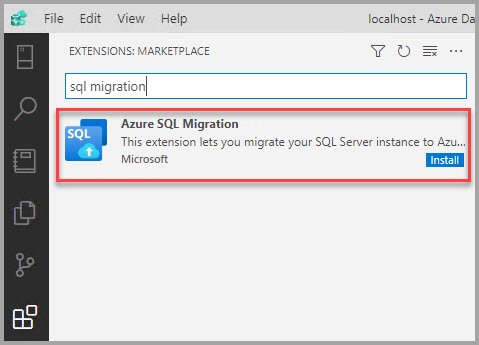
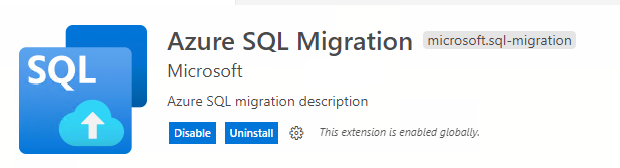
拡張機能の一覧にAzure SQL移行拡張機能が表示されます。
Azure Data StudioでSQL Server インスタンスに接続します。 インスタンス名を右クリックし、Manage を選択して、ダッシュボードと Azure SQL Migration 拡張機能のランディング ページを表示します。
拡張機能のランディング ページを示すスクリーンショット。
拡張機能の自動更新を設定する
拡張機能の更新プログラムを確認し、Azure Data Studioの設定で Auto Update を構成して自動的に更新することができます。
自動更新を有効にするには、次のようにします。
Azure Data Studioの Settings アイコンを選択します。
ユーザ機能拡張機能自動更新確認の下にあるチェックボックスを選択します。
ドロップダウンメニューのUser Features Extensions Auto Updateを選択し、すべての拡張機能または有効な拡張機能のみのいずれかを選びます。
自動更新画面のスクリーンショット。
注
拡張機能を手動で更新する場合は、自動更新をオフにして、マーケットプレースの拡張機能から更新プログラムをインストールすることができます。
Features
Azure SQL におけるターゲットの準備状況の評価とデータベースの移行
Azure SQL移行拡張機能では、評価がサポートされ、次のAzure SQLターゲットのAzure推奨事項 (プレビュー) とデータベースの移行が生成されます。
- Azure仮想マシン上のSQL Server
- Azure SQL Managed Instance
- Azure SQL Database
事前計算済みの Arc 評価を表示し、移行を追跡する
SQL Server インスタンスが Arc 対応で、移行評価が既に計算されている場合、Azure Data Studioの SQL 移行拡張機能は、事前計算済みの評価と SKU の推奨事項を Arc からフェッチし、評価ウィザードに設定します。 拡張機能では、SQL Server インスタンスの Arc リソースの最新の移行状態も更新されます。 組み込みの データベース移行 エクスペリエンスで進行状況を追跡できます。
SQL Server インスタンスがAzure Arcによって有効になっていない場合、SQL 移行拡張機能は、追加コストなしで移行プロセスを追跡するために、無料でオプションのSQL Server インスタンスAzureリソースを作成します。
- 追跡Azureリソースを作成する Subscription、Resource Group、および Location を選択します。
- Azure リソースを作成する前に、サブスクリプションを
Microsoft.AzureArcDataリソース プロバイダーに登録します。 - サブスクリプションがまだ登録されていない場合は、ユーザーに代わってサブスクリプションをリソース プロバイダーに登録しようとします。 リソース プロバイダーを登録するアクセス許可がない場合、Azureでのリソースの作成はスキップされます。
移行モード
対応するAzure SQLターゲットでは、次の移行モードがサポートされています。
| 移行モード | [説明] |
|---|---|
| オンライン | ソース SQL Server データベースは読み取りと書き込みアクティビティに使用でき、データベース バックアップはターゲット Azure SQLで継続的に復元されます。 アプリケーションのダウンタイムは、移行の最後の切り替えの期間に限定されます。 |
| オフライン | バックアップ ファイルがターゲット Azure SQL データベースに復元されている間、ソース データベースを書き込みアクティビティに使用することはできません。 アプリケーションのダウンタイムは、移行プロセスの開始から完了まで続きます。 |
対応表
| Azure SQLターゲット | 移行モード |
|---|---|
| Azure SQL Managed Instance | オンラインオフライン |
| Azure仮想マシンでのSQL Server | オンラインオフライン |
| Azure SQL Database | オフライン |
ヒント
前提条件、機能、移行ワークフローの詳細については、「Azure Data Studio を使用した
Azure SQL 移行拡張機能の提供終了後の代替案
Azure Data StudioのAzure SQL移行拡張機能は、Azure Data Studioと共に February 28、2026 で廃止されます。 次の表に、移行フェーズとターゲット プラットフォーム別に整理されたガイダンスを示します。
| 移行シナリオ | ポータル オプション | CLI オプション |
|---|---|---|
| 移行前 (検出と評価) | sql migration experience in Azure Arc / Azure Migrate | DMS PowerShell / CLI |
| Azure SQL Managed Instance への接続 | Azure Arc における SQL 移行経験 | DMS PowerShell / CLI |
| Azure Virtual Machines での SQL Server | Azure DMS ポータル (オンライン) / SSMS 移行コンポーネント | DMS PowerShell / CLI |
| Azure SQL Database へ | Azure DMS ポータル (オフラインとスキーマの移行)) / Striim (オンライン移行) | DMS PowerShell/CLI (オフラインとスキーマの移行) |
詳細については、Azure Data Studio のAzure SQL移行拡張機能の廃止後のAzure SQL移行に関するブログ投稿
Microsoft サポートから支援を受ける
Azure SQL移行拡張機能を使用してデータベースの移行で問題やエラーが発生した場合は、Microsoft サポートサポートを受けるためにサポート リクエストを送信できます。
拡張機能の上部セクションにある [新しいサポート リクエスト] ボタンを選択します。 Azure ポータルに自動的に移動します。ここで、詳細を入力し、サポート リクエストを送信できます。
拡張機能について Microsoft サポートのサポートを受けるところを示すスクリーンショット。
Azureコミュニティ フォーラム - Azure Database Migration Serviceで、改善のためのアイデアや提案、バグなどのフィードバックを送信できます。 拡張機能を改善するための提案やフィードバックがある場合は、[フィードバック] ボタンを使うこともできます。
関連するコンテンツ
Azure Data Studio Azure Data Studio SQL ServerをAzure Arc Azure Data Studio Azure Data Studio