GitHub Copilot と Visual Studio Code 用 MSSQL 拡張機能の統合により、AI 支援型 SQL 開発が提供されます。 これを使用して、データベース コードの記述と最適化、スキーマの生成と変更、既存のロジックの理解、コード優先およびデータ優先のデータベース開発パターンの操作を行うことができます。
この統合は、次のペルソナに重点を置いて開発者向けに設計されています。
モダンアプリケーション開発者:Node.js、Python、.NET、Goなどのフレームワークを用いて、機能豊富でスケーラブルなアプリケーションを構築します。
AI/クラウドネイティブ開発者:コンテナ化、サーバーレス、マイクロサービスベースのアプリケーションを専門とし、AI搭載機能を統合することが多い。
ソリューション アーキテクト: データベース ソリューションをより広範なアーキテクチャ目標と整合させるエンドツーエンド システムを設計します。
データベース開発者: Transact-SQL (T-SQL)、データベース固有の概念、データベースワークフローの最適化に重点を置きます。
Visual Studio Code 用の MSSQL 拡張機能とは
Visual Studio CodeのMSSQL拡張は、Fabric、Azure SQL Database、Azure SQL Managed Instance、SQL ServerのSQLデータベースをサポートしています。
拡張に関する詳細は、Visual Studio CodeのMSSQL拡張をご覧ください。
Visual Studio Code 用 MSSQL 拡張機能の GitHub Copilot とは
MSSQL 拡張機能用の GitHub Copilot は、Visual Studio Code での SQL 開発のための AI 支援を提供します。 以下のことに役立ちます。
- コード優先アプローチとデータ優先アプローチを使用して、データベース スキーマの探索、設計、変更を行います。
- スキーマ コンテキストに基づいて SQL 構文、リレーションシップ、制約を提案します。
- SQL クエリの作成、最適化、トラブルシューティングを行います。
- エージェント ツール (プレビュー) を通じて、クエリ ストア で収集されたパフォーマンス情報、実行履歴、待機、およびプランを調査します。
- テストと開発のためのモック データとシード スクリプトを生成します。
- オブジェクト リレーショナル マッピング (ORM) 移行または T-SQL 変更スクリプトを自動生成します。
- ストアド プロシージャ、ビュー、関数のビジネス ロジックについて説明します。
- SQL インジェクションのリスクや過剰なアクセス許可などのセキュリティの問題を特定します。
- T-SQL コードの自然言語の説明を提供します。
- 既存のデータベース スキーマとリレーションシップについて説明します。
- データベース スキーマに基づいて、データ アクセス レイヤーとその他のバックエンド コンポーネントをスキャフォールディングします。
サポートされている SQL Server プラットフォーム
MSSQL 拡張機能用の GitHub Copilot は、次のすべての SQL Server プラットフォームで動作します。
SQL Server
- SQL Server 2019 (15.x)
- SQL Server 2022 (16.x)
- SQL Server 2025 (17.x)
- 任意のプラットフォームで実行されている SQL Server:
- ウィンドウズ
- Linux
- コンテナー (ローカル展開と Kubernetes 展開)
Azure SQL
- Azure SQL Database
- Azure SQL Managed Instance
- Azure 仮想マシン上の SQL Server
Microsoft Fabric
- Fabric の SQL データベース
- ファブリックデータウェアハウス
- Fabric Lakehouse (SQL 分析エンドポイント)
対象ユーザー
MSSQL 拡張機能用の GitHub Copilot は、Visual Studio Code でアプリケーションと SQL データベースを操作する開発者向けに設計されています。
| ペルソナ | 説明 |
|---|---|
| 現代のアプリケーション開発者 | React、Angular、.NET、Django、Node.jsなどのフレームワークを使用してアプリケーションをビルドします。 GitHub Copilot は、コードベースからのスキーマ生成、クエリ作成、統合パターンを支援します。 |
| AI / クラウドネイティブ開発者 | サーバーレス、コンテナー化、マイクロサービスベースのソリューションを構築します。 GitHub Copilot は、T-SQL クエリを生成し、スキーマの変更を管理し、ベクター検索やハイブリッド取得シナリオを含むクラウドネイティブ アーキテクチャのデータ アクセス パターンを支援します。 |
| ソリューションアーキテクト | サービスと環境全体でデータ中心のシステムを設計します。 GitHub Copilot は、データベースの対話を視覚化、検証、プロトタイプ化するのに役立ちます。 |
| データベースエンジニア | スキーマの進化を管理し、T-SQL クエリを記述し、パフォーマンスを最適化します。 GitHub Copilot は提案を提供し、コードを説明し、潜在的な最適化を識別します。 |
タスクのモードを選択する
GitHub Copilotには、いくつかの対話モードが用意されています。 次の表を使用して、適切なテーブルを選択します。
| Task | 質問モード | 編集モード | エージェント モード | プラン モード |
|---|---|---|---|---|
| ストアドプロシージャを説明する | 推奨 | いいえ | はい | いいえ |
| スキーマのクエリを生成する | 推奨 | いいえ | はい | いいえ |
| 複数のファイル間でクエリをリファクタリングする | いいえ | 推奨 | はい | いいえ |
| すべてのテーブルに監査列を追加し、関連するプロシージャを更新する | いいえ | はい | 推奨 | はい |
| 製品要件ドキュメントから完全なデータ モデルを設計する | いいえ | いいえ | はい | 推奨 |
| 接続、データベースの切り替え、チャットでのクエリの実行 | スラッシュコマンド | いいえ | 推奨 | いいえ |
| キャプチャされた クエリ ストア のパフォーマンスを調査する | いいえ | いいえ | おすすめ | いいえ |
| 人工知能支援を使用してスキーマを視覚的に設計する | スキーマデザイナーのシナリオ | いいえ | いいえ | いいえ |
各モードの詳細については、「MSSQL 拡張機能でのGitHub Copilotのしくみ」を参照してください。
相互作用サーフェス
各サーフェスのスキーマ認識は異なります。 スキーマ対応の提案が必要な場合に使用するサーフェスを把握します。
| Surface | 提供元 (例えば、データプロバイダー) | スキーマ認識ですか? | [アーティクル] |
|---|---|---|---|
チャット参加者 (@mssql) |
MSSQL 拡張機能 | はい (接続されたデータベース) |
@mssqlとチャットする(質問モード) |
| エージェント モード ツール | MSSQL 拡張機能はツールを提供します | はい (ツール呼び出し経由) | エージェントモード |
| クエリパフォーマンスダッシュボード チャット (プレビュー) | ダッシュボードからエージェント ツールへの引き継ぎ | はい (ツール呼び出し経由) | クエリ ストア パフォーマンス調査 |
| プラン モード | Visual Studio Code | はい ( @mssql コンテキスト経由) |
プラン モード |
| スラッシュ コマンド | MSSQL 拡張機能 | はい | スラッシュコマンド |
| インライン補完 (ゴーストテキスト) | GitHub Copilot モデルに直接アクセス | いいえ | インライン補完 |
| スキーマ デザイナー キャンバス | 組み込みの GitHub Copilot | はい | スキーマデザイナーのシナリオ |
| データ API ビルダー キャンバス | 組み込みの GitHub Copilot | はい | データ API ビルダー |
インライン補完(.sql ファイル内のゴーストテキスト)は、接続されているデータベース スキーマを認識しません。 スキーマ対応の SQL 候補の場合は、 @mssql チャット参加者を使用します。 アーキテクチャ上の理由については、MSSQL 拡張機能でのGitHub Copilotのしくみに関する説明を参照してください。
Features
| 特徴 | 地位 | 説明 |
|---|---|---|
Chat with @mssql とのチャット (質問モード) |
GA |
@mssqlチャット参加者との自然言語の会話。 接続されているデータベースとアクティブなファイルに基づくスキーマ対応の提案。 |
| エージェントモード | GA | GitHub Copilotが MSSQL 拡張ツール (接続、データベースの一覧表示、クエリの実行) を調整するマルチステップ ワークフロー。 承認要件はツールによって異なります。 |
| クエリ ストア のパフォーマンスツール | Preview | キャプチャされたクエリパフォーマンスを診断し、実行履歴と待ち時間を確認し、計画を要約し、クエリパフォーマンスダッシュボードを開きます。 |
| プランモード | GA | SQL データ定義言語を記述する前のデータ モデルに関する理由。 仕様駆動設計の製品要件ドキュメントと組み合わせて使用します。 |
| スラッシュコマンド | GA | 一般的なタスク (接続、データベースの一覧表示、クエリの実行、スキーマの表示) の構造化プロンプト。 完全な自然言語プロンプトを入力するよりも高速です。 |
| インライン補完 | GA | 入力中に表示されるゴーストテキスト。 一般的な SQL パターンに役立ちます。 データベース スキーマが表示されません。 |
| カスタム指示 | GA | GitHub CopilotにチームのTransact-SQL(T-SQL)の規約を教えましょう。 ask、edit、agent、およびインライン補完に共通して適用されます。 |
| スマートクエリビルダー | GA | スキーマ認識を使用して自然言語から SQL およびオブジェクト リレーショナル マッピング (ORM) クエリを生成します。 |
| コード生成 | GA | ストアド プロシージャ、テーブル、ORM データ アクセス コードをスキーマからスキャフォールディングします。 |
| クエリオプティマイザアシスタント | GA;プレビュー中のクエリ ストアワークフロー | パフォーマンス提案、インデックス戦略、実行計画分析、エビデンスに基づく クエリ ストア 調査。 |
| ビジネス ロジック解説ツール | GA | ストアド プロシージャ、ビュー、およびユーザー定義関数の自然言語の説明。 |
| セキュリティアナライザー | GA | SQL インジェクション パターン、過度に許容されるロール、および暗号化されていない機密データを検出します。 |
| ローカライズおよびフォーマット管理の補助ツール | GA | 照合順序、Unicode、およびリージョン固有のクエリ パターン。 |
| テストデータジェネレーター | GA | 現実的なシード データと INSERT ステートメントを生成します。 |
| GitHub Copilot を使ったスキーマデザイナー | GA | ビジュアル スキーマ デザイナー キャンバスに埋め込まれた人工知能。 ライブ ダイアグラムの更新を使用してスキーマを作成、進化、および確認します。 |
| GitHub Copilot を用いたデータ API ビルダー | GA | 自然言語を使用して REST、GraphQL、およびモデル コンテキスト プロトコル (MCP) エンドポイントを構成します。 |
| スキーマエクスプローラー (チャットベース) | GA |
@mssql チャットを使用したプロンプト駆動型スキーマの探索、作成、およびリバース エンジニアリング。 |
| オブジェクト関係マッピング(ORM)の統合 | GA | Entity Framework、Prisma、Sequelize、SQLAlchemy、Django ORM、TypeORM、Drizzle、Dapper のリファレンス。 |
[前提条件]
Visual Studio Code をインストールする
- Visual Studio Code をダウンロードします。
- ウィザードに従ってインストールを完了します。
Visual Studio Code用のMSSQL拡張機能をインストールしてください
Visual Studio CodeでSQL開発を始めるには、MSSQL拡張機能をインストールしてください:
Visual Studio Code を開きます。
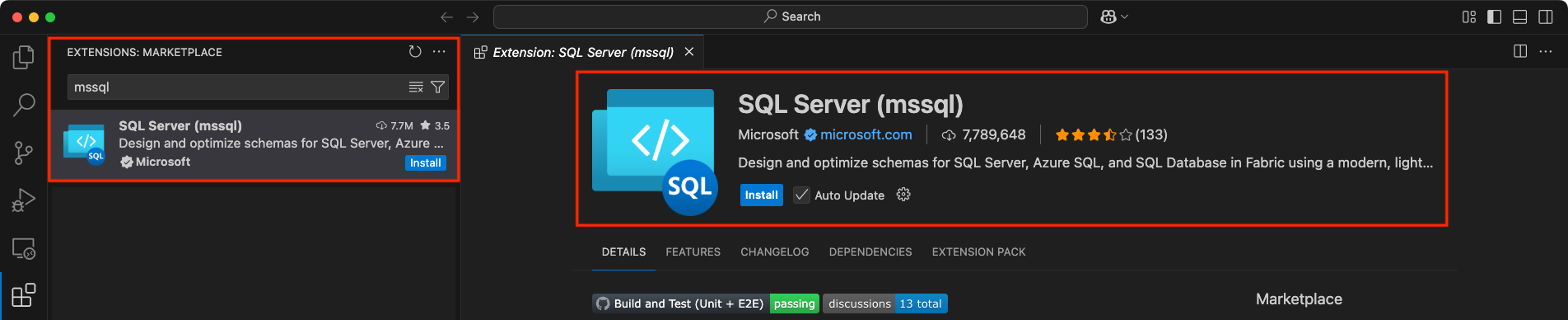
アクティビティ バー (macOS の場合は Cmd++、Windows および Linux では Ctrl++) の拡張機能アイコンを選択します。
検索バーに「
mssql」と入力します。結果で SQL Server (mssql) を見つけて選択します。
[インストール] ボタンを選択します。
ヒント
Visual Studio Code 用の MSSQL 拡張機能に慣れていない場合は、 Visual Studio Code 用の MSSQL 拡張機能を参照してください。
Visual Studio Code で GitHub Copilot を設定する
GitHub アカウントがあることを確認します。 お持ちでない場合は、 GitHub で無料でサインアップしてください。
アクティブな GitHub Copilot サブスクリプションがあることを確認します。 無料試用版を開始するか、 GitHub Copilot でサブスクリプションを購入できます。
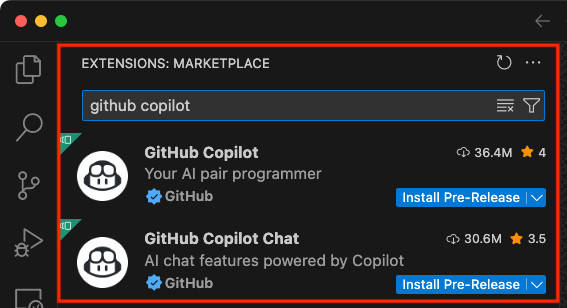
Visual Studio Code で、 拡張機能 ビュー (macOS の場合は Cmd+Shift+X 、Windows および Linux では Ctrl+Shift+X ) を開きます。
GitHub Copilot と GitHub Copilot Chat 拡張機能の両方を検索してインストールします。
インストール後、GitHub アカウントにサインインします。 Visual Studio Code コマンド パレット
GitHub Copilot: Sign in使用するか、ウィンドウの下部にあるステータス バーにある GitHub Copilot アイコンを使用してサインインします。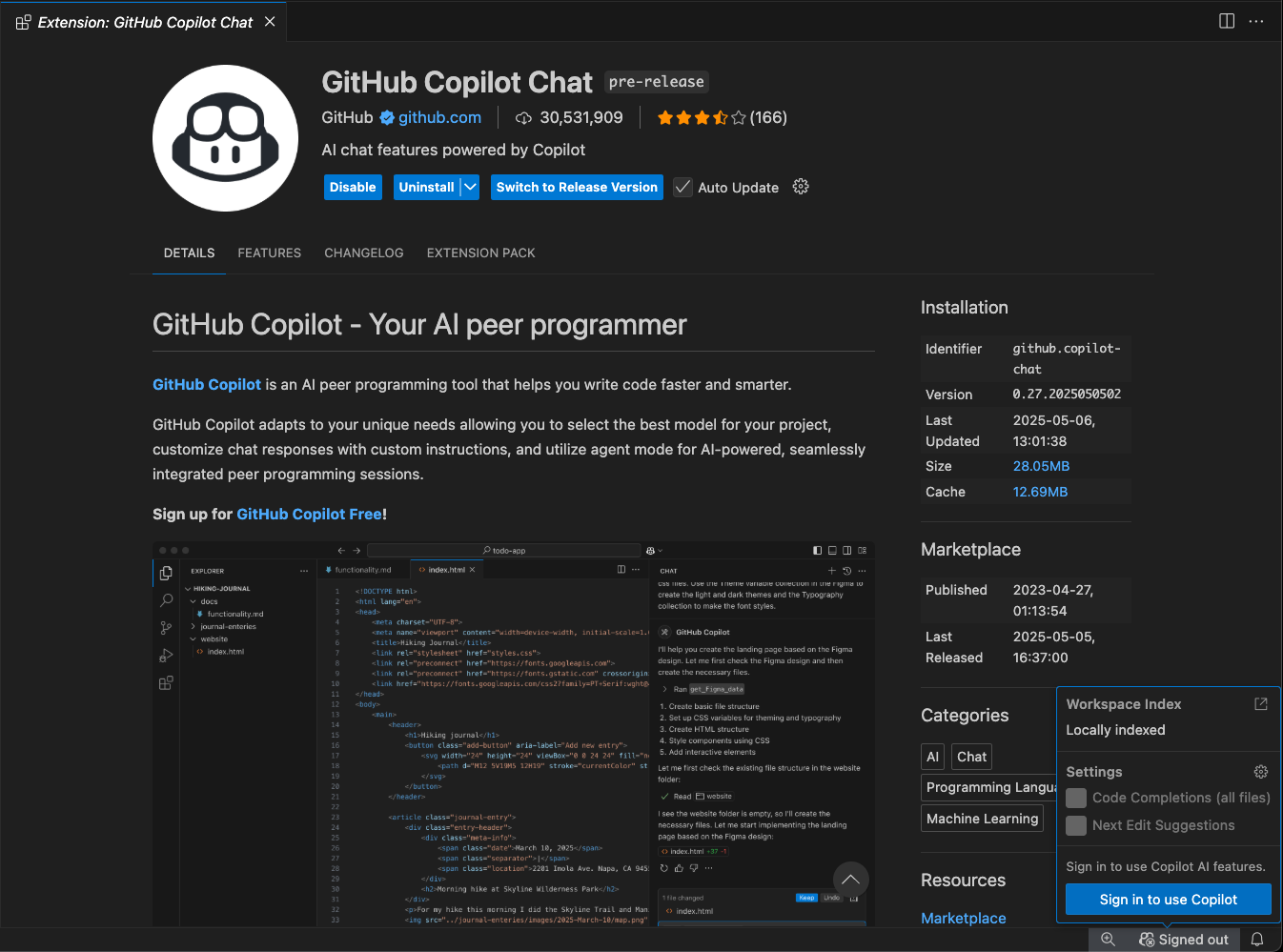
サインイン後、GitHub アカウントにアクセスするために GitHub Copilot 拡張機能の承認が必要になる場合があります。 プロンプトに従って、承認プロセスを完了します。
サインインすると、GitHub Copilot がアクティブになり、エディターでコードを記述する際に役立つ準備が整います。
詳細については、 Visual Studio Code の GitHub Copilot の公式クイック スタートを参照してください。
データベースへの接続
MSSQL 拡張機能の GitHub Copilot の使用を開始するには、Visual Studio Code の [接続 ] ビューからサポートされている SQL Server または Azure SQL データベースに接続します。
注
新しい接続プロファイルを作成してデータベースに接続する手順については、「Visual Studio Code用の MSSQL 拡張機能を使用してデータベースに接続する」を参照してください。
データベースとのチャットを開始する
データベースとのチャット セッションを開始することで、GitHub Copilot の使用を開始できます。
MSSQL 拡張機能の [接続 ] ビューに移動します。
接続されているデータベースを右クリックします。
コンテキスト メニューから [ このデータベースとチャット ] を選択します。
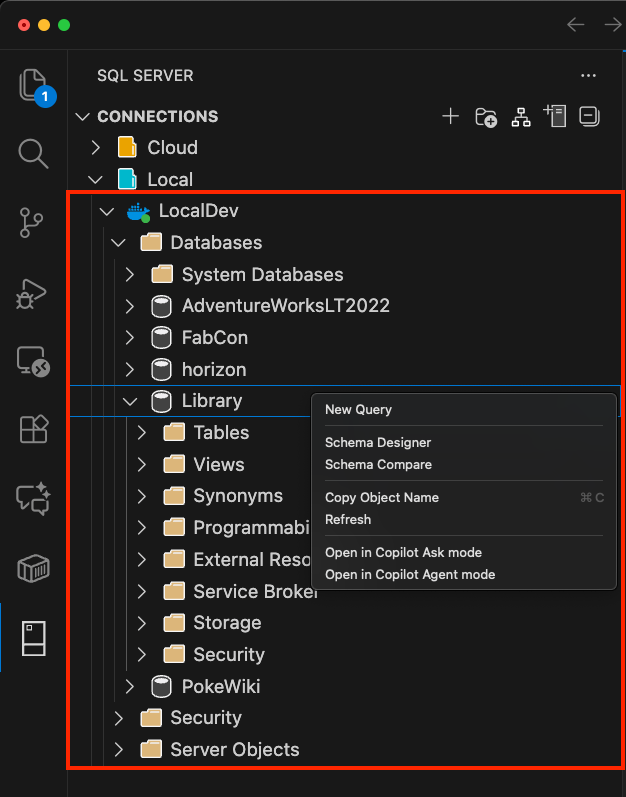
このオプションを選択したら、GitHub Copilot Chat によって提供される言語モデルへのアクセス権を MSSQL 拡張機能に付与する必要があります。
このアクセスは、データベースに関するコンテキスト会話を有効にするために必要です。
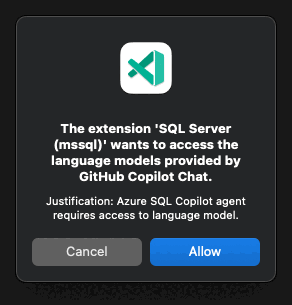
アクセスを承認すると、選択したデータベースのコンテキストで GitHub Copilot チャット ウィンドウが開きます。 これで、自然言語を使用して、質問をしたり、Transact-SQL を生成したり、スキーマの分析情報を調べる準備が整いました。
クエリ パフォーマンス ダッシュボード (プレビュー) から開始する
パフォーマンスを調査する場合は、クエリ パフォーマンス ダッシュボードを開き、時間枠を選択し、次にクエリを選択します。 クエリ行のアクション メニュー (...) またはクエリ詳細ページから [チャット] を選択します。
ダッシュボードは、エージェント モードで GitHub Copilot Chat を開き、サーバー、データベース、保存済みの接続プロファイル、クエリ ID、選択された時間範囲を示すプロンプトを送信します。 クエリ統計、実行履歴、待機時間、プラン概要を取得するために明示的に #mssql_query_store_analyze_query を参照します。
@mssql言及や手動で添付したプランファイルは必要ありません。
クエリ ストア の診断読み取り操作では、確認を要求せず、データベースも変更しません。 プランの強制または強制の解除は、レビューと確認が必要な別個の操作です。 前提条件および例のプロンプトについては、「クエリ ストア のパフォーマンスの調査」を参照してください。
データベース コンテキストの管理
GitHub Copilot では、現在のデータベース接続を使用してスキーマ対応の提案が提供されます。
@mssqlチャット参加者は、接続状態を自動的に検出し、それに応じてその動作を調整します。
データベースへの接続
アクティブなデータベース接続なしで @mssql を使用して Ask モード セッションを開始すると、チャット参加者はこの状態を検出し、接続を確立するための役立つガイダンスを提供します。
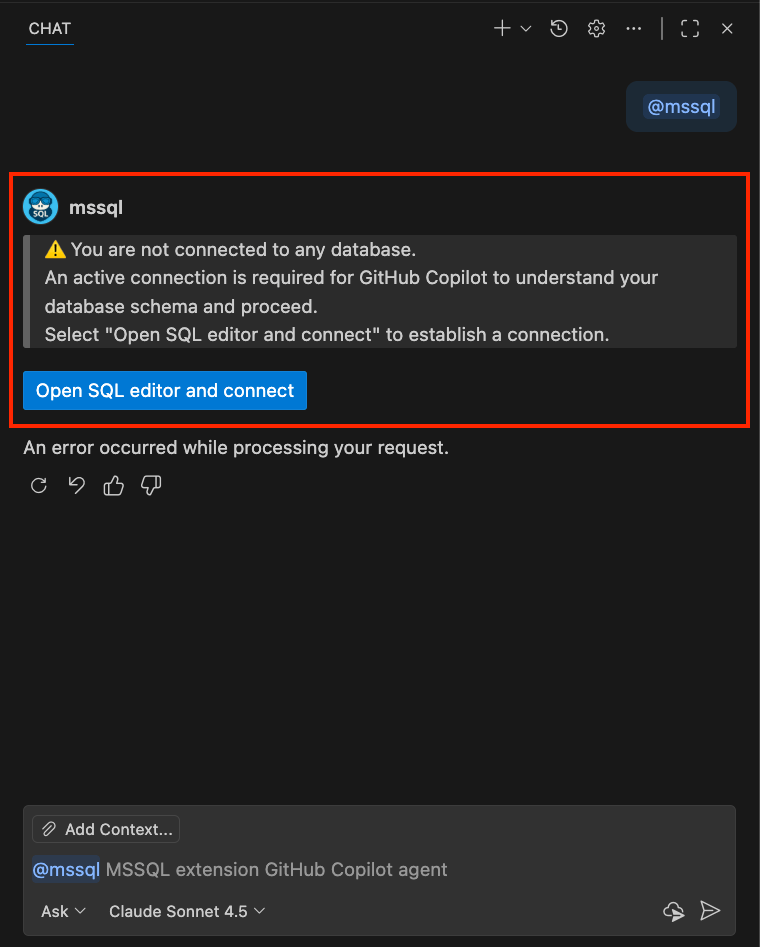
データベースには複数の方法で接続できます。
GitHub Copilotのチャットインターフェースを使用する:
@mssql参加者からプロンプトが表示されたら、「SQL エディタを開き、接続」ボタンを選択して接続ダイアログを起動します。MSSQL 拡張機能の使用: MSSQL 拡張機能の [接続] ビューから [接続] コマンドを使用して、接続プロファイルを作成または選択します。
スラッシュコマンドを使う:GitHub Copilotチャットで
@mssql /connectと入力すると、接続ダイアログを素早く開きます。 接続関連のスラッシュ コマンドの詳細については、「 接続管理スラッシュ コマンド」を参照してください。エージェントモードを使用:GitHub Copilot エージェント モードを使用している場合は、あらかじめ設定された接続を必要とせず、自然言語のプロンプトで直接接続できます。 エージェント モードで接続を処理する方法の詳細については、「 接続ロジックのしくみ」を参照してください。
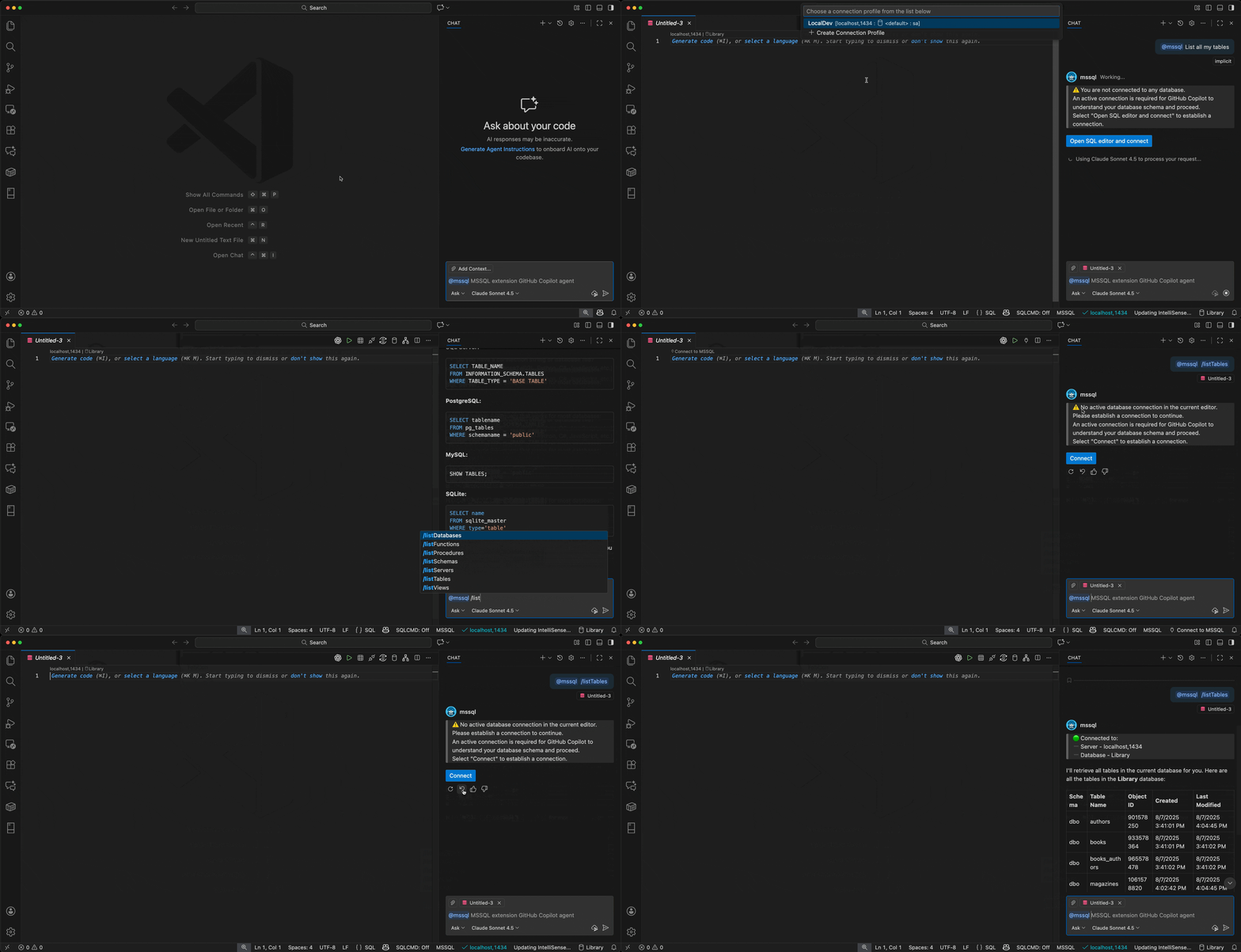
ウェルカム メッセージとデータベース コンテキスト
接続されると、 @mssql チャット参加者に、現在の接続の詳細を含むウェルカム メッセージが表示されます。
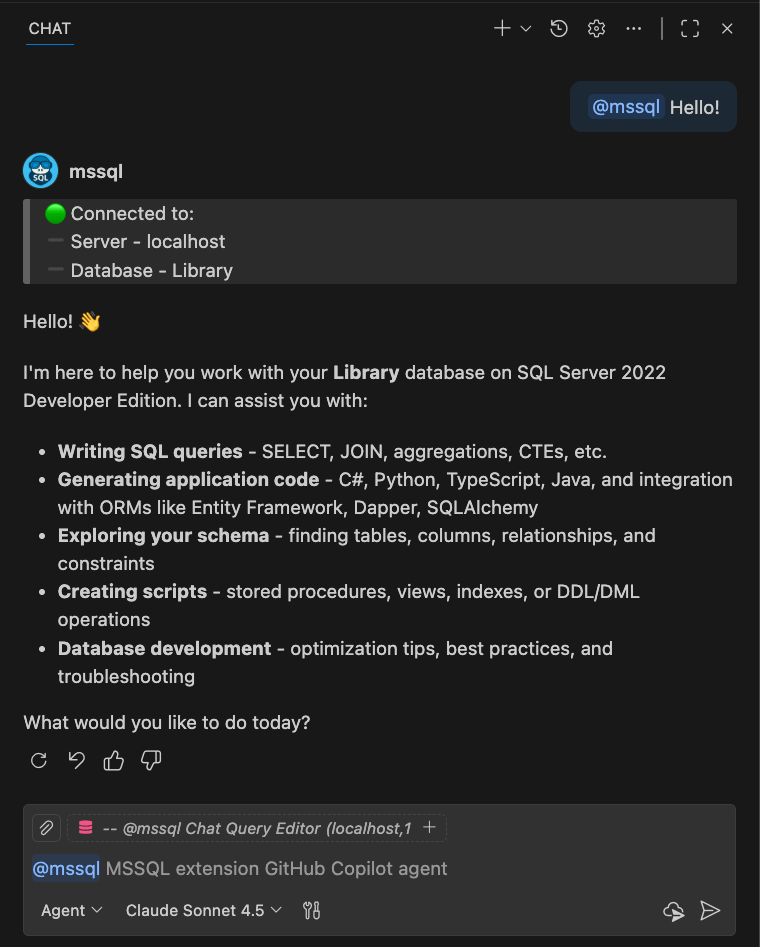
ウェルカム メッセージが表示されます。
- 接続されているサーバー
- 現在のデータベース名
- 使用可能な機能と支援オプション
データベース コンテキストの切り替え
作業中に別のデータベースに切り替えるには、次のいずれかのオプションを使用します。
[データベースの変更] ボタン: MSSQL 拡張機能のサイドバーにある [データベースの変更] ボタンを使用します。
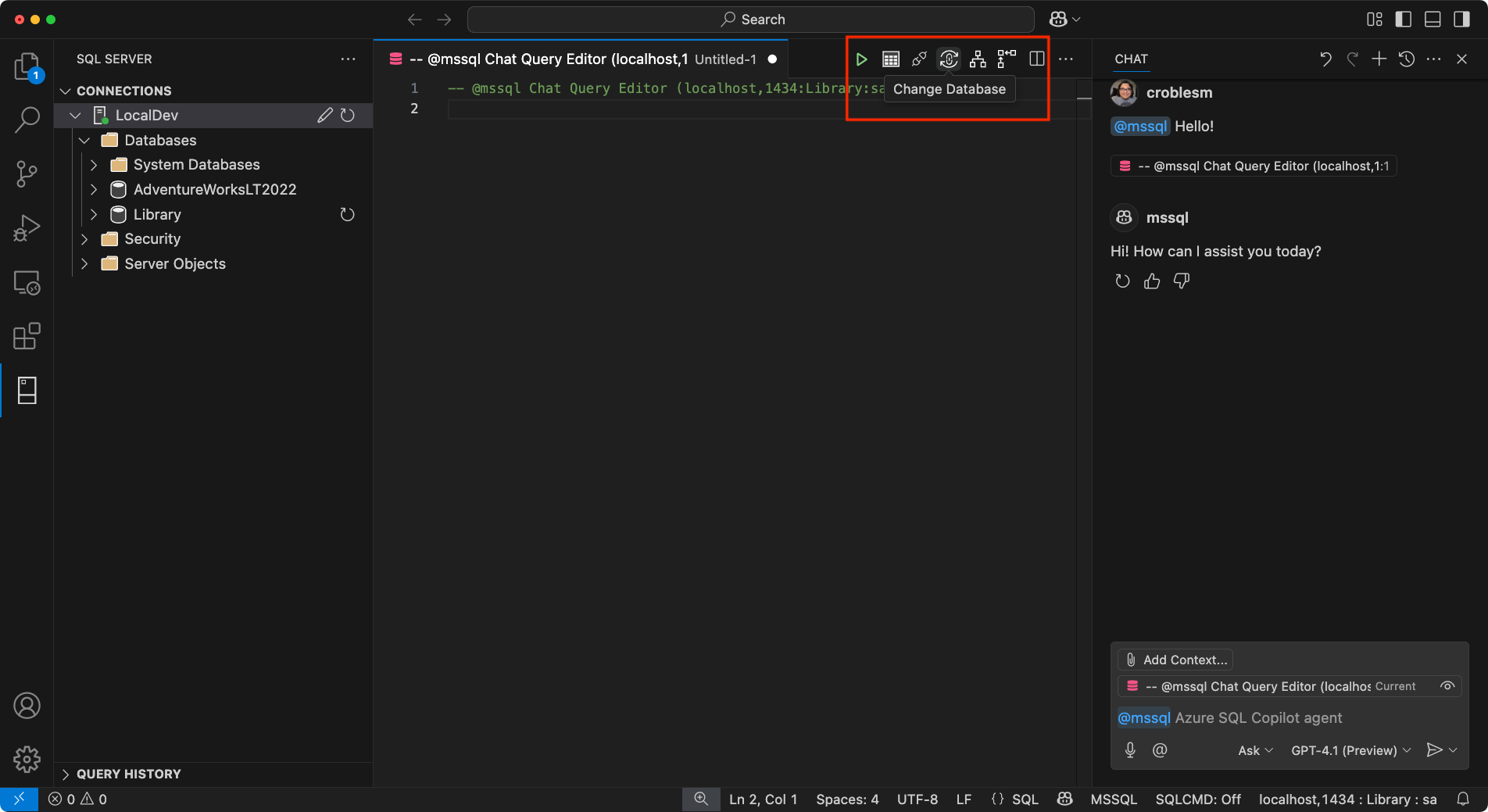
ステータスバー:現在の接続(サーバー、データベース、ユーザー)を表示するステータスバーパネルを選択します。 この操作により、ドロップダウン リストが開き、構成済みのプロファイルとは異なるデータベースを選択できます。
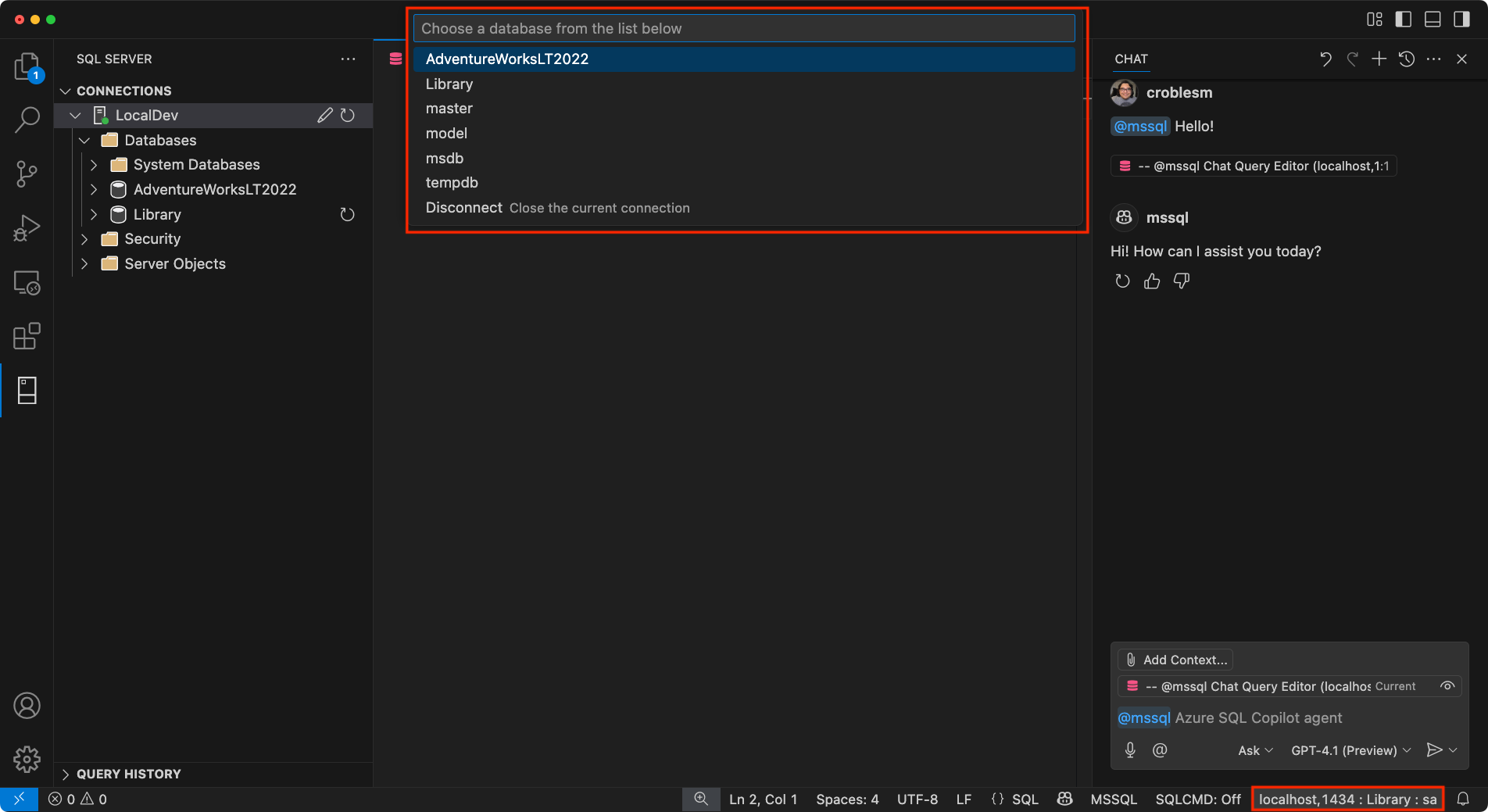
Von Bedeutung
GitHub Copilot では、スキーマに対応した意味のある提案を提供するために、アクティブなデータベース接続が必要です。 接続がない場合、
@mssql参加者は、データベース関連のタスクを続行する前に確立するよう案内します。スラッシュコマンド:GitHub Copilotチャットで
@mssql /changeDatabaseと入力すると、別のデータベースに素早く切り替えられます。 詳細については、 接続管理スラッシュ・コマンドを参照してください。エージェントモードツール:エージェントモードで自然言語プロンプトを使ってデータベースを切り替えます。 詳細については、「 エージェント モードでの接続管理」を参照してください。
注
GitHub Copilot エージェント モードを使用する場合は、事前に確立された接続を必要とせずにデータベースに接続できます。 エージェント モードでは、MSSQL 拡張機能によって提供されるツールを使用して、自然言語プロンプトやチャット変数 (
#mssql_connectなど) を介して接続を処理します。 詳細については、「 接続ロジックのしくみ」を参照してください。
GitHub Copilot は、接続状態を検出し、初めて接続する場合でも、環境を切り替える場合でも、コンテキストに対応した支援を提供します。
感想をお聞かせください
MSSQL 拡張機能の GitHub Copilot を改良および改善するために、次の GitHub 問題テンプレートを使用してフィードバックを送信します。 GitHub Copilot フィードバック
フィードバックを送信する場合は、次の内容を検討してください。
テストされたシナリオ:スキーマ作成、クエリ生成、セキュリティ、ローカライズなど、どの分野に注力したのか教えてください。
うまくいったこと:スムーズに感じられた経験や役に立った経験、期待を超えた経験について説明してください。
問題やバグ:問題点、不整合、または混乱を招く挙動を含めてください。 スクリーンショットや画面の記録は特に役立ちます。
改善提案:使いやすさの向上、カバー範囲の拡大、GitHub Copilotの回答の改善に関するアイデアを共有してください。
関連コンテンツ
- クイックスタート:GitHub Copilot のスラッシュコマンドを使う
- クイックスタート: GitHub Copilot のエージェント モードを使用する
-
クイックスタート:
@mssql参加者とチャット(質問モード) - クイックスタート: コードを生成する
- クイックスタート:スキーマエクスプローラーとデザイナーを使用する
- クイックスタート:スマートクエリビルダーを活用する
- クイックスタート:クエリ最適化アシスタント
- クイック スタート: ビジネス ロジック解説ツールを使用する
- クイックスタート: セキュリティアナライザー
- クイックスタート: ローカライズおよび書式設定ヘルパー
- クイックスタート:テストおよびモック用のデータを生成する
- スキーマ デザイナーでのGitHub Copilot統合
- データ API ビルダー
- 制限事項と既知の問題