Visual Studio Code の MSSQL 拡張機能内のクエリパフォーマンスダッシュボードは、エディターから離れることなくクエリのパフォーマンスを調査するのに役立ちます。 クエリ ストア のデータを使用して、リソースを大量に消費するクエリを特定し、実行履歴や待機統計を詳しく確認し、時間の経過に伴うパフォーマンスを比較し、実行計画を確認します。
クエリ ストアは、データベースのクエリ テキスト、実行計画、および実行時の統計情報をキャプチャします。 ダッシュボードはこの履歴データを提示するため、データベース全体の概要から個別クエリとその計画へ移行できます。 利用可能な履歴は、クエリ ストア が取得し保持するデータに依存します。
Note
クエリ パフォーマンス ダッシュボードは現在パブリック プレビュー段階です。
Prerequisites
- クエリ ストアに対応したデータベースに接続します。
- データベースで クエリ ストア を有効にし、ワークロード データのキャプチャを許可します。 セットアップ手順については、「クエリ ストアを有効にする」を参照してください。
- 対象データベースのクエリ ストア データに対する読み取り権限があるアカウントを使用します。
クエリ ストアがオフの場合は、クエリ パフォーマンスを調査する前に有効にしてください。 クエリ ストア が読み取り専用の場合、既存のデータを確認できますが、新たなアクティビティは記録されません。 空の時間枠は、クエリ ストアがその期間のデータを収集または保持していないことを意味する場合もあります。
ダッシュボードを開く
- 接続ビューで接続を展開し、調査したいデータベースを右クリックします。
- クエリ パフォーマンス ダッシュボードを開く (プレビュー) を選択します。
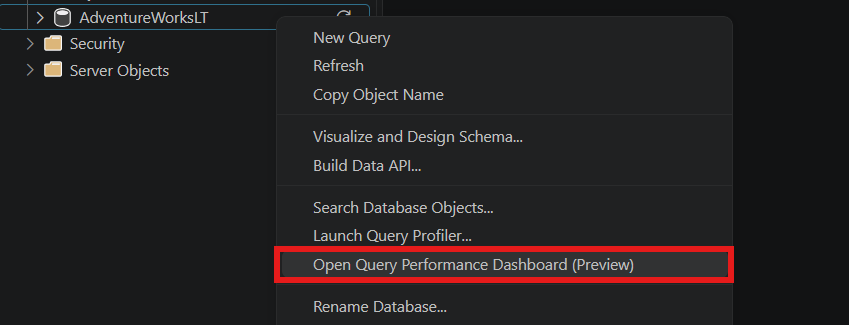
選択したデータベースのダッシュボードが開きます。 ダッシュボード上部のデータベース セレクタを使用してデータベースを切り替えます。
クエリ概要を確認する
概要には、選択したデータベースと期間のクエリが一覧表示されます。 作業負荷の別の側面に焦点を当てるカテゴリを選択します。
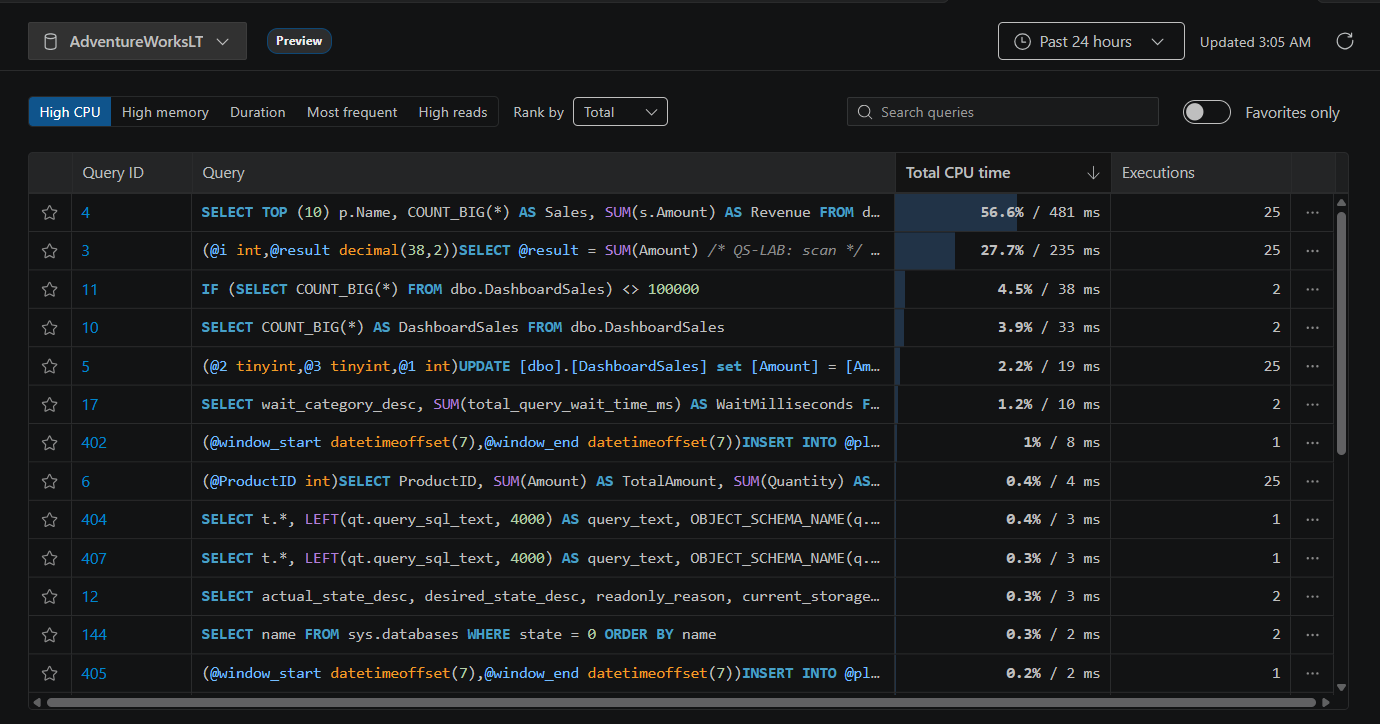
| Category | それを使って探す |
|---|---|
| CPU 使用率が高い | 最も多くの CPU 時間を消費するクエリ。 |
| メモリ使用量が高い | メモリ割り当て量が最も大きいクエリ。 |
| Duration | 実行時間が最も長いクエリ。 |
| 最も頻繁な | 実行回数が最も多いクエリ。 |
| 読み取り数が多い | 論理読み取り数が最も多いクエリ。 |
リソースおよび継続時間カテゴリでは、ランク基準を使用して合計、平均、最大、最小、または標準偏差を選択します。 例えば、 合計 でランク付けして最大のCPU消費者を特定し、 平均でランク 付けして実行1回のCPUコストが高いクエリを見つけます。 最も頻繁は、クエリを実行回数で並べ替えるため、このセレクターは使用しません。
右上のタイムフレーム セレクターを使用して、過去 1 時間、12 時間、24 時間、7 日間、30 日間から選択するか、カスタム範囲を設定できます。 既定値は [過去 24 時間] です。 [更新] を選択してデータを再読み込みします。 ランキングと実行数は選択した期間を反映し、概要とクエリの詳細の間を移動しても、期間は選択したまま維持されます。
リストをさらに絞り込むには、検索クエリにテキストを入力してください。 クエリの横にある星を選択してお気に入りにし、「 お気に入りのみ 」をオンにしてお気に入りを表示します。
クエリ ID を選択して、そのクエリの詳細を表示します。
クエリを調査する
クエリ詳細ページは、クエリテキスト、要約統計、および実行 履歴、 待機、 比較、 計画の4つのタブをまとめています。 これらのビューを使って、クエリがいつ高コストになったのか、何を待っていたのか、変更と同時に実行計画が変わったかどうかを調べます。
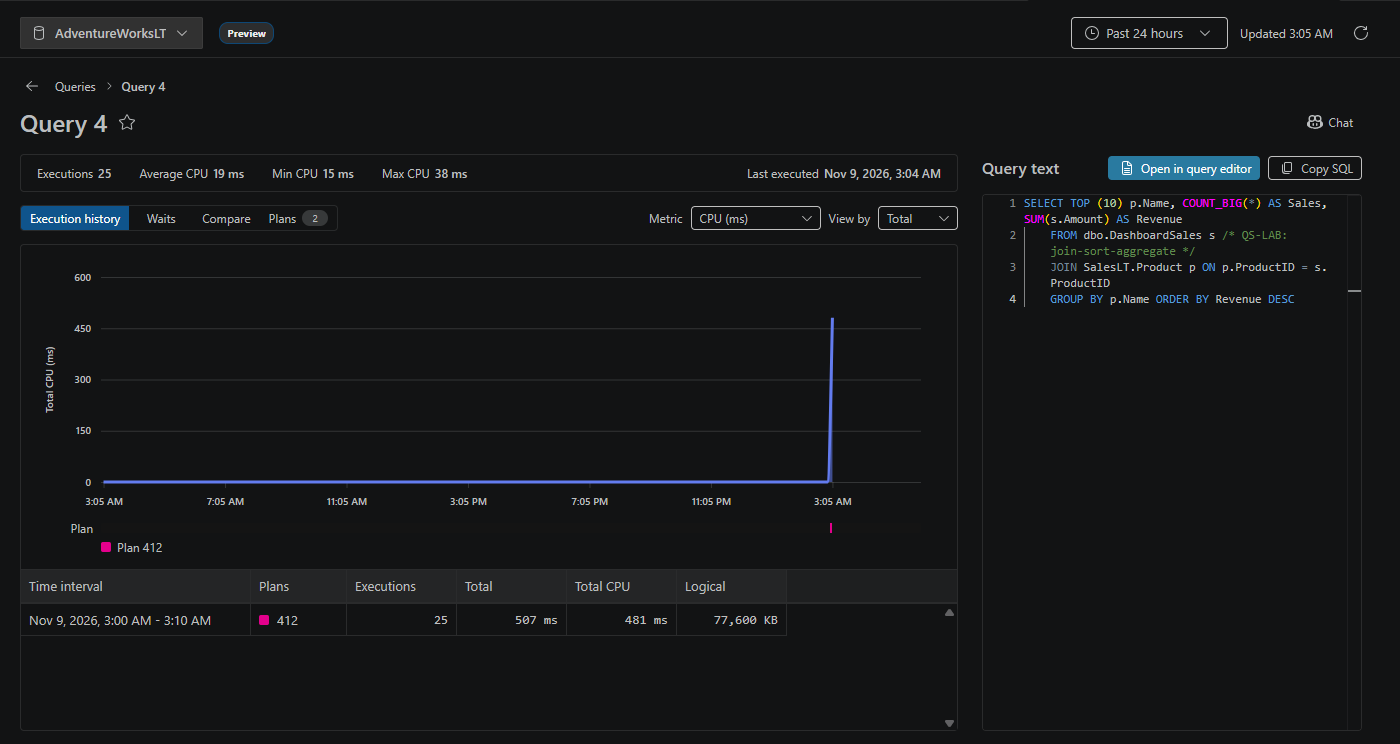
概要には、選択した指標の実行回数、平均値、最小値、最大値、および最後の実行時間が表示されます。 クエリ テキストはタブの横で引き続き利用できます。 SQL をエディターで開くにはクエリエディターで開くを選択し、コピーするには SQL をコピーを選択します。
実行履歴を確認する
実行履歴を使用して、選択した期間にわたるクエリのパフォーマンスを確認できます。
- 持続時間、CPU時間、論理読み取り、メモリ許可などの 指標を選択します。
- [表示方法] を使って [合計]、[平均]、[最大値]、または [最小値] を選択します。
- チャートで変化やスパイクを確認し、プランインジケーターを使ってそれらの期間中にどのプランが実行されたかを確認してください。
- 実行回数、プラン ID、所要時間、CPU 時間、論理読み取りについて、間隔表を確認してください。
例えば、実行頻度の増加と各実行のCPUコストの増加を区別するために、総CPU時間から平均CPU時間に切り替えます。
レビュー待ち
クエリがどこで待機時間を費やしているかを確認するには、待機 を選択します。 このビューは選択した期間中の待機時間を示し、待機カテゴリごとに合計待ち時間と実行ごとの平均待ち時間を示しています。
このビューを実行履歴と併用して、遅延がリソース消費や待機(ロックやI/Oの待機)によるものかを調べます。 待機統計は、データベースが クエリ ストア の待機統計をサポートし、待機統計の収集が有効になっている場合にのみ利用可能です。
最近のパフォーマンスとベースラインのパフォーマンスを比較する
比較 タブを使用して、選択した期間とそれ以前のベースラインの間で CPU 時間またはメモリ付与を比較します。 例えば、過去24時間と直近30日間を比較して、クエリの典型的なリソース使用状況の変化を調べます。
- ダッシュボードの期間を 過去24時間に設定するか、調査する別の期間を選択してください。
- クエリを開き、比較を選択します。
- CPU または メモリ を選択します。
- 表示方法で、実行あたりの平均または1 日あたりの合計を選択します。 1つ目は各実行のコストを比較します。2つ目は、異なる期間にわたる1日のリソース使用量を比較します。
- 基準ラインを選択します (前と同じ期間、7 日前、または 30 日前のいずれか)。 ベースラインは選択した最近の期間の開始点で終わるので、2 つの期間が重なりません。
- 直近の値、基準値、変化率を確認してください。 プランごとの表を使って、個々のプランが差異にどのように寄与しているか確認してください。
比較は、両方の期間で クエリ ストア のデータが利用可能であることに依存します。 メモリ は、データベースやサーバー全体のメモリ使用量ではなく、クエリ メモリ グラントを指します。
クエリプランのレビューと比較
クエリ ストアに格納されたクエリの実行計画を確認するには、「プラン」を選択します。 一覧にはプランID、実行回数、平均所要時間とCPU時間、最終実行時間、プラン強制状況が含まれます。 実行時の統計は選択した時間枠を反映します。
実行計画を開くためにプランIDを選択します。 同じクエリに対して異なるプランを比較するには:
- リスト内の2つのプランの横にあるチェックボックスを選択します。
- プラン比較画面を開くには、プランを比較するを選択してください。
- クエリがどのように実行されるかの違いを調べるために、プランを確認してください。
2 つのプランを同時に比較できます。 実行履歴とパフォーマンス比較をプラン比較と組み合わせて、プラン変更がより高い CPU 時間、メモリ付与、または継続時間と一致しているかどうかを調べます。
チャットで調査を続ける
GitHub Copilot Chat でクエリの調査を続けるには、Chat を使用してください。 それは2か所で見つけることができます:
- 概要でクエリ行の右側にあるアクションメニュー(...)を開き、「 チャット」を選択します。
- クエリ詳細ページで、クエリ テキストの上にある右上にある [チャット] を選択します。 このボタンは、実行履歴、待機、比較、計画を切り替えても引き続き利用可能です。

チャットを選択すると、GitHub Copilot Chat がエージェントモードで開き、サーバー、データベース、保存済み接続プロファイル、クエリ ID、選択した時間範囲を含むプロンプトが送信されます。 プロンプトは明示的に #mssql_query_store_analyze_queryを参照しており、クエリ統計、実行履歴、待機イベント、および簡単なパフォーマンス評価のための主要なプランの要約を取得します。 次に何を調べたいかを尋ね、変更を適用する前に確認を求めます。
クエリ ストア の診断読み取りでは、確認を求めたり、データベースを変更したりしません。 プランの強制または解除は、見直しと確認を必要とする別作業です。 例えば、プロンプトやワークフロー全体については、「GitHub Copilot で クエリ ストア のパフォーマンスを調査する」を参照してください。 Copilot の設定については、MSSQL 拡張機能の GitHub Copilot を参照してください。
フィードバックとサポート
アイデアやフィードバックがある場合、またはコミュニティに参加したい場合は、 https://aka.ms/vscode-mssql-discussionsでディスカッションに参加してください。 バグを報告するには、 https://aka.ms/vscode-mssql-bugにアクセスしてください。 新しい機能を要求するには、 https://aka.ms/vscode-mssql-feature-requestに移動します。