適用対象: SQL ServerAzure SQL データベースAzure SQL Managed InstanceAzure Synapse Analytics
概要
Visual Studio Code の SQL バインドを使用すると、Azure SQL バインドを使用して Azure Functions を開発できます。 詳細については、「Visual Studio Code の SQL バインド拡張機能を使って Azure 関数を作成する」を参照してください。 拡張機能をインストールするには、Visual Studio Code 用の SQL バインド拡張機能の記事を参照してください。
オブジェクト エクスプローラーから
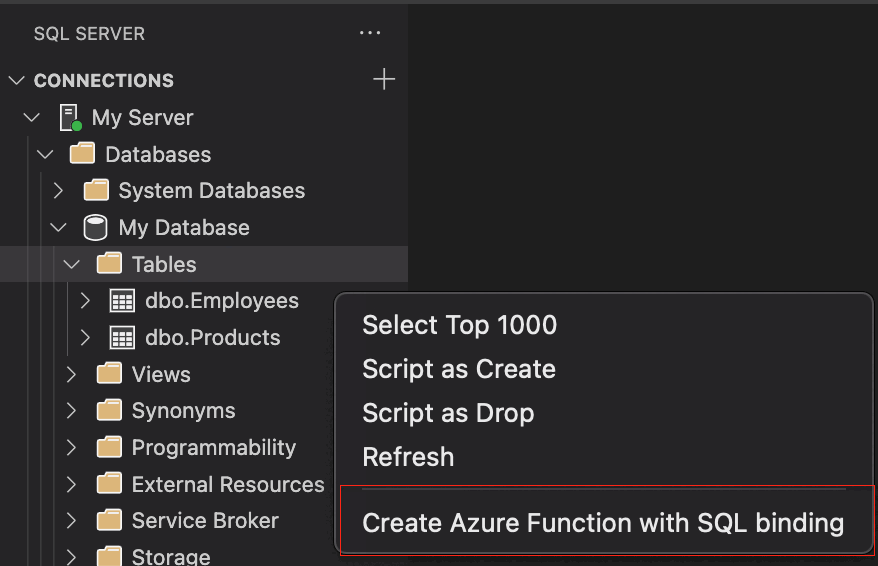
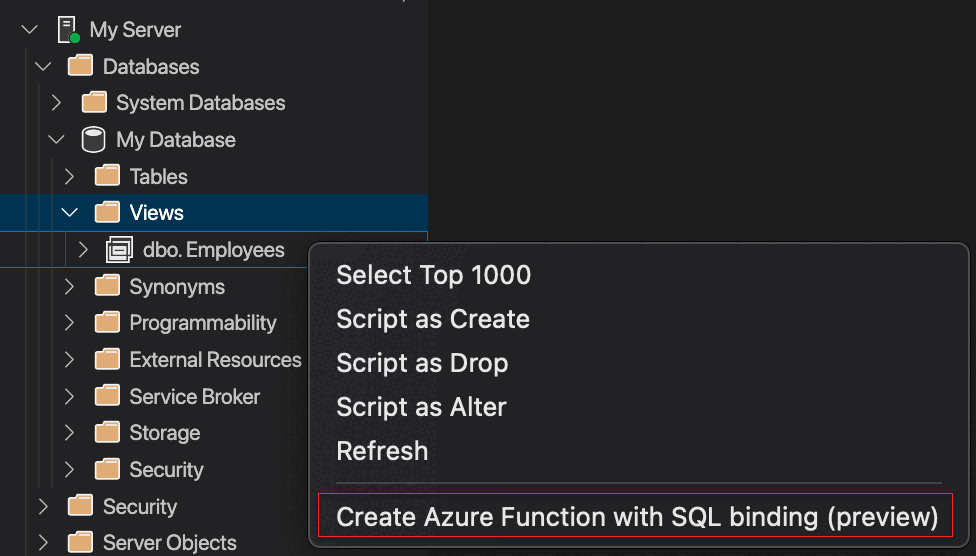
オブジェクト エクスプローラーで特定のテーブルまたはビューから Azure 関数を作成するには、SQL Server オブジェクト エクスプローラーで接続されているサーバーのテーブルまたはビューを右クリックし、[ SQL バインドを使用して Azure 関数を作成] を選択します。
Table Object Explorer コマンド:
オブジェクト エクスプローラーの表示コマンド:
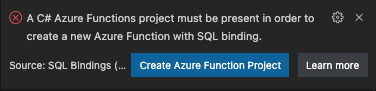
Azure 関数プロジェクトをまだ作成していない場合は、新しい Azure 関数プロジェクトの作成に役立つ Visual Studio Code のプロンプトが表示されます。
次に、この拡張機能により、Azure 関数を作成するフォルダーを選択するように求められます。

テーブルから SQL バインドを使った Azure 関数を作成する場合、その拡張機能によって、使用するバインドの種類として、Input (データベースからデータを取得する) バインドまたは Output (データベースにデータを保存する) バインドのいずれかを選択するように求められます。
注
ビューからの SQL バインドを使用した Azure 関数では、 Input バインドのみがサポートされます。

次に、拡張機能によって、Azure 関数に使用する関数名を入力するように求められます。

local.settings.jsonに接続文字列が既に格納されている場合は、拡張機能によって、Azure 関数に使用する接続文字列を選択するか、新しい接続文字列を作成するように求められます。

[ 新しいローカル アプリ設定の作成] を選択すると、接続文字列の名前と値を入力するように求められます。

既存の Azure 関数プロジェクトへの SQL バインドを使用して Azure 関数を作成する場合は、接続文字列のパスワードを local.settings.json ファイルに含めるかどうかを確認するメッセージが表示されます。

[はい] を選択した場合、パスワードはlocal.settings.json ファイルに保存されます。
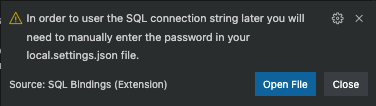
[いいえ] を選択すると、拡張機能によってパスワードがlocal.settings.json ファイルに保存されていないことが警告され (この例で示されています)、後でこのファイルにパスワードを手動で追加する必要があります。
次に、この拡張機能によって、Azure 関数の名前空間を指定するように求められます。

SQL バインドを使用して新しい Azure Function プロジェクトを作成する場合、拡張機能は接続文字列のパスワードを local.settings.json ファイルに含めるかどうかを確認するメッセージを表示します。
Azure 関数が完了したことを示す進行状況通知が表示されます。

Azure 関数が作成されると、拡張機能によって、 Input または Output バインディングのコードが生成されます。 詳細については、「SQL バインドを使った Azure 関数の生成後のコード」を参照してください。