SQL Server Management Studio (SSMS) の移行SQL Server機能は、SQL Server インスタンスの評価、Azure SQL移行ターゲットの比較、移行の準備状況の確認、ターゲットのサイズ設定と価格に関する推奨事項の取得、Azureへの移行の開始に役立ちます。
| Azure Arc を使用した有効化 | 詳細情報 |
|---|---|
| はい | SSMS では、Azure Arcから収集された準備状況評価が使用されます。これらの評価には、互換性の結果、ターゲットのサイズ設定、利用可能な場合の価格の見積もり、推奨される移行パスが含まれます。 |
| いいえ | SSMS は評価を実行し、サポートされているAzure SQLターゲットを比較します。 このレポートには、移行の準備状況、互換性の結果、サイズ設定に関する推奨事項、価格の見積もり、推奨される移行パスが含まれます。 結果から、SQL Managed Instance リンク、ネイティブ バックアップと復元、またはAzure Database Migration Service (Azure DMS) を使用して移行を開始できます。 |
Azure SQLターゲットをプロビジョニングし、SSMS または Azure ポータルから移行を監視することもできます。
前提条件
- SQL Server Management Studio 22 以降のバージョン。
- 移行を実行するための sysadmin アクセス許可を持つSQL Server インスタンス ログイン。
評価のみのアクセス許可については、「 アクセス許可」を参照してください。
インストールとコンフィギュレーション
- Visual Studio インストーラーを使用して、最新バージョンのSQL Server Management Studio (SSMS) をインストールします。
- Visual Studio インストーラーで、SSMS インストールの [変更] を選択します。
- ハイブリッドと移行のワークロードを選択します。
- ダウンロード中に [インストール] を選択し、[変更] を選択してインストールを完了します。
移行プロセス
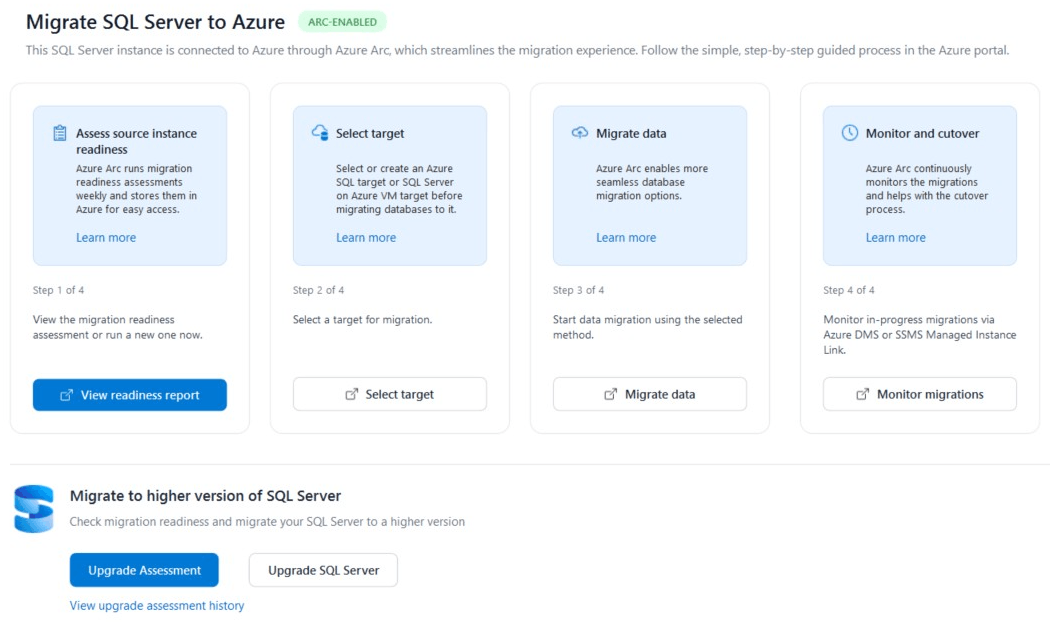
ワークフローは、SQL Server インスタンスがAzure Arcによって有効になっているかどうかによって異なります。
- SQL Server移行
-
SQL Server移行は Azure Arc
このワークフローは、Azure Arcで有効になっていないSQL Serverインスタンスに適しています。
![スタンドアロン SQL Server インスタンスの移行オプションを示す [移行] タブのスクリーンショット.](media/migrate-sql-server-azure-sql/not-arc-enabled.png)
SQL Serverに接続する
SSMS から移行ワークフローを開始します。
- SQL Server移行
-
SQL Server移行は Azure Arc
- SSMS を開きます。
- ソース SQL Server インスタンスに接続します。
- オブジェクト エクスプローラーでSQL Server インスタンスを右クリックし、[SQL Serverの移行] を選択します。
このアクションにより 移行ランディング ページ が開き、ソース環境を評価し、ターゲットを比較し、適切な移行エクスペリエンスを開くことができます。
移行の準備状況を評価する
移行の互換性を評価し、ターゲットの推奨事項を生成します。
- SQL Server移行
-
SQL Server移行は Azure Arc
移行ランディング ページが開き、 データベース評価 フェーズが表示されます。
Azure Migration Readiness は、SQL Server環境を評価し、適切なAzure SQLターゲットを選択するのに役立ちます。 この評価では、移行の互換性が評価され、ターゲット、サイズ設定、および価格に関する推奨事項を提供できます。
評価を実行するには:
[移行] ランディング ページから [評価の実行] を選択します。
評価が完了したら、生成された HTML レポートを開きます。
使用可能な移行ターゲットと推奨事項を確認します。
- 移行の準備
- 互換性の結果
- 推奨Azure SQLターゲット
- 最小ターゲット構成
- コンピューティングとストレージのサイズ設定
- 月間推定コスト
- 使用可能な価格オプション
レポートでは、次のターゲットを比較できます。
- Azure SQL Database
- Azure SQL Managed Instance
- Azure 仮想マシン上の SQL Server
移行準備のカテゴリ
評価では、次のユーザー向けの移行準備カテゴリが使用されます。
| カテゴリ | 説明 |
|---|---|
| 準備完了 | データベースは、確認する条件なしでターゲットに移行できます。 |
| 条件付きで対応 | データベースには、問題、警告、影響を受けるオブジェクト、推奨される修復など、移行前に確認する条件があります。 |
条件で準備完了として表示されるターゲットには、修復が必要な結果が含まれる場合があります。 移行を計画する前に、対象の詳細を開いて影響を受けるデータベースとオブジェクトを確認します。
ターゲットのサイズ設定に関する推奨事項
サイズ情報が使用可能な場合、レポートには次のものが含まれます。
- 推奨されるサービス レベル
- 仮想コアでの推奨されるコンピューティング構成
- 推奨されるストレージ
- データベース レベルのサイズ設定 (Azure SQL Database ターゲット用)
- ターゲット固有のストレージ構成
- 評価のコンピューティング、メモリ、ストレージ、I/O 入力に基づく推奨事項の理由
サイズ設定は、レポート生成時に使用可能な評価データに基づいて、推奨される最小ターゲット構成を表します。 ターゲットをプロビジョニングする前に、予想される運用ワークロード、増加、回復性、運用要件に対して推奨事項を検証します。
ヒント
推奨される構成に影響を与えるサイズ変更要因を理解するには、推奨事項の詳細を確認します。 使用可能な評価データに応じて、コンピューティング、メモリ、ストレージ、IOPS、および I/O スループットを含めることができます。
価格に関する推奨事項
価格情報が利用可能な場合、レポートは評価対象ごとに推定月額コストを提供します。 見積もりには次のものが含まれます。
- コンピューティング コスト
- ストレージのコスト
- 月間推定コストの合計
- 価格リージョン
- 通貨
- 価格基準
- 利用可能な予約または割引プランの価格
コミットメントの価格はコンピューティング料金に影響を与える可能性があります。ストレージの価格は引き続き個別に行うことができます。 ターゲットまたは価格オプションで価格を使用できない場合、レポートには、想定される割引を計算するのではなく、使用不可として値が表示されます。
Important
評価レポートの価格は見積もりです。 実際のAzure料金は、使用量、構成、リージョン、オファー、ライセンスの選択、割引、税金、およびAzure価格の変更によって異なる場合があります。 Azure価格ツールと組織の商用契約を使用して、プロビジョニング前にコストを検証します。
ターゲットの選択
プロビジョニングする前に、評価から得られた対象を比較してください。
- SQL Server移行
-
SQL Server移行は Azure Arc
評価が完了したら、移行先をプロビジョニングする前に、使用可能な移行ターゲットを比較します。
ターゲットごとに、次の内容を確認します。
- 移行の準備
- 互換性の結果
- 月間推定コスト
- 推奨される最小ターゲット構成
- 推奨されるサービス レベル
- コンピューティングとストレージの推奨事項
- レコメンデーションの詳細
このレポートでは、推奨される移行ターゲットが強調表示されます。 決定する前に、[ 詳細の表示] を選択して、データベースの準備状況、評価結果、ターゲット構成、サイズ設定情報、および価格情報を確認します。
ターゲットを選択した後:
ターゲットのプロビジョニング を選択して Azure SQL ハブ にアクセスします。
移行要件に合ったAzure SQLターゲットを作成します。
- Azure SQL Database
- Azure SQL Managed Instance
- Azure VM でのSQL Server
プロビジョニングされた構成を、推奨事項と運用環境の要件に照らして検証します。
データの移行
ターゲット、ダウンタイムの要件、運用上のニーズに合った移行方法を選択します。
- SQL Server移行
-
SQL Server移行は Azure Arc
[移行] ランディング ページで、[データの移行] を選択します。
SQL Managed Instance リンク
SQL ServerとAzure SQL Managed Instanceの間でデータを継続的にレプリケートするには、SQL Managed Instance リンクを使用します。
最小限のダウンタイムを必要とするオンライン移行では、この方法を検討してください。
バックアップと復元
SQL Server移行には、SSMS のバックアップと復元の機能を使用します。
ダウンタイムが許容され、ソースとターゲットが必要なバックアップと復元パスをサポートしている場合は、この方法を検討してください。
Azure Database Migration Service
サポートされている移行シナリオでは、Azure Database Migration Serviceを使用します。
選択したソースとターゲットでサポートされている場合は、オフラインまたはオンラインの移行オプションを使用します。
大規模または複雑な移行では、Azure DMS を検討してください。
移行の監視
適切な監視エクスペリエンスを通じて移行の進行状況を追跡します。
- SQL Server移行
-
SQL Server移行は Azure Arc
移行の進捗を追跡して切り替える:
- AZURE DMS 移行の場合は、Azure DMS 監視エクスペリエンスを使用します。
- Managed Instanceリンク移行の場合は、SQL Managed Instance リンクを監視します。
SQL Server アップグレード
SSMS には、Azure移行に加えて、データベース互換性アップグレード機能が用意されています。 アップグレード評価では、破壊的変更、動作の変更、および非推奨の機能に関連する互換性の問題を特定します。 また、このレポートには、クロスプラットフォーム データベースの移行に関する機能パリティ チェックも用意されています。
アップグレードの評価
- SQL Server の上位バージョンへの移行 セクションからアップグレード評価を選択します。
- ツールで互換性レベルのアップグレードの準備状況を評価できるようにします。
- レポートの破壊的変更と非推奨の機能を確認します。
データベースのアップグレード
- [SQL Serverの上位バージョンへの移行] セクションから [SQL Serverのアップグレード] を選択します。
- データベースの アップグレード 手順に従います。
- 互換性レベルのアップグレードをテストして完了します。
ベスト プラクティス
移行を計画する前に評価を実行します。
ターゲット レベルとデータベース レベルの両方の準備状況を確認します。
移行の自動承認としてではなく、関連する結果を確認して対処するための指示として、条件を使用して 準備完了 を扱います。
代表的なワークロード データ、予想される増加、回復性、パフォーマンスの要件に対してターゲットのサイズ設定を検証します。
意図したリージョン、ライセンス モデル、商用契約、および現在のAzure価格に対する価格見積もりを検証します。
運用ワークロードで最小限のダウンタイムが必要であり、その方法でシナリオがサポートされている場合は、オンライン移行方法を選択します。
非運用環境での移行とアプリケーションの動作をテストします。
移行中と移行後のパフォーマンスを監視します。
承認済みの変更期間中にカットオーバーを計画します。
移行オプションの比較
| 移行メソッド | プライマリ ターゲット | ダウンタイムプロファイル | 以下の場合を考えてみましょう |
|---|---|---|---|
| SQL Managed Instance リンク | Azure SQL Managed Instance | 最小限 | 継続的レプリケーションとオンライン カットオーバーが必要です。 |
| バックアップと復元 | サポートされているSQL ServerとAzure SQLのターゲット | 中程度から高 | 計画的な停止は許容されます。 |
| ログ配布 | サポートされている統合シナリオでのAzure SQL Managed Instance | 低から中 | ログベースの移行アプローチは、シナリオの要件を満たしています。 |
| Azure DMS | サポートされている Azure SQL ターゲット | 選択した移行モードによって異なります | 移行オーケストレーションを一元化する必要があります。 |
既知の問題
評価が失敗する
- ソース データベースへの接続を確認します。
- 評価に必要なアクセス許可がログインにあることを確認します。
- SSMS と移行コンポーネントが最新であることを確認します。
- 生成されたレポートで評価エラーを確認します。
サイズ設定または価格に関する推奨事項は使用できません
- 評価が正常に完了したことを確認します。
- 評価データまたは価格データがないかどうかをレポートで確認します。
- 選択したターゲット、リージョン、通貨、および価格オプションが推奨データでサポートされていることを確認します。
- 価格情報がない場合でも、無料の推奨として解釈しないでください。
移行のパフォーマンスが低下する
- ソースとAzureの間のネットワーク帯域幅と待機時間を確認します。
- ターゲットのサイズ設定に関する推奨事項を確認します。
- コンピューティング、ストレージ、IOPS、スループットの要件を検証します。
- ネットワーク アーキテクチャと移行の要件に適合する場合は、Azure ExpressRouteを検討してください。
カットオーバーの検証が失敗した
- データ整合性チェックを確認します。
- ターゲット プラットフォームとのアプリケーションの互換性を確認します。
- 未解決の条件と移行エラーを確認します。
- カットオーバーの前に、レプリケーションまたは同期が正常であることを確認します。
Permissions
移行を実行するには、SQL Server インスタンスログインに sysadmin アクセス許可が必要です。
移行を実行または監視せずに評価を実行するには、次の最小限のアクセス許可が必要です。
| オブジェクトの種類 | データベースまたはオブジェクト名 | 権限 |
|---|---|---|
| [サーバー] | CONNECT ANY DATABASE |
|
| [サーバー] | CONNECT SQL |
|
| [サーバー] | VIEW ANY DATABASE |
|
| [サーバー] | VIEW ANY DEFINITION |
|
| [サーバー] | VIEW SERVER STATE |
|
| Database | [すべてのデータベース] | SELECT sys.sql_expression_dependencies |
| Database | msdb |
EXECUTE dbo.agent_datetime |
| Database | msdb |
SELECT dbo.syscategories |
| Database | msdb |
SELECT dbo.sysjobhistory |
| Database | msdb |
SELECT dbo.sysjobs |
| Database | msdb |
SELECT dbo.sysjobsteps |
| Database | msdb |
SELECT dbo.sysmail_account |
| Database | msdb |
SELECT dbo.sysmail_profile |
| Database | msdb |
SELECT dbo.sysmail_profileaccount |
| Database | msdb |
SELECT dbo.syssubsystems |
| Database | msdb |
DB DATA READER |
| Database | msdb |
EXECUTE |