SQL Server Management Studio (SSMS) の移行コンポーネントは、SQL Serverの下位バージョンから上位バージョンのSQL Serverへのアップグレードと互換性の問題をチェックし、オンプレミスやその他の仮想マシン (VM) 環境で実行します。 移行コンポーネントは、破壊的変更、動作の変更、非推奨の機能、およびその他の情報に関連する互換性の問題を検出します。 また、このレポートには、クロスプラットフォーム データベース間で移行する場合の機能パリティ チェックも用意されています。 アップグレード アドバイザー評価レポートには、オブジェクトの影響、考えられる原因、および修復手順が表示されます。
移行コンポーネントを使用して、データベースを物理的に移行することもできます。 バックアップ フォルダーと、必要に応じてコピー フォルダーを指定して、ソースからターゲットにデータを移動するバックアップ コピー復元テクノロジに従います。 移行ウィザードは、データと共に、サイド バイ サイド移行を簡略化するためにログインを転送します。
前提条件
- SQL Server Management Studio 21 以降のバージョン。
- sysadmin アクセス許可を持つSQL Server インスタンス ログイン。
インストールとコンフィギュレーション
最新バージョンの SQL Server Management Studio (SSMS) をインストールします。 インストールが完了したら、[変更]>[個別コンポーネント] を選択します。 SSMS は、Visual Studio インストーラーを使用してインストールされます。
ハイブリッドと移行のワークロードを選択し、ドロップダウン リストから [インストール中にインストール] を選択し、[変更] を選択してインストールを完了します。
Limitations
移行にはバックアップ ファイルへのアクセスにネットワーク共有が必要であるため、このコンポーネントはデータベースをAzure SQL Managed InstanceまたはAzure SQL Databaseに移行できません。
Transparent Data Encryption (TDE) が有効になっているデータベースはサポートされていません。
アップグレードの評価
以前のバージョンのSQL Serverから新しいバージョンへのアップグレードを評価する必要があるSQL Server インスタンスに接続します。
ソース インスタンスを右クリックし、Migrate SQL Server に移動します。
Migration ランディング ページで、SQL Server のより高いバージョンへの移行 セクションで アップグレード評価 を選択します。
次の情報を使用して評価の種類を選択します。
名前: 一意の評価名
ターゲット名: アップグレードするターゲット バージョン
評価の種類: 次のいずれかのオプション。
互換性の種類: 破壊的変更、動作の変更、非推奨の機能を特定する
機能パリティ: 再エンジニアリングが必要になる可能性がある部分的にサポートされている機能を検出する
注
このオプションは、ターゲットがSQL Server on Linuxされている場合に有効になります。
評価するデータベースを選択します。 拡張イベントまたはプロファイラーのトレース ファイルを使用してアドホック クエリを分析する場合は、すべてのトレース ファイルまたは拡張イベント ファイルを含むディレクトリを指定できます。
選択内容を確認し、[ 完了] を選択します。 評価規則の期間は、データベースの数とそのスキーマの複雑さによって異なります。 評価が完了すると、レポートが自動的に開きます。
評価レポートを確認します。 このレポートには、各カテゴリの問題の一覧が表示されます。 各問題には、問題の種類、影響を受けるオブジェクト、問題を修正するための推奨事項が表示されます。
次のスクリーンショットに示すように、互換性を変更して、特定のデータベース互換性レベルの問題を特定できます。
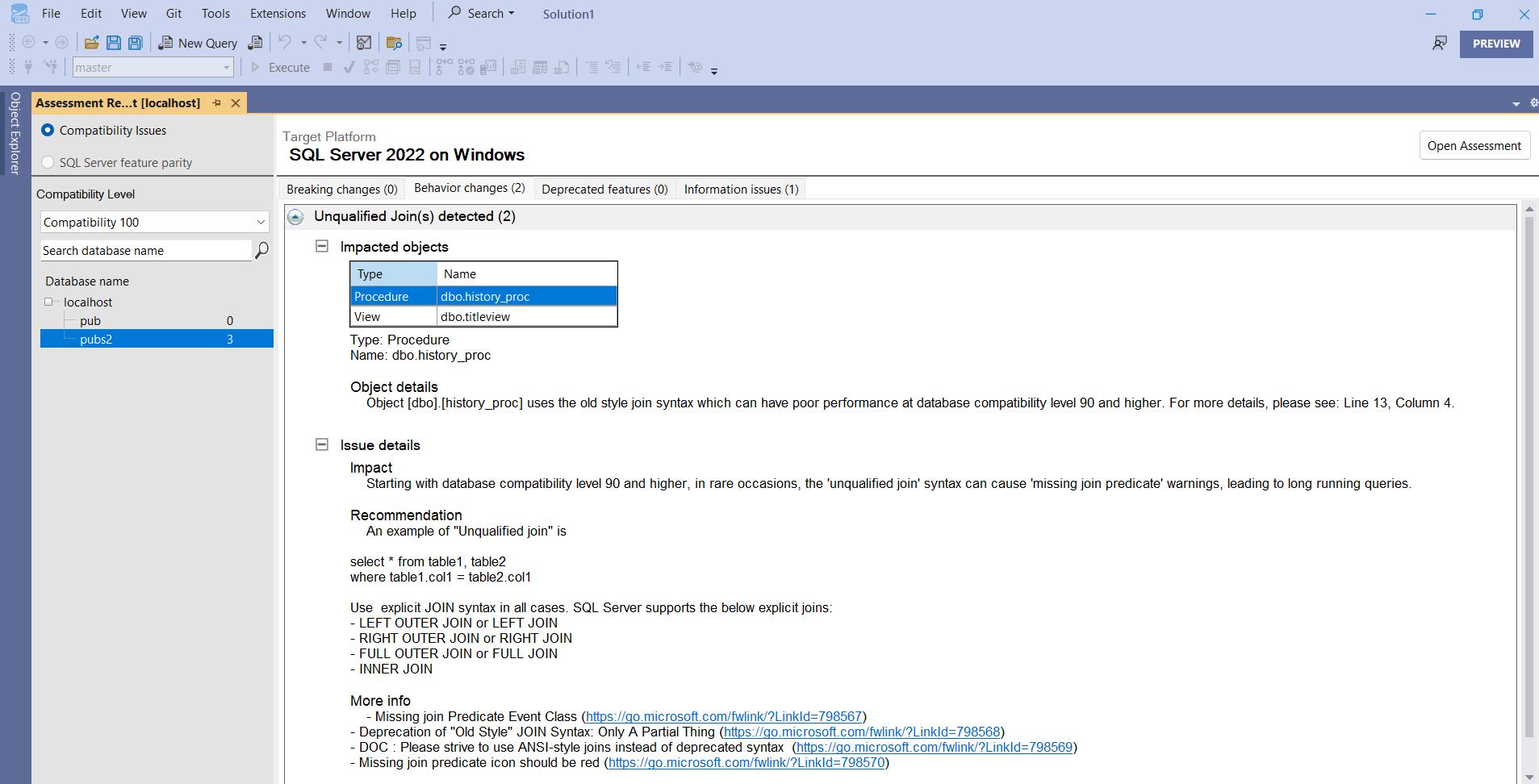
評価レポートを既に保存している場合は、評価レポートの 表示>評価を開き、 assessment_<name>.json ファイルを選択して評価を開くことができます。
アップグレードを準備する
評価レポートがレビューされ、すべての問題が解決されていることを確認します。
移行を開始する前に、ソース データベースが既知の正常な状態であることを確認します。 データベースは as-is移行され、データや内部構造は変更されません。 DBCC CHECKDB を使用して、ソース データベースの論理的および物理的な整合性を確保することをお勧めします。
いずれかのデータベースが Transparent data encryption (TDE) によって保護されている場合は、移行を開始する前に、対応する証明書または非対称キーがターゲット SQL Server インスタンスに転送されていることを確認します。
ソースからデータベースをバックアップし、ターゲットに復元するために使用する共有フォルダーには、次の 2 つのオプションがあります。
ソースインスタンスとターゲットSQL Serverインスタンスの両方にpermissionsを持つ単一の共有フォルダーを使用して、それぞれバックアップと復元を実行します。
別の共有フォルダーを使用する場合は、移行を実行するWindowsユーザーに、ソース共有フォルダーからターゲット共有フォルダーにバックアップ ファイルをコピーするアクセス許可があることを確認します。
SQL Serverのアップグレード
下位バージョンのSQL Serverから上位バージョンへのアップグレードを評価する必要があるSQL Serverに接続します。
ソース インスタンスを右クリックし、Migrate SQL Server に移動します。
Migration ランディング ページで、より高いバージョンの SQL Server への移行 セクションで SQL Server をアップグレード を選択します。
ターゲット サーバーの詳細を指定します。
- 移行名: 一意の移行名
- ターゲット SQL Server インスタンス名
- 認証の種類: Windows 認証または SQL 認証
- ユーザーの資格情報を指定する
- 環境に従って他の接続設定を選択する
データベース:
- 移行するデータベースを選択します
- ターゲット データベース名を編集できます
- バックアップ フォルダーのパスを指定します(ローカル ドライブまたはファイル共有パスを指定できます)
- ターゲット インスタンスがソース ファイル共有にアクセスできない場合は、バックアップ ファイルをコピーするディレクトリを選択できます
バックアップの詳細:
特定のデータベースのバックアップとコピーパスを編集する場合は、データベース名を選択し、バックアップとコピーのパスを変更できます。 ターゲット データとログ ファイルのパスを編集することもできます。
ログイン:
移行の対象となるログインを選択します。
選択内容を確認したら、[ 完了] を選択します。
移行ウィザードには、各データベースの移行が表示されます。 完了したら、ターゲット SQL Serverに接続し、データベースとログインが正常に移行されたことを確認できます。