Surface 統合プライバシー画面は、メイン ユーザーの読みやすさを維持しながら、側面から見た場合の画面上のコンテンツの可視性を低下させます。
プライバシー画面を使用する場合
プライバシー画面は、ユーザーがパブリックスペースで作業するときに機密性の高いコンテンツを保護するのに役立ちます。
たとえば、次のような情報が含まれます。
- 飛行機や電車などの旅行シナリオ
- カフェや待合所などの公共スペース
- オフィス環境を開く
これらのシナリオでは、プライバシー画面を有効にすると、画面上のコンテンツの横角の可視性を制限するのに役立ちます。
プライバシー画面を有効にする
プライバシー画面を有効または無効にする方法はいくつかあります。 各メソッドの詳細については、次のセクションを参照してください。
キーボード キーを使用する
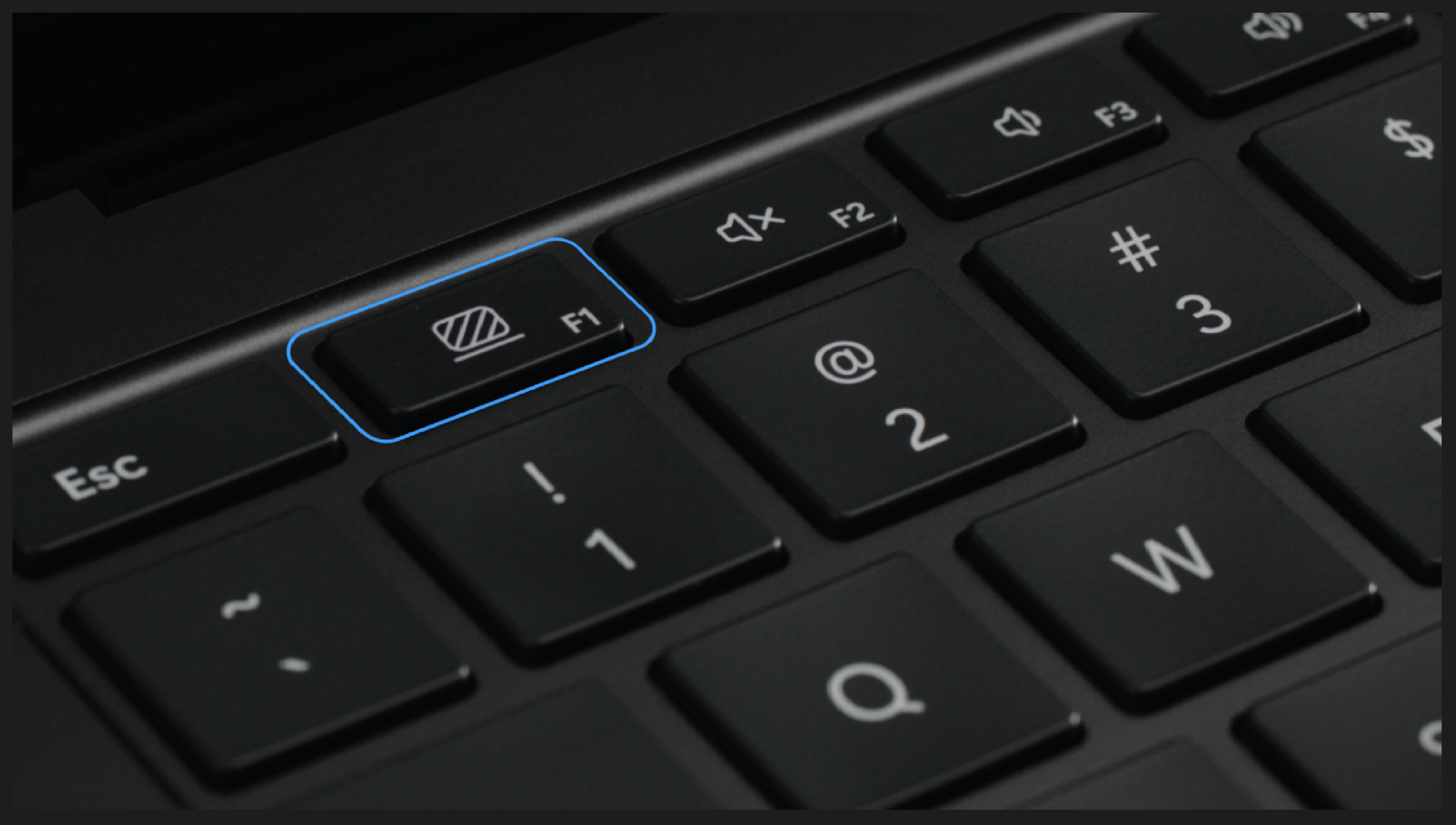
プライバシー画面をサポートするデバイスには、専用キーボード キー (F1) が含まれます。 ユーザーはキーを選択して、機能のオンとオフを切り替えることができます。
注
プライバシー画面は、統合ディスプレイにのみ適用されます。 外部モニターは影響を受けません。 外部ディスプレイに表示されるコンテンツは、プライバシー画面の状態に関係なく表示されます。
Surface アプリを使用する
ユーザーは、Surface アプリを使用してプライバシー画面のオンとオフを切り替えることができます。 Surface アプリも次のとおりです。
- 現在の状態を表示します (オンまたはオフ)
- IT ポリシーで設定を管理するかどうかを示します
通知の動作
- 専用キーを使用してプライバシー画面を切り替えると、画面の下部中央に通知が表示されます。
- Surface アプリを使用してプライバシー画面をオンにしても、通知は表示されません。
この機能が IT ポリシーによって管理されている場合、ユーザーは設定を変更しようとしたときに、その機能が IT によって制御されることを通知されます。
プライバシー画面の状態 (オン/オフ) は、デバイスが再起動した後、またはスリープ状態から再開した後も保持されます。
初回実行エクスペリエンス
Surface アプリは、プライバシー画面機能を導入するためのガイド付きエクスペリエンスを提供します。
初回実行エクスペリエンス (FRE) は、この機能が初めて有効な場合に表示されます。
デバイスのセットアップから 48 時間以内に機能が有効になっていない場合は、その機能が存在することをユーザーに警告するトースト通知が表示され、(FRE) を視聴するオプションが提供されます。
ユーザーは、Surface アプリ内から後でこのエクスペリエンスにアクセスできます。
プライバシー画面の設定を管理する (IT 管理者)
IT 管理者は、ポリシー設定を使用してプライバシー画面を管理できます。
ポリシーは、 SurfaceIntegratedPrivacyScreenSetting レジストリ キーを使用して構成されます。
ポリシー オプション
| 設定 | 説明 |
|---|---|
| 未構成/無効 | プライバシー画面は既定でオフになっています。 ユーザーは有効または無効にすることができます。 |
| 有効 – 既定ではオフ (ユーザーのオーバーライドが許可されています) | プライバシー画面は既定でオフになっています。 ユーザーはオンまたはオフにすることができます。 |
| 有効 – 既定ではオン (ユーザーオーバーライドが許可されています) | プライバシー画面は既定でオンになっています。 ユーザーは、オフまたはオンにすることができます。 |
| 有効 – 強制オン (ユーザーオーバーライドブロック) | プライバシー画面が有効になっています。 ユーザーは無効にできません。 |
ユーザーのオーバーライドがブロックされた場合:
- Surface アプリ コントロールは使用できません
- キーボード試行では、設定が IT によって管理されていることを示す通知が表示されます
機能の依存関係
プライバシー画面機能の一部の側面では、Surface アプリが必要です。
| 機能 | Surface アプリが必要 |
|---|---|
| キーボードを使用して切り替える | なし |
| Surface アプリを使用した制御 | はい |
| 通知の表示 | はい |
| 初回実行エクスペリエンス | はい |
| IT ポリシーの適用 | なし |
重要
- Surface アプリがインストールされていない場合、通知と初回実行エクスペリエンスは使用できません。
- ポリシーの適用を適用するために Surface アプリをインストールする必要はありません。
プライバシー画面のしくみ
有効にすると、デバイスの側面から見ると、ディスプレイのコントラストが低くなり、淡色が表示されます。 正面向きのビューは、ユーザーが読み取り可能なままになります。
表示動作
プライバシー画面では、次に基づいて表示出力を調整する輝度制御アルゴリズムが使用されます。
- ディスプレイの明るさ (nits)
- アンビエント照明 (lux)
- コントラスト特性を表示する
この動作はアンビエント コントラスト比に影響します。これにより、エンド ユーザーの読みやすさと見物人の可視性のバランスが決まります。
明るさと可視性の動作
- ディスプレイの明るさを大きくすると、コンテンツが正面から読みやすくなりますが、側面から見ると読みやすくなります。
- ディスプレイの明るさを下げると、サイドアングルの読みやすさが低下する可能性がありますが、読みやすさも低下する可能性があります。
明るい環境では、反射によってコントラストが低下し、側角の可視性が低下する可能性があります。
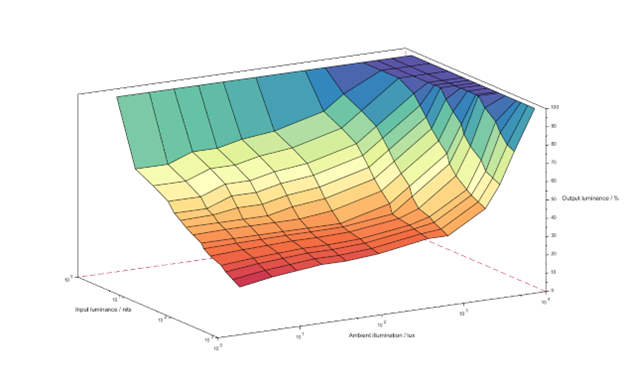
自動明るさ
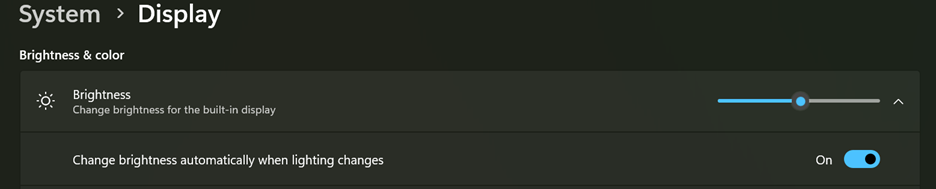
- 既定で有効
- アンビエント照明に基づいて表示出力を動的に調整します
- システム表示設定で構成できます
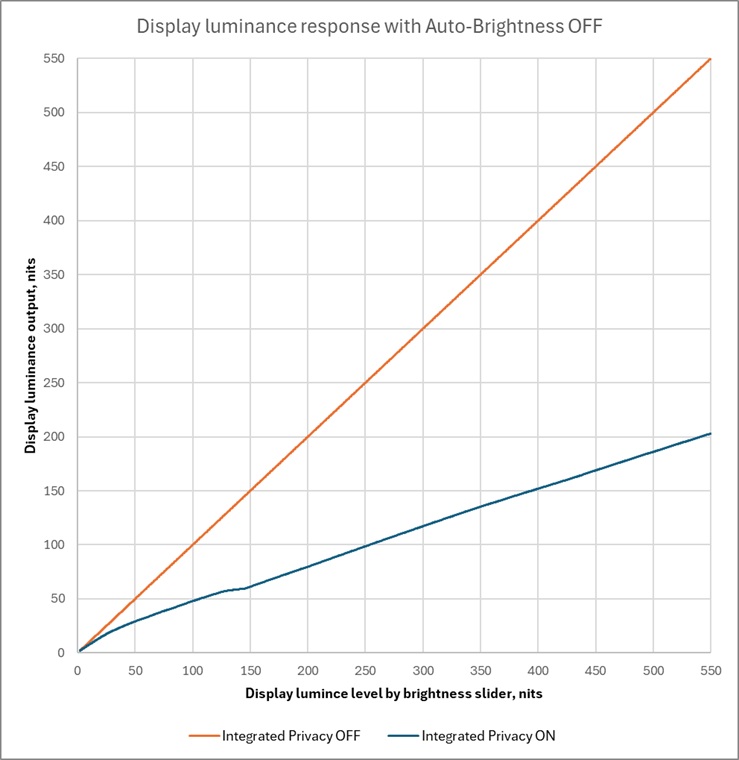
手動の明るさ
自動明るさが無効になっている場合:
- 明るさは、表示スライダーを使用して制御されます
- プライバシー画面は、選択したレベルに対する輝度の調整を続けます
表示機能との互換性
プライバシー画面は、次のような他の Windows ディスプレイ機能と連携します。
- ハイ ダイナミック レンジ (HDR)
- アダプティブ カラー
- ナイトライト
- カラー プロファイル