システム トピックを扱う
エージェントには複数のトピックを含めることができます。 生成 AI オーケストレーションを使用する場合でも、これらのトピックをトリガーできます。
システム トピック
システム トピックでは、ユーザーがエージェントを操作するときに発生する可能性が高い一般的なシナリオについて説明します。 各システム トピックには、その目的のシナリオを反映した定義済みの構造が用意されており、ニーズに基づいて変更できる既製の基礎を構築できます。
![トリガーと状態が表示されている [システム] タブのスクリーンショット。](media/system-topics.png#lightbox)
次の 9 つのシステム トピックがあります。
- 会話の開始
- 会話を強化する
- 会話の終了
- エスカレーションする
- フォールバック
- 複数のトピックが一致しました
- エラー発生時
- 会話のリセット
- サインイン
システム トピックがエージェントによってトリガーされるタイミングと、カスタマイズによってエージェントを改善できる内容を理解すると便利です。
会話の開始
会話の開始トピックは、ユーザーがチャット ウィンドウを開くか、テスト ウィンドウで [新しいテスト セッションの開始] アイコンを選択するとすぐにトリガーされます。
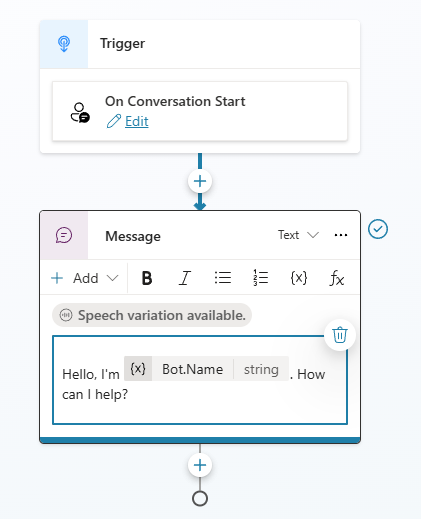
会話の開始トピック:
- エージェントによって送信された最初のメッセージ (ウェルカム メッセージ) が含まれます。
- エージェントの初期動作を無効にしたり変更したりするようにカスタマイズできます。
- コストを削減するために無効にすることができます。
このトピックでは、On Conversation Start トリガーを使用し、Copilot Studio エージェントによって送信されたウェルカム メッセージを含む 1 つのメッセージが含まれています。
ノードを追加することで、メッセージを更新し、エージェントの初期動作を変更できます。 たとえば、ウェルカム テキストを変更したり、応答に基づいてユーザーを別のトピックにリダイレクトする質問ノードを含めたりすることができます。
Tip
このトピックをオフにすると、エージェントのコストを削減できます。 このトピックのメッセージを含むすべてのエージェント メッセージはCopilotクレジットを消費するため、オフにするとコスト効率の高いオプションになる可能性があります。 これは、エージェントが検索拡張生成に依存し、ナレッジのみを使用してユーザーの質問に回答し、追加の構造化された対話を実行する必要がない場合に便利です。
会話の終了
会話の終了トピックは、ユーザー フレーズによってトリガーされるのではなく、他のトピックによってリダイレクトされます。
このトピックではリダイレクト時トリガーを使用し、「この質問に回答しましたか?」という質問ノードを含んでおり、[はい]/[いいえ] オプションが用意されています。
![[会話の終了] トピックのスクリーンショット。](media/topic-end-of-conversation.png#lightbox)
ユーザーが [ はい] を選択した場合、ユーザーは顧客満足度の質問を受けてフィードバックを求められ、その後に [会話の終了 ] ノードが表示されます。
Note
[会話の終了] ノードは、チャット セッションが終了し、ユーザー入力を待機しているバックグラウンド トピックがアクティブなままでないことを確認するのに役立ちます。
ユーザーが [いいえ] を選択した場合、会話は エスカレート システム トピックにリダイレクトされます。
ユーザーエンゲージメントと分析を向上させるために、トピックの会話パスを変更することを検討する必要があります。 会話を終了する前にノードを追加して、最終的なメッセージをカスタマイズしたり、フィードバックをキャプチャしたり、会話コンテキストをログに記録したり、顧客満足度スコアなどの変数を格納したりできます。
Note
Escalate トピックが構成されていない場合、ユーザーにはその旨のエラー メッセージが表示されます。
複数のトピックが一致しました
複数のトピックが一致したトピックは、トピックに重複するトリガー フレーズまたは非常によく似たトリガー フレーズがあり、自然言語理解モデルが正しいトピックの特定に苦労する可能性がある場合にトリガーされます。
Note
生成 AI オーケストレーションを使用している場合、エージェントはほとんどの場合、いずれかのトピックを自動的に選択し、このトピックはトリガーされません。
このトピックには、確認ですが、次のことを意味しましたか:と尋ねる質問ノードが含まれており、ユーザーが選択できる一致するトピックの一覧が表示されます。 ユーザーがトピックを選択した場合、会話はそのトピックを引き続き使用します。 ユーザーがトピックを選択しない場合は、 フォールバック トピックがトリガーされます。
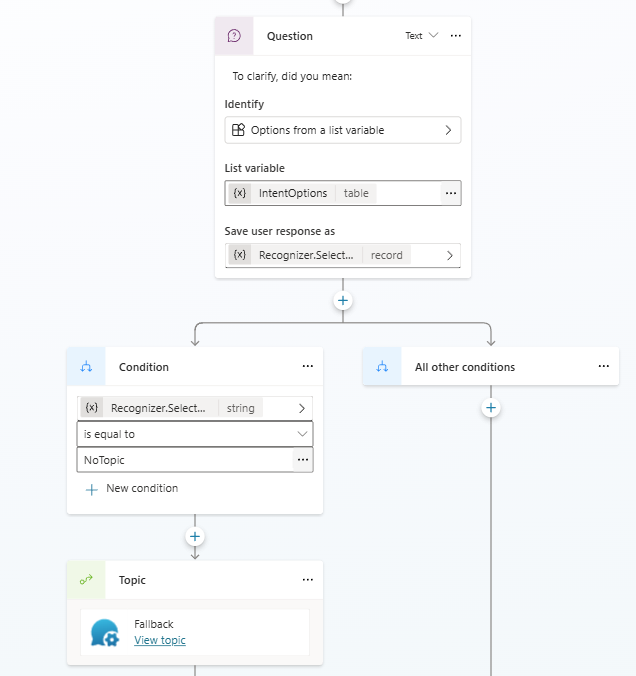
Tip
複数の類似したトピックを作成する代わりにエンティティを使用することで、このトピックがトリガーされる可能性を減らすことができます。 たとえば、ボイスメールの追加、ボイスメールの変更、ボイスメールの削除などの個別のトピックを維持するのではなく、それらを 1 つのボイスメール トピックに統合し、エンティティを使用して目的のアクション (追加、変更、削除) をキャプチャします。
エラー発生時
"エラー時" トピックは、トピックの実行中にエラーが発生したときにトリガーされます。通常は、コネクタ、ツール、フロー、またはシステム レベルのエラーが原因です。
エラー時トピックは、次の場合に自動的に呼び出されます。
- タイムアウト、認証の問題、または予期しないデータが原因で、コネクタアクションが失敗します。
- ツールまたはCopilot Studioワークフローがエラーを返します。
- トピックでは、コネクタ アクション内で [エラーの発生 ] オプションを明示的に使用します。
- 重大なエラーが発生すると、現在のトピックが続行できなくなります。
このリダイレクトはすぐに行われ、元のトピックの実行が停止します。
![[エラー時] トピックのスクリーンショット。](media/topic-on-error.png#lightbox)
既定では、 エラー時 のトピックは次のとおりです。
- タイムスタンプやシステム エラー メッセージなど、エラーに関する技術的な詳細をキャプチャします。
- エージェントがテスト モード (たとえば、Copilot Studio内でテストされている) かどうかを検出します。
- エラーの詳細を含む既定のエラー メッセージをユーザーに送信します。
これにより、エージェントが自動的に失敗したりフリーズしたりするのではなく、ユーザーが意味のある応答を受け取ります。
次の点を考慮する必要があります。
- 既定のエラー メッセージを変更する。このメッセージには 、System.Error.Message、 System.Error.Code、 および Conversation.Id 変数が表示されます。これは便利ですが、わかりやすいものではありません。
- 技術的な専門用語を平易な言語に置き換えます。
- ヘルプまたは次の手順を提供します。
- ユーザーが会話を再開できるようにするノードを追加するか、フォールバック トピックにユーザーをリダイレクトするか、サポートするリンクまたはルートを指定します。
- ログ記録ノードまたはテレメトリ ノードの追加。
会話のリセット
[会話のリセット] トピックはユーザー フレーズによってトリガーされず、他のトピックにリダイレクトされます。
このトピックは、チャット セッションをリセットするように設計されています。 会話メモリをクリアし、変数をリセットし、エージェントに公開された最新の構成を強制的に再読み込みします。
![[会話のリセット] トピックのスクリーンショット。](media/topic-reset-conversation.png#lightbox)
これは、Copilot Studioのテスト ウィンドウで新しい会話を開くのと同様に、新しいチャット セッションの開始と同様に機能します。
ユーザーに対して発行されたメッセージ 「 何が役に立つか 」を変更し、会話がリセットされたことを確認するメッセージをユーザーに提供することを検討してください。
Note
会話のリセットによってエージェントがクリーンな状態にプッシュされると、次のメッセージによって会話の開始トピックがトリガーされる場合があります。
サインイン
サインイン トピックは、ユーザー フレーズではなく、認証要件によってトリガーされます。 このトピックは、次の場合にトリガーされます。
- エージェントには、Dataverse データへのアクセス、個人用アカウントの詳細の確認、チケットの表示など、ユーザー認証が必要です。
- 接続されたアクションまたはツールには、サインイン ID が必要です。 クラウド フロー、API 呼び出し、またはコネクタで認証が必要であり、ユーザーがサインインしていない場合、システムによってトピックが自動的にトリガーされます。
- カスタム トピックは、明示的にトピックにリダイレクトします。
認証により、ユーザーはサインインして、エージェントに制限付きリソースや情報へのアクセスを与えることができます。 ユーザーは、Microsoft Entra ID、または Google や Facebook などの任意の OAuth2 ID プロバイダーでサインインできます。 これにより、保護されたアクション、ツール、またはデータへの安全なアクセスが保証され、テナント レベルのセキュリティが維持されます。
Copilot Studioでは、エージェントの [設定] -> セキュリティで、いくつかの認証オプションがサポートされています。
認証を選択します。
認証なし
Microsoft で認証する
手動で認証する
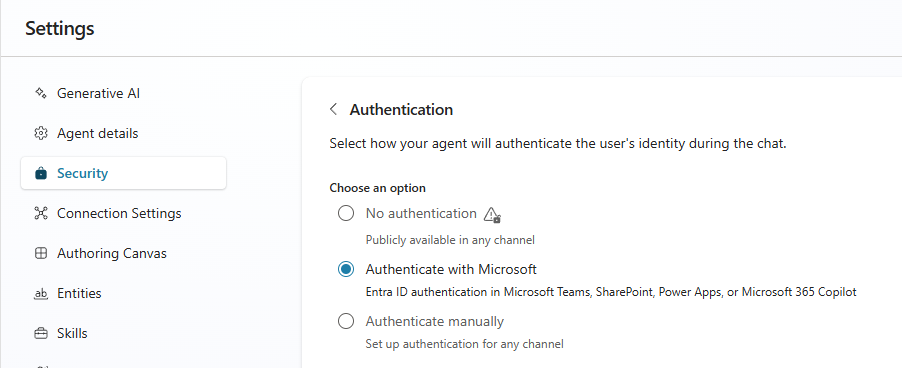
認証の詳細については、「Copilot Studioを参照してください>
Note
ユーザーが手動でサインインしたり、OAuth2 標準に準拠する ID プロバイダーを使用したりする必要がないように、シングル サインオン (SSO) を構成できます。
サインイン トピックには、メッセージ ノードと認証ノードが含まれています。 トピック:
構成されたサインイン方法を使用してユーザーに認証を求めます。
認証トークンを収集し、システム変数に格納します。
認証が成功したら、会話を続行できるようにします。
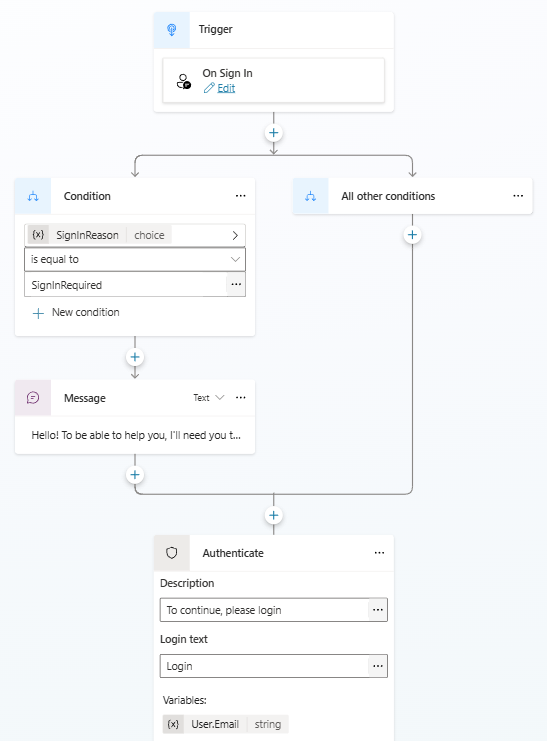
サインイン トピック は会話の開始時にユーザーを認証します。 ユーザーが後でサインインできるようにするには、 認証 ノードをトピックに追加します。
![[認証] ノードのスクリーンショット。](media/authentication-node.png#lightbox)
次の点を考慮する必要があります。
- サインインが必要な理由を説明するようにメッセージを調整します。たとえば、データを取得し、プライバシーとセキュリティについてユーザーを安心させるために 、ID を確認する必要 があります。
- メッセージ ノードを追加して、認証が成功したことを確認したり、フォローアップ オプションを提供したりするなどのサインイン後のガイダンスを追加します。たとえば、アカウントの 確認を続行しますか?
- サインインが成功した場合とサインインに失敗した場合の両方のパスを作成する。 ID プロバイダーのサインイン エクスペリエンスに関するエラーなど、さまざまな理由でサインインが失敗する可能性があります。
エスカレーションする
Escalate トピックは、次の場合に呼び出されます。
ユーザーは、 "人に話 す" や " コールバック" などのハンドオフ フレーズを入力します。
ノードは、入力が無効または不足しているためにエスカレートするように構成されています。
トピックは、 会話の終了 や フォールバック のトピックなど、それにリダイレクトされます。
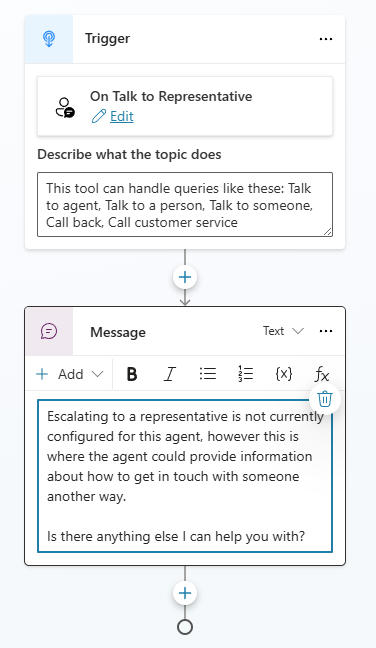
このトピックは、人間の代表者への会話のハンドオフを開始するように設計されています。 そのためには、 Customer Engagement ハブ を構成する必要があります。 エンゲージメント ハブは [ チャネル] にあります。
![[チャネル] の [Engagement Hubs]\(エンゲージメント ハブ\) のスクリーンショット。](media/engagement-hubs.png#lightbox)
Note
Dynamics 365 Contact Centerはサポートされているエンゲージメント ハブです。
エンゲージメント ハブを構成したら、 トピックに転送会話 を追加して、エンゲージメント ハブへの転送を開始する必要があります。
![[会話の転送] ノードのスクリーンショット。](media/transfer-conversation-node.png#lightbox)
既定では、すべての変数がエンゲージメント ハブに転送されます。
エスカレーションの詳細については、ライブ エージェントへの引き渡しを参照してください。
次の点を考慮する必要があります。
- たとえば、エスカレーション メッセージを調整して、エスカレーションが発生している理由を説明し、待ち時間などの期待値を設定します。
- セルフヘルプ オプションを提供するノードの追加。
- エスカレーション機能がない場合、またはエスカレーション パスがクローズまたは稼働時間のために使用できない場合に、メッセージ モードと質問ノードを追加する。
- ログ記録ノードまたはテレメトリ ノードの追加。
会話を強化する
Conversational Boosting トピックは、エージェントが一致するトピックを見つけることができない場合に呼び出されます。 会話強化トピックは、意図不明時トリガーを使用し、生成型の回答ノードを含んでいます。これは、ユーザーの問い合わせに一致する他のトピックがない場合に、ナレッジ ソースを活用してユーザーに回答を提供できるようにするものです。
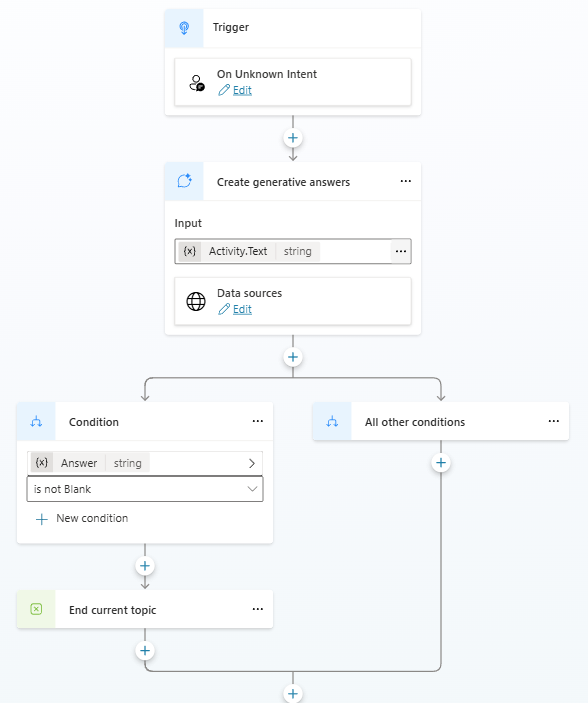
このトピックは、未処理の質問に対するフォールバックとして機能し、エージェントが申し訳ありません、理解できませんと応答するのを防ぎます。この代わりに、利用可能な知識を用いてAIが生成した応答を提供します。
Note
既定では、エージェント レベルで追加されるすべてのナレッジ ソースが、Conversational Boosting トピックの [生成応答] ノードに追加されます。
生成応答ノードのオプションを編集できます。
- ナレッジの追加 - ドキュメントをアップロードしたり、ユーザーにリアルタイムの応答を提供するために使用されるその他のナレッジ ソースを追加したりできます。
- 選択したソースのみを検索 する - エージェントに追加されたナレッジ ソースのうち、ユーザーに応答を提供するために使用するナレッジ ソースを指定できます。
- Web 検索 - すべてのパブリック Web サイトを検索して、ユーザーに応答を提供します。
- AI が独自の一般的な知識を使用できるようにします 。指定された内部 Web サイトと外部 Web サイトを検索して、ユーザーに応答を提供します。
- コンテンツ モデレーション レベル - 生成される回答の関連性を判断できます。
- LLM 応答の保存 - 回答、引用文献、およびソース メタデータを保存するには、[ 完了] 応答 を選択します。 回答と引用のみを保存するには、[ テキストのみ ] を選択します。
![[生成応答] ノードのスクリーンショット。](media/generative-answers-node.png#lightbox)
生成応答ノードを構成することを検討する必要があります。
- 選択したナレッジ ソースを制限する。
- Web 検索を無効にします。
- 関連する回答のみが生成されるように、 コンテンツ モデレーション レベル を High に設定します。
- 完全な応答を使用してユーザーに送信します。
フォールバック
フォールバック トピックは、エージェントが一致するトピックを見つけることができない場合に呼び出されます。 フォールバック トピックでは、On Unknown Intent トリガーを使用し、クエリをトピックに一致させることができなかったことをユーザーに通知し、もう一度やり直すように求めます。
Important
Conversational Boosting と Fallback の両方のトピックで、On Unknown Intent トリガーが使用されます。 Conversational Boosting トピックが最初にトリガーされ、応答が提供されない場合は、フォールバック トピックが呼び出されます。
このトピックには、 申し訳ありませんが、その方法がわからないというメッセージ ノードが含まれています。言い換えをお試しください。
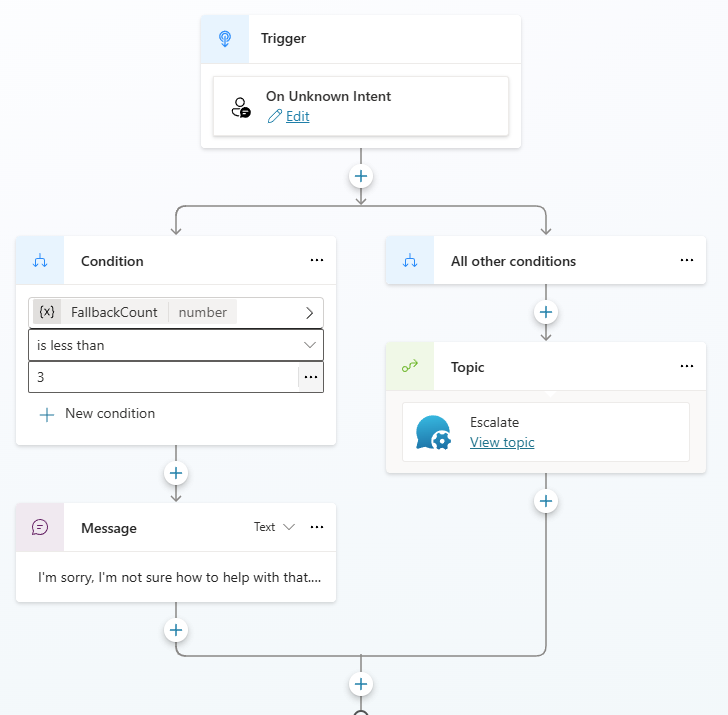
既定では、 フォールバック トピックは 、Escalate トピックにリダイレクトする前にユーザーに 2 回要求します。
エージェントにエンゲージメント ハブが構成されておらず、人間の担当者にエスカレートできない場合は、リダイレクト ノードを 生成応答 ノードに置き換えることができます。 このノードでは、使用するナレッジ ソースと Web 検索を使用するかどうかを構成できます。
![フォールバック トピックに [生成応答] ノードを追加するスクリーンショット。](media/add-generative-answers.png#lightbox)
質問ノードを追加して、ユーザーに質問をしたり、カテゴリ オプションやその他の種類のユーザーとの対話を提供したりして、ユーザーが探しているものをより正確に特定し、ユーザーをトピックにルーティングすることもできます。 たとえば、サポートを 求めているのは何か などの質問をユーザーに提示します。ユーザーには、 Sales、 Service、 General などのオプションの一覧を表示できます。 ユーザーが選択した内容に基づいて、その選択に関連するトピックにリダイレクトできます
Tip
ユーザーによって入力された初期の認識されないテキストは、UnrecognizedTriggerPhrase 変数と呼ばれる変数に格納されます。
次の点を考慮する必要があります。
- ユーザーエクスペリエンスを向上させ、フラストレーションを軽減するために、その申し訳ございませんメッセージをユーザーにガイダンスとして調整します。
- 同じフレーズを繰り返すのではなく、毎回異なるメッセージを使用して 、申し訳ありません メッセージが表示される回数を変更します。
- エスカレート トピックへのリダイレクトを削除します。
- ユーザーをガイドするための質問ノードの追加。
- 構造化されたトラブルシューティング会話を提供するノードの追加。
- AI を使用してユーザーに応答するための生成応答ノードを追加する。
- ログ記録ノードまたはテレメトリ ノードの追加。
フォールバック トピックの詳細については、「 システム フォールバックの構成」トピックを参照してください。
システム トピックをリセットする
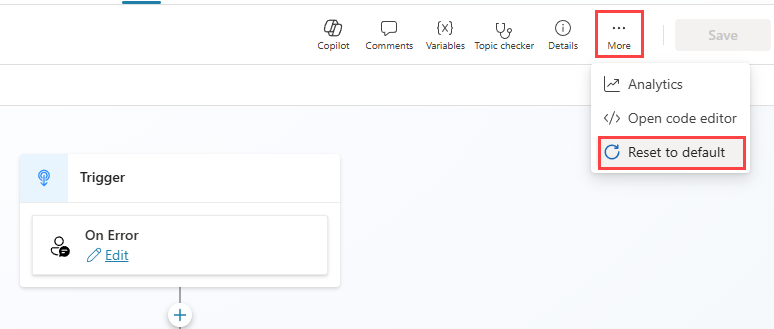
システム トピックを変更した後、必要に応じて動作しない場合は、 既定値にリセットできます。
トピックを編集します。
メニュー バーの [ その他] (...) を選択します。
デフォルトにリセット を選択します。
定義済みのトピック
Copilot Studio エージェントには、次の 4 つの定義済みのカスタム トピックがあります。
- あいさつ
- さようなら
- やり直し
- ありがとうございました
これらは、要件を満たすために編集できるカスタム トピックです。
Tip
エージェントに必要がない場合は、定義済みのトピックをオフにすることができます。
あいさつ
Greeting トピックは、ユーザーが Hi や Hello などのウェルカム フレーズを入力したときにトリガーされます。 このトピックには、メッセージ ノードが 1 つあり、その後に [すべてのトピックの終了] ノードが続きます。
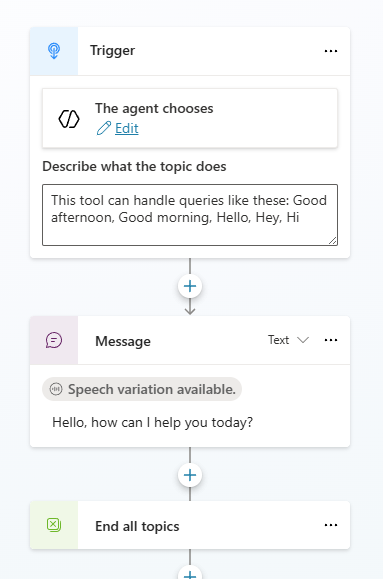
メッセージを編集し、さらにノードを追加して、ユーザー エンゲージメントを向上させることができます。
Note
Greeting トピックは、会話の開始トピックと混同しないでください。 Greeting トピックは、会話中にあいさつの意図に丁寧に応答するために存在します。会話を自動的に開始しません。
さようなら
Goodbye トピックは、ユーザーが Bye や Goodbye などの別れの語句を入力したときにトリガーされます。 質問ノードが含まれています。会話 を終了しますか? [はい]/[いいえ] オプションを使用します。 ユーザーが [はい] を選択した場合、会話は 会話の終了 システム トピックにリダイレクトされます。
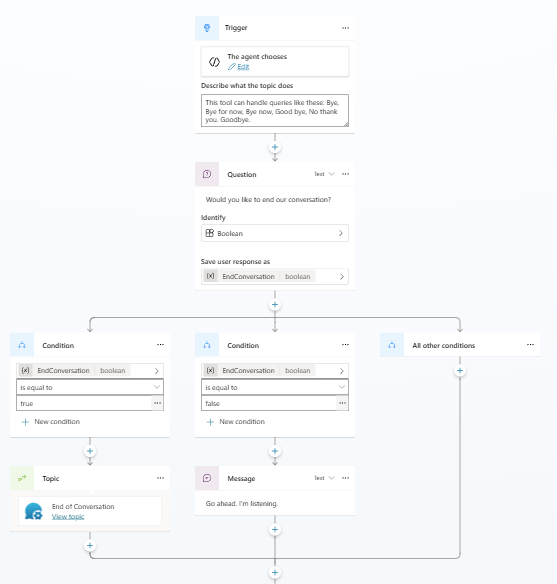
質問を編集し、さらにノードを追加して、ユーザー エンゲージメントを向上させることができます。
やり直し
![[やり直す] トピックのスクリーンショット。](media/topic-start-over.png#lightbox)
質問を編集し、さらにノードを追加して、ユーザー エンゲージメントを向上させることができます。
ありがとうございました
"お礼" トピックは、ユーザーが感謝の言葉 ("感謝" など) を入力したときにトリガーされます。 このトピックには、単一のメッセージ ノードが含まれています。
![[お礼] トピックのスクリーンショット。](media/topic-thank-you.png#lightbox)
メッセージを編集し、さらにノードを追加して、ユーザー エンゲージメントを向上させることができます。
次に、Copilot Studio音声対応エージェントのトピックを見ていきます。