割り当てルールを作成して有効化する
割り当てルールの適用対象となる営業担当者を定義し、空き時間や属性などのその他のオプションを設定したので、割り当てルールを作成できます。 リードと営業案件レコードの割り当てルールでは、さまざまな条件 (使用するレコードや、品目の割り当て対象となる営業担当者など) を定義します。 ルールが有効化され、ルールで定義された条件をレコードが満たすと、そのレコードは営業担当者に自動的に割り当てられます。
割り当てルールを作成するには、営業ハブ アプリに移動し、Sales Insights の設定 > 作業の割り当てルール を選択します。次に、割り当てルールを追加する ボタンを選択します。 選択したレコードの種類に応じて、そのレコードの種類用のルールが作成されます。 たとえば、レコードの種類が リード に設定されている場合、割り当てルールを追加する ボタンを選択すると、新しいリードの割り当てルールが作成されます。
![[新しいルール] ドロップダウン メニューで [リードの割り当てルール] オプションが選択された、[割り当てルール] ページのスクリーンショット。](media/create-rule.svg#lightbox)
割り当てルールを最初に作成する際は、次の 4 つの項目を定義する必要があります。
ルール名 - アプリケーションに表示されるルールの名前を指定します。
このルールに適格なレコード - このルールが適用されるレコードのグループを定義します。
これらの "レコード" を営業担当者、チーム、キューに割り当てる - これらのレコードの割り当て対象となる営業担当者、チーム、キューを定義します。
リードの配分方法 - レコードの割り当てに使用する配分方法を定義します。
このルールに適格なリードを選択するセクションで、次のオプションを指定できます。
リードの既定のセグメント - 作成された新しいリードはすべて、ルールに定義された条件に従って営業担当者に割り当てられます。
セグメントの選択 - ルールの一部として扱うレコードを含むセグメントを指定するには、このオプションを使用します。 選択したレコードの種類に関連付けられているアクティブなセグメントがリストに表示されます。 詳細については、セグメントを作成してシーケンスに接続するを参照してください。
セグメントを選択すると、セグメントに指定された条件が使用されます。ただし、条件を追加する場合は、セグメントに定義された条件の上に条件を追加できます。
たとえば、Web からのリード セグメントを使用して、Web から取得されたリードのみを使用することができます。 この場合、評価 が 高 のリードのみを使用するように制限する条件を含めることもできます。
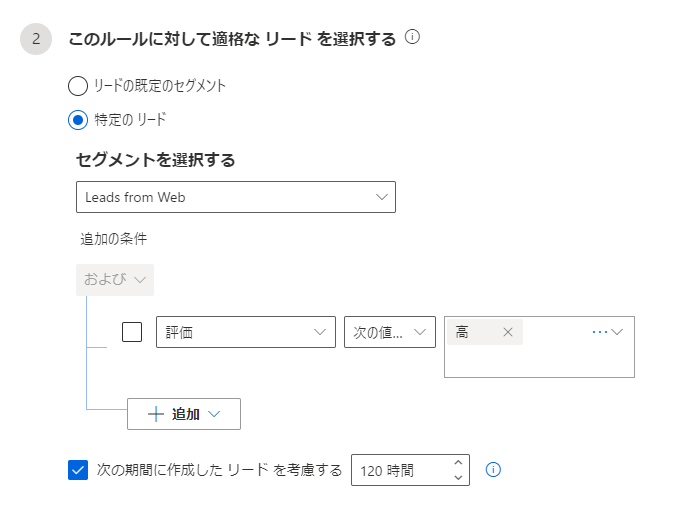
過去 N 時間に作成されたリードを考慮する - レコードの割り当てに使用する概算時間を指定するには、このオプションを使用します。 設定された概算時間内にレコードを取得できる営業担当者がいない場合、レコードは、設定された概算時間よりも前のレコードであるため、営業担当者が割り当てられない というステータスになり、期限切れとしてマークされます。 詳細については、未割り当てのレコードを表示するを参照してください。
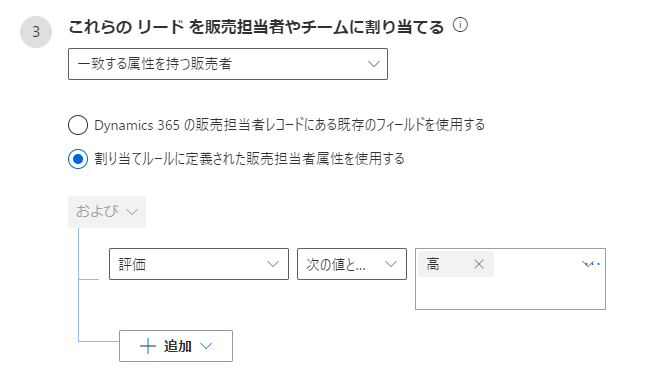
ルールを適用するレコードを把握できたので、そのレコードの割り当て対象を特定する必要があります。 これらのリードを営業担当者やチームに割り当てる で、次のオプションから選択できます。
営業担当者
すべての営業担当者 - 空き時間、キャパシティ、または配分パターンに従って、任意の営業担当者にリードを割り当てます。
一致する属性を持つ営業担当者 - Dynamics 365 または割り当てルールから選択した属性によって定義された条件を満たす営業担当者に、リードを割り当てます。 次のオプションを利用できます。
Dynamics 365 の営業担当者レコードにある既存のフィールドを使用する
割り当てルールに定義された営業担当者属性を使用する
特定の営業担当者 - ルールの適用先となる営業担当者を指定できます。
チーム
一致する属性を持つチーム - Dynamics 365 または割り当てルールから選択した属性によって定義された条件を満たすチームに、リードを割り当てます。
特定のチーム - ルールの適用先となるチームを指定できます。
キュー
一致する属性を持つキュー - Dynamics 365 または割り当てルールから選択した属性によって定義された条件を満たすキューに、リードを割り当てます。
特定のキュー - ルールの適用先となるキューを指定できます。
このオプションについては、このモジュールで後ほど詳しく説明します。 詳細については、営業担当者の属性を管理するを参照してください。
たとえば、シアトルを拠点とする営業担当者にリードを割り当てるとします。 Dynamics 365 の営業担当者レコードにある既存のフィールドを使用するオプションを選択し、追加 > 行の追加を選択します。 都市 (属性) 等しい (条件) シアトル (値) という条件を入力します。
特定の営業担当者 - 特定の営業担当者にリードを割り当てます。 営業担当者の選択ルックアップで、営業担当者を選択します。
特定のチーム - 特定のチームにリードを割り当てます。 選択したチームのすべてのメンバーがこのリードを使用できます。
重要
特定のチーム オプションを選択すると、リードは個々のユーザーではなくチームに割り当てられるため、リードの配分方法オプションは表示されません。
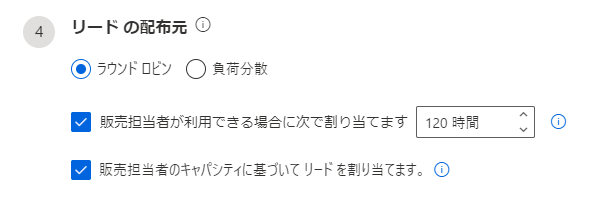
定義する必要がある最後のオプションは、リードの配分方法です。 リードの配分方法で、次のいずれかのオプションを選択します。
ラウンド ロビン - 割り当てルールの条件に基づいて、リードを受け取るのに適格な営業担当者に、サイクル ベースでリードを配分します。
負荷分散 - 営業担当者間で現在のワークロードに応じてリードを配分します。 この方法により、すべての営業担当者に均等に作業を割り当てることができます。
時間内に営業担当者が空いている場合に割り当てる (オプション) - リードを割り当てるときに営業担当者の作業スケジュールを考慮する場合は、このオプションを選択します。 詳細については、作業の可用性を構成するを参照してください。
営業担当者のキャパシティに基づいてリードを割り当てる (オプション) - 営業担当者が一度に処理できる最大リード数を考慮する場合は、このオプションを選択します。 詳細については、営業担当者のリード キャパシティを設定するを参照してください。
目的に応じてすべての項目を設定した後、ルールの作成を選択して、ルールを作成して有効化します。 ルールはルール セクションに一覧表示され、日付順に昇順に整理されます。 最後に作成したルールは、移動しない限り常にリストの一番下に表示されます。