仮想エージェントを試す - Windows のブートに関する一般的な問題をすばやく特定して修正するのに役立ちます
注
サポート エージェントまたは IT プロフェッショナルでない場合は、「コードの停止エラーの トラブルシューティング」で、コードの停止エラー メッセージに関するより役立つ情報を確認できます。
適用対象: サポートされているバージョンの Windows Server と Windows クライアント
停止エラーの原因
Windows が安全なシステム操作を侵害する状態に遭遇すると、システムは停止します。 たとえば、セキュリティを侵害したり、オペレーティング システム (OS) やユーザー データが破損したりする可能性のある障害が挙げられます。 これらの状況でオペレーティング システムが進むのを防ぐためにマシンが停止すると、バグ チェック (またはバグチェック) と呼ばれます。 また、システム クラッシュ、カーネル エラー、または停止コード エラーとも呼ばれます。 Windowsのプレビューリリースでは、画面の色が緑色になり、死の緑の画面 (GSOD) につながる可能性があります。
停止エラーの原因に関する簡単な説明はありません。 さまざまな要因が関係する可能性があります。 クラッシュの根本原因を分析すると、次のことが示されます。
- 70% は、サード パーティ製のドライバー コードによって発生します。
- 10% はハードウェアの問題によって発生します。
- 5% は Microsoft コードによって発生します。
- メモリが破損しすぎて分析できないため、15% 原因が不明です。
注
停止エラーの根本原因は、ユーザー モード プロセスになることはほとんどありません。 ユーザーモードプロセス(メモ帳やSlackなど)が停止エラーを引き起こすことがありますが、それは通常、ドライバー、もしくはハードウェア、またはオペレーティングシステムにおける基礎的な問題を露呈することになります。
一般的なトラブルシューティングの手順
停止エラー メッセージのトラブルシューティングを行うには、次の一般的な手順に従います。
イベント ログに表示される停止エラー コードを確認します。 特定の停止エラー コードをオンラインで検索して、既知の問題、解決策、または問題の回避策があるかどうかを確認します。
Windows の最新の更新プログラム、累積的な更新プログラム、ロールアップ更新プログラムをインストールしていることを確認します。 更新の状態を確認するには、システムの適切な更新履歴を参照してください。 例えば次が挙げられます。
BIOS とファームウェアが最新であることを確認します。
関連するハードウェアとメモリのテストを実行します。
感染の MBR のチェックを含む Microsoft Safety Scanner またはその他のウイルス検出プログラムを実行します。
ハード ディスクに十分な空き領域があることを確認します。 正確な要件は異なりますが、10 ~ 15% の空きディスク領域をお勧めします。
次のシナリオでは、それぞれのハードウェアまたはソフトウェアのベンダーに問い合わせて、ドライバーとアプリケーションを更新します。
- エラー メッセージで、特定のドライバーが問題の原因であることが示されています。
- クラッシュが発生する前に、サービスが開始または停止していることを示すメッセージが表示されます。 この状況では、クラッシュのすべてのインスタンスでサービスの動作が一貫しているかどうかを判断します。
- ご自分で、ソフトウェアまたはハードウェアの変更を行いました。
注
特定の製造元から利用可能な更新プログラムがない場合は、関連するサービスを無効にすることをお勧めします。
詳細については、「Windows でクリーン ブートを実行する方法」を参照してください。
Windows でカーネル モード フィルター ドライバーを一時的に非アクティブ化する方法の手順に従って、ドライバーを無効にすることができます。
また、変更をロールバックするか、最後に既知の作業状態に戻すオプションを検討することもできます。 詳細については、「 デバイス ドライバーを以前のバージョンにロールバックする」を参照してください。
メモリ ダンプの収集
メモリ ダンプ ファイル用にシステムを構成するには、次の手順に従います。
- タスク バーの検索ボックスを選択し、「 システムの詳細設定」と入力し、 Enter キーを押します。
- [システムのプロパティ] ボックスの [詳細設定] タブで、[スタートアップと回復] セクションに表示される [設定] ボタンを選択します。
- 新しいウィンドウで、[ デバッグ情報を書き込む] オプションの下にあるドロップダウンを選択します。
- [ 自動メモリ ダンプ] を選択します。
- [OK] を選択.
- 設定を有効にするには、コンピューターを再起動します。
- サーバーが仮想化されている場合は、メモリ ダンプ ファイルの作成後に自動再起動を無効にします。 この無効化により、サーバーの状態のスナップショットと、問題が繰り返し発生した場合のスナップショットを取得できます。
メモリ ダンプ ファイルは、次の場所に保存されます。
| ダンプ ファイルの種類 | ロケーション |
|---|---|
| (なし) | %SystemRoot%\MEMORY.DMP (非アクティブ、または灰色表示) |
| 小さなメモリ ダンプ ファイル (256 kb) | %SystemRoot%\Minidump |
| カーネル メモリ ダンプ ファイル | %SystemRoot%\MEMORY.DMP |
| メモリ ダンプ ファイル (完全) | %SystemRoot%\MEMORY.DMP |
| 自動メモリ ダンプ ファイル | %SystemRoot%\MEMORY.DMP |
| アクティブ メモリ ダンプ ファイル | %SystemRoot%\MEMORY.DMP |
Microsoft クラッシュ ダンプ ファイル チェッカー (DumpChk) ツールを使用して、メモリ ダンプ ファイルが破損していないか無効でないことを確認できます。 詳細については、次のビデオを参照してください。
Dumpchk.exe を使用してダンプ ファイルを確認する方法の詳細については、次の記事を参照してください。
ページファイルの設定
ページ ファイルの設定の詳細については、次の記事を参照してください。
メモリダンプ解析
クラッシュの根本原因を見つけることは簡単ではない可能性があります。 ハードウェアの問題は、さまざまな症状に現れる可能性のある不安定で予測不可能な動作を引き起こす可能性があるため、診断が特に困難です。
停止エラーが発生した場合は、まず問題のあるコンポーネントを分離してから、停止エラーを再度トリガーするように試みる必要があります。 問題を再現できる場合は、通常、原因を特定できます。
Windows ソフトウェア開発キット (SDK) やシンボルなどのツールを使用して、ダンプ ログを診断できます。 次のセクションでは、このツールの使用方法について説明します。
高度なトラブルシューティングの手順
注
クラッシュ ダンプの高度なトラブルシューティングは、プログラミングや内部の Windows メカニズムを経験していない場合、非常に困難な場合があります。 ここでは、いくつかの例を含め、使用される手法の一部について簡単な分析情報を提供しようとしました。 ただし、クラッシュ ダンプのトラブルシューティングを実際に有効にするには、高度なデバッグ手法に慣れるために時間を費やす必要があります。 ビデオの概要として、カーネルモードのクラッシュとハングのデバッグ方法について説明します。 また、以下の高度なリファレンスも参照してください。
高度なデバッグ資料
デバッグの手順
クラッシュが発生したときに完全なメモリ ダンプ ファイルを生成するようにコンピューターが設定されていることを確認します。 詳細については、「 方法 1: メモリ ダンプ」を参照してください。
クラッシュしているコンピューター上の Windows ディレクトリで memory.dmp ファイルを見つけて、そのファイルを別のコンピューターにコピーします。
もう一方のコンピューターで、 Windows 10 SDK をダウンロードします。
インストールを開始し、[ Windows 用デバッグ ツール] を選択します。 WinDbg ツールがインストールされています。
[ファイル] メニューに移動し、[シンボル ファイル パス] を選択して WinDbg ツールを開き、シンボル パスを設定します。
- コンピューターがインターネットに接続されている場合は、 Microsoft パブリック シンボル サーバーとして「
https://msdl.microsoft.com/download/symbols」と入力し、[ OK] を選択します。 この方法をお勧めします。 - コンピューターがインターネットに接続されていない場合は、ローカル シンボル パスを指定します。
- コンピューターがインターネットに接続されている場合は、 Microsoft パブリック シンボル サーバーとして「
[ クラッシュ ダンプを開く] を選択し、コピーした memory.dmp ファイルを開きます。
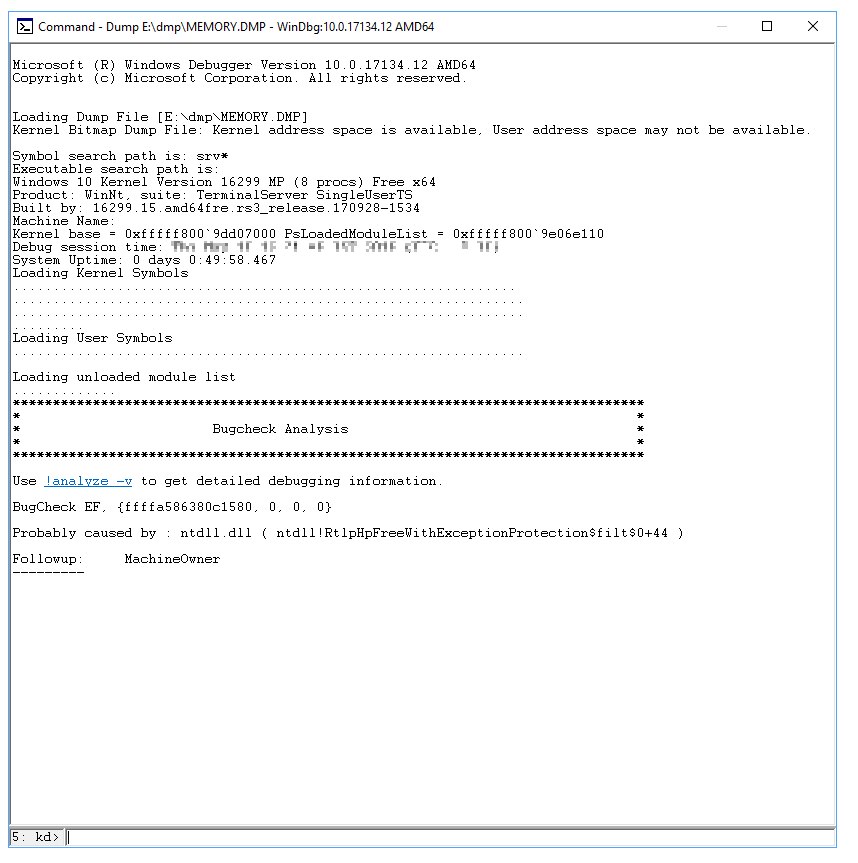
バグ チェック分析で、
!analyze -vを選択します。 コマンド!analyze -vは、ページの下部にあるプロンプトに入力されます。詳細なバグ チェック分析が表示されます。
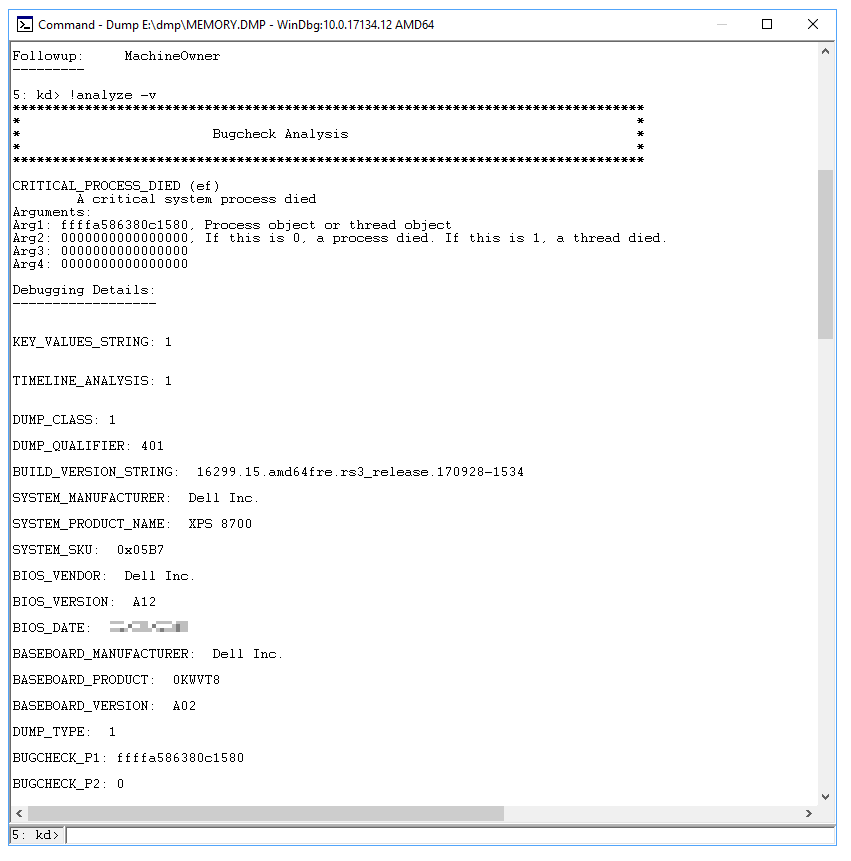
[STACK_TEXT] セクションまで下にスクロールします。 各行の後にコロンとテキストが続く数字の行があります。 そのテキストは、クラッシュの原因となっている DLL を示すはずです。 該当する場合は、どのサービスが DLL をクラッシュしているのかも表示されます。
STACK_TEXT出力を解釈する方法の詳細については、「 !analyze 拡張機能の使用」を参照してください。
バグ チェックには多くの原因が考えられます。各ケースは一意です。 上記の例では、STACK_TEXTから識別できる重要な行は 20、21、22 です。
注
ここでは HEX データが削除され、わかりやすくするために行に番号が付けられます。
1  : nt!KeBugCheckEx
2  : nt!PspCatchCriticalBreak+0xff
3  : nt!PspTerminateAllThreads+0x1134cf
4  : nt!PspTerminateProcess+0xe0
5  : nt!NtTerminateProcess+0xa9
6  : nt!KiSystemServiceCopyEnd+0x13
7  : nt!KiServiceLinkage
8  : nt!KiDispatchException+0x1107fe
9  : nt!KiFastFailDispatch+0xe4
10 : nt!KiRaiseSecurityCheckFailure+0x3d3
11 : ntdll!RtlpHpFreeWithExceptionProtection$filt$0+0x44
12 : ntdll!_C_specific_handler+0x96
13 : ntdll!RtlpExecuteHandlerForException+0xd
14 : ntdll!RtlDispatchException+0x358
15 : ntdll!KiUserExceptionDispatch+0x2e
16 : ntdll!RtlpHpVsContextFree+0x11e
17 : ntdll!RtlpHpFreeHeap+0x48c
18 : ntdll!RtlpHpFreeWithExceptionProtection+0xda
19 : ntdll!RtlFreeHeap+0x24a
20 : FWPolicyIOMgr!FwBinariesFree+0xa7c2
21 : mpssvc!FwMoneisDiagEdpPolicyUpdate+0x1584f
22 : mpssvc!FwEdpMonUpdate+0x6c
23 : ntdll!RtlpWnfWalkUserSubscriptionList+0x29b
24 : ntdll!RtlpWnfProcessCurrentDescriptor+0x105
25 : ntdll!RtlpWnfNotificationThread+0x80
26 : ntdll!TppExecuteWaitCallback+0xe1
27 : ntdll!TppWorkerThread+0x8d0
28 : KERNEL32!BaseThreadInitThunk+0x14
29 : ntdll!RtlUserThreadStart+0x21
この問題は、Windows ファイアウォールのコンポーネントである mpssvc サービスが原因です。 この問題は、ファイアウォールを一時的に無効にしてから、ファイアウォール ポリシーをリセットすることで修復されました。
その他の例については、「 デバッグの例」を参照してください。
動画リソース
次のビデオでは、ダンプ ファイルを分析するためのさまざまなトラブルシューティング手法について説明します。
ドライバー検証ツールを使用した高度なトラブルシューティング
すべての停止エラーの約 75% は、ドライバーの障害が原因であると推定されます。 ドライバー検証ツールには、トラブルシューティングに役立ついくつかの方法が用意されています。 これには、分離メモリ プールでドライバーを実行する (他のコンポーネントとメモリを共有しない)、極端なメモリ不足の発生、パラメーターの検証などがあります。 ツールでドライバー コードの実行でエラーが発生した場合は、事前に例外が作成されます。 その後、コードのその部分をさらに調べることができます。
Warnung
ドライバー検証ツールは多くの CPU を消費し、コンピューターの速度が大幅に低下する可能性があります。 また、追加のクラッシュが発生する可能性もあります。 検証ツールは、停止エラーが発生した後に障害のあるドライバーを無効にし、システムを正常に再起動してデスクトップにアクセスできるようになるまで、この操作を続行します。 また、複数のダンプ ファイルが作成されているのも想定できます。
一度にすべてのドライバーを確認しないでください。 このアクションにより、パフォーマンスが低下し、システムが使用できなくなる可能性があります。 また、ツールの有効性も制限されます。
ドライバー検証ツールを使用する場合は、次のガイドラインを使用します。
- "疑わしい" ドライバーをテストします。 たとえば、最近更新されたドライバーや、問題があるとわかっているドライバーなどです。
- 分析できないクラッシュが引き続き発生する場合は、すべてのサード パーティ製ドライバーと署名されていないドライバーで検証を有効にしてみてください。
- 10 ~ 20 個のドライバーのグループで同時検証を有効にします。
- さらに、ドライバー検証ツールのためにコンピューターがデスクトップで起動できない場合は、セーフ モードで起動してツールを無効にすることができます。 この解決策は、ツールをセーフ モードで実行できないためです。
詳細については、「ドライバーの検証ツール」を参照してください。
Windows の一般的な停止エラー
このセクションには、すべてのエラー コードの一覧は含まれませんが、多くのエラー コードには同じ解決策があるため、次の手順に従ってエラーのトラブルシューティングを行うことをお勧めします。 停止エラー コードの完全な一覧については、「 バグ チェック コード リファレンス」を参照してください。
次のセクションでは、一般的な停止エラー コードの一般的なトラブルシューティング手順を示します。
VIDEO_ENGINE_TIMEOUT_DETECTEDまたはVIDEO_TDR_TIMEOUT_DETECTED
停止エラーコード 0x00000141 または 0x00000117
表示されているディスプレイ ドライバーのベンダーに問い合わせて、そのドライバーの適切な更新プログラムを入手してください。
DRIVER_IRQL_NOT_LESS_OR_EQUAL
エラー コードの0x0000000D1を停止する
Microsoft Update Catalog Web サイトからシステムの最新の累積的な更新プログラムを適用して、ドライバーの最新の更新プログラムを適用します。 古いネットワーク ドライバーを更新します。 仮想化された VMware システムは、多くの場合、"Intel(R) PRO/1000 MT ネットワーク接続" (e1g6032e.sys) を実行します。 このドライバは、 Intelダウンロードドライバ&ソフトウェアのウェブサイトからダウンロードできます。 解決のためにネットワーク ドライバーを更新するには、ハードウェア ベンダーに問い合わせてください。 VMware システムの場合は、Intel の e1g6032e.sysではなく、VMware 統合ネットワーク ドライバーを使用します。 たとえば、VMware の種類として VMXNET、VMXNET2、またはVMXNET3を使用します。
PAGE_FAULT_IN_NONPAGED_AREA
エラー コードの0x000000050を停止する
ドライバーが停止エラー メッセージで識別された場合は、更新プログラムの製造元に問い合わせてください。 利用可能な更新プログラムがない場合は、ドライバーを無効にして、システムの安定性を監視します。
chkdsk /f /rを実行して、ディスク エラーを検出して修復します。 システム パーティションでディスク スキャンを開始する前に、システムを再起動します。 ハード ディスク サブシステムに提供できる診断ツールについては、製造元にお問い合わせください。 最近インストールまたは更新されたアプリケーションまたはサービスを再インストールしてみてください。 システムがアプリケーションを起動し、基本設定のためにレジストリを読み取っている間にクラッシュがトリガーされた可能性があります。 アプリケーションを再インストールすると、破損したレジストリ キーを修正できます。 問題が解決しない場合、最新のシステム状態バックアップを実行した場合は、バックアップからレジストリ ハイブを復元してみてください。
SYSTEM_SERVICE_EXCEPTION(システムサービス例外)
エラー コード c000021a {致命的なシステム エラー} Windows SubSystem システムプロセスは予期せぬ状態 0xc0000005 で終了しました。 システムがシャットダウンされました。
システム ファイル チェッカー ツールを使用して、不足しているシステム ファイルまたは破損しているシステム ファイルを修復します。 システム ファイル チェッカーを使用すると、ユーザーは Windows システム ファイルの破損をスキャンし、破損したファイルを復元できます。 詳細については、「 システムファイルチェッカーツールを使用する」を参照してください。
NTFS_FILE_SYSTEM
エラー コードの0x000000024を停止する
この停止エラーは、一般的に NTFS ファイル システムの破損またはハード ディスク上の不良ブロック (セクター) が原因で発生します。 ハード ディスク (SATA または IDE) の破損したドライバーは、システムのディスクへの読み取りと書き込みの機能にも悪影響を及ぼす可能性があります。 ストレージ サブシステムの製造元によって提供されるハードウェア診断を実行します。 スキャン ディスク ツールを使用して、ファイル システム エラーがないことを確認します。 この手順を実行するには、スキャンするドライブを右クリックし、[プロパティ] を選択し、[ツール] を選択して、[今すぐ確認] ボタンを選択します。 NTFS ファイル システム ドライバー (Ntfs.sys) を更新します。 問題が発生している現在のオペレーティング システムに対して最新の累積的な更新プログラムを適用します。
KMODE_EXCEPTION_NOT_HANDLED
エラー コードの0x0000001Eを停止する
ドライバーが停止エラー メッセージで識別された場合は、そのドライバーを無効または削除します。 最近追加されたドライバーまたはサービスを無効化または削除します。
起動シーケンス中にエラーが発生し、システム パーティションが NTFS ファイル システムを使用してフォーマットされている場合は、デバイス マネージャーでセーフ モードを使用してドライバーを無効にできる可能性があります。 ドライバーを無効にするには、次の手順に従います。
- [設定]>[更新とセキュリティ]>[回復] に移動します。
- [PC の起動をカスタマイズする] で、[今すぐ再起動] を選びます。
- PC が再起動して [オプションを選んでください] 画面になったら、[トラブルシューティング]>[詳細設定]>[スタートアップ設定]>[再起動] を選びます。
- コンピューターが再起動すると、オプションの一覧が表示されます。 4 または F4 キーを押して、コンピューターをセーフ モードで起動します。 セーフ モードでインターネットを使用する場合は、5 キーまたは F5 キーを押して [ ネットワークを使用するセーフ モード ] オプションを選択します。
DPC_WATCHDOG_VIOLATION
エラー コードの0x00000133を停止する
この停止エラー コードは、特定の条件で割り当てられた時間枠内でその作業を完了しないドライバーの障害が原因で発生します。 このエラーを軽減するには、システムからメモリ ダンプ ファイルを収集し、Windows デバッガーを使用して障害のあるドライバーを見つけます。 停止エラー メッセージでドライバーが識別された場合は、ドライバーを無効にして問題を特定します。 ドライバーの更新プログラムについては、製造元にお問い合わせください。 イベント ビューアーのシステム ログで、停止エラー 0x133の原因となっているデバイスまたはドライバーを特定するのに役立つ可能性があるその他のエラー メッセージを確認します。 インストールされた新しいハードウェアが、インストールされている Windows のバージョンと互換性があることを確認します。 たとえば、Windows 10 仕様で必要なハードウェアに関する情報を取得できます。 Windows デバッガーがインストールされていて、パブリック シンボルにアクセスできる場合は、 c:\windows\memory.dmp ファイルをデバッガーに読み込むことができます。 次に、 Windows Server 2012 のバグ チェック 0x133 (DPC_WATCHDOG_VIOLATION) エラーの原因を特定 して、メモリ ダンプから問題のあるドライバーを見つける方法を参照してください。
ユーザーモードヘルスモニター
エラー コードの0x0000009Eを停止する
この停止エラーは、ユーザー モードの正常性チェックが正常なシャットダウンを妨げる方法で失敗したことを示します。 Windows は、アプリケーションを再起動するか、他のサーバーへのフェールオーバーを有効にすることで、重要なサービスを復元します。 クラスタリング サービスには、ユーザー モード コンポーネントで無応答を検出する可能性がある検出メカニズムが組み込まれています。
この停止エラーは、通常、クラスター化された環境で発生し、示された障害のあるドライバーが RHS.exe。 障害が発生したプロセスを特定するために、ストレージエラーがないかイベント ログを確認します。 イベント ログに示されているコンポーネントまたはプロセスを更新してみてください。 次のイベントが記録されていることがわかります。
- イベント ID: 4870
- ソース: Microsoft-Windows-FailoverClustering
- 説明: ユーザー モードの正常性の監視で、システムが応答していないことを検出しました。 フェールオーバー クラスターの仮想アダプターは、プロセス ID '%1' を持つクラスター サーバー プロセスとの接続を失いました ('%2' 秒)。 復旧アクションが実行されます。 クラスター ログを確認してプロセスを特定し、プロセスがハングする原因となる可能性のある項目を調査します。
詳細については、「 0x0000009E」 Windows Server ベースのマルチノード フェールオーバー クラスター環境でのクラスター ノードの停止エラーに関 する記事も、次の Microsoft ビデオ「 9E が発生した場合の操作」を参照してください。
デバッグの例
例 1
このバグ チェックは、アップグレード中にドライバーがハングしたため、 NDIS.sysのバグ チェック D1 (Microsoft ドライバー) によって発生します。 IMAGE_NAMEは障害のあるドライバーを示しますが、このドライバーは Microsoft ドライバーであるため、置き換えたり削除したりすることはできません。 解決方法は、デバイス マネージャーでネットワーク デバイスを無効にして、アップグレードを再試行することです。
2: kd> !analyze -v
*******************************************************************************
*                                                                             *
*                        Bugcheck Analysis                                    *
*                                                                             *
*******************************************************************************

DRIVER_IRQL_NOT_LESS_OR_EQUAL (d1)
An attempt was made to access a pageable (or completely invalid) address at an
interrupt request level (IRQL) that is too high.  This is usually
caused by drivers using improper addresses.
If kernel debugger is available get stack backtrace.
Arguments:
Arg1: 000000000011092a, memory referenced
Arg2: 0000000000000002, IRQL
Arg3: 0000000000000001, value 0 = read operation, 1 = write operation
Arg4: fffff807aa74f4c4, address which referenced memory
Debugging Details:
------------------

KEY_VALUES_STRING: 1
STACKHASH_ANALYSIS: 1
TIMELINE_ANALYSIS: 1
DUMP_CLASS: 1
DUMP_QUALIFIER: 400
SIMULTANEOUS_TELSVC_INSTANCES:  0
SIMULTANEOUS_TELWP_INSTANCES:  0
BUILD_VERSION_STRING:  16299.15.amd64fre.rs3_release.170928-1534
SYSTEM_MANUFACTURER:  Alienware
SYSTEM_PRODUCT_NAME:  Alienware 15 R2
SYSTEM_SKU:  Alienware 15 R2
SYSTEM_VERSION:  1.2.8
BIOS_VENDOR:  Alienware
BIOS_VERSION:  1.2.8
BIOS_DATE:  01/29/2016
BASEBOARD_MANUFACTURER:  Alienware
BASEBOARD_PRODUCT:  Alienware 15 R2
BASEBOARD_VERSION:  A00
DUMP_TYPE:  2
BUGCHECK_P1: 11092a
BUGCHECK_P2: 2
BUGCHECK_P3: 1
BUGCHECK_P4: fffff807aa74f4c4
WRITE_ADDRESS: fffff80060602380: Unable to get MiVisibleState
Unable to get NonPagedPoolStart
Unable to get NonPagedPoolEnd
Unable to get PagedPoolStart
Unable to get PagedPoolEnd
000000000011092a
CURRENT_IRQL:  2
FAULTING_IP:
NDIS!NdisQueueIoWorkItem+4 [minio\ndis\sys\miniport.c @ 9708]
fffff807`aa74f4c4 48895120        mov     qword ptr [rcx+20h],rdx
CPU_COUNT: 8
CPU_MHZ: a20
CPU_VENDOR:  GenuineIntel
CPU_FAMILY: 6
CPU_MODEL: 5e
CPU_STEPPING: 3
CPU_MICROCODE: 6,5e,3,0 (F,M,S,R)  SIG: BA'00000000 (cache) BA'00000000 (init)
BLACKBOXPNP: 1 (!blackboxpnp)
DEFAULT_BUCKET_ID:  WIN8_DRIVER_FAULT
BUGCHECK_STR:  AV
PROCESS_NAME:  System
ANALYSIS_SESSION_HOST:  SHENDRIX-DEV0
ANALYSIS_SESSION_TIME:  01-17-2019 11:06:05.0653
ANALYSIS_VERSION: 10.0.18248.1001 amd64fre
TRAP_FRAME:  ffffa884c0c3f6b0 -- (.trap 0xffffa884c0c3f6b0)
NOTE: The trap frame doesn't contain all registers.
Some register values may be zeroed or incorrect.
rax=fffff807ad018bf0 rbx=0000000000000000 rcx=000000000011090a
rdx=fffff807ad018c10 rsi=0000000000000000 rdi=0000000000000000
rip=fffff807aa74f4c4 rsp=ffffa884c0c3f840 rbp=000000002408fd00
r8=ffffb30e0e99ea30  r9=0000000001d371c1 r10=0000000020000080
r11=0000000000000000 r12=0000000000000000 r13=0000000000000000
r14=0000000000000000 r15=0000000000000000
iopl=0         nv up ei ng nz na pe nc
NDIS!NdisQueueIoWorkItem+0x4:
fffff807`aa74f4c4 48895120        mov     qword ptr [rcx+20h],rdx ds:00000000`0011092a=????????????????
Resetting default scope

LAST_CONTROL_TRANSFER:  from fffff800603799e9 to fffff8006036e0e0

STACK_TEXT:
ffffa884`c0c3f568 fffff800`603799e9 : 00000000`0000000a 00000000`0011092a 00000000`00000002 00000000`00000001 : nt!KeBugCheckEx [minkernel\ntos\ke\amd64\procstat.asm @ 134]
ffffa884`c0c3f570 fffff800`60377d7d : fffff78a`4000a150 ffffb30e`03fba001 ffff8180`f0b5d180 00000000`000000ff : nt!KiBugCheckDispatch+0x69 [minkernel\ntos\ke\amd64\trap.asm @ 2998]
ffffa884`c0c3f6b0 fffff807`aa74f4c4 : 00000000`00000002 ffff8180`f0754180 00000000`00269fb1 ffff8180`f0754180 : nt!KiPageFault+0x23d [minkernel\ntos\ke\amd64\trap.asm @ 1248]
ffffa884`c0c3f840 fffff800`60256b63 : ffffb30e`0e18f710 ffff8180`f0754180 ffffa884`c0c3fa18 00000000`00000002 : NDIS!NdisQueueIoWorkItem+0x4 [minio\ndis\sys\miniport.c @ 9708]
ffffa884`c0c3f870 fffff800`60257bfd : 00000000`00000008 00000000`00000000 00000000`00269fb1 ffff8180`f0754180 : nt!KiProcessExpiredTimerList+0x153 [minkernel\ntos\ke\dpcsup.c @ 2078]
ffffa884`c0c3f960 fffff800`6037123a : 00000000`00000000 ffff8180`f0754180 00000000`00000000 ffff8180`f0760cc0 : nt!KiRetireDpcList+0x43d [minkernel\ntos\ke\dpcsup.c @ 1512]
ffffa884`c0c3fb60 00000000`00000000 : ffffa884`c0c40000 ffffa884`c0c39000 00000000`00000000 00000000`00000000 : nt!KiIdleLoop+0x5a [minkernel\ntos\ke\amd64\idle.asm @ 166]

RETRACER_ANALYSIS_TAG_STATUS:  Failed in getting KPCR for core 2
THREAD_SHA1_HASH_MOD_FUNC:  5b59a784f22d4b5cbd5a8452fe39914b8fd7961d
THREAD_SHA1_HASH_MOD_FUNC_OFFSET:  5643383f9cae3ca39073f7721b53f0c633bfb948
THREAD_SHA1_HASH_MOD:  20edda059578820e64b723e466deea47f59bd675
FOLLOWUP_IP:
NDIS!NdisQueueIoWorkItem+4 [minio\ndis\sys\miniport.c @ 9708]
fffff807`aa74f4c4 48895120        mov     qword ptr [rcx+20h],rdx
FAULT_INSTR_CODE:  20518948
FAULTING_SOURCE_LINE:  minio\ndis\sys\miniport.c
FAULTING_SOURCE_FILE:  minio\ndis\sys\miniport.c
FAULTING_SOURCE_LINE_NUMBER:  9708
FAULTING_SOURCE_CODE:
  9704:     _In_ _Points_to_data_      PVOID                       WorkItemContext
  9705:     )
  9706: {
  9707:
> 9708:     ((PNDIS_IO_WORK_ITEM)NdisIoWorkItemHandle)->Routine = Routine;
  9709:     ((PNDIS_IO_WORK_ITEM)NdisIoWorkItemHandle)->WorkItemContext = WorkItemContext;
  9710:
  9711:     IoQueueWorkItem(((PNDIS_IO_WORK_ITEM)NdisIoWorkItemHandle)->IoWorkItem,
  9712:                     ndisDispatchIoWorkItem,
  9713:                     CriticalWorkQueue,

SYMBOL_STACK_INDEX:  3
SYMBOL_NAME:  NDIS!NdisQueueIoWorkItem+4
FOLLOWUP_NAME:  ndiscore
MODULE_NAME: NDIS
IMAGE_NAME:  NDIS.SYS
DEBUG_FLR_IMAGE_TIMESTAMP:  0
IMAGE_VERSION:  10.0.16299.99
DXGANALYZE_ANALYSIS_TAG_PORT_GLOBAL_INFO_STR:  Hybrid_FALSE
DXGANALYZE_ANALYSIS_TAG_ADAPTER_INFO_STR:  GPU0_VenId0x1414_DevId0x8d_WDDM1.3_Active;
STACK_COMMAND:  .thread ; .cxr ; kb
BUCKET_ID_FUNC_OFFSET:  4
FAILURE_BUCKET_ID:  AV_NDIS!NdisQueueIoWorkItem
BUCKET_ID:  AV_NDIS!NdisQueueIoWorkItem
PRIMARY_PROBLEM_CLASS:  AV_NDIS!NdisQueueIoWorkItem
TARGET_TIME:  2017-12-10T14:16:08.000Z
OSBUILD:  16299
OSSERVICEPACK:  98
SERVICEPACK_NUMBER: 0
OS_REVISION: 0
SUITE_MASK:  784
PRODUCT_TYPE:  1
OSPLATFORM_TYPE:  x64
OSNAME:  Windows 10
OSEDITION:  Windows 10 WinNt TerminalServer SingleUserTS Personal
OS_LOCALE:
USER_LCID:  0
OSBUILD_TIMESTAMP:  2017-11-26 03:49:20
BUILDDATESTAMP_STR:  170928-1534
BUILDLAB_STR:  rs3_release
BUILDOSVER_STR:  10.0.16299.15.amd64fre.rs3_release.170928-1534
ANALYSIS_SESSION_ELAPSED_TIME:  8377
ANALYSIS_SOURCE:  KM
FAILURE_ID_HASH_STRING:  km:av_ndis!ndisqueueioworkitem
FAILURE_ID_HASH:  {10686423-afa1-4852-ad1b-9324ac44ac96}
FAILURE_ID_REPORT_LINK: https://go.microsoft.com/fwlink/?LinkID=397724&FailureHash=10686423-afa1-4852-ad1b-9324ac44ac96
Followup:     ndiscore
---------
例 2
この例では、Microsoft 以外のドライバーによってページ エラーが発生したため、このドライバーのシンボルはありません。 ただし、IMAGE_NAMEやMODULE_NAMEを見ると、問題の原因となった WwanUsbMP.sys が示されます。 デバイスの切断とアップグレードの再試行は、考えられる解決策です。
1: kd> !analyze -v
*******************************************************************************
*                                                                             *
*                        Bugcheck Analysis                                    *
*                                                                             *
*******************************************************************************

PAGE_FAULT_IN_NONPAGED_AREA (50)
Invalid system memory was referenced.  This can't be protected by try-except.
Typically the address is just plain bad or it is pointing at freed memory.
Arguments:
Arg1: 8ba10000, memory referenced.
Arg2: 00000000, value 0 = read operation, 1 = write operation.
Arg3: 82154573, If non-zero, the instruction address which referenced the bad memory
                address.
Arg4: 00000000, (reserved)

Debugging Details:
------------------

*** WARNING: Unable to verify timestamp for WwanUsbMp.sys
*** ERROR: Module load completed but symbols could not be loaded for WwanUsbMp.sys

KEY_VALUES_STRING: 1
STACKHASH_ANALYSIS: 1
TIMELINE_ANALYSIS: 1
DUMP_CLASS: 1
DUMP_QUALIFIER: 400
BUILD_VERSION_STRING:  16299.15.x86fre.rs3_release.170928-1534
MARKER_MODULE_NAME:  IBM_ibmpmdrv
SYSTEM_MANUFACTURER:  LENOVO
SYSTEM_PRODUCT_NAME:  20AWS07H00
SYSTEM_SKU:  LENOVO_MT_20AW_BU_Think_FM_ThinkPad T440p
SYSTEM_VERSION:  ThinkPad T440p
BIOS_VENDOR:  LENOVO
BIOS_VERSION:  GLET85WW (2.39 )
BIOS_DATE:  09/29/2016
BASEBOARD_MANUFACTURER:  LENOVO
BASEBOARD_PRODUCT:  20AWS07H00
BASEBOARD_VERSION:  Not Defined
DUMP_TYPE:  2
BUGCHECK_P1: ffffffff8ba10000
BUGCHECK_P2: 0
BUGCHECK_P3: ffffffff82154573
BUGCHECK_P4: 0
READ_ADDRESS: 822821d0: Unable to get MiVisibleState
8ba10000
FAULTING_IP:
nt!memcpy+33 [minkernel\crts\crtw32\string\i386\memcpy.asm @ 213
82154573 f3a5            rep movs dword ptr es:[edi],dword ptr [esi]
MM_INTERNAL_CODE:  0
CPU_COUNT: 4
CPU_MHZ: 95a
CPU_VENDOR:  GenuineIntel
CPU_FAMILY: 6
CPU_MODEL: 3c
CPU_STEPPING: 3
CPU_MICROCODE: 6,3c,3,0 (F,M,S,R)  SIG: 21'00000000 (cache) 21'00000000 (init)
BLACKBOXBSD: 1 (!blackboxbsd)
BLACKBOXPNP: 1 (!blackboxpnp)
DEFAULT_BUCKET_ID:  WIN8_DRIVER_FAULT
BUGCHECK_STR:  AV
PROCESS_NAME:  System
CURRENT_IRQL:  2
ANALYSIS_SESSION_HOST:  SHENDRIX-DEV0
ANALYSIS_SESSION_TIME:  01-17-2019 10:54:53.0780
ANALYSIS_VERSION: 10.0.18248.1001 amd64fre
TRAP_FRAME:  8ba0efa8 -- (.trap 0xffffffff8ba0efa8)
ErrCode = 00000000
eax=8ba1759e ebx=a2bfd314 ecx=00001d67 edx=00000002 esi=8ba10000 edi=a2bfe280
eip=82154573 esp=8ba0f01c ebp=8ba0f024 iopl=0         nv up ei pl nz ac pe nc
cs=0008  ss=0010  ds=0023  es=0023  fs=0030  gs=0000             efl=00010216
nt!memcpy+0x33:
82154573 f3a5            rep movs dword ptr es:[edi],dword ptr [esi]
Resetting default scope
LOCK_ADDRESS:  8226c6e0 -- (!locks 8226c6e0)
Cannot get _ERESOURCE type
Resource @ nt!PiEngineLock (0x8226c6e0)    Available
1 total locks
PNP_TRIAGE_DATA:
                Lock address  : 0x8226c6e0
                Thread Count  : 0
                Thread address: 0x00000000
                Thread wait   : 0x0

LAST_CONTROL_TRANSFER:  from 82076708 to 821507e8

STACK_TEXT:
8ba0ede4 82076708 00000050 8ba10000 00000000 nt!KeBugCheckEx [minkernel\ntos\ke\i386\procstat.asm @ 114]
8ba0ee40 8207771e 8ba0efa8 8ba10000 8ba0eea0 nt!MiSystemFault+0x13c8 [minkernel\ntos\mm\mmfault.c @ 4755]
8ba0ef08 821652ac 00000000 8ba10000 00000000 nt!MmAccessFault+0x83e [minkernel\ntos\mm\mmfault.c @ 6868]
8ba0ef08 82154573 00000000 8ba10000 00000000 nt!_KiTrap0E+0xec [minkernel\ntos\ke\i386\trap.asm @ 5153]
8ba0f024 86692866 a2bfd314 8ba0f094 0000850a nt!memcpy+0x33 [minkernel\crts\crtw32\string\i386\memcpy.asm @ 213]
8ba0f040 866961bc 8ba0f19c a2bfd0e8 00000000 NDIS!ndisMSetPowerManagementCapabilities+0x8a [minio\ndis\sys\miniport.c @ 7969]
8ba0f060 866e1f66 866e1caf adfb9000 00000000 NDIS!ndisMSetGeneralAttributes+0x23d [minio\ndis\sys\miniport.c @ 8198]
8ba0f078 ac50c15f a2bfd0e8 0000009f 00000001 NDIS!NdisMSetMiniportAttributes+0x2b7 [minio\ndis\sys\miniport.c @ 7184]
WARNING: Stack unwind information not available. Following frames may be wrong.
8ba0f270 ac526f96 adfb9000 a2bfd0e8 8269b9b0 WwanUsbMp+0x1c15f
8ba0f3cc 866e368a a2bfd0e8 00000000 8ba0f4c0 WwanUsbMp+0x36f96
8ba0f410 867004b0 a2bfd0e8 a2bfd0e8 a2be2a70 NDIS!ndisMInvokeInitialize+0x60 [minio\ndis\sys\miniport.c @ 13834]
8ba0f7ac 866dbc8e a2acf730 866b807c 00000000 NDIS!ndisMInitializeAdapter+0xa23 [minio\ndis\sys\miniport.c @ 601]
8ba0f7d8 866e687d a2bfd0e8 00000000 00000000 NDIS!ndisInitializeAdapter+0x4c [minio\ndis\sys\initpnp.c @ 931]
8ba0f800 866e90bb adfb64d8 00000000 a2bfd0e8 NDIS!ndisPnPStartDevice+0x118 [minio\ndis\sys\configm.c @ 4235]
8ba0f820 866e8a58 adfb64d8 a2bfd0e8 00000000 NDIS!ndisStartDeviceSynchronous+0xbd [minio\ndis\sys\ndispnp.c @ 3096]
8ba0f838 866e81df adfb64d8 8ba0f85e 8ba0f85f NDIS!ndisPnPIrpStartDevice+0xb4 [minio\ndis\sys\ndispnp.c @ 1067]
8ba0f860 820a7e98 a2bfd030 adfb64d8 8ba0f910 NDIS!ndisPnPDispatch+0x108 [minio\ndis\sys\ndispnp.c @ 2429]
8ba0f878 8231f07e 8ba0f8ec adf5d4c8 872e2eb8 nt!IofCallDriver+0x48 [minkernel\ntos\io\iomgr\iosubs.c @ 3149]
8ba0f898 820b8569 820c92b8 872e2eb8 8ba0f910 nt!PnpAsynchronousCall+0x9e [minkernel\ntos\io\pnpmgr\irp.c @ 3005]
8ba0f8cc 820c9a76 00000000 820c92b8 872e2eb8 nt!PnpSendIrp+0x67 [minkernel\ntos\io\pnpmgr\irp.h @ 286]
8ba0f914 8234577b 872e2eb8 adf638b0 adf638b0 nt!PnpStartDevice+0x60 [minkernel\ntos\io\pnpmgr\irp.c @ 3187]
8ba0f94c 82346cc7 872e2eb8 adf638b0 adf638b0 nt!PnpStartDeviceNode+0xc3 [minkernel\ntos\io\pnpmgr\start.c @ 1712]
8ba0f96c 82343c68 00000000 a2bdb3d8 adf638b0 nt!PipProcessStartPhase1+0x4d [minkernel\ntos\io\pnpmgr\start.c @ 114]
8ba0fb5c 824db885 8ba0fb80 00000000 00000000 nt!PipProcessDevNodeTree+0x386 [minkernel\ntos\io\pnpmgr\enum.c @ 6129]
8ba0fb88 8219571b 85852520 8c601040 8226ba90 nt!PiRestartDevice+0x91 [minkernel\ntos\io\pnpmgr\enum.c @ 4743]
8ba0fbe8 820804af 00000000 00000000 8c601040 nt!PnpDeviceActionWorker+0xdb4b7 [minkernel\ntos\io\pnpmgr\action.c @ 674]
8ba0fc38 8211485c 85852520 421de295 00000000 nt!ExpWorkerThread+0xcf [minkernel\ntos\ex\worker.c @ 4270]
8ba0fc70 82166785 820803e0 85852520 00000000 nt!PspSystemThreadStartup+0x4a [minkernel\ntos\ps\psexec.c @ 7756]
8ba0fc88 82051e07 85943940 8ba0fcd8 82051bb9 nt!KiThreadStartup+0x15 [minkernel\ntos\ke\i386\threadbg.asm @ 82]
8ba0fc94 82051bb9 8b9cc600 8ba10000 8ba0d000 nt!KiProcessDeferredReadyList+0x17 [minkernel\ntos\ke\thredsup.c @ 5309]
8ba0fcd8 00000000 00000000 00000000 00000000 nt!KeSetPriorityThread+0x249 [minkernel\ntos\ke\thredobj.c @ 3881]


RETRACER_ANALYSIS_TAG_STATUS:  Failed in getting KPCR for core 1
THREAD_SHA1_HASH_MOD_FUNC:  e029276c66aea80ba36903e89947127118d31128
THREAD_SHA1_HASH_MOD_FUNC_OFFSET:  012389f065d31c8eedd6204846a560146a38099b
THREAD_SHA1_HASH_MOD:  44dc639eb162a28d47eaeeae4afe6f9eeccced3d
FOLLOWUP_IP:
WwanUsbMp+1c15f
ac50c15f 8bf0            mov     esi,eax
FAULT_INSTR_CODE:  f33bf08b
SYMBOL_STACK_INDEX:  8
SYMBOL_NAME:  WwanUsbMp+1c15f
FOLLOWUP_NAME:  MachineOwner
MODULE_NAME: WwanUsbMp
IMAGE_NAME:  WwanUsbMp.sys
DEBUG_FLR_IMAGE_TIMESTAMP:  5211bb0c
DXGANALYZE_ANALYSIS_TAG_PORT_GLOBAL_INFO_STR:  Hybrid_FALSE
DXGANALYZE_ANALYSIS_TAG_ADAPTER_INFO_STR:  GPU0_VenId0x1414_DevId0x8d_WDDM1.3_NotActive;GPU1_VenId0x8086_DevId0x416_WDDM1.3_Active_Post;
STACK_COMMAND:  .thread ; .cxr ; kb
BUCKET_ID_FUNC_OFFSET:  1c15f
FAILURE_BUCKET_ID:  AV_R_INVALID_WwanUsbMp!unknown_function
BUCKET_ID:  AV_R_INVALID_WwanUsbMp!unknown_function
PRIMARY_PROBLEM_CLASS:  AV_R_INVALID_WwanUsbMp!unknown_function
TARGET_TIME:  2018-02-12T11:33:51.000Z
OSBUILD:  16299
OSSERVICEPACK:  15
SERVICEPACK_NUMBER: 0
OS_REVISION: 0
SUITE_MASK:  272
PRODUCT_TYPE:  1
OSPLATFORM_TYPE:  x86
OSNAME:  Windows 10
OSEDITION:  Windows 10 WinNt TerminalServer SingleUserTS
OS_LOCALE:
USER_LCID:  0
OSBUILD_TIMESTAMP:  2017-09-28 18:32:28
BUILDDATESTAMP_STR:  170928-1534
BUILDLAB_STR:  rs3_release
BUILDOSVER_STR:  10.0.16299.15.x86fre.rs3_release.170928-1534
ANALYSIS_SESSION_ELAPSED_TIME:  162bd
ANALYSIS_SOURCE:  KM
FAILURE_ID_HASH_STRING:  km:av_r_invalid_wwanusbmp!unknown_function
FAILURE_ID_HASH:  {31e4d053-0758-e43a-06a7-55f69b072cb3}
FAILURE_ID_REPORT_LINK: https://go.microsoft.com/fwlink/?LinkID=397724&FailureHash=31e4d053-0758-e43a-06a7-55f69b072cb3

Followup:     MachineOwner
---------

ReadVirtual: 812d1248 not properly sign extended