GitHub Copilot は、コンテキストに対応したコード補完、提案、さらにはコード スニペット全体を提供する、Visual Studio の AI を利用したペア プログラマとして機能します。 これらの提案は、コードの記述中にエディターで直接提供され、幅広いプログラミング言語とフレームワークで動作します。
Copilot には 2 種類のインライン候補が用意されており、どちらも既存のコードを考慮します。
- 入力候補 - エディターで入力すると、Copilot は、現在のカーソル位置で色分けされた構文が強調表示されたゴースト テキストの候補が提供されます。
- 次の編集候補 - 現在の編集パターンに基づいて、NES は次のコード編集の場所と変更の両方を予測します。
GitHub Copilot のしくみ
GitHub Copilot は、GitHub リポジトリから公開されている膨大なコード のデータセットでトレーニングされた高度な機械学習モデルを使用して動作します。 コードを入力すると、AI はコンテキストを分析し、関連する提案をリアルタイムで提供します。 また、コードで実行する内容を説明するコメントを自然言語で記述することで、提案を受け取ることもできます。
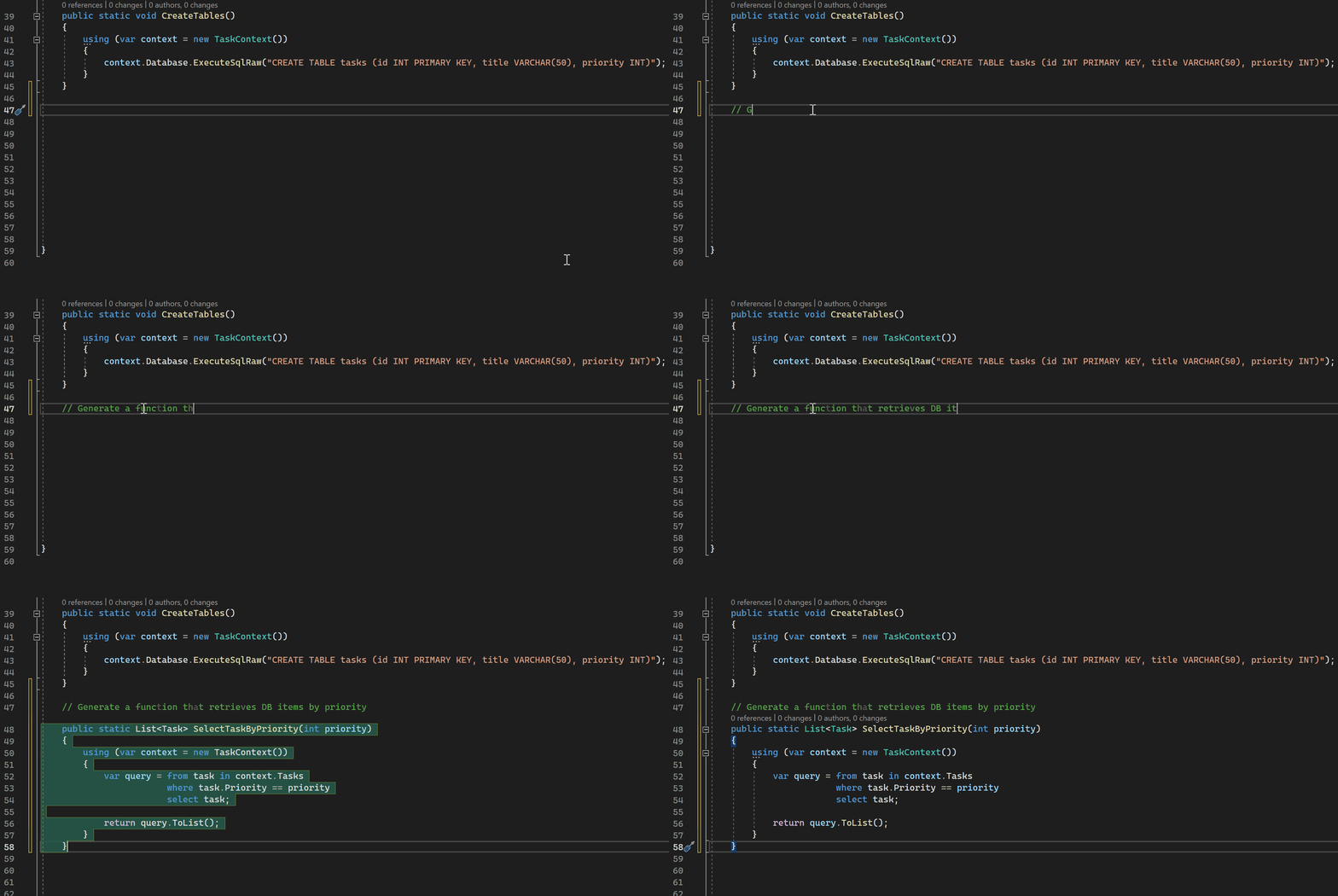
GitHub Copilot を使用して、コメントをコードに変換したり、単体テストを作成したり、SQL クエリを作成したりすることもできます。
[前提条件]
- Visual Studio 2026 または Visual Studio 2022 バージョン 17.14 (最新機能を利用するには最新のサービスリリースが推奨されます)
- GitHub アカウントを使用してCopilot アクセス付きで Visual Studio にサインインします。
Note
2026 年 4 月 20 日の時点で、既存の試用版を含むすべての GitHub Copilot Pro 試用版が一時停止されています。 Student、Pro、Pro+ を含む有料の個々のレベルの新しいサインアップと登録は、一時的に閉じられます。 既に Copilot 試用版を利用していた場合は、 Copilot Free に切り替えるか、Copilot Pro または Pro+ サブスクリプションにアップグレードできます。 最新情報とサポートについては、 https://docs.github.com/en/copilot/get-started/plansを参照してください。
Copilot サブスクリプションをまだお持ちでない場合は、 Copilot Free プランにサインアップして無料で Copilot を使用し、インライン提案とチャット操作の毎月の制限を取得できます。
最初のコード補完を取得する
エディターでコードまたはコメントを入力すると、GitHub Copilot はゴースト テキスト コードの提案を提供します。現在の行が完了する場合もあれば、まったく新しいコード ブロックである場合もあります。 提案のすべてまたは一部を受け入れるか、入力を続けて提案を無視することができます。
GitHub Copilot では、C#、C++、Python など、さまざまな言語に関する提案が提供されています (ただし、これらに限定されません)。 次の例は C# に含まれていますが、他の言語も同様に機能します。
Visual Studio を開き、新しい C# プロジェクトを作成します。
コード エディターで C# ファイル (
Program.cs) を開きます。エディターで、コメントまたはメソッドシグネチャを入力して、Copilot からのインライン コード候補を表示します。
// method to add two numbersint subtractNumbers(
Enter キーを押して GitHub Copilot コマンド パレットを開きます。
提案を受け入れるには、 Tab キーを選択します。 提案を拒否するには、 Esc キーを押すか、入力を続けます。
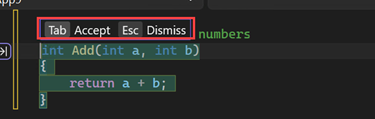
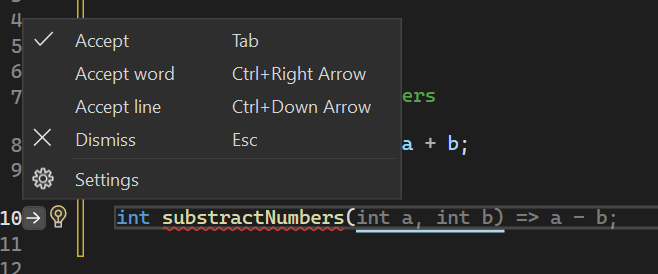
左側の余白にある矢印を選択すると、Copilot コマンド メニューが表示されます。
提案を受け入れるには、 Tab キーを選択します。 提案を拒否するには、入力を続けます。
Copilot からの入力候補を表示するには、次のコードを追加します。
    int a = 5;
    int b = 10;
    int sum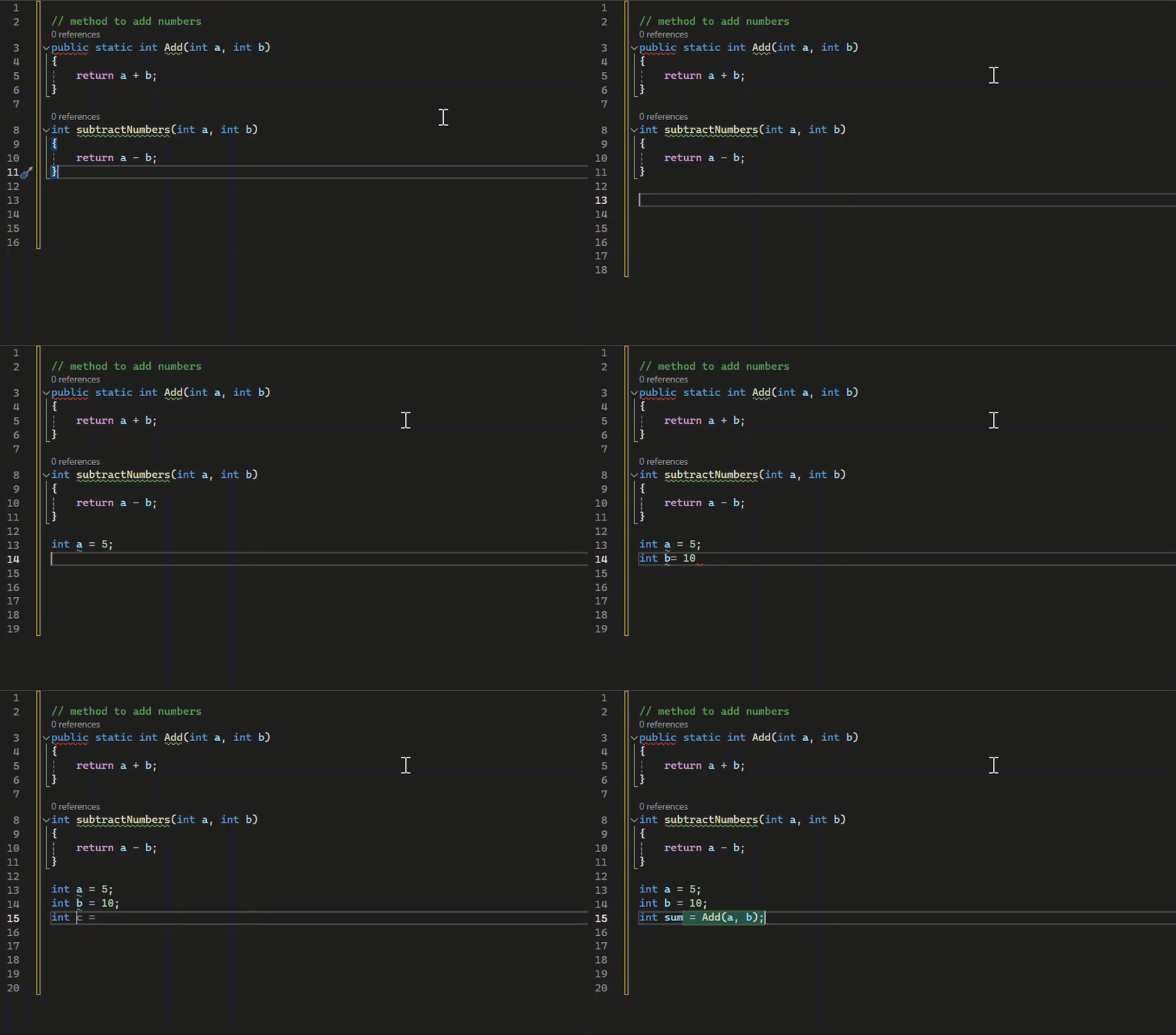
ドキュメント コメントを生成する
C++ または C# プロジェクト ファイルでドキュメント コメントの自動生成を使用するには、構成に従ってコメント パターンを入力します (たとえば、 ///)。 Copilot は、関数の内容に基づいて関数の説明を即座に完了します。
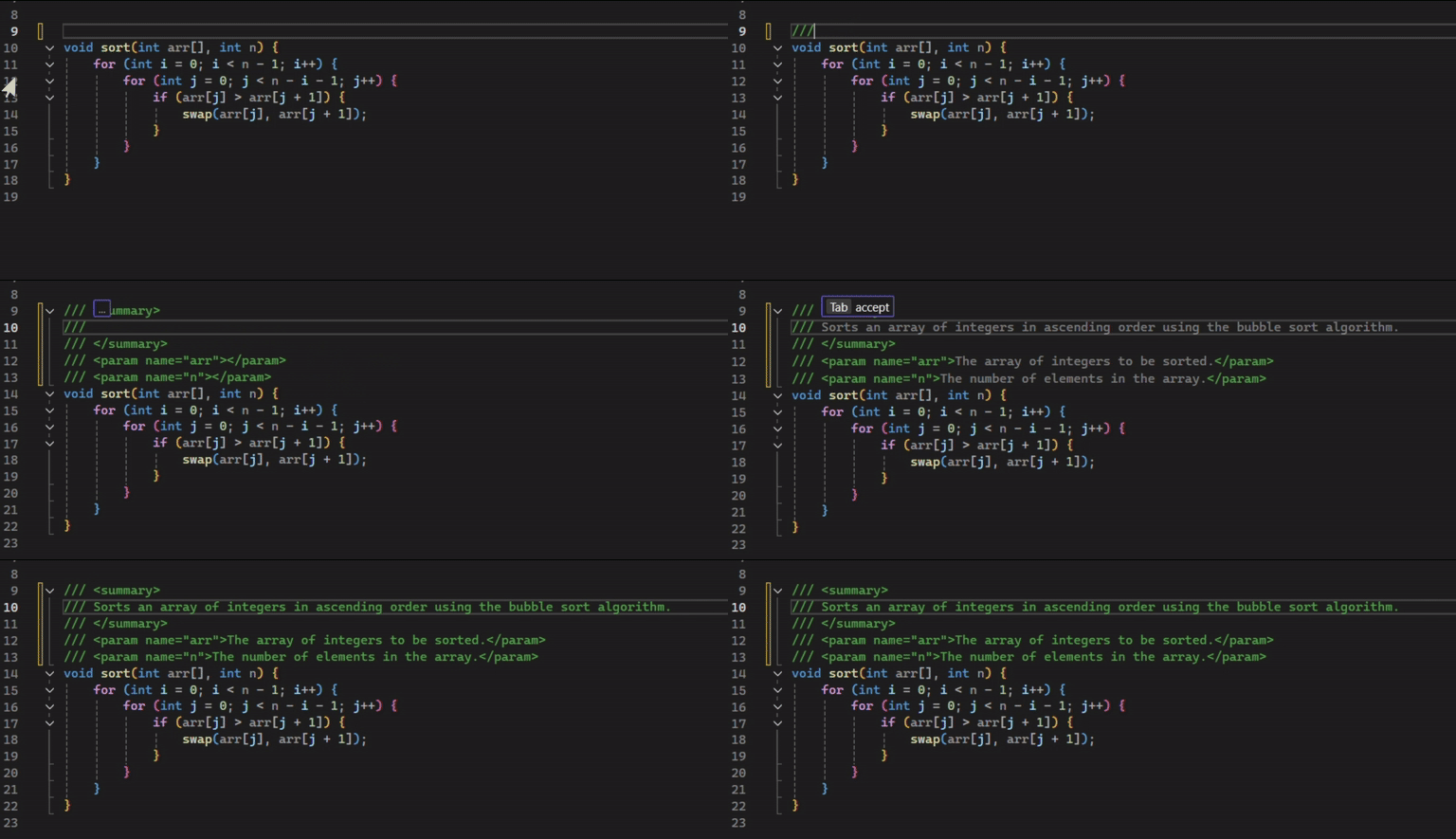
ヒントとテクニック
クリックしてコード補完を受け入れる
インライン入力候補の一部を使用するには、提案内をクリックします。

- インライン候補が表示されたら、カーソルを合わせます。 ポインターを移動すると、受け入れられるセグメントが Visual Studio によって強調表示されます。
- テキストの受け入れを停止する候補のポイントをクリックします。
キーボードを使用する際には、単語 (Ctrl+右矢印キー) または行単位 (Ctrl+下矢印キー) で入力補完を受け入れることができます。
キーボード ショートカット
次の表に、Copilot インライン候補の既定のキーボード ショートカットを示します。 これらのショートカットは、設定に合わせてカスタマイズできます。
- 手動で補完をトリガーする方法: Alt+。 または Alt+、
- 使用可能な入力候補をを順に切り替える: Alt+. (次へ) および Alt+、 (前へ)
- 単語別に入力候補の一部を使用する: Ctrl+右矢印
- 完了行を行単位で部分的に受け入れる: Ctrl+下矢印
エクスペリエンスをカスタマイズする
インライン検索候補の設定はすべて、 Tools>Options>Text Editor>Inline Suggestions を使用して確認できます。 この設定ページには、Copilot バッジ メニューのショートカット、または Copilot インライン提案余白インジケーターのコンテキスト メニューからアクセスすることもできます。
次の設定を使用してインライン提案エクスペリエンスをカスタマイズします。
- 自動入力候補を無効にする - 既定では、各キーストロークによってインライン候補がトリガーされます。 これを無効にするには、 Tools>Options>All Settings>Text Editor>Inline Suggestions>General に移動し、[ インライン検索候補の呼び出し ] を [手動] に設定します。 その後、Alt+ またはAlt+.. を使用して、手動で候補をトリガーできます。
- 入力完了のタイミングを調整 - 入力候補が迅速に表示されてタイピングが妨げられる場合は、ツール>オプション>すべての設定>テキストエディター>インライン候補>設定に進み、入力が終わった後の一時停止時にのみインライン候補を表示を選択します。 これによりデバウンス遅延が追加されるため、入力中に完了が点滅したり消えたりすることはありません。
- 提案の受け入れキーボード ショートカットを変更する - 既定では、Tab キーは候補を受け入れます。 代わりに 右矢印 キーに変更できます。
その他の設定とオプションについては、「 インライン検索候補 の設定」ページを参照してください。
Copilot のキーボード ショートカットをカスタマイズする
完全な候補、次の単語、または次の行を受け入れるためのショートカットなど、Copilot インライン候補を受け入れるためのキーボード ショートカットをカスタマイズできます。
優先するショートカットを設定するには:
ツール>Options>Environment>Keyboard に移動します。
カスタマイズするコマンドを検索します。
-
Edit.AcceptSuggestion— 完全なインライン提案を受け入れます -
Edit.AcceptNextWordinSuggestion— 提案の次の単語を受け入れます -
Edit.AcceptNextLineinSuggestion— 提案の次の行を受け入れます
-
既存のキー バインドを削除します。
[Inline Suggestion Active (アクティブなインライン候補)] スコープの下に新しいショートカットを割り当てます。
![Edit.AcceptSuggestion コマンドが選択され、[インライン提案アクティブ] スコープの下にカスタム ショートカットが割り当てられている [キーボード設定] ダイアログを示すスクリーンショット。](media/visualstudio/visual-studio-github-copilot-extension/change-copilot-shortcut.png?view=vs-2022)
たとえば、次の図では、既定の受け入れショートカットが Tab から Ctrl+Tab に変更されています。更新されたショートカットは、エディターのヒント バーに反映されます。

Visual Studio でのキーボード ショートカットのカスタマイズの詳細については、「キーボード ショートカットの 識別とカスタマイズ」を参照してください。
外観をカスタマイズする
コード補完の表示をカスタマイズするには、Tools>Options>Environment>フォントと色 に移動し、[設定の表示] の一覧から [コード補完] を選択し、フォントの種類、サイズ、前景色/背景色、およびスタイルを調整します。
コード補完は構文の強調表示で表示できるため、提案されたコードを一目で簡単に解析できます。 変数、関数、キーワード、文字列、およびその他のコード要素は、実際のコードと同様に、異なる色で表示されます。

提案と実際のコードを区別するために、色分けされた補完は、不透明度と斜体のスタイルが低い状態で表示されます。
色分けを無効にし、元の単一色の外観を使用するには、[ ツール>オプション>テキスト エディター>コード補完に 色付けされたテキストを使用 する] チェック ボックスをオフにします。
すべてのインライン候補の設定は、 Tools>Options>GitHub>Copilot を使用して確認できます。 これらの設定には、Copilot バッジ メニューのショートカット、または Copilot インライン提案余白インジケーターのコンテキスト メニューからアクセスすることもできます。
基本設定をカスタマイズする
入力候補のタイミングを調整 する - 入力が速すぎて入力が中断される場合は、[ ツール>オプション>IntelliCode>Advanced] に移動し、[ 入力の一時停止を待ってから行全体の入力候補を表示する] を選択します。 これによりデバウンス遅延が追加されるため、入力中に完了が点滅したり消えたりすることはありません。
自動入力候補を無効にする - 既定では、各キーストロークによって入力候補がトリガーされます。 これを無効にするには、 Tools>Options>IntelliCode>General に移動し、[ エディターでコード補完を自動的に生成する] チェック ボックスをオフにします。 その後、Alt+、 を使用して、手動で入力候補をトリガーします。
内容の除外
入力補完機能および候補は、管理者によって除外されたコンテンツについては利用できません。詳細については、「GitHub Copilot からのコンテンツの除外」を参照してください。
コード参照
パブリック コードに一致する提案を有効にした場合、完了がパブリック GitHub リポジトリのコードと一致すると、Copilot から通知されます。
GitHub Copilot ログの詳細情報を [出力 ] ウィンドウで表示するには、[ コードの一致を表示] を選択します。 ログ エントリには、ライセンスの種類の詳細を表示できる GitHub.com ページへのリンクが含まれています。 また、パブリック GitHub リポジトリ内の同様のコードへの参照も含まれています。
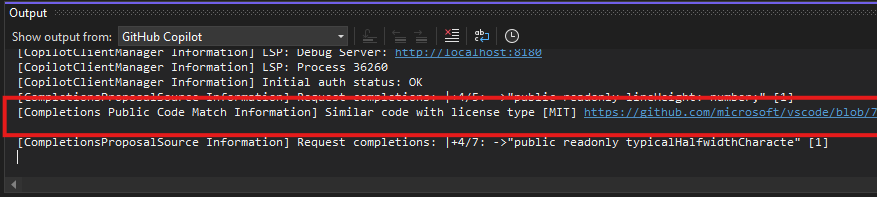
コード参照を使用すると、コードの属性の使用またはプロジェクトからのコードの削除に関する情報に基づいた決定を行うことができます。