このクイック スタートでは、Visual Studio プロジェクトを作成しなくても、ガイド付き手順に従って Visual Studio 2019 以降で Python コードを実行します。 Visual Studio を使用すると、フォルダーから既存の Python コードを簡単に開いて実行できます。 Python コード開発では、プロジェクトを操作する場合と同じ機能とコマンドを使用できます。
[前提条件]
Python ワークロードをサポートしてインストールされた Visual Studio。 詳細については、「 Visual Studio での Python サポートのインストール」を参照してください。
このクイック スタートの手順は、Python コードを含む任意のフォルダーに適用されます。 この記事で説明されている例に従うには、次のコマンドを使用して、
gregmalcolm/python_koansGitHub リポジトリをコンピューターに複製します。git clone https://github.com/gregmalcolm/python_koans
Visual Studio for Mac はサポートされていません。 Windows、Mac、Linux 上の Visual Studio Code は、 使用可能な拡張機能を通じて Python と適切に連携します。
ローカル コード フォルダーを開く
Visual Studio で既存の Python コードを含むローカル フォルダーを開くには、次の手順に従います。
Visual Studio を起動します。 スタート ウィンドウで、[作業の開始] 列で [ローカル フォルダーを開く] を選択します。

![[ローカル フォルダーを開く] オプションを選択する方法を示すスクリーンショット。](media/quickstart-open-folder/vs-2022/open-local-folder.png?view=visualstudio)
Visual Studio が既に実行されている場合は、代わりに [ ファイル>開く>Folder ] を選択できます。
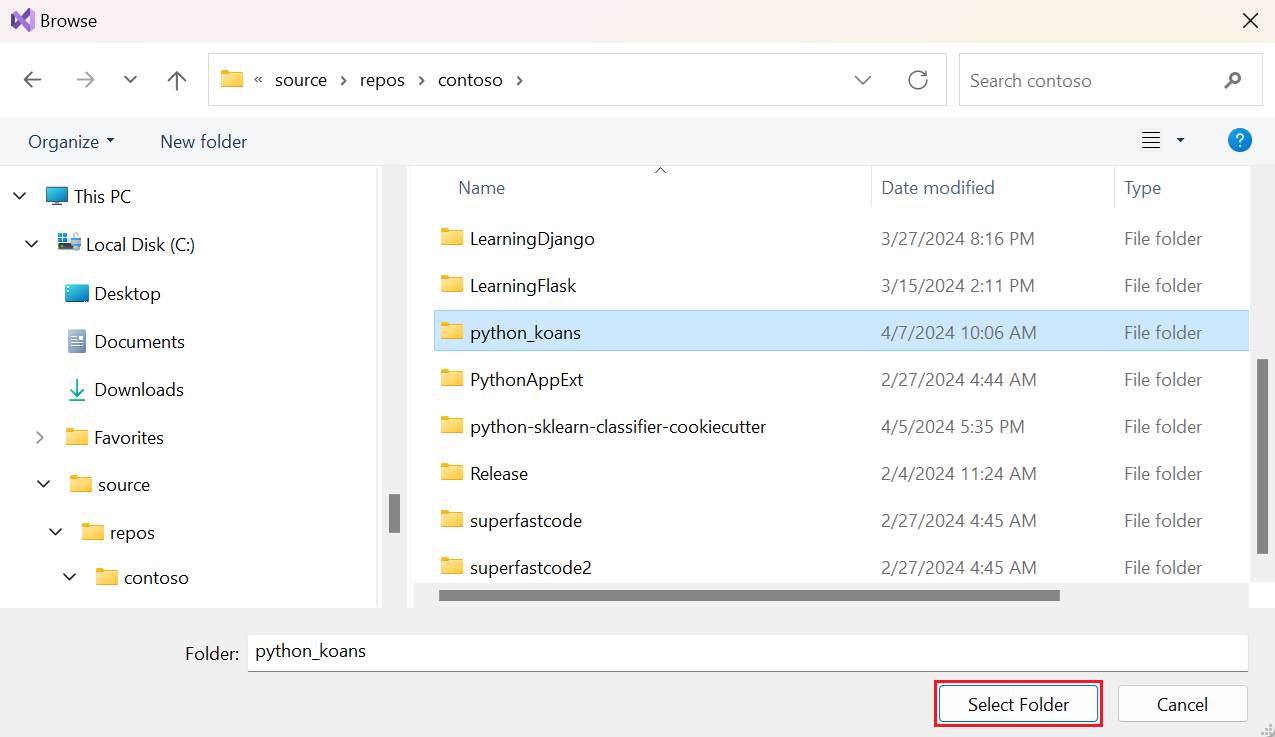
Python コードを含むフォルダーを参照し、[フォルダーの選択] を 選択します。

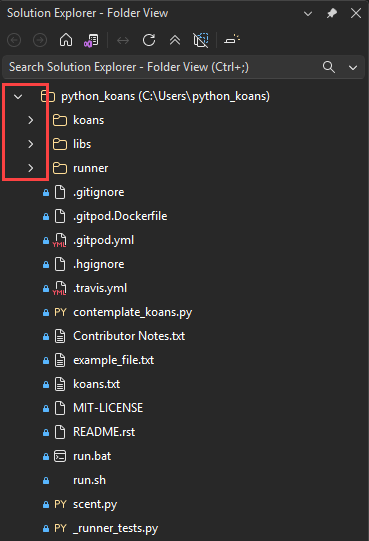
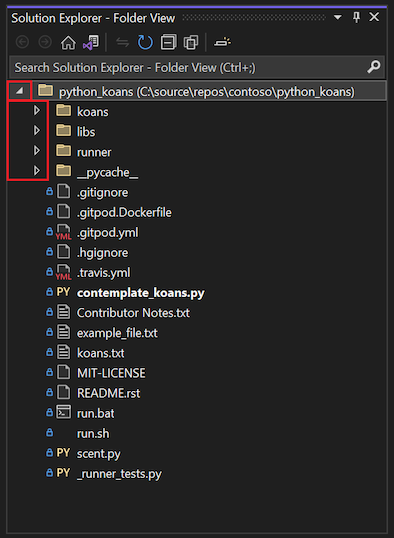
Visual Studio では、 ソリューション エクスプローラー の フォルダー ビューにファイルが表示されます。 フォルダー名の左側にある矢印を使用して、フォルダーを展開したり折りたたんだりできます。
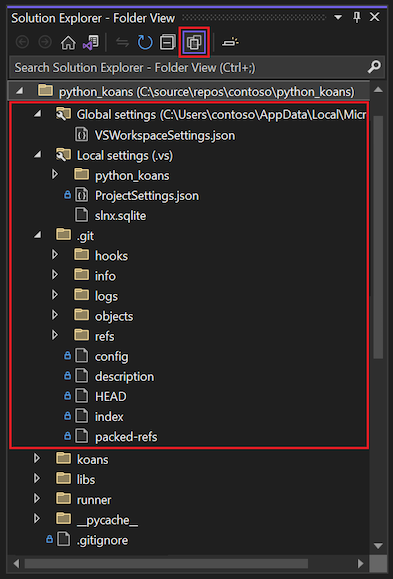
Python フォルダーを開くと、Visual Studio によって、プログラムに関連する設定を管理するための隠しフォルダーがいくつか作成されます。 これらのフォルダー (およびその他の隠しファイルやフォルダー ( .git フォルダーなど) を表示するには、[ すべてのファイルを表示 ] ツール バー オプションを選択します。


![[ローカル フォルダーを開く] オプションを選択する方法を示すスクリーンショット。](media/quickstart-open-folder/vs-2022/open-local-folder.png?view=visualstudio#lightbox)


プログラムを実行する
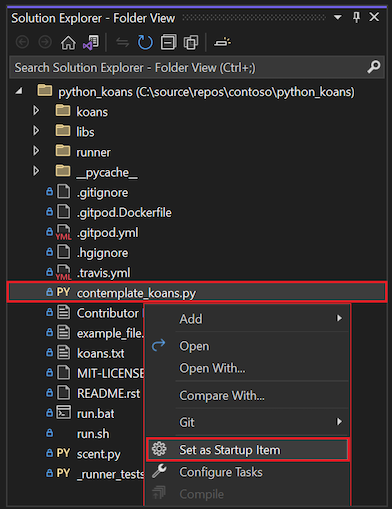
Visual Studio で既存の Python コードを開いた後、プログラムを実行できます。 コードを実行するには、Visual Studio でプログラムを実行するための スタートアップ ファイル (スタートアップ項目) またはプライマリ プログラム ファイルを特定する必要があります。 この例では、スタートアップ ファイルは contemplate-koans.py。
ソリューション エクスプローラーで、contemplate-koans.py ファイルを右クリックし、[スタートアップ項目として設定] を選択します。

Important
スタートアップ項目が開いたフォルダーのルートにない場合は、「 作業ディレクトリの設定」の説明に従って、起動構成 JSON ファイルに行を追加する必要もあります。
[デバッグ>デバッグなしで開始] を選択するか、キーボード ショートカット Ctrl+F5 を使用してコードを実行します。 Visual Studio ツール バーの [スタートアップ 項目名] の横にある実線の再生矢印を選択することもできます。 このオプションは、Visual Studio デバッガーでコードを実行 します。
これらのすべての開始メソッドについて、Visual Studio はスタートアップ項目が Python ファイルであることを検出し、既定の Python 環境でコードを自動的に実行します。 現在の環境は、ツールバーのスタートアップ項目名の右側に表示されます。 次の例では、現在の環境は Python 3.11 (64 ビット) です。

ツール バーに現在の Python 環境 が表示されない場合は、[ 表示>その他のウィンドウ>Python 環境] を選択します。
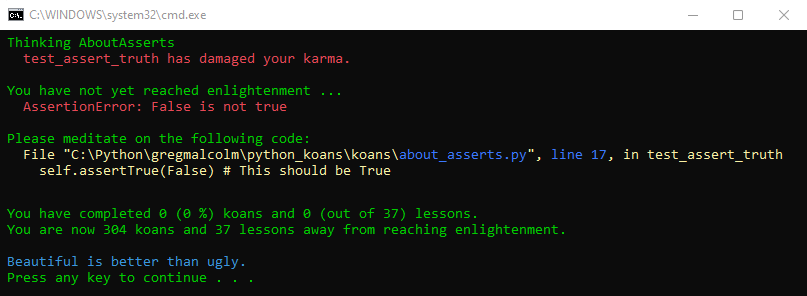
プログラムを実行すると、Visual Studio によってコマンド ウィンドウが開き、プログラムの出力が表示されます。
注
デバッグを使用して
python-koansプログラムを実行する場合は、プログラムのコードの値を変更して実行を完了する必要があります。別の Python 環境でコードを実行できます。
Visual Studio ツール バーの現在の Python 環境 ドロップダウン リストを展開し、目的の環境を選択します。
プログラムを再起動します。
Visual Studio でコード フォルダーを閉じる準備ができたら、[ ファイル>Close フォルダー] を選択します。

作業ディレクトリの設定
既定では、Visual Studio は、同じフォルダーのルートにあるフォルダーとして開かれた Python プロジェクトを実行します。 ただし、プロジェクト内のコードでは、Python がサブフォルダーで実行される可能性があります。 Visual Studio で認識される既定の構成とは異なる場所にあるファイルをコードで検索する場合、コードを実行しようとするとエラーが発生する可能性があります。
python_koans リポジトリのルート フォルダーを開き、contemplate-koans.py という名前の Python ファイルを含む python3 という名前のサブフォルダーが表示されたとします。
python3/contemplate-koans.py ファイルをスタートアップ ファイルとして設定することにします。 コードを実行すると、 koans.txt という名前のファイルが見つからないというエラーが表示されます。 このエラーは、 contemplate-koans.py ファイルがリポジトリ ルートではなく python3 フォルダーで Python を実行することを想定しているために発生します。
このような場合は、起動構成 JSON ファイルに行を追加して、作業ディレクトリを指定する必要もあります。
ソリューション エクスプローラーで、Python (.py) スタートアップ ファイルを右クリックし、[デバッグ構成の追加] を選択します。
![Visual Studio で選択したファイルに対して [デバッグ構成の追加] オプションを選択する方法を示すスクリーンショット。](media/quickstart-open-folder/visualstudio/add-debug-configuration.png?view=visualstudio)
![選択したファイルの [デバッグ構成の追加] オプションを選択する方法を示すスクリーンショット。](media/quickstart-open-folder/vs-2022/add-debug-configuration.png?view=visualstudio)
[デバッガーの選択] ダイアログで、一覧から [既定] オプションを選択し、[選択] を選択します。
![[デバッガーの選択] ダイアログで既定のデバッガーを選択する方法を示すスクリーンショット。](media/quickstart-open-folder/vs-2022/select-debugger.png?view=visualstudio)
注
[既定値] がオプションとして表示されない場合は、[デバッグ構成の追加] コマンドを選択するときに、必ず Python .py ファイルを選択してください。 Visual Studio では、ファイルの種類を使用して、表示するデバッガー オプションを決定します。
Visual Studio によって、非表示の .vs フォルダーにある launch.vs.jsonという名前のファイルが開きます。 このファイルには、プロジェクトのデバッグ コンテキストが記述されています。 作業ディレクトリを指定するには、
"workingDirectory"プロパティの値を追加します。python-koansの例では、プロパティと値を追加することができます"workingDirectory": "python3"。{ "version": "0.2.1", "defaults": {}, "configurations": [ { "type": "python", "interpreter": "(default)", "interpreterArguments": "", "scriptArguments": "", "env": {}, "nativeDebug": false, "webBrowserUrl": "", "project": "contemplate_koans.py", "projectTarget": "", "name": "contemplate_koans.py", "workingDirectory": "python3" } ] }変更をlaunch.vs.json ファイルに保存します。
プログラムをもう一度実行します。 これで、指定したフォルダーでコードの実行が実行されます。
![Visual Studio で選択したファイルに対して [デバッグ構成の追加] オプションを選択する方法を示すスクリーンショット。](media/quickstart-open-folder/visualstudio/add-debug-configuration.png?view=visualstudio#lightbox)
![選択したファイルの [デバッグ構成の追加] オプションを選択する方法を示すスクリーンショット。](media/quickstart-open-folder/vs-2022/add-debug-configuration.png?view=visualstudio#lightbox)
![[デバッガーの選択] ダイアログで既定のデバッガーを選択する方法を示すスクリーンショット。](media/quickstart-open-folder/vs-2022/select-debugger.png?view=visualstudio#lightbox)