管理者は Visual Studio の毎月のサブスクリプションを管理します。 これらの個人は、サブスクリプションの割り当て、割り当ての編集、サブスクリプションの追加または削除、その他のサブスクリプション管理タスクの実行を行うことができます。
関連リソース
Azure サブスクリプションの所有者が最初の管理者である
Visual Studio の月次サブスクリプションを購入すると、購入に使用される Azure サブスクリプションの所有者として、それらのサブスクリプションの管理者として自動的に設定されます。
月単位のサブスクリプションは 、Visual Studio Marketplace から、またはクラウド ソリューション プロバイダーに問い合わせて購入できます。 Visual Studio Marketplace を通じて購入した場合、購入エクスペリエンスの最後に、ユーザーを管理する機会が提供されます。 このオプションを選択すると、Visual Studio サブスクリプション管理ポータル - https://manage.visualstudio.comに移動します。
サブスクリプションを購入すると、 いつでも管理ポータル にアクセスできます。 ポータルにサインインし、左上隅にある適切な Azure サブスクリプションを選択するだけです。
毎月のサブスクリプションの購入に使用される Azure サブスクリプションの所有者として、さらに管理者を割り当てることもできます。
[管理者の追加]
サブスクリプションの管理者を追加するには:
portal.azure.com で Azure portal に接続します。
Visual Studio の月次サブスクリプションの購入に使用したアカウントでサインインします。
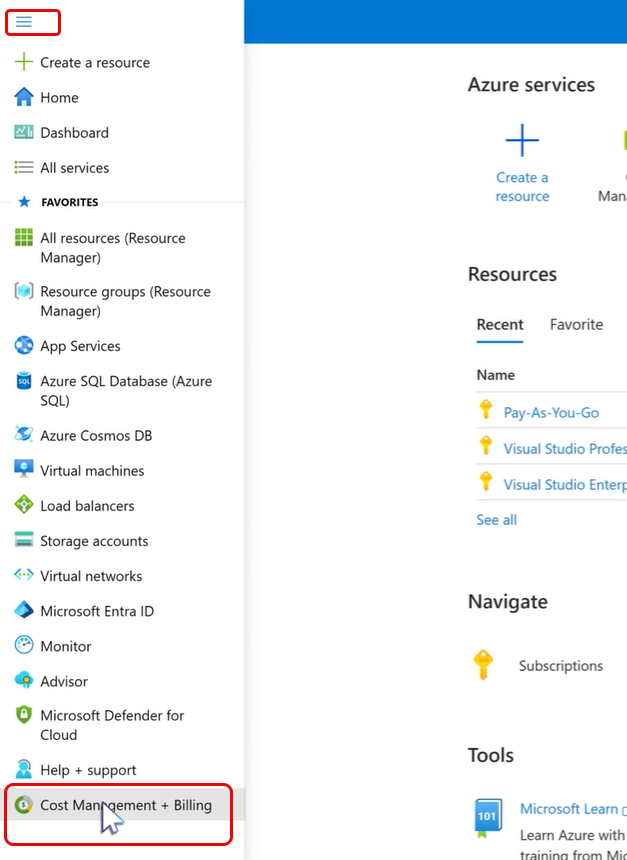
左側のウィンドウで、[ コスト管理 + 請求] を選択します。
[ サブスクリプション] を選択し、購入に使用した Azure サブスクリプションを選択します。
![Azure Cost Management の [サブスクリプション] リストのスクリーンショット。](_img/cloud-admin/select-subscriptions.png)
左側のナビゲーション ウィンドウの一覧の上部付近にある アクセス制御 (IAM) を選択します。
[このリソースへのアクセスを許可する] タイルで、[ ロールの割り当ての追加] を選択します。
![アクセス制御が強調表示されているスクリーンショット。[ロールの割り当ての追加] ボタンが強調表示されています。](_img/cloud-admin/access-control-revised.png)
[ ロールの割り当ての追加] 画面で、[特権管理者] ロールを選択します。
一覧から [ユーザー アクセス管理者 ロール] を選択します。
![[ロールの割り当ての追加] ダイアログのスクリーンショット。[Prvileged administrator roles]\(特権管理者ロール\) オプションと [ユーザー アクセス管理者] ロールが強調表示されています。](_img/cloud-admin/add-role-user-access-administrator.png)
[次へ] を選択します。
[ロールの割り当ての 追加] 画面の [メンバー] で、[ メンバーの選択] を選択します。
![[ロールの割り当ての追加] 画面ダイアログのスクリーンショット。[メンバー] と [メンバーの選択] が強調表示されています。](_img/cloud-admin/select-member.png)
管理者にするメンバーを選択します。
![[メンバーの選択] リストのスクリーンショット。](_img/cloud-admin/assigned-access-revised.png)
アクセスを制限するには、[ 条件 ] を選択し、[ ユーザーが実行できる操作 ] セクションで使用できるオプションから選択します。 推奨されるオプションは 、"特権管理者ロール所有者、ユーザー アクセス管理者 (UAA)、ロールベースのアクセス制御 (RBAC) を除くすべてのロールの割り当てをユーザーに許可する" です。 1 つの例外は、"所有者" 特権を持つ別の管理者が必要な場合です。 この場合は、[ すべてのロールの割り当てをユーザーに許可する] を選択します。
![[ロールの割り当ての追加] 画面ダイアログのスクリーンショット。[条件] と [ユーザーが実行できる操作] オプチノが強調表示されます。](_img/cloud-admin/select-conditions.png)
[ 次へ] を選択し、[ 確認して割り当てる] を選択します。
![Azure Cost Management の [サブスクリプション] リストのスクリーンショット。](_img/cloud-admin/select-subscriptions.png#lightbox)
![アクセス制御が強調表示されているスクリーンショット。[ロールの割り当ての追加] ボタンが強調表示されています。](_img/cloud-admin/access-control-revised.png#lightbox)
![[ロールの割り当ての追加] ダイアログのスクリーンショット。[Prvileged administrator roles]\(特権管理者ロール\) オプションと [ユーザー アクセス管理者] ロールが強調表示されています。](_img/cloud-admin/add-role-user-access-administrator.png#lightbox)
![[ロールの割り当ての追加] 画面ダイアログのスクリーンショット。[メンバー] と [メンバーの選択] が強調表示されています。](_img/cloud-admin/select-member.png#lightbox)
![[メンバーの選択] リストのスクリーンショット。](_img/cloud-admin/assigned-access-revised.png#lightbox)
![[ロールの割り当ての追加] 画面ダイアログのスクリーンショット。[条件] と [ユーザーが実行できる操作] オプチノが強調表示されます。](_img/cloud-admin/select-conditions.png#lightbox)
新しい管理者が 管理ポータルにサインインできるようになりました。 ページの左上隅にある一覧からサブスクリプションの購入に使用する Azure サブスクリプションを選択して、それらのサブスクリプションを管理できます。
注
管理者として確立していない月次サブスクリプションを編集するアクセス権を持つユーザーが表示される場合は、警告を表示しないでください。 基になる Azure サブスクリプションでロールを保持し、それによりサブスクリプションを管理できる可能性があります。 これらのロールには、所有者、共同作成者、サービス管理者、または共同管理者が含まれます。 詳細については、「 課金マネージャーの追加」を参照してください。
Visual Studio の月単位サブスクリプションの詳細については、「サブスクリプションの購入」の「 概要 」を参照してください。 Visual Studio の毎月のサブスクリプションを購入するには、 https://marketplace.visualstudio.com/subscriptionsの Visual Studio Marketplace にアクセスしてください。
リソース
- サブスクリプションのサポート
- Visual Studio のドキュメント
- Azure DevOps Services のドキュメント
- Azure のドキュメント
- Microsoft 365 のドキュメント
こちらも参照ください
次のステップ
Visual Studio サブスクリプションの管理の詳細について説明します。