Microsoft Viva Glint質問ライブラリには、アンケートに含めることができる何百もの質問とステートメント (アイテムと呼ばれます) が含まれています。 特定のアンケートタイプのテンプレートを選択すると、アンケートの目標を最もサポートする質問とステートメントがテンプレートに事前に入力されます。 質問ライブラリから項目を作成および編集できますが、ほとんどの質問がベンチマークにマップされるため、標準の質問を使用Viva Glint提案されます。
注:
Viva Glint質問ライブラリ内のすべての項目が質問形式で表示されるわけではありません。 ライブラリ項目には、特定のスケールで評価するステートメントも含まれています。 このため、Viva Glint プラットフォームおよび Learn and Training ガイダンスの "item" という用語は、質問ライブラリ内のすべてのコンテンツを指します。 "item" という用語には、質問とステートメントが含まれます。
一部のViva Glint標準の質問ライブラリ項目には、2 つのバージョンがあります
一部のViva Glint標準項目 (質問) には、2 つのバージョンがあります。
- Standard項目: 定期的なエンゲージメント型プログラムの正確なテキストを使用してベンチマークにマップされる、People Science によって検証された項目。
- 従業員ライフサイクル (オンボードと終了) プログラムのStandard項目: 従業員ライフサイクル プログラムに固有のテキストを使用してベンチマークにマップされる、People Science によって検証された項目。
- 検索バーを使用して、「オンボード」または「終了」と入力して、従業員ライフサイクル プログラムの項目を表示します。
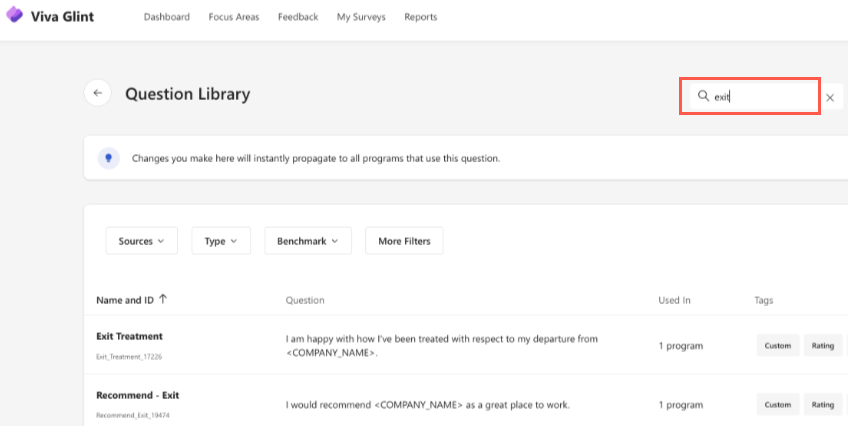
- 検索バーを使用して、「オンボード」または「終了」と入力して、従業員ライフサイクル プログラムの項目を表示します。
質問ライブラリの用途
- 質問の種類、キー ドライバー、ベンチマーク、翻訳が利用可能かどうかを調べる
- 言語翻訳に関する質問のインポートとエクスポート
- 質問を編集または作成する
- 作成または編集Viva Glint標準の質問またはカスタムの質問で並べ替える
- この項目を使用するプログラムの数を表示する
注:
- レポート (アイテム) ラベルが変更されると、過去と現在のすべてのプログラムに即座に伝達されます。
- 質問テキストが変更されると、将来のプログラムにのみ伝達されます。
質問ライブラリ項目のカスタマイズ (編集) の影響
Viva Glintには、調査目標にリンクされた最も信頼性の高い有効な項目を識別する広範な調査があります。 ベンチマークは、これらの項目の 正確な テキストを使用して作成されます。 質問やステートメントを少し変更しても、ベンチマークと比較を無効にするのに十分な意味が変わる可能性があります。
重要
テキストの変更によって項目の意味が変わる場合、ベンチマーク比較は無効になり、項目は "標準" ではなく "カスタマイズ" されるようになりました。
- これらの項目の場合は、標準項目のコピーを作成して、比較のために無効なベンチマークに関連付けないようにします。
- カスタマイズされた項目は、既定では外部ベンチマークにマップされません。 カスタムの質問を外部ベンチマーク スイートにリンクする前に、質問マッピング情報を慎重に確認してください。
質問ライブラリから項目を編集する
任意の項目を編集するには、マウスポインターを合わせ、質問ライブラリにアイテムが表示される行を選択します。 [質問の編集] パネルが表示されます。 このパネルから、項目を編集し、この項目を使用するプログラムを表示します。
- 言語を選択します。 使用可能な言語は、ドロップダウン メニューに表示されます。
- 必要に応じて、レポート ラベルを編集します。
- 必要に応じて、項目のテキストを編集します。
- [ベンチマーク] フィールドの外部ベンチマーク スイートにカスタム質問をリンクする前に、質問マッピング情報を確認します。
- ユーザーが項目の意味を理解するのに役立つ命令テキストを追加します。
- 必要に応じて、コメント プレースホルダー テキストを追加します。
- 該当する場合は、評価スケールを変更します。
- レーティング ラベルの説明を表示するかどうかを示します。
- コメントを有効または無効にします。
- 項目が省略可能か必須かを選択します。
- 必要に応じて、項目を推奨アクション テンプレートにマップします。
- [変更を保存] を選択します。
有効なベンチマーク比較を保持する編集の例
意味を変えずに、文言のわずかな編集が可能な場合があります。 このような場合、ベンチマーク データは保持されます。
| 例 | 標準 | Modified | Recommendation |
|---|---|---|---|
| 1 - ビジネスの言語の照合 | 私は他の人に 私のマネージャー をお勧めします。 | 私は 上司 を他の人に勧めるでしょう。 | 項目内の用語を変更して、組織の言語に固有になるように変更することは許容可能であり、ベンチマークには影響しません。 ベンチマークを保持するには、コピーを作成せずに標準項目を編集します。 |
| 2 - シノニムの使用 | 採用プロセスは 素晴らしいものでした。 | 採用プロセスは 素晴らしいものでした。 | 置換語が同様に解釈される可能性がある場合、項目の変更は許容されます。 ベンチマークを保持するには、コピーを作成せずに標準項目を編集します。 |
有効なベンチマーク比較を保持しない編集の例
| 例 | 標準 | Modified | Recommendation |
|---|---|---|---|
| 1 - 件名の変更 | 私は自分の仕事に 関する決定を下す力を感じています。 | 私のマネージャーは、私の 仕事に関する決定を下す力を与えます。 | 項目の件名を変更すると、ユーザーの応答方法が変わり、ベンチマークの有効期限が長くなります。 標準項目のコピーを作成し、編集した項目に無効なベンチマークが関連付けられていないようにコピーをカスタマイズします。 |
| 2 - 件名の変更 | マネージャー は、パフォーマンスの向上に役立つフィードバックを提供します。 | マネージャーと 私は定期的に会話をしています。 | 項目の意味が完全に変更された場合、変更は推奨されません。ベンチマークは無効になります。 標準項目のコピーを作成し、編集した項目に無効なベンチマークが関連付けられていないようにコピーをカスタマイズします。 |
関連するプログラムを表示する
このタブを使用して、項目が既存のプログラムで使用されているかどうかを確認します。 プログラムに追加するには、[プログラムの概要] の [質問] ページを使用します。
英語は、すべてのViva Glintプログラムの既定の言語です。 可能であれば、従業員の好みの言語でアンケートを行い、コミュニケーションを取ってください。 Viva Glintは、標準コンテンツに対して多数の言語翻訳を顧客に提供します。 言語翻訳は、[ 全般設定] の最初のアンケート構成時に設定されるか、必要に応じて後で追加されます。
質問ライブラリに新しい項目を追加する
[質問ライブラリ] ページの [+ 質問の作成] ボタンを選択します。 [ 質問の作成 ] パネルで、質問を編集します。 完了すると、[ 名前] 列に新しい項目が表示され、キー ドライバーによってアルファベット順に並べ替えられます。
質問ライブラリ項目の言語翻訳
その他のリソース
この Learn ガイダンスを使用して質問マッピングを理解する
期限切れのアンケート サイクルのアンケート項目 ID を変更する