Microsoft 365 グローバル管理者によって指定された Viva Glint 管理者は、製品内管理機能を使用して、Viva Glint アンケート回答者からの DSR に応答できます。 DSR について詳しくは、こちらをご覧ください。
データ削除要求をサポートする方法については、「 Viva Glint からユーザー データを削除する」を参照してください。 ユーザー データをエクスポートする方法の詳細については、「People 機能を使用して応答をエクスポートする」セクションを参照してください。
重要
テナントには複数の Viva Glint エクスペリエンスがある可能性があります。 各エクスペリエンスは独立して動作するため、ユーザーの個人データが複数のエクスペリエンスに分散される可能性があります。 このため、ユーザーは、参加しているインスタンスごとにデータの削除 (DSR) を要求する必要があります。
ユーザー データを削除する
注意
Viva Glint でのユーザー データの削除は、元に戻せないプロセスです。 Viva Glint のデータ削除コントロールの詳細について説明します。
Viva Glint がユーザーのデータ主体要求 (DSR) または Microsoft Entra ID から削除シグナルを受信しても、すぐには削除されません。 ユーザーの従業員レコードが 30 日間ソフト削除された状態です。 この期間中に、従業員レコードを論理的な削除状態から変更し、HRIS ファイルで指定された状態に更新できます。 30 日が経過すると、従業員に関連するすべてのデータは、ユーザー データ管理に従って完全に削除されます。 完全に削除された製品を元に戻す必要がある場合は、新しいレコードを作成するために、新しい従業員であるかのようにデータをアップロードする必要があります。
ユーザーが Glint から削除されると、配布リストおよび今後のアンケートから削除されます。 ユーザーのロール定義とそのレポート アクセス許可が削除されます。 ユーザーに直属の部下がいる場合、その部下には後で更新できるプレースホルダー名が割り当てられます。 過去のアンケート データに新しいマネージャーが反映されている場合は、次の手順に従って、 さかのぼってユーザー アップロードの更新 を容易にします。
ユーザーを削除する手順
- 管理ダッシュボードから、[構成] 記号を選択し、[Employees] で [People] を選択します。
- [Search People] フィールドでユーザーを検索します。
- ユーザーのプロファイルで、[アクション] ドロップダウン メニューから [ユーザーの削除] を選択します。
- 削除操作を確定する前に、[ユーザーの削除] 確認ボックスが表示されます。
- [ 削除] を選択して、削除操作を確定します。
- [People] ページに戻り、ユーザーが [All]、[Active]、または [Inactive (非アクティブ)] の一覧に表示されないことを確認します。
- 管理ダッシュボードに戻り、[サービス構成] セクションで [アクティビティ監査ログ] を選択します。 ユーザー削除アクションが [ イベント ] 列に一覧表示され、そのステータスが "成功" と表示されます。[ 詳細] 列に [削除済み] と表示されるはずです。
- 削除されたユーザーのアンケート回答と識別可能なデータ、および対応するレポートは、 ユーザー データ コントロールに従って更新されます。
People 機能を使用して応答をエクスポートする
Viva Glint 管理として、アンケート回答者のユーザー属性と生のアンケート回答を、表示せずにアンケート回答者に直接送信します。 属性は、人事情報システム (HRIS) ファイルの Viva Glint に送信されたデータから入力されます。
ユーザー データをエクスポートする手順
- 管理ダッシュボードから、[構成] 記号を選択し、[Employees] で [People] を選択します。
- [Search People] フィールドでユーザーを検索します。
- ユーザーのプロファイルで、[アクション] ドロップダウン メニューから [ユーザー データの送信] を選択します。
- [ ユーザー データの送信] スライダーで、次の操作を行います。
- データを個人用電子メールに送信する必要がある場合は、[ユーザーの個人用電子メール Email アドレス] フィールドに電子メール アドレスを入力します。 ない場合は、ユーザーの勤務先の電子メール アドレスを入力します。
- [ 生のアンケート回答を含める] オプションがあります。 このオプションを選択すると、ユーザーの回答アンケートが含まれます。 ライブ調査中はデータを抽出できません。
- [ ユーザーデータの送信 ] スライダーでは、HRIS ファイルのすべての属性が事前に選択されています。
- [ すべてクリア] を選択してから、エクスポートする属性を選択するか、
- 属性の選択を解除して、エクスポートから属性を除外します。
- [送信] を選びます。 "ユーザー データのエクスポートが正常に送信されました" というメッセージが表示されます。
- デバイスにダウンロードするユーザー データの暗号化された圧縮ファイルを、要求している従業員に送信します。
- 従業員は、圧縮フォルダーの暗号化を解除するためのパスワードが記載されたメールを受け取ります。
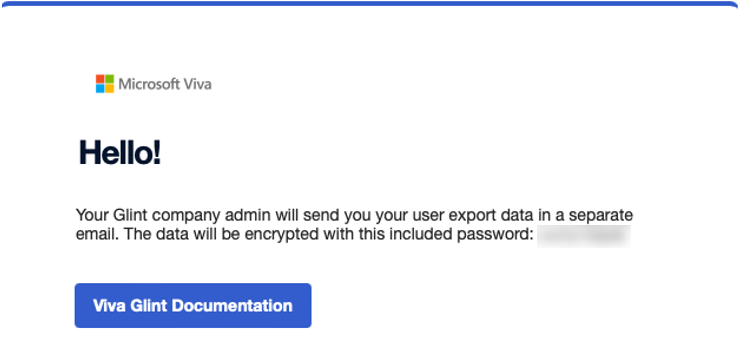
ユーザー データを修正する
注意
- Viva Glint アンケートがライブになっている間は、遡及更新を実行しないでください。
- 削除されたユーザー データは過去に遡って更新できません。
Viva Glint 管理は、従業員の現在のデータまたは閉じられたアンケート サイクルに関連付けられた過去のデータを更新できます。
- 現在の従業員データを更新するには、承認されているアップロード方法を選択して、更新されたデータを Viva Glint に転送します。
-
クローズド アンケート サイクルに関連付けられている過去の従業員データを更新するには:
- マネージャー以外の階層情報には、Retroactive User Updates アップロード オプションを使用します。
- RETROACTIVE_PULSE_UPDATE データ アプリを使用して、マネージャー階層情報を修正します。