重要
この機能は、パブリック プレビューのお客様のみを対象としています。 プレビュー段階の機能は完全でないため、より広範なリリースで使用可能になる前に変更される可能性があります。
適用対象: Microsoft 365 全体管理者または組織のデータ ソース管理者
接続の設定後で接続の変更やデータの更新を行うには、次の手順に従ってください。
.csv ファイルとマッピングの編集
エンド ユーザーの組織データを更新または削除するには、更新または削除するデータを持つユーザーのみを含む新しい .csv ファイルを作成してアップロードします。
値を更新するには、更新するすべての属性を含めます。 変更したい属性には別の値を指定します。 属性を含めても値を指定しない (空の文字列に設定しない) 場合、Microsoft 365 ユーザー プロファイルの現在の値が使用され、値は更新されません。 新しいアップロードは以前のデータとマージされ、そのデータは上書きされません。
ユーザーのすべてのデータを削除するには、すべての属性に空の文字列または整数値を入力し、 Microsoft_Layer 属性を -1 に設定します。 Microsoft_ManagerEmailを削除するには、マネージャーのメールを "manager@contoso.com" などに設定します。
注:
Excel を使用して .csv ファイルを編集する場合は、2 つ ('') ではなく 3 つの単一引用符 (''') を使用します。 Excel では、単一引用符 (') がエスケープ文字として認識されます。
異なる属性や新しい属性をマッピングしたい場合は、以下の手順に従って、.csv ファイル ヘッダーを再アップロードします。
[Microsoft 365 組織データ サービス] ページで、[データ接続] を選択します。
[ 接続の種類] で、編集する API ベースのコネクタを選択します。
[ 属性のアクセスとマッピングの編集] を選択します。
[ データを共有するアプリとサービスを選択する] ページの下部にある [ 次へ] を選択します。
[ 予約属性をインポートしたデータにマップ する] ページで、[ CSV ヘッダーのインポート] を選択します。
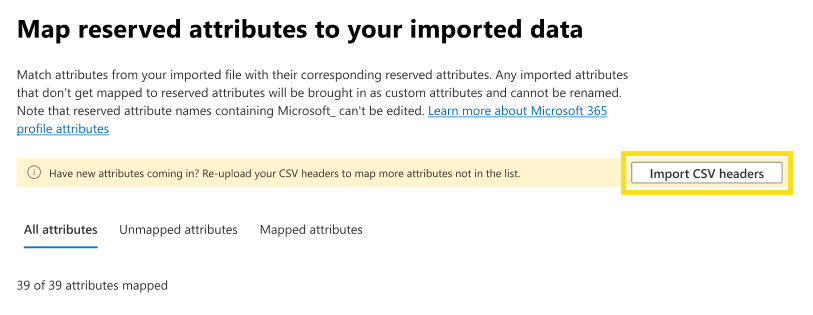
CSV ヘッダー ファイル内のフィールドを追加または削除して、.csv データ ファイルと一致するようにしてください。 CSV ヘッダー ファイル内のフィールドが .csv データ ファイルよりも多い場合 (またはその逆の場合)、インポートの処理は失敗します。
残りの手順に従って、属性をマップし、上記と同じプロセスを使用して、更新された .csv ファイルに基づいて属性アクセスを選択します。
属性アクセスと属性マッピングの編集
[Microsoft 365 組織データ サービス] ページで、[データ接続] を選択します。
[ 接続の種類] で、編集する API ベースのコネクタを選択します。
[ 属性のアクセスとマッピングの編集] を選択します。
データを共有しているアプリとサービスに変更を加えます。 行った変更は、システムに入ってくるすべての新しいデータに影響します。 完了したら、[次へ] を選択します。
上記と同じプロセスを使用して、予約済み属性とカスタム属性のマッピングを編集し、[ 次へ] を選択します。
属性アクセスを変更し、[ 次へ] を選択します。
グローバル属性を確認し、[ 次へ] を選択します。
変更を確認し、[ 確認] を選択します。
接続名またはアプリ ID の編集
[Microsoft 365 組織データ サービス] ページで、[データ接続] を選択します。
[ 接続の種類] で、編集する API ベースのコネクタを選択します。
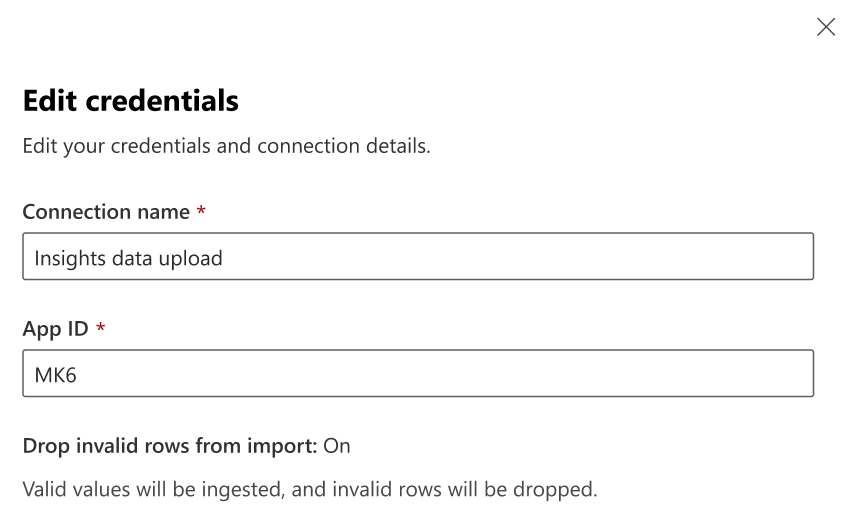
右側の [資格情報の編集] で、新しい接続名またはアプリ ID を入力し、[ 保存] を選択します。