ラーニング パスとは、スキルの向上やオンボーディングなど、従業員の学習目標に関連する学習オブジェクトまたは一連の学習アクティビティのコレクションです。
Viva Learning では、組織に対して有効になっているさまざまな学習プロバイダーの学習コンテンツを使用して、ラーニング パスをキュレーションできます。
前提条件
ラーニング パスを作成するには、Viva Learning または Viva Suite のプレミアム ライセンスが必要です。
また、Viva Learningでラーニング パスを作成するには、管理者またはナレッジ マネージャーのアクセス許可も必要です。
ラーニング パスを作成する
Viva Learningの [管理] タブに移動し、左側のメニューの [ラーニング パス] を選択します。
[ 新規作成] を選択します。
![[管理] タブの [ラーニング パス] ナビゲーションの画像。](../media/learning/learning-path-step1-add-new.png)
タイトルと説明を追加します。 サムネイルをアップロードするか、既定のオプションを選択します。
[作成] を選択します。

[ コンテンツの追加] を選択してコンテンツを追加します。
![[ラーニング パスの編集] ナビゲーション内の [コンテンツの追加] ボタン オプションの画像](../media/learning/learning-path-edit-learning-path.png)
以下の操作を実行できます。
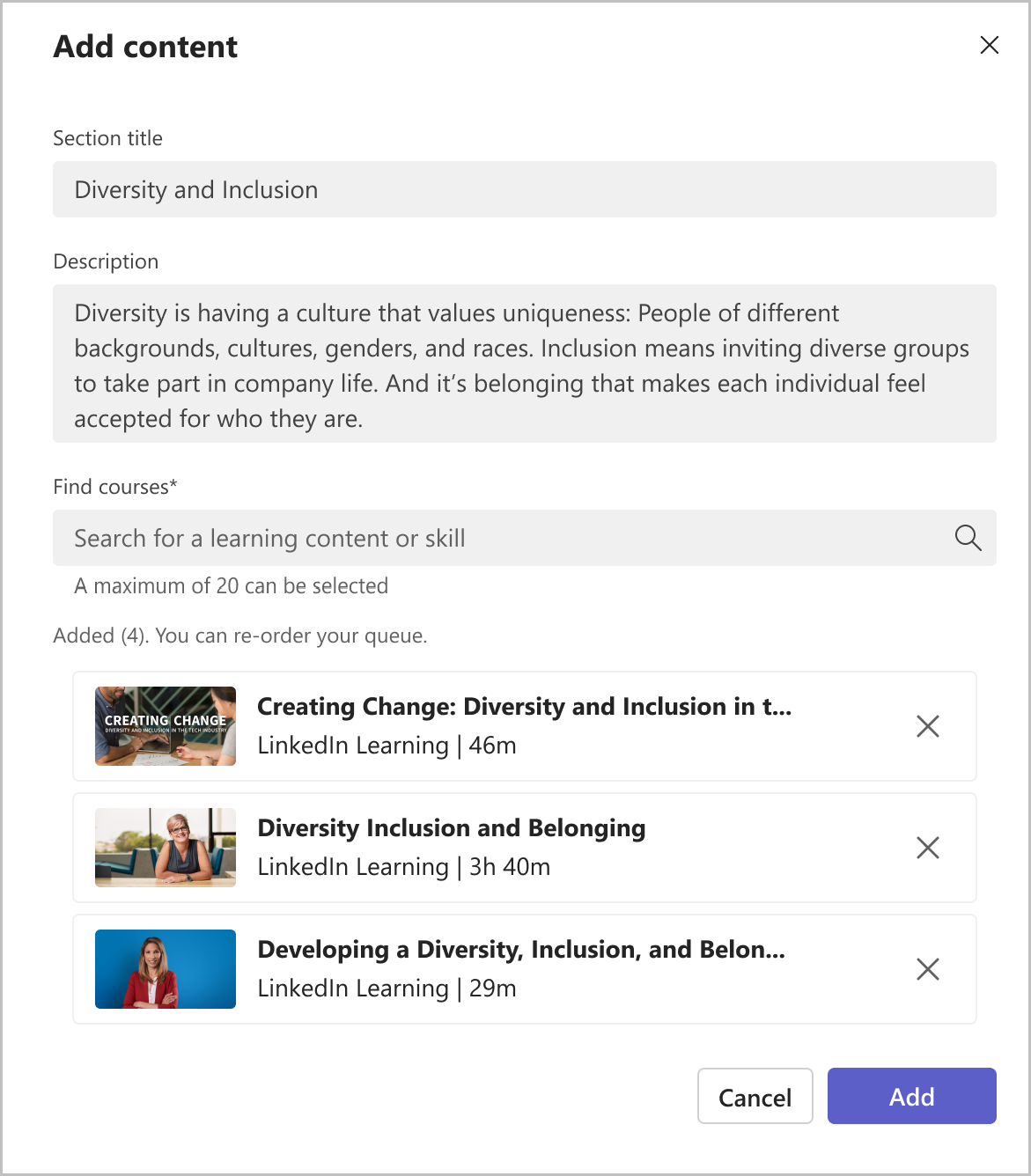
セクションのタイトルと説明を追加します。
Viva Learning 内の学習プロバイダーから関連する学習コンテンツを検索するか、コンテンツへのリンクを追加します
任意のコンテンツを選択し、[ 追加] を選択します。
追加したコースをドラッグしてコンテンツを並べ替えます。
ラーニング パスに別のセクションを追加する場合は、[セクションの追加 ] を選択します。
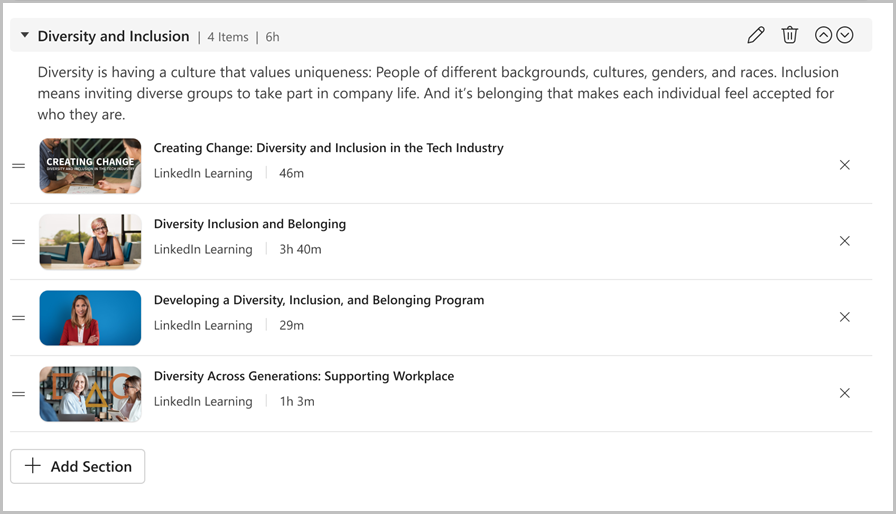
必要に応じて矢印を使用してセクションを並べ替えます。
[保存] を選択します。
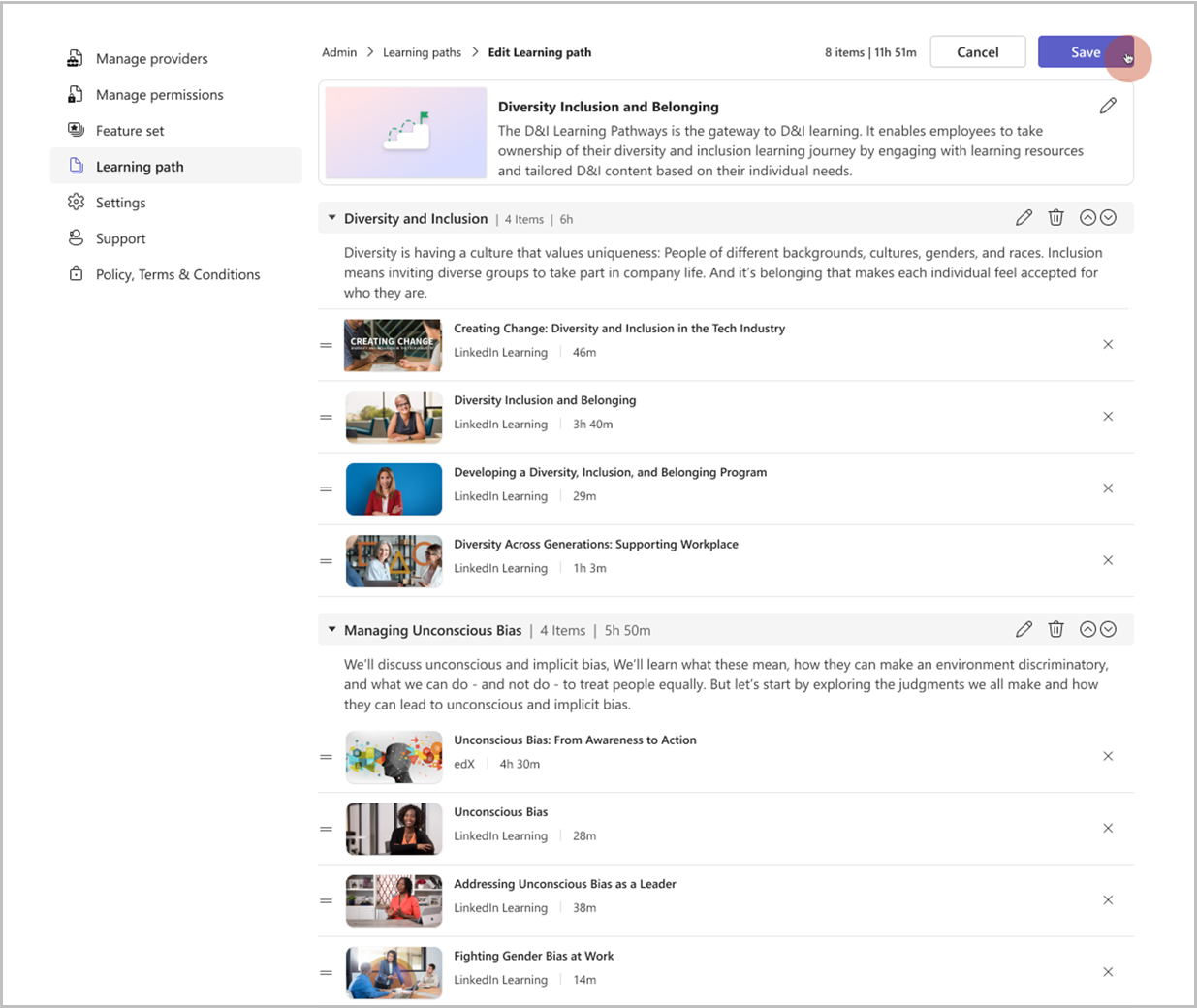
ラーニング パスは下書きに保存されます。 保存された変更を破棄したり、ラーニング パスを編集、プレビュー、または発行して、組織内の従業員が使用できるようにすることができます。
ラーニング パスのオプションの表示と管理
[管理] タブの [ラーニング パス] セクションで、既存のラーニング パスを常に表示および管理できます。次のオプションを選択して実行できます。
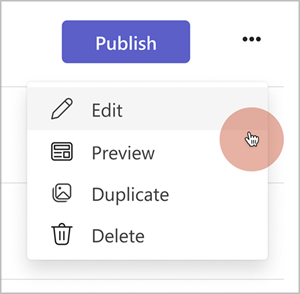
- [発行] を使用して、ラーニング パスを公開し、組織の従業員が使用できるようにします。 ラーニング パスの公開中にメモを作成することもできます。
- [編集] を使用して、ラーニング パスの詳細を更新します。 下書きラーニング パスと発行済みラーニング パスの両方のコンテンツとメタデータを編集することもできます。 ラーニング パスを編集しても、そのコピー URL は変更されません。 公開されたラーニング パスを編集すると、学習者の進行状況とエクスペリエンスが変わる可能性があります。 ラーニング パスの編集中にメモを作成することもできます。
- [プレビュー ] をクリックすると、学習者が発行したラーニング パスがどのように表示されるかのプレビューが表示されます。
- [複製] を使用して、既存のラーニング パスのコピーを作成し、これをさらに変更および公開します。
- [削除] を使用して、ラーニング パスを削除します。 削除されたら、組織の従業員はラーニング パスを検出できなくなります。 ラーニング パスを削除すると、そのラーニング パスのブックマークや推奨事項などの参照が削除されます。
ラーニング パスが発行されると、[ ホーム] ページ の [プロバイダー別 のコースの参照 ] セクションのテナント名カルーセルに表示されます。
従業員は、ラーニング パスのカードをクリックし、[詳細] ページに移動し、コースのサムネイルを選択することで、コースを検出して再生できます。
各バージョンのユーザーのラーニング パスの完了の詳細を確認したり、[ コンテンツ メタデータの管理] に移動し、学習者のコンテンツ メタデータをエクスポートして編集したりできます。