Microsoft Viva は、Viva Amplify、Viva Connections、Viva Engage、Viva Glint、Viva Insights、Viva Learning、Viva Pulse を含むアプリのスイートです。 管理者は、セットアップと展開を開始し、Microsoft 365 管理センターから Viva Apps のライセンスを管理できます。
注:
Viva Goals は 2025 年 12 月 31 日に廃止されました。 廃止オプションとデータ エクスポート オプションの詳細については、「Viva Goals 廃止」を参照してください。
セットアップを開始する
- Microsoft 365 管理センターに移動します。
- Microsoft 365 管理者としてアカウントにサインインします。
- 検索バーに「Viva」と入力します。
- [Microsoft Viva] を選択します。
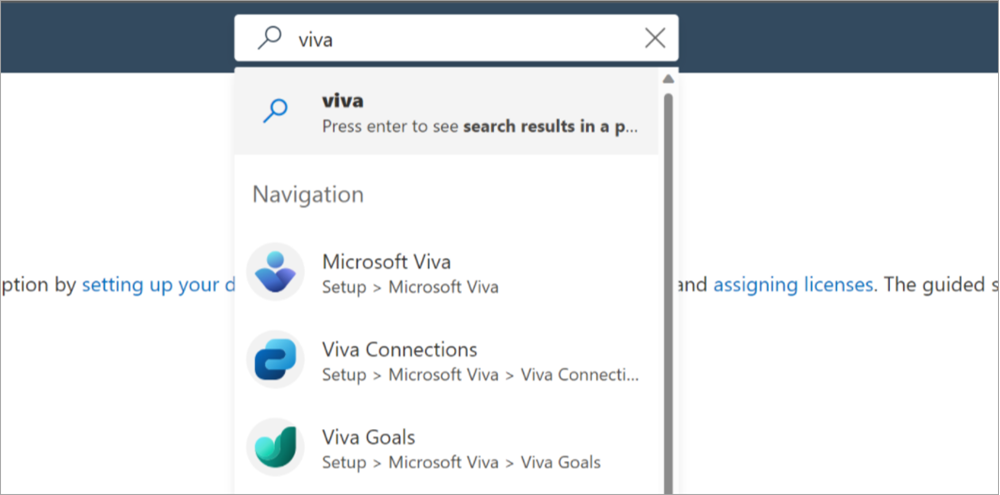
または、Microsoft 365 管理センターに移動し、左側のナビゲーションで [セットアップ] を選択して、Microsoft Viva タイルを選択することもできます。
これにより、Microsoft Viva 管理者ページが表示されます。
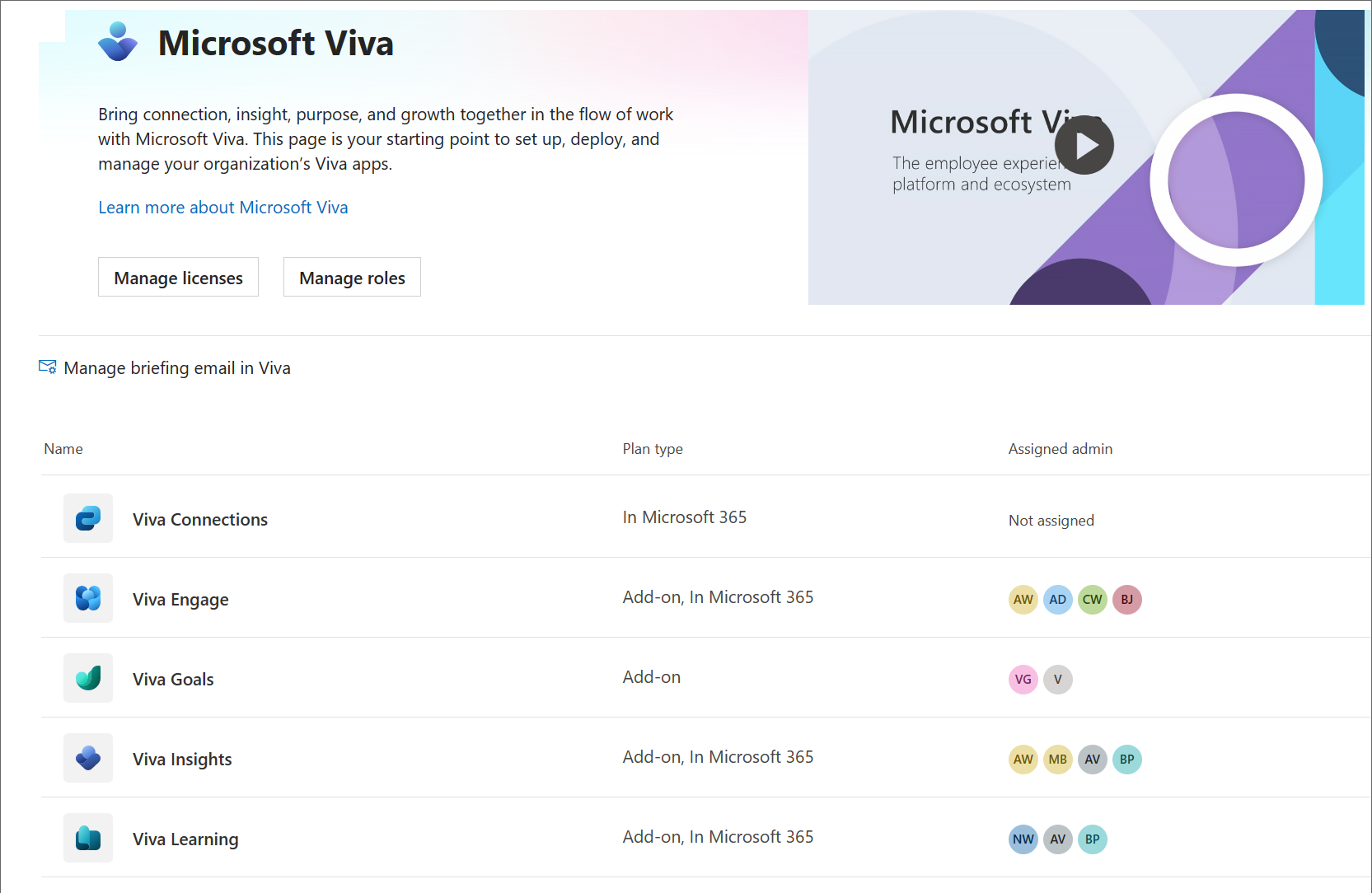
このページで実行できること:
- ライセンスとロール: [ライセンスの管理 ] または [ロールの管理 ] を選択して、[Microsoft 365 ライセンス] ページまたは [Microsoft 365 ロールの割り当て] ページに直接移動できます。 [ロールの割り当て] ページでは、検索ボックスで Viva を検索して、Viva に固有のロールに絞り込むことができます。
- データ管理: [データ管理] タブから [組織のデータ設定] に移動し、スキル ライブラリを設定できます。
- 設定: このタブから、Viva アプリの特定の機能へのアクセスを管理できます。機能アクセス管理を使用すると、管理者はアクセス ポリシーを使用して、Viva アプリの特定の機能にアクセスできるユーザーを管理できるため、地域の規制やビジネスの要件を満たすように展開を調整できます。 詳しくは、 機能アクセス管理を参照してください 。
- プランの種類: 購入した、または Microsoft 365 に含まれる Viva プランの種類は、[ プランの種類] 列で確認できます。
- 割り当てられた管理者: 各アプリに管理者ロールが割り当てられているかどうかと、[ 管理者] 列でロールが割り当てられているユーザーを簡単に確認できます。 プロフィール サークルにカーソルを合わせると役割が割り当てられているユーザーの名前が表示されます。または、キーボード ショートカットを使ってプロフィール サークルのいずれかに移動して "c" キーを押します。
- アプリ ページ: アプリを選択して、そのアプリの設定ページに移動できます。
アプリ設定ページ
アプリごとに独自の設定ページがあり、異なる場合があります。 Learning 管理ページの例を次に示します。
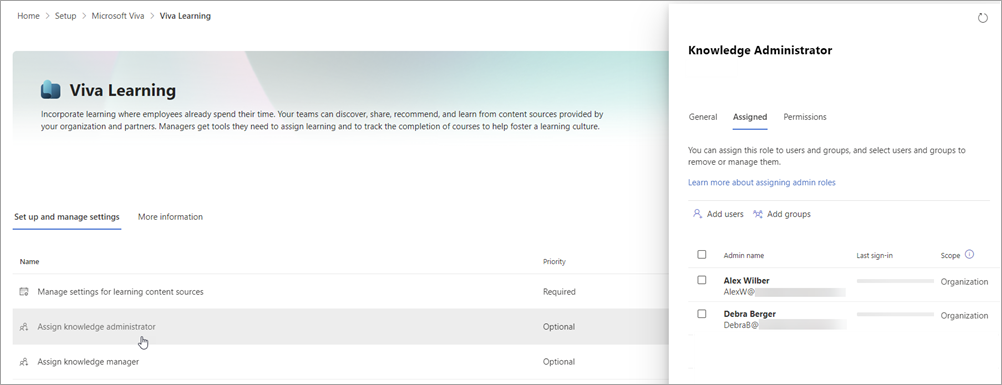
この例では、次のことができます。
- [ 優先度] 列で必要な設定を一目で確認できます。
- 一覧で設定を選択すると、ページを離れることなくオプションを設定できるパネルが表示されます。 この例では、ナレッジ マネージャーを割り当てるパネルが表示されます。
- [ 詳細情報 ] タブを選択すると、アプリのセットアップに関する詳細なガイダンスが表示されます。
各アプリをセットアップする
| アプリ | 説明 | リソース |
|---|---|---|
| Viva Amplify | Viva Amplify は、キャンペーンの管理、公開、レポートを一元化して、企業のコミュニケーターがすべての従業員にリーチし、有意義に関与できるようにします。 マルチチャネル公開を使用すると、コミュニケーターは Outlook、Teams、SharePoint などのチャネルを越えて従業員にリーチできます。 |
セットアップ方法についての詳細情報 Viva Amplify の詳細 |
| Viva Connections | 情報提供、関与、エンパワーメント -- Microsoft Viva Connections は、すべてのユーザーが関与し、情報を提供できるように設計された、最新のエンゲージメント エクスペリエンスへのゲートウェイです。 |
セットアップ方法についての詳細情報 Viva Connections の詳細 |
| Viva Engage | Viva Engage は、コミュニティと会話を職場にもたらします。 ここは、質問をしたり、知識を共有したり、ソーシャルキャピタルを構築したり、ネットワークを広げたりするための場所です。 Viva Engage は、organization の Teams アプリ ポリシーに従い、Web エクスペリエンスを通じて、および Microsoft Teams のアプリとして利用できます。 Viva Engage 設定を構成するには、Web 上の Viva Engage または Teams の Viva Engage アプリから Viva Engage 管理センターを開きます。 |
セットアップ方法についての詳細情報 Viva Engage の詳細情報 |
| Viva Glint | 「従業員の声」 - 従業員エクスペリエンスを即座に可視化することで、組織が従業員エンゲージメントを理解し、向上できるように支援します。 |
計画ツールを使用して設定する方法について説明します。 Viva Glint の詳細 |
| Viva Insights | 生産性とウェルビーイングの間のバランス – データドリブンでプライバシー保護された分析情報と実用的な推奨事項を提供し、組織内のすべてのユーザーがよりスマートに作業し、バランスを取るのに役立ちます。 |
セットアップ方法についての詳細情報 Viva Insights の詳細 |
| Viva Learning | スキルと成長を加速する – 従業員は、トレーニング コースからマイクロラーニング コンテンツまで、すべてを簡単に見つけて共有できます。 |
セットアップ方法についての詳細情報 Viva Learning の詳細 |
| Viva Pulse | リーダーやマネージャーが、重要なときにフィードバックを求め、それに基づいて行動できるようにします。 研究に裏付けられたテンプレートを使用すると、チームは経験や提案をすばやく共有でき、レポートは、マネージャーが何がうまく機能しているか、どの領域に重点を置くべきかを特定するのに役立ちます。 |
セットアップ方法についての詳細情報 Viva Pulse の詳細情報 |