Windows アプリは、Azure Virtual Desktop、Windows 365 クラウド PC、Microsoft Dev Box、リモート デスクトップ サービス、PC から Windows デバイスとアプリにリモートで接続し、Windows デバイスとアプリに安全に接続します。
Windows アプリは、デスクトップやノート PC、タブレット、スマートフォン、Web ブラウザーなど、さまざまなプラットフォームやフォーム ファクター上のさまざまな種類のデバイスで使用できます。 デスクトップまたはノート PC の Web ブラウザーを使用して接続する場合は、ソフトウェアをダウンロードしてインストールしなくても接続できます。
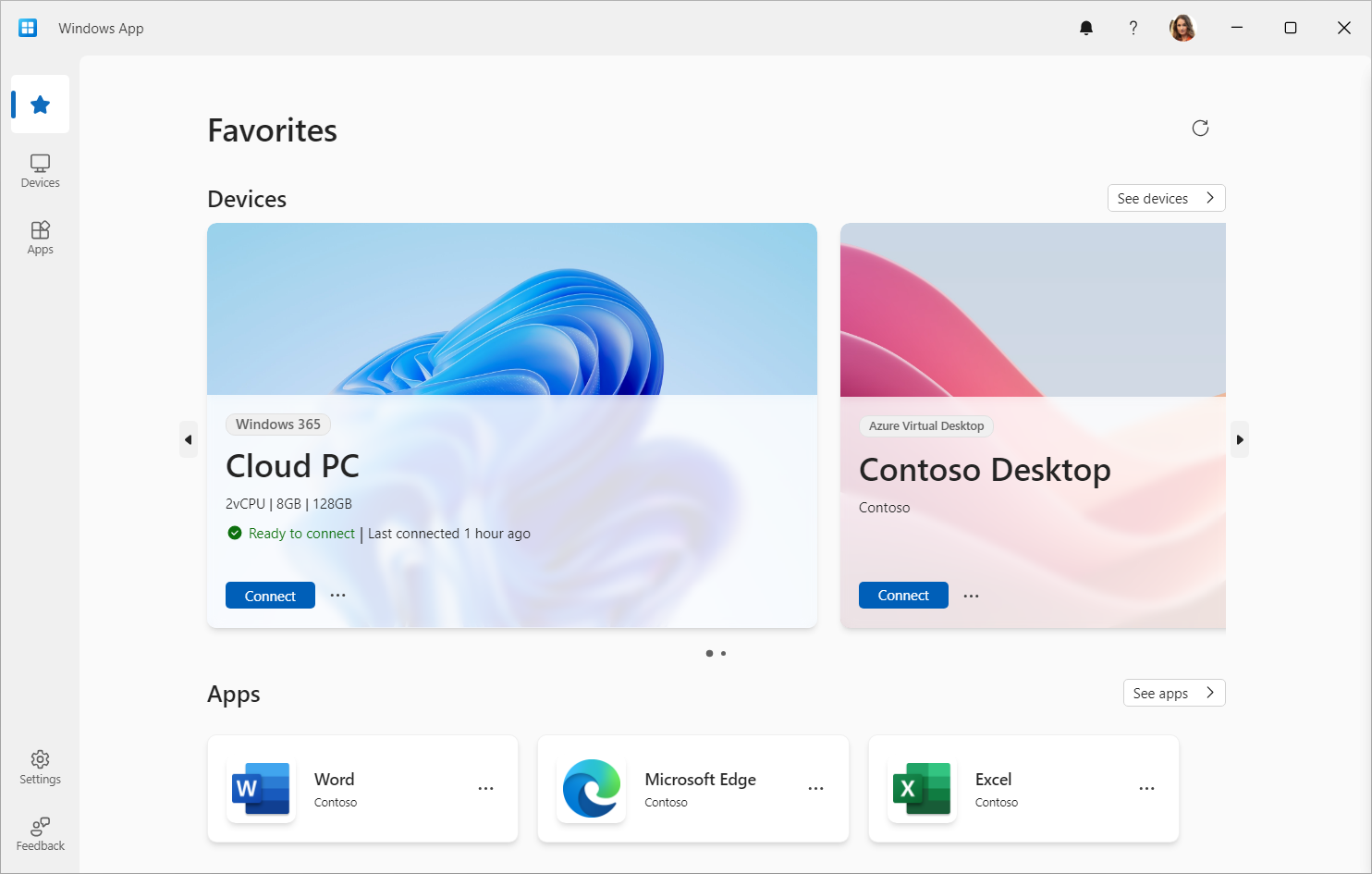
Windows アプリは、次のプラットフォームで使用できます。
- ウィンドウズ
- macOS
- iOS/iPadOS
- Android/Chrome OS
- Web ブラウザー
- Meta Quest VR ヘッドセット
入門ビデオ
このビデオで Windows アプリについて説明します。
Windows アプリでできること
次の表に、さまざまなプラットフォームから接続できるサービスと製品を示します。
| 接続先 | ウィンドウズ | macOS | iOS/ iPadOS |
アンドロイド/ Chrome OS |
Web ブラウザ |
メタ クエスト |
|---|---|---|---|---|---|---|
| Azure バーチャル デスクトップ | ✅ | ✅ | ✅ | ✅ | ✅ | ✅ |
| Windows 365 | ✅ | ✅ | ✅ | ✅ | ✅ | ✅ |
| Microsoft 開発ボックス | ✅ | ✅ | ✅ | ✅ | ✅ | ✅ |
| リモート デスクトップ サービス | ❌¹ | ✅ | ✅ | ✅ | ❌ | ✅ |
| リモート PC | ✅ | ✅ | ✅ | ✅ | ❌ | ✅² |
Windows 上のリモート デスクトップ サービスに接続するには、引き続き Windowsの
リモート デスクトップ アプリを使用します。 Meta Quest でリモート PC に接続するには、次の 2 つのオプションがあります。
- Quest リモート デスクトップ を使用して、近くの Windows 11 PC に接続します。 詳細については、 Meta のガイダンスに従ってください。
- Windows アプリを使用してリモート PC にネイティブに接続します。 この記事の情報を参照してください。
注
Azure Virtual Desktop、Windows 365 クラウド PC、Microsoft Dev Box、リモート デスクトップ サービスに接続するには、Windows アプリにサインインするだけで済みます。 リモート PC 接続をサポートするプラットフォームでは、サインインせずに Windows アプリを使用できます。
サインインするには、管理者から提供された Microsoft の職場または学校アカウントが必要です。 個人用 Microsoft アカウント (MSA) を使用して Windows アプリにサインインすることはできません。
特徴
Windows アプリは、独自のワークフローのニーズに対応するためにカスタマイズ可能なホーム画面で設計されています。 1 か所から複数の異なるサービスやリモート PC から Windows にアクセスし、最もアクセスするお気に入りをピン留めすることができます。 また、複数のアカウントを使用する場合は、簡単なアカウント切り替え機能で簡単に切り替えることができます。
リモート エクスペリエンスを強化する機能は多数あります。次に例を示します。
- 複数モニターのサポート。
- カスタムのディスプレイ解像度。
- 動的なディスプレイ解像度とスケーリング。
- Web カメラ、オーディオ、ストレージ デバイス、プリンターなどのデバイス リダイレクト。
- Microsoft Teams の最適化。
- 複数のアカウントでサインインし、簡単に切り替えることができます。
Windows アプリを入手するにはどうすればよいですか?
デバイスに Windows アプリをダウンロードしてインストールし、Windows デバイスとアプリに接続する方法については、次のリンクを使用します。