WinDbg は、最新のビジュアル、より高速なウィンドウ、本格的なスクリプト エクスペリエンスを提供するデバッガーの最新バージョンです。 WinDbg は、拡張可能なデバッガー データ モデルを使用して構築されています。
Note
WinDbg は、Microsoft Store で WinDbg プレビューとして以前にリリースされました。 WinDbg は、WinDbg (クラシック) と同じ基になるエンジンを使用します。 同じコマンド、拡張機能、ワークフローがすべてサポートされています。
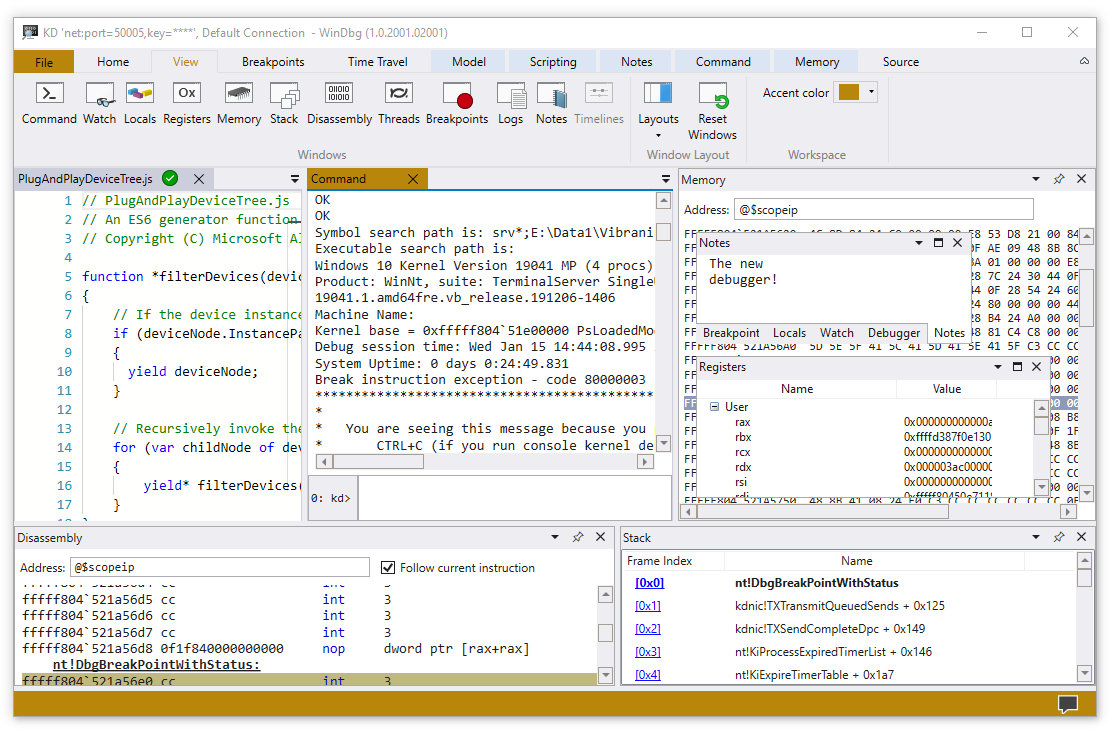
目立つ機能を使用する
WinDbg で提供される多くの機能とプログラミングの利点を使用して、デバッグ エクスペリエンスを向上させます。
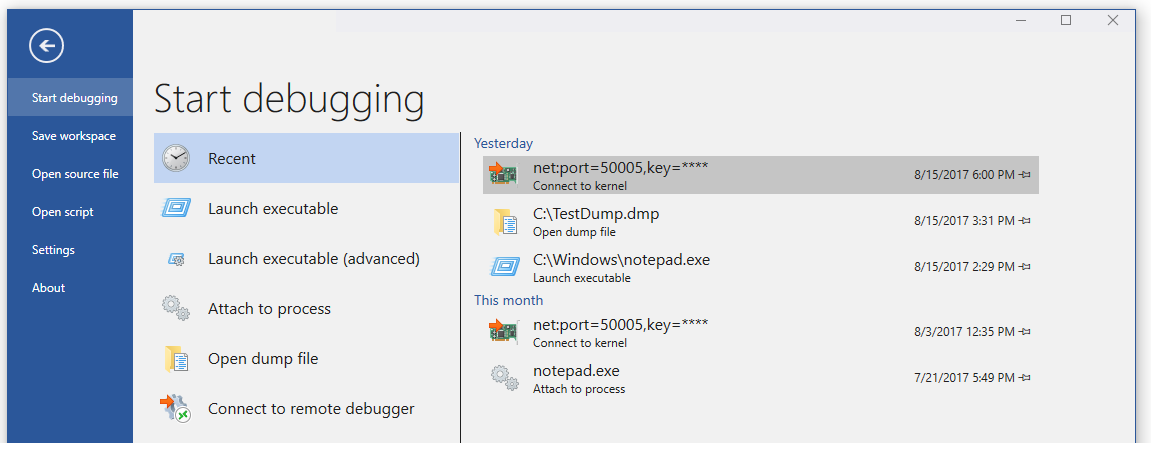
接続のセットアップと呼び戻し: 最近のターゲットとセッション構成を保存します。 [ ファイル ] メニューから保存したアイテムをすばやく再起動できます。
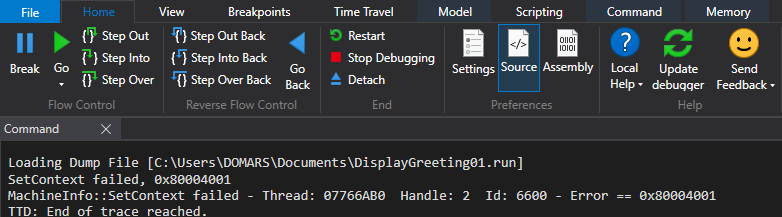
ダーク テーマ: [ファイル]>[設定]を選択して、ダーク テーマなどのユーザー インターフェイスの基本設定を有効にします。
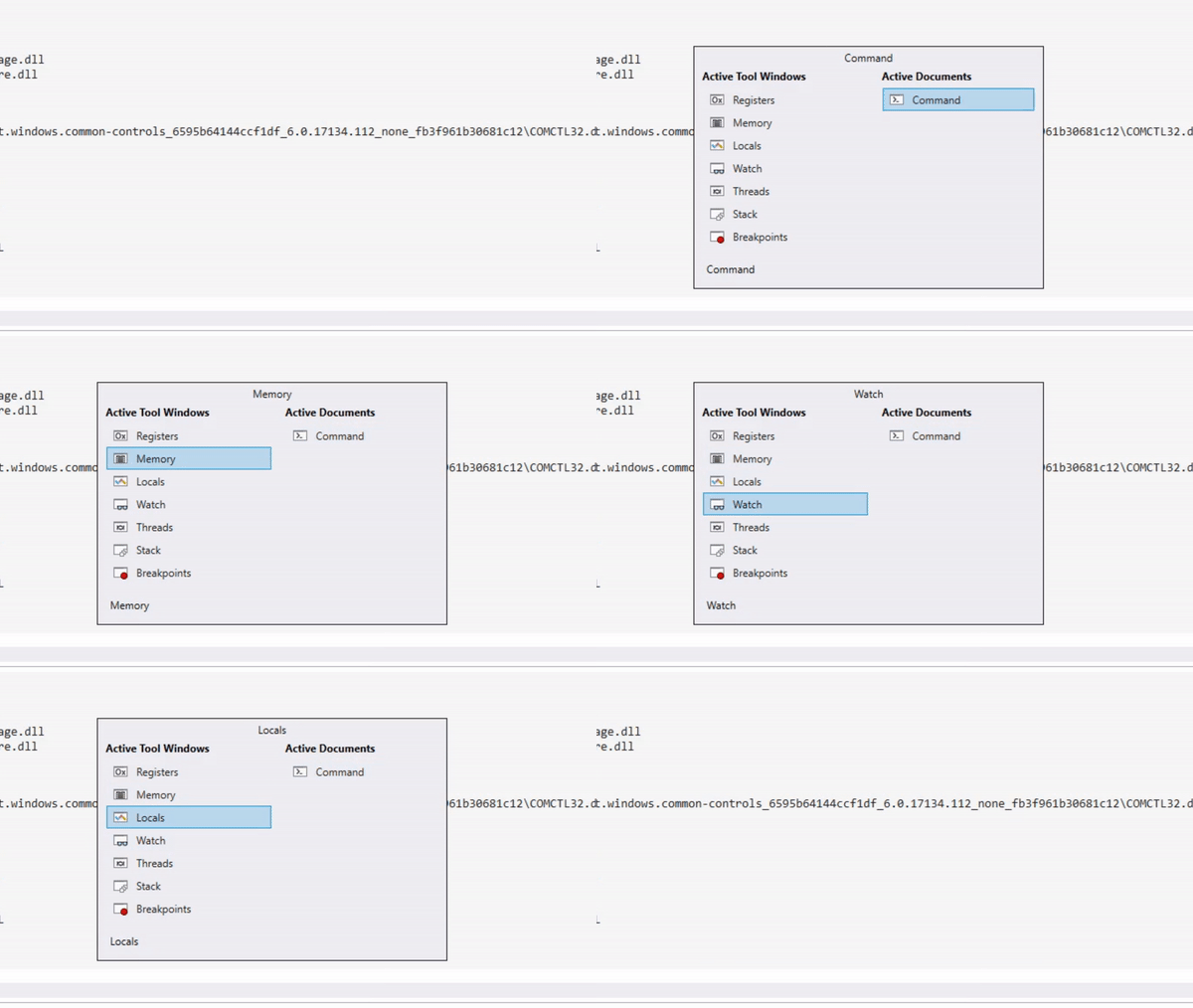
キーボード ナビゲーション: Ctrl + Tab などのキーボード ショートカットを使用すると、ウィンドウ間を簡単に移動できます。
ダンプ ファイル プロセッサ検出: プロセッサ アーキテクチャの自動検出を利用し、マネージド デバッグをすばやく設定します。
パフォーマンスの向上: 非同期に読み込まれたツール ウィンドウを操作し、必要に応じてキャンセルします。 コマンドを実行すると、WinDbg は、ローカル、ウォッチ、またはその他のウィンドウの読み込みを停止できます。
デバッグを開始する
次の機能を使用して WinDbg でのデバッグを開始します。
統合されたタイム トラベル デバッグ (TTD):プロセスを起動またはアタッチするときに、[ タイム トラベル デバッグを含むレコード ] オプションを選択します。 WinDbg は TTD を設定し、記録を開始し、後でトレースを開きます。
詳細については、「 タイム トラベル デバッグ: 概要」を参照してください。
![記録用にメモ帳プロセスが選択されている WinDbg の [プロセス レコード] ダイアログのスクリーンショット。](images/windbgx-ttd.png)
アプリ パッケージの起動: マウスを 1 回クリックするだけでユニバーサル アプリまたはバックグラウンド タスクをデバッグできます。
詳細については、「 アプリ パッケージの起動」を参照してください。
![検索ボックスに cal が表示され、3 つのアプリが表示されている WinDbg の [アプリ パッケージの起動] オプションと [アプリケーション] タブのスクリーンショット。](images/windbgx-launch-app-package.png)
プロセスへのアタッチ: [アタッチ] ビューを使用して、実行中のプロセスの詳細な概要を取得し、簡単な構成にアクセスし、サポートを検索します。
![WinDbg の [プロセスへのアタッチ] ダイアログのスクリーンショット。](images/windbgx-attach-to-a-process-zoomed.png)
ツール ウィンドウの操作
WinDbg のツール ウィンドウの多くの機能強化を活用します。
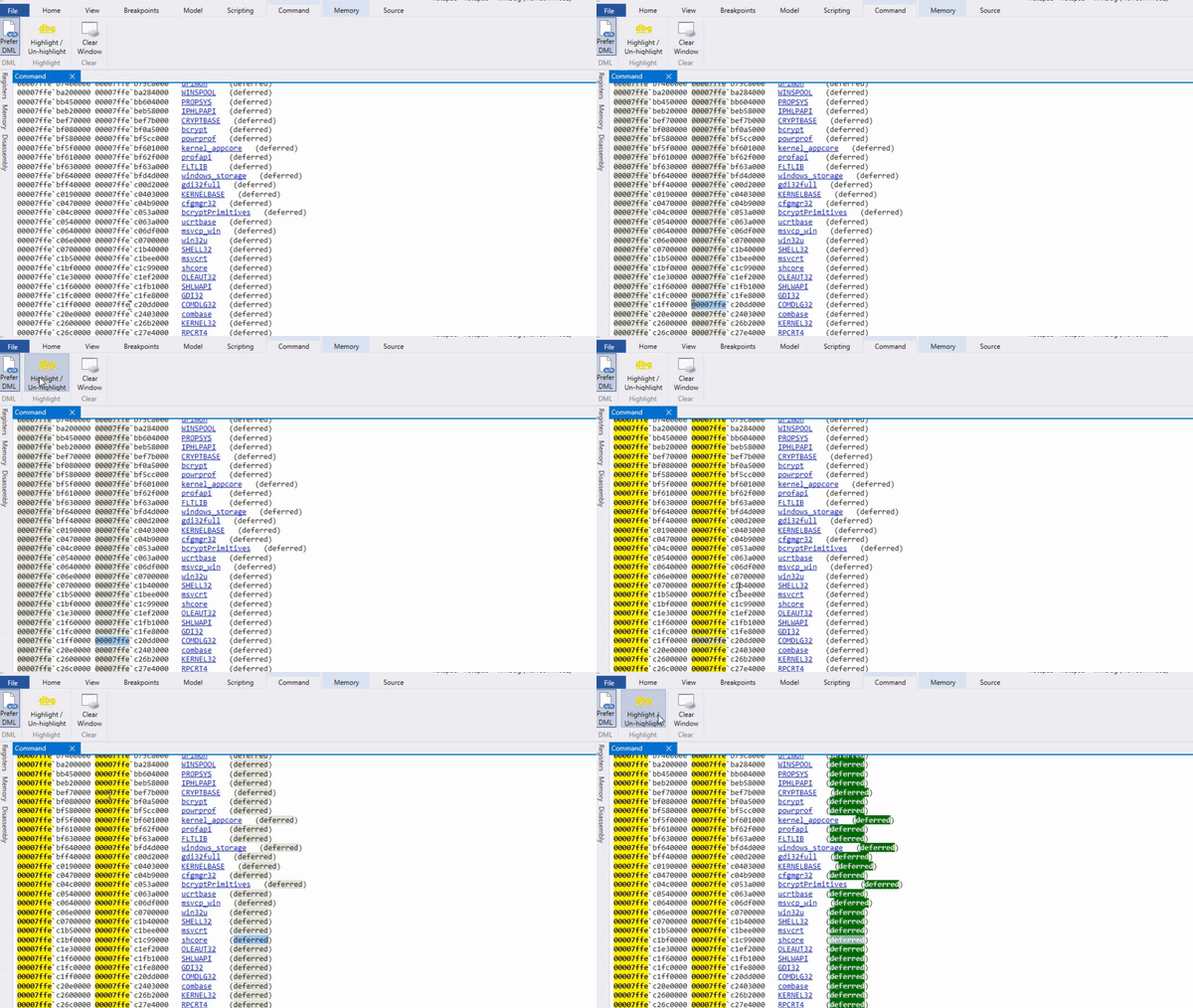
コマンド: DML のサポート、テキストの強調表示、検索 (正規表現を含む) が強化されています。
ソース コード: 構文の強調表示と、最新のテキスト エディターに似たその他の一般的な機能強化を提供します。
![構文が強調表示されている WinDbg の [ソース コード] ウィンドウのスクリーンショット。](images/windbgx-source-window.png)
逆アセンブル: スクロール時に現在の命令の強調表示を維持します。
![WinDbg の [逆アセンブル] ウィンドウのスクリーンショット。](images/windbgx-disassembly.png)
ブレークポイント: 現在のすべてのブレークポイント、ワンクリックトグル、ヒットカウントが表示されます。 詳細については、「 WinDbg: ブレークポイント」を参照してください。
![現在のブレークポイントを示す WinDbg の [ブレークポイント] ウィンドウのスクリーンショット。](images/windbgx-breakpoints-window.png)
スクリプト作成: JavaScript および NatVis 拡張機能を簡単に開発し、エラーの強調表示と IntelliSense を使用できるようにします。 詳細については、「 WinDbg: スクリプト」を参照してください。
![IntelliSense とエラーが強調表示された WinDbg の [スクリプト] ウィンドウのスクリーンショット。](images/windbgx-scripting-intellisense.png)
データ モデル:
dxコマンドとdx -gコマンドの展開可能で拡張可能なバージョンを提供します。 この機能は、NatVis、JavaScript、LINQ クエリの上に強力なテーブルを作成するのに役立ちます。 詳細については、「 WinDbg: データ モデル」を参照してください。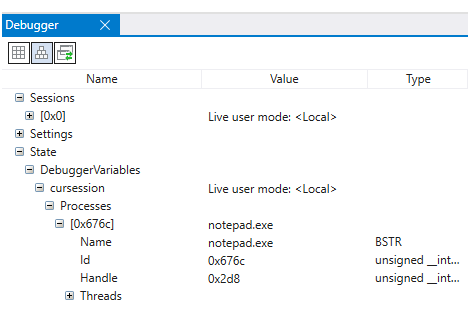
ローカル と ウォッチ:
dxコマンドで使用されるデータ モデルに基づきます。 どちらも、他のデータ モデル ウィンドウと同じ機能を利用できます。メモリ: 強調表示され、スクロールが改善されました。
ログ: WinDbg の裏ログを提供します。 ログを表示してトラブルシューティングを行ったり、実行時間の長いコマンドを監視したりできます。
動作中の WinDbg を探索する
Defrag Tools ショーの次のエピソードを見て、動作中の WinDbg を参照してください。
- Defrag Tools #182: Tim、Chad、Andy は、WinDbg といくつかの機能の基本について説明します。
- Defrag Tools #183: Nick、Tim、Chad は WinDbg を使用し、簡単なデモを実行します。
- Defrag Tools #184: Bill と Andrew は、WinDbg のスクリプト機能 (JavaScript) について説明します。
- Defrag Tools #185: James と Ivette が TTD を導入しました。
- Defrag Tools #186: James と JCAB は高度な TTD をカバーします。
WinDbg のインストールと構成
WinDbg のインストールと構成については、次の記事を参照してください。
フィードバックを提供する
フィードバックは、Microsoft チームが WinDbg の開発をガイドし、機能に優先順位を付けるのに役立ちます。
バグを報告したり、機能を提案したりするには、リボンの [フィードバック ] を選択して、GitHub の WinDbg-Feedback ページ に移動して、新しい問題を報告できます。