この記事では、拡張認証プロトコル (EAP) 設定を構成する一般的に使用される方法について説明します。 具体的には、XML およびコマンド ライン ツールを使用した EAP プロファイルの構成について説明します。 また、Windows のさまざまな UI を使用して EAP の設定とプロファイルを構成する方法についても説明します。
XML プロファイル
EAP の XML プロファイルで説明されているように、Wi-Fi、イーサネット、VPN の接続プロファイルは、接続の構成オプションを含む XML ファイルです。 これらのプロファイルは、インポート/エクスポートおよび手動による編集が可能です。 プロファイルが UI で作成または編集されると (以降のセクションで詳しく説明します)、Windows は対応する XML 構成オプションを内部的に設定します。 その結果、UI を使用してプロファイルを作成し、それをエクスポートして、設定された XML 構成オプションを確認できます。
Note
すべての構成オプションが UI で公開されるわけではありません。 シナリオによっては、必要な構成オプションを設定するために XML プロファイルを手動で編集することが必要になる場合があります。 次に、更新されたプロファイルをデプロイ用にインポートします。
たとえば、モバイル デバイス管理 (MDM) ポリシー ( Wi-Fi CSP など) を使用する場合は、完全な XML プロファイルをプロビジョニングする必要があります。
この サンプルでは、Wi-Fi プロファイルの例を見つけることができます。
コマンド ライン ツールを使用したプロファイルのインポートとエクスポート
コマンド ライン ツールを使用したプロファイルのインポートとエクスポートは、多くのシナリオで役立ちます。 たとえば、MDM またはグループ ポリシーを構成できない場合は、これらのコマンドを手動で実行するかスクリプト化することが最も簡単なオプションです。 また、他の UI を使用してプロファイルを構成した後にプロファイルをエクスポートするためにも使用できます。
netsh
netsh は、さまざまなネットワーク関連の設定を表示および構成するために使用できるコマンド ライン ツールです。 詳細については、「ネットワーク シェル (netsh)」を参照してください。
netsh は cmd と powershell の両方から呼び出すことができます。 次の表に、プロファイルのインポートとエクスポートに関する一般的な netsh コマンドと例をいくつか示します。
/?を任意のnetshコマンドと共に使用して、構文など、コマンドに関する詳細情報を取得できます。
| Command | Description |
|---|---|
netsh wlan show profiles |
プロファイル名を含むすべての Wi-Fi プロファイルを表示します。 |
netsh wlan show profiles name="ProfileName" |
特定の Wi-Fi プロファイルに関する詳細情報を表示します。 |
netsh wlan export profile name="ProfileName" folder="C:\Profiles" |
指定したフォルダーに Wi-Fi プロファイルをエクスポートします。 フォルダーが存在している必要があります。 |
netsh wlan add profile filename="C:\Profiles\ProfileName.xml" |
指定したファイルから Wi-Fi プロファイルを追加します。 |
netsh wlan delete profile name="ProfileName" |
Wi-Fi のプロファイルを削除します。 |
PowerShell
PowerShell は、さまざまな設定を表示および構成するために使用できるコマンド ライン シェルおよびスクリプト言語です。 これには、接続プロファイルのインポートとエクスポートに使用できるさまざまなコマンド (コマンドレット) が含まれています。 Get-Help コマンドレットを任意のコマンドレットと共に使用して、構文など、そのコマンドレットに関する詳細情報を取得できます。
これらのコマンドレットの詳細については、「 Get-VpnConnection、 Set-VpnConnection、 Add-VpnConnection」を参照してください。
| Command | Description |
|---|---|
Get-VpnConnection |
プロファイル名やその他の詳細を含むすべての VPN プロファイルを表示します。 |
Get-VpnConnection -Name "ProfileName" |
特定の VPN プロファイルに関する概要情報を表示します。 |
(Get-VpnConnection -Name "ProfileName").EapConfigXmlStream.InnerXml \| Out-File -FilePath "C:\Profiles\vpn_eap.xml" |
特定の VPN プロファイルの EAP 構成をファイルにエクスポートします。 |
Set-VpnConnection -Name "ProfileName" -EapConfigXmlStream (Get-Content -Path "C:\Profiles\vpn_eap.xml") |
ファイルから EAP 構成をインポートし、それを使用して指定された VPN プロファイルを更新します。 |
設定アプリ (デスクトップ Windows)
Windows デスクトップ クライアントでは、設定アプリを使用して、さまざまな一般的な Wi-Fi、イーサネット、VPN 設定を構成できます。 以下のスクリーンショットは Windows 11 の設定アプリを示していますが、UI はWindows 10 でも同様です。 ただし、特定の機能とオプションは、Windows 11 でのみ使用できる場合があります。
Windows 10 および Windows 11 では、設定アプリで特定の構成 (802.1X を含む) を使用して Wi-Fi プロファイルを追加できます。 この設定は、[設定] アプリの [ネットワークとインターネット>Wi-Fi>ネットワークの管理>ネットワークの追加: ![Windows 11 設定アプリの [ネットワークとインターネット] ページのスクリーンショットにあります。](images/desktop/settings-l1.png)
![Windows 11 設定アプリの [Wi-Fi] ページのスクリーンショット。](images/desktop/wifi-l2.png)
![Windows 11 設定アプリの [既知のネットワークの管理] ページのスクリーンショット。](images/desktop/wifi-manage-known-networks.png)
![Windows 11 設定アプリの [新しいネットワークの追加] ダイアログのスクリーンショット。](images/desktop/add-new-wifi-network.png)
このダイアログでは、Wi-Fi プロファイルの SSID、セキュリティの種類、およびその他の設定を構成できます。
WPA3-Enterprise AES など、EAP をサポートするセキュリティの種類が選択されている場合、ダイアログには EAP 設定を構成するオプションが表示されます。![Windows 11 設定アプリの [新しいネットワークの追加] ダイアログのスクリーンショット。WPA3-Enterprise と EAP-TLS が表示されます。](images/desktop/add-new-wifi-network-eap-tls.png)
Tip
ネットワークを追加した後は、設定アプリを使用して EAP 設定を編集することはできません。 EAP 設定を編集するには、次のいずれかの操作を行います。
- プロファイルを削除し、正しい設定でもう一度追加します。
-
netsh で説明されている
netshコマンドを使用して、プロファイルを手動で編集します。
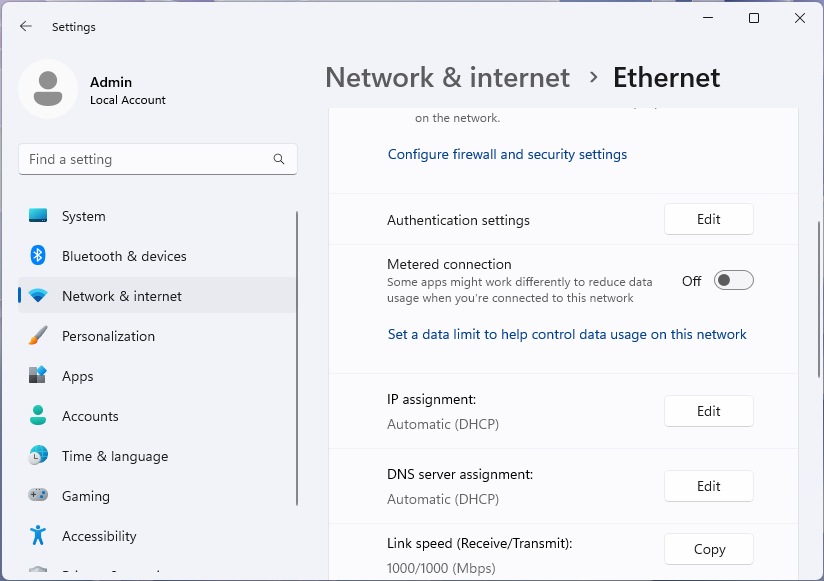
![Windows 11 設定アプリの [イーサネット認証設定] ダイアログのスクリーンショット。](images/desktop/ethernet-auth-dialog.png)
![Windows 11 設定アプリで展開された [イーサネット認証設定] ダイアログのスクリーンショット。](images/desktop/ethernet-auth-dialog-expanded.png)
![Windows 11 設定アプリの [グループ ポリシーで無効になっているイーサネット認証設定] ダイアログのスクリーンショット。](images/desktop/ethernet-auth-dialog-group-policy.png)
![Windows 11 設定アプリの [VPN] ページのスクリーンショット。](images/desktop/vpn-l2.png)
![Windows 11 設定アプリの [VPN 接続の追加] ダイアログのスクリーンショット。](images/desktop/vpn-add-dialog.png)
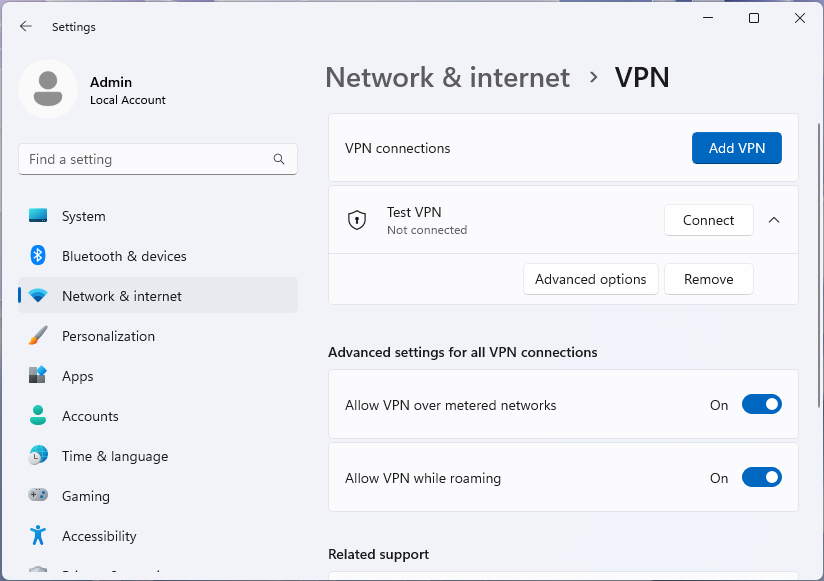
![Windows 11 設定アプリのプロファイルの [VPN の詳細オプション] ページのスクリーンショット。](images/desktop/vpn-advanced-options.png)
![Windows 11 設定アプリの [VPN プロファイルの編集] ダイアログのスクリーンショット。](images/desktop/vpn-edit-dialog.png)
グループ ポリシー エディター (デスクトップとサーバー)
グループ ポリシー は、ユーザーとコンピューターの構成を管理できるインフラストラクチャです。 グループ ポリシーを使用すると、定義した規則に基づいて Wi-Fi、イーサネット、VPN の設定を構成できます。 次のスクリーンショットは Windows Server 2022 グループ ポリシー管理エディターを示していますが、デスクトップ Windows コントロール パネルとローカル グループ ポリシー エディターの UI は似ています。 次のスクリーンショットに示すオプションの詳細については、 ネットワーク アクセスの EAP を参照してください。
Wi-Fi のグループ ポリシー オプションは、コンピューターの構成>Policies>Windows 設定>セキュリティ設定>ワイヤーレス ネットワーク (IEEE 802.11) ポリシー: ![グループ ポリシー管理エディターの [ワイヤレス ネットワーク (IEEE 802.11) ポリシー] オプションを示すスクリーンショット。](images/group-policy/editor/wifi-l1.png)
ワイヤレス ネットワーク (IEEE 802.11) ポリシーを右クリックし、[Windows Vista 以降のリリース用に新しいワイヤレス ネットワーク ポリシーを作成する] を選択すると、[新しいワイヤレス ネットワーク ポリシーのプロパティ] ダイアログが開きます。![グループ ポリシー管理エディターの [Windows Vista 以降の新しいワイヤレス ネットワーク ポリシーの作成] オプションを示すスクリーンショット。](images/group-policy/editor/wifi-new-policy.png)
![[新しいワイヤレス ネットワーク ポリシーのプロパティ] ダイアログを示すスクリーンショット。](images/group-policy/editor/wifi-new-network.png)
このダイアログボックスでは、ポリシー名、説明、Add/Edit/Remove プロファイル、および XML プロファイルのインポートとエクスポートを設定できます。
[ 追加] を選択し、[ インフラストラクチャ ] を選択すると、[ 新しいプロファイルのプロパティ ] ダイアログが開きます。[ ![新しいプロファイルのプロパティ] ダイアログを示すスクリーンショット。](images/group-policy/editor/wifi-new-profile.png)
このダイアログボックスでは、 プロファイル名 を設定し、プロファイルが適用される SSD を追加できます。
[セキュリティ] を選択すると、プロファイルの EAP 設定を構成できます。![[新しいプロファイルのプロパティ] ダイアログの [セキュリティ] タブを示すスクリーンショット。](images/group-policy/editor/wifi-new-profile-security.png)
このダイアログでは、Wi-Fi プロファイルのセキュリティの種類、およびその他の設定を構成できます。 802.1X 認証 をサポートする認証の種類 ( WPA2-Enterprise など) を選択すると、 802.1X セキュリティ オプション が表示されます。 各ネットワーク認証 方法の 詳細については、EAP メソッドを参照してください。
[詳細設定...] ボタンを選択すると、[セキュリティの詳細設定] ダイアログが表示されます。![Wi-Fi の [セキュリティの詳細設定] ダイアログを示すスクリーンショット。](images/group-policy/editor/wifi-advanced-security.png)
このダイアログでは、802.1X の詳細設定とシングル サインオンオプションを設定できます。
Tip
グループ ポリシー エディターですべての設定を構成できるわけではありません。 ただし、必要な設定で XML プロファイルをインポートすることで、この問題を回避できます。 詳細については、「 XML プロファイル」を参照してください。
![グループ ポリシー管理エディターの [有線ネットワーク (IEEE 802.3) ポリシー] オプションを示すスクリーンショット。](images/group-policy/editor/wired-l1.png)
![[グループ ポリシー管理エディター] の [Windows Vista 以降のリリース用に新しい有線ネットワーク ポリシーを作成する] オプションを示すスクリーンショット。](images/group-policy/editor/wired-new-policy.png)
![[新しい有線ネットワーク ポリシーのプロパティ] ダイアログを示すスクリーンショット。](images/group-policy/editor/wired-new-policy-props.png)
![[新しい有線ネットワークのプロパティ] ダイアログの [セキュリティ] タブを示すスクリーンショット。](images/group-policy/editor/wired-new-policy-security.png)
![ワイヤード (Wired) の [セキュリティ設定の詳細設定] ダイアログを示すスクリーンショット。](images/group-policy/editor/wired-advanced-security.png)
EAP メソッド
さまざまな EAP 方法の概要については、「 認証方法」を参照してください。
Microsoft: スマート カードまたはその他の証明書
このダイアログの詳細については、 EAP-TLS を参照してください。
![[スマート カードまたはその他の証明書のプロパティ] ダイアログのスクリーンショット。](images/group-policy/methods/eap-tls-properties.png)
[詳細設定] を選択すると、[証明書の選択の構成] ダイアログが開きます。[![証明書の選択の構成] ダイアログを示すスクリーンショット。](images/group-policy/methods/certificate-selection.png)
Microsoft:保護された EAP (PEAP)
このダイアログの詳細については、 PEAP を参照してください。
![[保護された EAP プロパティ] ダイアログのスクリーンショット。](images/group-policy/methods/peap-properties.png)
[ 構成]を 選択します。[ セキュリティで保護されたパスワード (EAP-MSCHAP v2)] を選択すると、[ EAP MSCHAPv2 ] ダイアログが開きます。[ ![EAP MSCHAPv2 のプロパティ] ダイアログを示すスクリーンショット。](images/group-policy/methods/mschapv2-properties.png)
Microsoft: EAP-SIM
このダイアログの詳細については、 EAP-SIM を参照してください。
![[EAP-SIM プロパティ] ダイアログのスクリーンショット。](images/group-policy/methods/eap-sim-properties.png)
Microsoft: EAP-TTLS
このダイアログの詳細については、 EAP-TTLS を参照してください。
![[TTLS プロパティ] ダイアログのスクリーンショット。](images/group-policy/methods/eap-ttls-properties.png)
Microsoft: EAP-AKA
このダイアログの詳細については、 EAP-AKA を参照してください。
![[EAP-AKA プロパティ] ダイアログのスクリーンショット。](images/group-policy/methods/eap-aka-properties.png)
Microsoft: EAP-AKA'
このダイアログの詳細については、「 EAP-AKA」を参照してください。
![[EAP-AKA' プロパティ] ダイアログのスクリーンショット。](images/group-policy/methods/eap-aka-prime-properties.png)
Microsoft: EAP-TEAP
このダイアログの詳細については、 TEAP を参照してください。
![[TEAP プロパティ] ダイアログのスクリーンショット。](images/group-policy/methods/teap-properties.png)