このチュートリアルの前のステージでは、PyTorch の基本と、それを使用して機械学習モデルを作成するための前提条件について説明しました。 ここでは、それをコンピューターにインストールします。
PyTorch を入手する
このチュートリアルでは、64 ビット Windows上の Anaconda 環境を使用して、CPU でモデルをトレーニングして実行します。 チュートリアルの後半のWindows ML アプリケーションでは、Windows 10バージョン 1809 (ビルド 17763) 以降が必要です。 これらの手順に GPU または CUDA は必要ありません。
重要
これは従来のチュートリアルです。 この手順では、ダウンストリーム トレーニングと ONNX エクスポート コードをアップグレードするのではなく、Python 3.8 と PyTorch 1.7.1 パッケージ バージョンが元のインストール例に示されています。 Python 3.8 はサポートされなくなり、PyTorch はバージョン 2.6 以降で公式の Conda パッケージの発行を停止しました。 運用環境ではなく、別のテスト マシンまたは仮想マシンを使用してこの環境を再現します。 新しいプロジェクトの場合は、 現在の PyTorch インストール ガイダンスに従ってください。新しいパッケージは、このチュートリアルでは検証されません。
Anaconda インストーラー アーカイブから 64 ビット Windows インストーラー
Anaconda3-2020.11-Windows-x86_64.exeをダウンロードし、テスト コンピューターにインストールします。 Anaconda 2020.11 には、Python 3.8.5 と、チュートリアルの後半で使用するデータ分析パッケージが含まれています。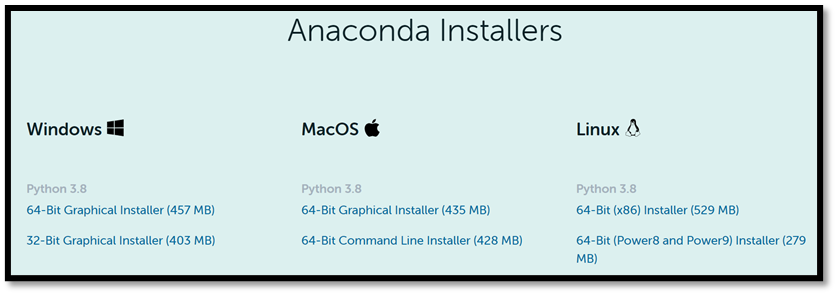
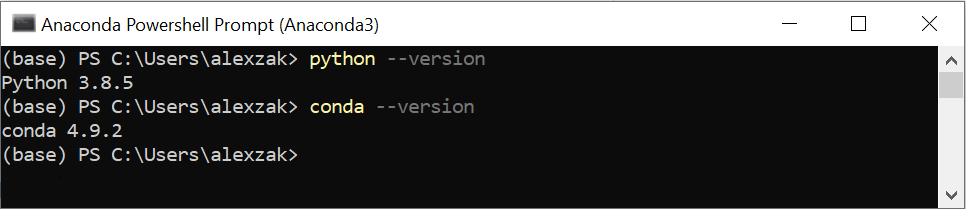
スタート > Anaconda3 > Anaconda PowerShell プロンプト を開きます。 Pythonと Conda のバージョンを確認します。
python --version
conda --version
続行する前に、Pythonがバージョン 3.8 を報告していることを確認します。
以前のPyTorchバージョンのページで、> の手順を確認してください。 このチュートリアルでは、現在の安定したリリース セレクターではなく、Windows、Conda、Python、CPU のオプションを使用します。 CUDA ビルドは互換性のある NVIDIA GPU で使用できますが、GPU のセットアップはこの手順の一部ではありません。
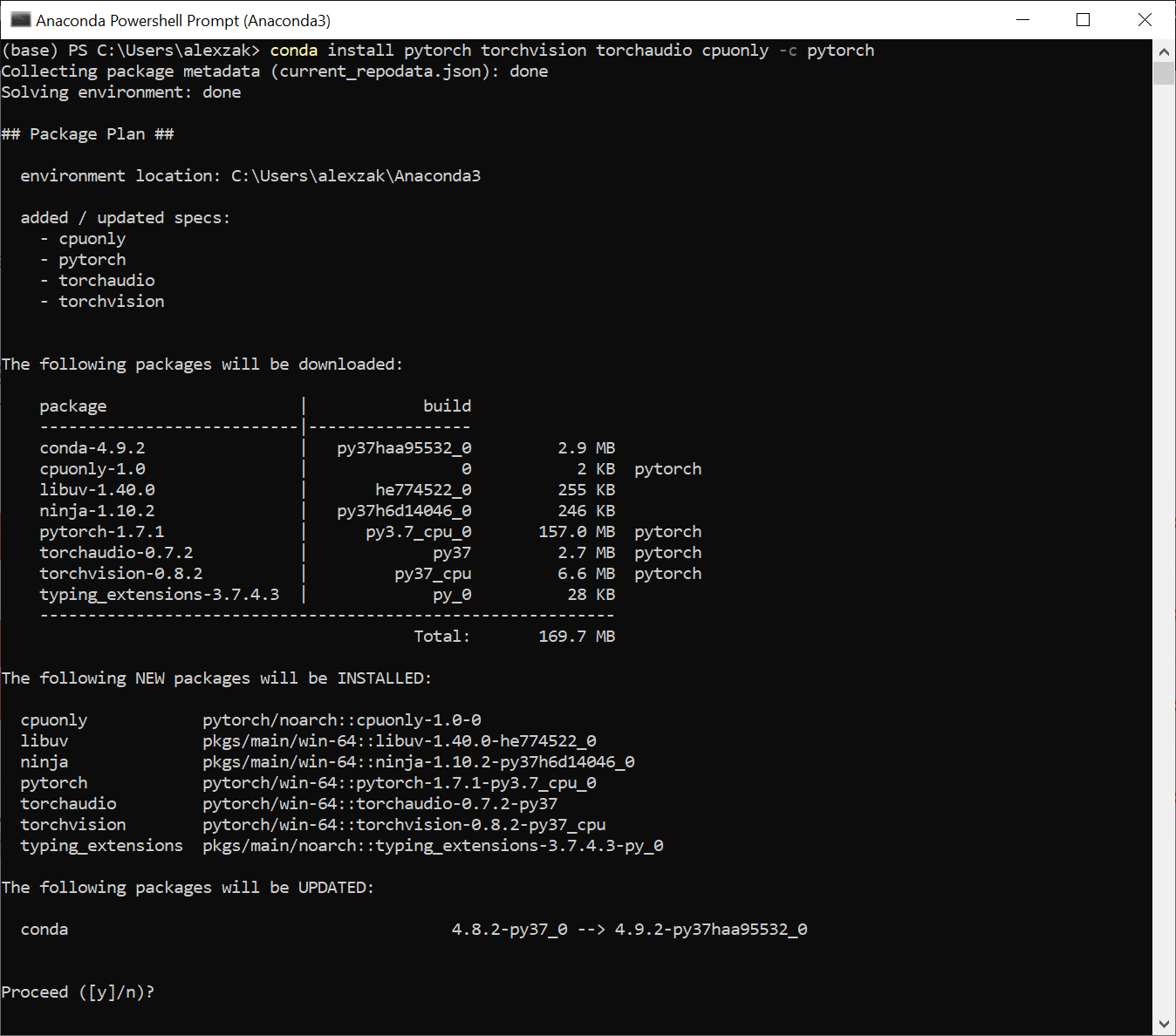
同じ Anaconda PowerShell プロンプトで、CPU パッケージをインストールします。 バージョンは、新しい PyTorch リリースを選択しないようにピン留めされています。
conda install pytorch==1.7.1 torchvision==0.8.2 torchaudio==0.7.2 cpuonly -c pytorch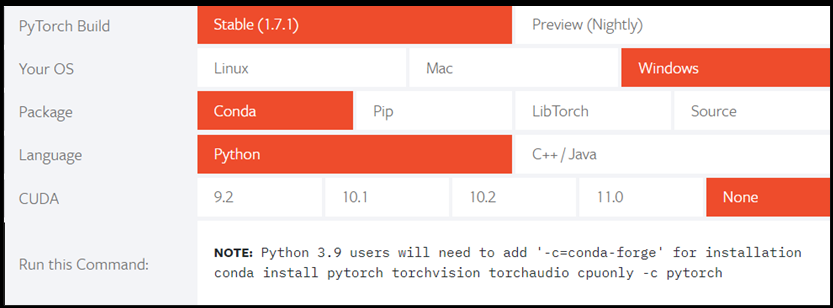
スクリーンショットは履歴の例です。Pythonバージョンと固定されていないコマンドは異なる場合があります。 テキスト内のコマンドに従います。
パッケージ計画を確認し、メッセージが表示されたら「
y」と入力し、インストールが完了するまで待ちます。 Conda がレガシ パッケージを解決できない場合は、最新の PyTorch リリースに置き換えないでください。以降のチュートリアルの手順に互換性があると想定してください。同じプロンプトで、Pythonを開始します。
pythonランダムに初期化されたテンソルを構築するには、次のコードを入力します。
import torch

x = torch.rand(2, 3)

print(x)
出力はランダムな 2 x 3 テンソル (2 行 3 列) である必要があります。 数値は異なりますが、図形は次の例と一致する必要があります。
tensor([[0.5343, 0.7362, 0.8390],
        [0.4758, 0.2399, 0.1936]])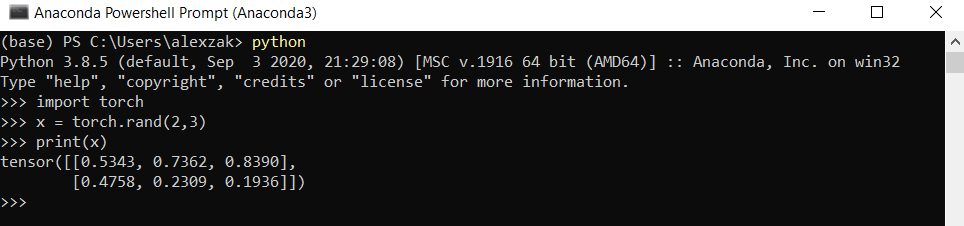
「
exit()」と入力して、Anaconda PowerShell プロンプトに戻ります。 この同じ Anaconda 環境は、チュートリアルの次のステージでPython インタープリターを選択するときに使用します。
注
もっと詳しく知りたいですか? PyTorch 公式 Web サイトを参照してください。
次のステップ
PyTorch をインストールしたので、モデル用のデータを設定することができます。