この記事では、アプリ通知で使用できる UI 要素について説明し、通知コンテンツを生成するためのコード例を示します。 アプリ通知の詳細については、「アプリ通知 の概要」を参照してください。 アプリ通知の実装のチュートリアルについては、「
作業の開始
アプリ通知は、 アプリ通知スキーマによって定義される XML ペイロードで定義されます。 現在、アプリ通知の XML ペイロードを生成する方法は 2 つあります。 この記事のコード例では、両方の方法を示します。
- Microsoft.Windows。AppNotifications.Builder API - Windows アプリ SDK 1.2 で導入されたこの名前空間は、XML 形式の詳細を気にすることなく、プログラムで通知の XML ペイロードを簡単に構築できる API を提供します。 これらの API を使用するコード例は、"Windows アプリ SDK" というラベルのタブにあります。
- 生 XML - 必要に応じて、必要な形式で XML 文字列を生成する独自のカスタム コードを作成できます。 生の XML の例は、"XML" というラベルのタブにあります。
Notifications Visualizer をインストールします。 この無料のWindows アプリは、Visual Studioの XAML エディター/デザイン ビューと同様に、編集時にトーストのインスタント ビジュアル プレビューを提供することで、対話型アプリ通知を設計するのに役立ちます。 詳細については、ストアから
この記事では、アプリ通知コンテンツの作成について説明します。 通知の送信の詳細については、「 アプリ通知の概要」を参照してください。
アプリ通知の構造
アプリ通知 XML ペイロードの重要な高度なコンポーネントには、次のようなものがあります。
- トースト
: この要素の 起動 属性は、ユーザーがトーストをクリックしたときにアプリに渡される引数を定義し、トーストが表示されていた正しいコンテンツへのディープ リンクを可能にします。 詳細については、「 アプリ通知の概要」を参照してください。 - visual: この要素は、テキストと画像を含む汎用バインディングを含む、トーストの視覚的部分を表します。
- actions: この要素は、入力やアクションを含む、トーストの対話型部分を表します。
- audio: この要素は、トーストがユーザーに表示されるときに再生されるオーディオを指定します。
var builder = new AppNotificationBuilder()
    .AddArgument("conversationId", "9813")

    .AddText("Some text")

    .AddButton(new AppNotificationButton("Archive")
        .AddArgument("action", "archive"))

    .SetAudioUri(new Uri("ms-appx:///Sound.mp3"));
アプリ通知の内容を視覚的に示します。
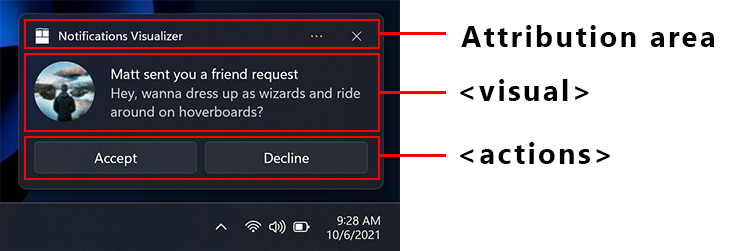
アトリビューション領域
属性領域は、アプリ通知の上部にあります。 Windows 11以降、アプリの名前とアイコンがこの領域に表示されます。 属性領域には、ユーザーが通知をすばやく閉じるボタンと省略記号メニューも含まれています。これにより、ユーザーはアプリの通知をすばやく無効にしたり、アプリの通知の [Windows設定] ページに移動したりできます。 属性領域はシェルによって構成され、トースト XML ペイロードではオーバーライドできませんが、アプリは属性領域のコンテキスト メニューに項目を追加できます。 詳細については、 コンテキスト メニューアクションを参照してください。
Visual
各アプリ通知では 、ビジュアル 要素を指定する必要があります。ここでは、汎用トースト バインドを指定する必要があり、テキストと画像を含めることができます。 これらの要素は、デスクトップ、携帯電話、タブレット、Xboxなど、さまざまなWindows デバイスでレンダリングされます。
visual セクションとその子要素でサポートされているすべての属性については、「アプリ通知スキーマ」を参照してください。
テキスト要素
各アプリ通知には少なくとも 1 つのテキスト要素が必要であり、 AdaptiveText 型の 2 つの追加テキスト要素を含めることができます。 テキスト要素はデータ バインディングをサポートしており、通知が表示された後にテキスト コンテンツを更新できます。 詳細については、「 アプリ通知の進行状況バーとデータ バインディング」を参照してください。
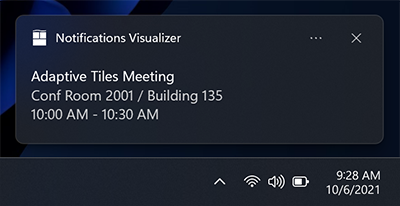
AppNotificationTextProperties.SetMaxLines メソッドを使用して、表示されるテキストの行数を制御できます。 既定 (および最大) は、タイトルに対して最大 2 行のテキスト、2 つの追加の説明要素 (2 番目と 3 番目の AdaptiveText) に対して最大 4 行 (結合) です。
var builder = new AppNotificationBuilder()
    .AddArgument("conversationId", 9813)
    .AddText("Adaptive Tiles Meeting", new AppNotificationTextProperties().SetMaxLines(1))
    .AddText("Conf Room 2001 / Building 135")
    .AddText("10:00 AM - 10:30 AM");
インライン イメージ
既定では、画像はテキスト要素の後にインラインで表示され、ビジュアル領域の全幅が埋め込まれます。 AppNotificationBuilder.SetInlineImage を使用してインライン イメージを追加します。
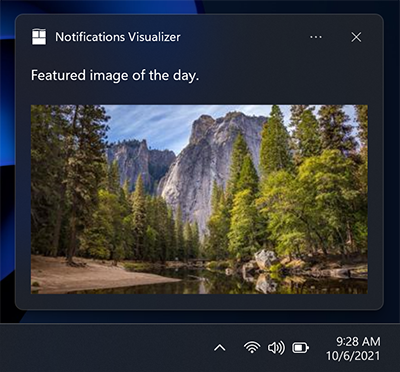
var builder = new AppNotificationBuilder()
    .AddText("Featured image of the day.")
    .SetInlineImage(new Uri("ms-appx:///Images/InlineImage.png"));

AppNotificationManager.Default.Show(builder.BuildNotification());
アプリ ロゴのオーバーライド
配置値として "appLogoOverride" を指定すると、画像が表示領域の左側の正方形に表示されます。 このイメージを設定するには、 AppNotificationBuilder.SetAppLogoOverride を使用します。 このプロパティの名前は、以前のバージョンのWindowsでの動作を反映しています。この場合、イメージは既定のアプリ ロゴ イメージを置き換えます。 Windows 11では、アプリのロゴは属性領域に表示されるため、appLogoOverride イメージ配置によってオーバーライドされません。
画像の寸法は、100% スケーリングで 48 x 48 ピクセルです。 一般に、スケール ファクターごとに各アイコン アセットのバージョンを指定することをお勧めします。100%、125%、150%、200%、400%。
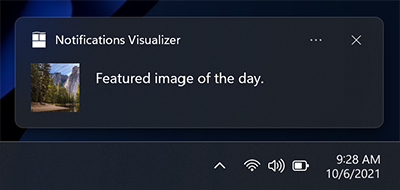
var builder = new AppNotificationBuilder()
    .AddText("Featured image of the day.")
    .SetAppLogoOverride(new Uri("ms-appx:///Images/AppLogo.png"));
ヒントクロップ
Microsoftスタイルのガイドラインでは、プロファイル画像を円形の画像で表して、アプリとシェル全体のユーザーの一貫した表現を提供することをお勧めします。 AppNotificationImageCrop.Circle を SetAppLogoOverride に渡して、円形のトリミングでイメージをレンダリングします。
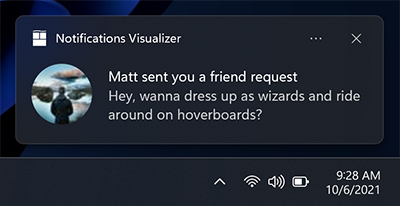
var builder = new AppNotificationBuilder()
    .AddText("Matt sent you a friend request")
    .AddText("Hey, wanna dress up as wizards and ride around on hoverboards?")
    .SetAppLogoOverride(new Uri("ms-appx:///Images/Profile.png"), AppNotificationImageCrop.Circle);
ヒーロー画像
アプリ通知では、トースト バナー内と Notification Center 内で目立つように表示される注目の ToastGenericHeroImage であるヒーロー 画像を表示できます。 AppNotificationBuilder.SetHeroImage を使用してヒーロー イメージを追加します。 画像の寸法は、100% スケーリングで 364 x 180 ピクセルです。
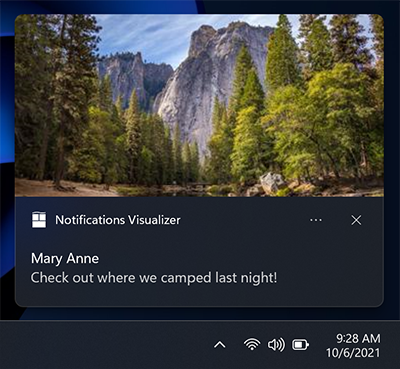
var builder = new AppNotificationBuilder()
    .AddText("Marry Anne")
    .AddText("Check out where we camped last night!")
    .SetHeroImage(new Uri("ms-appx:///Images/HeroImage.png"));
イメージ サイズの制限
アプリの通知で使用する画像は、... から入手できます。
- http://
- ms-appx:///
- ms-appdata:///
http および https リモート Web イメージの場合、個々のイメージのファイル サイズには制限があります。 制限は、通常の接続では 3 MB、従量制課金接続では 1 MB です。
| 通常の接続 | 従量制課金接続 |
|---|---|
| 3 MB | 1 MB |
イメージがファイル サイズを超えた場合、またはダウンロードに失敗した場合、またはタイムアウトした場合、イメージは削除され、残りの通知が表示されます。
属性テキスト
コンテンツのソースを参照する必要がある場合は、属性テキストを使用できます。 AppNotificationBuilder.SetAttributionText を使用して属性テキストを設定します。 このテキストは常に任意のテキスト要素の下に表示されますが、インライン画像の上に表示されます。 テキストでは、標準のテキスト要素よりも少し小さいサイズを使用して、通常のテキスト要素との区別に役立ちます。
属性テキストをサポートしていない古いバージョンのWindowsでは、テキストは単に別のテキスト要素として表示されます (最大 3 つのテキスト要素がない場合)。
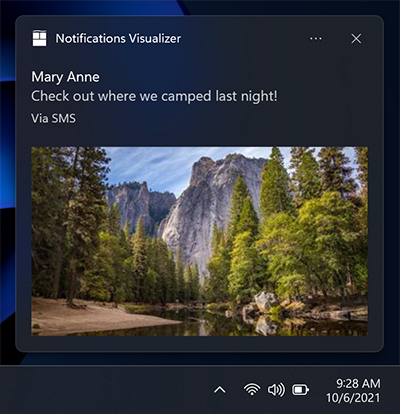
var builder = new AppNotificationBuilder()
    .AddText("Marry Anne")
    .AddText("Check out where we camped last night!")
    .SetAttributionText("via SMS");
    .SetHeroImage(new Uri("ms-appx:///Images/HeroImage.png"));
カスタム タイムスタンプ
システム提供のタイムスタンプは、メッセージ/情報/コンテンツが生成された日時を正確に表す独自のタイムスタンプでオーバーライドできます。 このタイムスタンプは、通知センター内に表示されます。
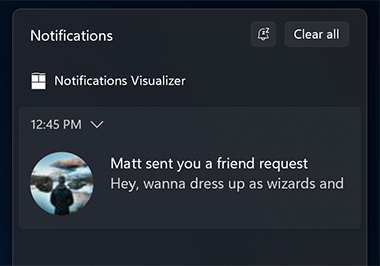
カスタム タイムスタンプの使用の詳細については、 アプリ通知のカスタム タイムスタンプを参照してください。
var builder = new AppNotificationBuilder()
    .AddText("Matt sent you a friend request")
    .AddText("Hey, wanna dress up as wizards and ride around on hoverboards?")
    .SetTimeStamp(new DateTime(2017, 04, 15, 19, 45, 00, DateTimeKind.Utc));
進行状況バー
アプリ通知に進行状況バーを提供して、ユーザーにダウンロードなどの操作の進行状況を通知することができます。 進行状況バーではデータ バインディングがサポートされています。これにより、通知が表示された後に進行状況の値を動的に更新できます。
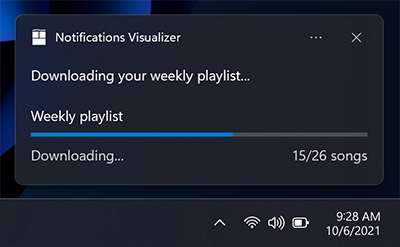
進行状況バーの使用の詳細については、 アプリ通知の進行状況バーとデータ バインディングに関するページを参照してください。
ヘッダー
通知センター内のヘッダーの下に通知をグループ化できます。 たとえば、グループ チャットからのメッセージをヘッダーの下にグループ化したり、ヘッダーの下にある共通テーマの通知をグループ化したりできます。
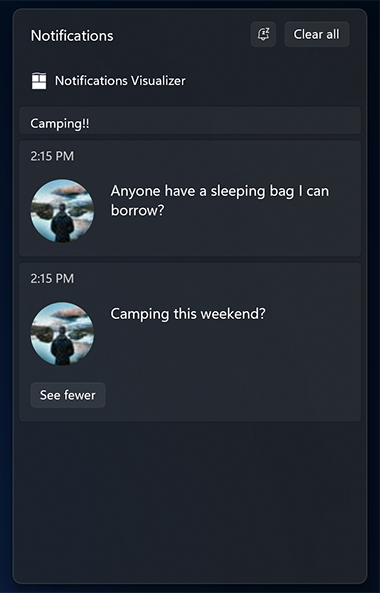
ヘッダーの使用の詳細については、「 アプリ通知ヘッダー」を参照してください。
アダプティブ コンテンツ
上記で指定したコンテンツに加えて、トーストの展開時に表示される追加のアダプティブ コンテンツを表示することもできます。
この追加コンテンツはアダプティブを使用して指定します。アダプティブ タイルのドキュメントを参照して詳細を確認できます。
アダプティブ コンテンツは AdaptiveGroup 内に含まれている必要があることに注意してください。 それ以外の場合は、アダプティブを使用してレンダリングされません。
列とテキスト要素
列と高度なアダプティブ テキスト要素を使用する例を次に示します。 テキスト要素は AdaptiveGroup 内に存在するため、豊富なアダプティブ スタイル設定プロパティがすべてサポートされます。
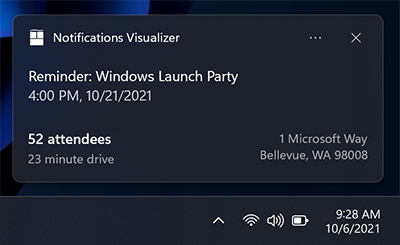
// The Microsoft.Windows.AppNotifications.Builder syntax does not currently support adaptive text elements.
ボタン
ボタンを使用すると、トーストが対話型になります。これにより、ユーザーは現在のワークフローを中断することなく、アプリ通知に対して迅速なアクションを実行できます。 たとえば、ユーザーはトースト内から直接メッセージに返信したり、メール アプリを開かずにメールを削除したりできます。 ボタンは、通知の展開部分に表示されます。 AppNotificationButton を使用してボタンを定義し、AppNotificationBuilder.AddButton を使用して通知に追加します。
ボタンをエンド ツー エンドで実装する方法の詳細については、「 アプリ通知の概要」を参照してください。
ボタンは、次の方法でアプリをアクティブ化できます。
- アプリはフォアグラウンドでアクティブ化され、引数を使用して特定のページ/コンテキストに移動できます。
- 別のアプリは、プロトコルの起動によってアクティブ化されます。
- バックグラウンド アクティブ化は、UWP アプリで明示的にサポートされています。 Windows アプリ SDK アプリの場合、アプリは常にフォアグラウンドで起動されます。 アプリは AppInstance.GetActivatedEventArgs を呼び出して、アクティブ化が通知によって起動されたかどうかを検出し、渡された引数からフォアグラウンド アプリを完全に起動するか、通知を処理して終了するかを判断できます。
- 通知のスヌーズや無視などのシステム アクションは、UWP アプリとWindows アプリ SDKの両方でサポートされます。 AppNotificationBuilder API はこのシナリオをサポートしていませんが、Windows アプリ SDK アプリでは、Microsoft.Windows を使用してこのシナリオを実装できます。AppNotifications.Builder API または生 XML。
注
ボタンは最大 5 つまでです (後で説明するコンテキスト メニュー項目を含む)。
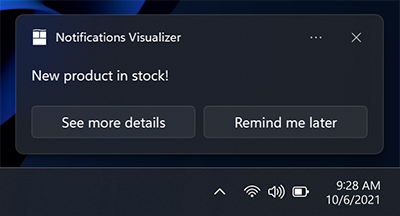
var builder = new AppNotificationBuilder()
    .AddText("New product in stock!")
    .AddButton(new AppNotificationButton("See more details")
        .AddArgument("action", "viewDetails"))
        .AddArgument("contentId", "351")
    .AddButton(new AppNotificationButton("Remind me later")
        .AddArgument("action", "remindLater"))
        .AddArgument("contentId", "351");
アイコン付きのボタン
AppNotificationButton.SetIcon を使用して、ボタンにアイコンを追加できます。 これらのアイコンは、100% スケーリング時に白い透明な 16 x 16 ピクセルの画像であり、画像自体にパディングを含めてはなりません。 アプリ通知でアイコンを指定する場合は、ボタンのスタイルがアイコン ボタンに変換されるため、通知内のすべてのボタンのアイコンを指定する必要があります。
注
アクセシビリティを高めるには、アイコンのコントラスト白バージョン (白い背景の黒いアイコン) を必ず含めて、ユーザーがハイ コントラスト ホワイト モードをオンにするとアイコンが表示されるようにしてください。 詳細については、言語、スケール、ハイコントラストのタイルとトースト通知のサポートを参照してください。
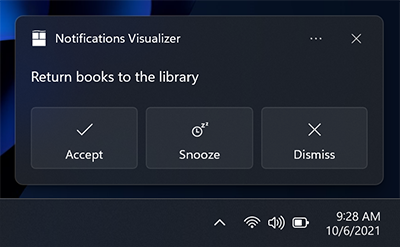
var builder = new AppNotificationBuilder()
    .AddText("Return books to the library.")
    .AddButton(new AppNotificationButton("Accept")
        .AddArgument("action", "accept")
        .SetIcon(new Uri("ms-appx:///Images/Accept.png")))
    .AddButton(new AppNotificationButton("Snooze")
        .AddArgument("action", "snooze")
        .SetIcon(new Uri("ms-appx:///Images/Snooze.png")))
    .AddButton(new AppNotificationButton("Dismiss")
        .AddArgument("action", "dismiss")
        .SetIcon(new Uri("ms-appx:///Images/Dismiss.png")));
Windows 11 Update の新しい情報: XML の HintToolTip プロパティを使用してアイコンにヒントを追加できます。 これは、ボタンにアイコンはあるがコンテンツがない場合に最適です。これにより、Windows ナレーターが読み取れるテキストを渡せるようになります。 ただし、コンテンツが存在する場合、ナレーターはヒントに渡された内容に関係なく、コンテンツを読み取ります。
var button = new AppNotificationButton("Reply")
    .AddArgument("action", "reply");

if (AppNotificationButton.IsToolTipSupported())
{
    button.ToolTip = "Click to reply.";
}

var builder = new AppNotificationBuilder()
    .AddText("Notification text.")
    .AddButton(button);
色付きのボタン
Windows 11 Update の新機能: AppNotificationButton.SetButtonStyle と AppNotificationButtonStyle を使用して、ボタンに赤または緑の色を追加できます。 XML では、トースト要素に useButtonStyle 属性を追加し、次に示すようにアクション要素に hint-buttonStyle 属性を追加します。
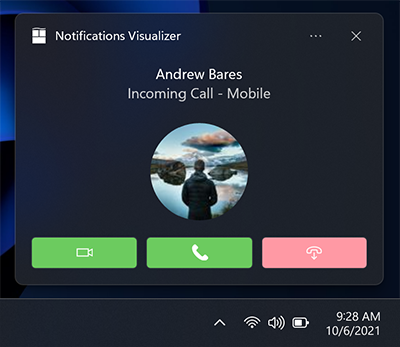
var builder = new AppNotificationBuilder()
    .SetScenario(AppNotificationScenario.IncomingCall)
    .AddText("Andrew Bares", new AppNotificationTextProperties()
        .SetIncomingCallAlignment())
      .AddText("Incoming Call - Mobile", new AppNotificationTextProperties()
        .SetIncomingCallAlignment())
      .SetInlineImage(new Uri("ms-appx:///Images/Profile.png"),
        AppNotificationImageCrop.Circle)
    .AddButton(new AppNotificationButton()
        .SetToolTip("Answer Video Call")
        .SetButtonStyle(AppNotificationButtonStyle.Success)
        .SetIcon(new Uri("ms-appx:///Images/Video.png"))
        .AddArgument("videoId", "123"))
    .AddButton(new AppNotificationButton()
        .SetToolTip("Answer Phone Call")
        .SetButtonStyle(AppNotificationButtonStyle.Success)
        .SetIcon(new Uri("ms-appx:///Images/Call.png"))
        .AddArgument("callId", "123"))
    .AddButton(new AppNotificationButton()
        .SetToolTip("Hang Up")
        .SetButtonStyle(AppNotificationButtonStyle.Critical)
        .SetIcon(new Uri("ms-appx:///Images/HangUp.png"))
        .AddArgument("hangUpId", "123"));
コンテキスト メニューアクション
ユーザーがアプリ通知を右クリックするか、コンテキスト メニュー アイコンを選択したときに表示される既存のコンテキスト メニューに、追加のコンテキスト メニュー アクションを追加できます。 AppNotificationButton.SetContextMenuPlacement を使用して、アクション バーではなくコンテキスト メニューにボタンを配置します。
注
古いデバイスでは、これらの追加のコンテキスト メニュー アクションは、通知に通常のボタンとして表示されます。
追加した追加のコンテキスト メニュー アクション ("グループ チャットを 1 時間ミュート" など) は、2 つの既定のシステム エントリの上に表示されます。
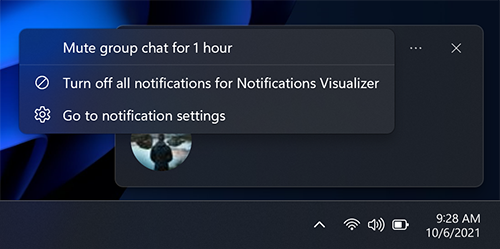
var builder = new AppNotificationBuilder()
    .AddText("Camping this weekend?")
    .SetAppLogoOverride(new Uri("ms-appx:///images/Reply.png"), AppNotificationImageCrop.Circle)
    .AddButton(new AppNotificationButton("Mute group chat for 1 hour")
        .AddArgument("action", "mute")
        .SetContextMenuPlacement());
注
その他のコンテキスト メニュー項目は、トーストでの 5 つのボタンの合計制限に影響します。
追加のコンテキスト メニュー項目のアクティブ化は、トースト ボタンと同じように処理されます。
入力
入力はアプリ通知の [アクション] 領域内で指定されます。つまり、通知が展開されたときにのみ表示されます。
クイック返信テキスト ボックス
クイック応答テキスト ボックス (メッセージング アプリなど) を有効にするには、 AppNotificationBuilder.AddTextBox とボタンを使用してテキスト入力を追加し、テキスト入力フィールドの ID を参照して、ボタンが入力フィールドの横に表示されるようにします。 ボタンの省略可能なアイコン (指定されている場合) は、埋め込みのない 32 x 32 ピクセルの画像、透明に設定された白いピクセル、100% スケールにする必要があります。
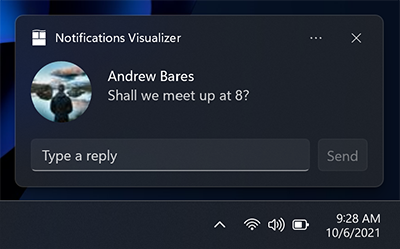
var builder = new AppNotificationBuilder()
    .AddTextBox("textBox", "Type a reply", "Reply")
    .AddButton(AppNotificationButton("Send")
        .AddArguments("action", "Send")
        .SetInputId("textBox"))
    .BuildNotification();
ボタンバー付きの入力
また、入力の下に通常のボタンが表示された 1 つまたは複数の入力を含めることもできます。
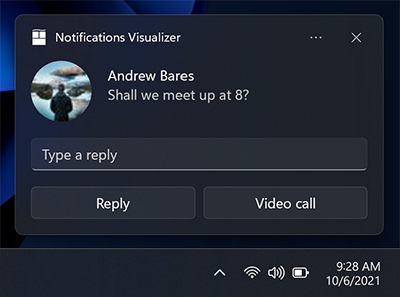
// The Microsoft.Windows.AppNotifications.Builder syntax does not currently support quick reply text boxes.
選択入力
テキスト ボックスに加えて、 AppNotificationBuilder.AddComboBox で選択メニューを使用することもできます。
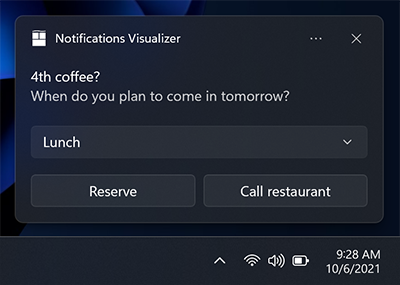
var builder = new AppNotificationBuilder()
    .AddText("4th coffee?")
    .AddText("When do you plan to come in tomorrow?")
    .AddComboBox(new AppNotificationComboBox("time")
        .SetTitle("Select an item:")
        .AddItem("breakfast", "Breakfast")
        .AddItem("lunch", "Lunch")
        .AddItem("dinner", "Dinner")
        .SetSelectedItem("lunch"))
    .AddButton(new AppNotificationButton("Reply")
        .AddArgument("action", "reply")
        .AddArgument("threadId", "9218")
        .SetContextMenuPlacement())
    .AddButton(new AppNotificationButton("Call restaurant")
        .AddArgument("action", "videocall")
        .AddArgument("threadId", "9218")
        .SetContextMenuPlacement());
Snooze/dismiss
選択メニューと 2 つのボタンを使用して、システムの再通知と無視アクションを利用するアラーム通知を作成できます。 通知がアラームのように動作するように、必ずシナリオを "アラーム" に設定してください。
![会議の時刻と場所を説明するテキスト行を含むアプリ通知のスクリーンショット。選択ボックスで [15 分] が選択されており、[再通知] と [閉じる] というラベルのボタンがあります。](images/toast-content-snooze-dismiss.png)
トースト ボタンの SelectionBoxId プロパティを使用して、スヌーズボタンを選択メニューの入力にリンクします。
Microsoft.Windows。AppNotifications.Builder 構文は現在、システムのアクティブ化をサポートしていません。 ただし、このシナリオはWindows アプリ SDK アプリでサポートされており、生の XML を使用してこのシナリオの通知を作成できます。
// The Microsoft.Windows.AppNotifications.Builder syntax does not currently support system activation.
// But this scenario is supported for Windows App SDK apps, and you can build notifications for this
// scenario using raw XML.
システムの再通知と無視のアクションを使用するには:
- ToastButtonSnooze または ToastButtonDismiss を指定してください
- 必要に応じて、カスタム コンテンツ文字列を指定します。
- 文字列を指定しない場合は、"再通知" と "Dismiss" にローカライズされた文字列が自動的に使用されます。
- 必要に応じて 、SelectionBoxId を指定します。
- ユーザーが再通知間隔を選択せず、代わりにシステム定義の時間間隔 (OS 全体で一貫性がある) に対して 1 回だけ通知を再通知する場合は、 <input> を作成しないでください。
- 再通知間隔の選択を指定する場合: - 再通知アクション SelectionBoxId を指定する - 入力の ID を再通知アクションの SelectionBoxId と一致させる - ToastSelectionBoxItem の値、再通知間隔を分単位で表す非NegativeInteger に指定します。
オーディオ
AppNotificationBuilder.SetAudioUri を使用してカスタム オーディオ ファイルを指定するか、AppNotificationBuilder.SetAudioEvent を使用してシステム サウンドを選択します。 カスタム オーディオは、次のパスを使用して参照できます。
- ms-appx:///
- ms-appdata:///
var builder = new AppNotificationBuilder()
    .AddText("Notification text.")
    .SetAudioUri(new Uri("ms-appx:///Audio/NotificationSound.mp3"));
または、両方のプラットフォームで常にサポートされている ms-winsoundevent の一覧から選択することもできます。
var builder = new AppNotificationBuilder()
    .AddText("Notification text.")
    .SetAudioEvent(AppNotificationSoundEvent.Alarm, AppNotificationAudioLooping.Loop);
アプリ通知のオーディオについては、 オーディオ スキーマ ページ を参照してください。 カスタム オーディオを使用するアプリ通知を送信する方法については、 アプリ通知でのカスタム オーディオに関するページを参照してください。
シナリオ
重要な通知、アラーム、アラーム、着信通知を作成するには、 AppNotificationBuilder.SetScenario と AppNotificationScenario 値を使用します。 このシナリオでは、一貫性のある統一されたユーザー エクスペリエンスを作成するために、いくつかの動作を調整します。 シナリオ の値には、4 つの可能な
- Reminder
- Alarm
- IncomingCall
- Urgent
リマインダー
アラーム シナリオでは、ユーザーが通知を閉じるか、アクションを実行するまで、通知は画面に残ります。 Windows Mobile では、アプリの通知もあらかじめ展開された形で表示されます。 アラーム音が再生されます。 アプリ通知に少なくとも 1 つのボタンを指定する必要があります。 それ以外の場合、通知は通常の通知として扱われます。
var builder = new AppNotificationBuilder()
    .AddText("Notification text.")
    .SetScenario(AppNotificationScenario.Reminder);
アラーム
アラームはリマインダーと同じように動作しますが、アラームは既定のアラームサウンドでオーディオをループします。 アプリ通知に少なくとも 1 つのボタンを指定する必要があります。 それ以外の場合、通知は通常の通知として扱われます。
var builder = new AppNotificationBuilder()
    .AddText("Notification text.")
    .SetScenario(AppNotificationScenario.Alarm)
    .AddButton(new AppNotificationButton("Dismiss")
        .AddArgument("action", "dismiss"));
着信呼び出し
着信通話通知は、特別な通話形式で事前に展開されて表示され、閉じるまでユーザーの画面にとどまります。 着信音のオーディオは既定でループします。 Windowsモバイル デバイスでは、全画面表示が表示されます。
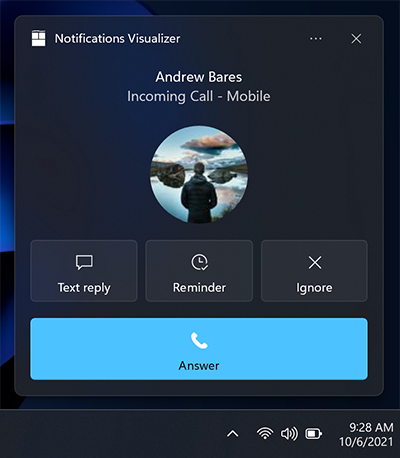
var builder = new AppNotificationBuilder()
    .SetScenario(AppNotificationScenario.IncomingCall)
    .AddText("Andrew Bares", new AppNotificationTextProperties()
        .SetIncomingCallAlignment())
    .AddText("incoming call - mobile", new AppNotificationTextProperties()
        .SetIncomingCallAlignment())
      .SetInlineImage(new Uri("ms-appx:///images/profile.png"),
        AppNotificationImageCrop.Circle)
    .AddButton(new AppNotificationButton("Text reply")
        .SetToolTip("Text reply")
        .SetIcon(new Uri("ms-appx:///images/reply.png"))
        .AddArgument("textId", "123"))
    .AddButton(new AppNotificationButton("Reminder")
        .SetToolTip("Reminder")
        .SetIcon(new Uri("ms-appx:///images/reminder.png"))
        .AddArgument("reminderId", "123"))
    .AddButton(new AppNotificationButton("Ignore")
        .SetToolTip("Ignore")
        .SetIcon(new Uri("ms-appx:///images/ignore.png"))
        .AddArgument("ignoreId", "123"))
    .AddButton(new AppNotificationButton("Answer")
        .SetToolTip("Answer")
        .SetIcon(new Uri("ms-appx:///images/answer.png"))
        .AddArgument("answerId", "123"));
重要な通知
Important
Requires: 重要な通知を使用するには、Insider Preview Build 22546 以降Windows実行している必要があります。
重要な通知機能により、ユーザーはファーストパーティおよびサードパーティのアプリからの高優先度のアプリ通知(緊急/重要)を、集中アシスト(おやすみモード)を通過して受信できるかどうかを、より詳細に管理できます。 これは通知設定で変更できます。
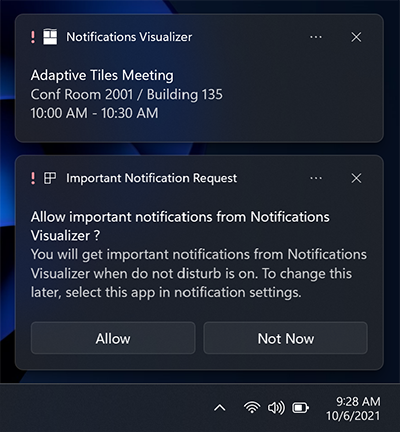
var builder = new AppNotificationBuilder()
    .AddText("Adaptive Tiles Meeting",
        new AppNotificationTextProperties()
            .SetMaxLines(1))
    .AddText("Conf Room 2001 / Building 135")
    .AddText("10:00 AM - 10:30 AM");

if (AppNotificationBuilder.IsUrgentScenarioSupported())
{
    builder.SetScenario(AppNotificationScenario.Urgent);
}
ローカライズとアクセシビリティ
タイルとアプリ通知では、表示言語、表示スケール ファクター、ハイ コントラスト、その他のランタイム コンテキストに合わせて調整された文字列と画像を読み込むことができます。 詳細については、「タイルとトースト通知のサポート(言語、スケール、ハイコントラスト対応)」を参照してください。
アクティベーションの処理
アプリのアクティブ化 (通知または通知のボタンをクリックしているユーザー) を処理する方法については、「 アプリ通知の概要」を参照してください。
関連トピック
GitHub で Microsoft と共同作業する
このコンテンツのソースは GitHub にあります。そこで、issue や pull request を作成および確認することもできます。 詳細については、共同作成者ガイドを参照してください。

Windows developer