重要
クラウドの再構築はプレビュー段階です。 運用環境以外のデバイスでの評価にのみ使用します。 機能、UX、およびコマンドライン オプションは、一般公開前に変更される場合があります。
クラウドの再構築を使用すると、IT 管理者とユーザーは、オペレーティング システム全体の再インストールを実行することで、Windows 11 PC をクリーンな正常な状態に復元できます。 PC を初期状態に戻す場合とは異なり、クラウドの再構築ではターゲット Windows イメージとデバイスのドライバーの両方が Windows Update からダウンロードされるため、デバイスは完全に機能し、USB メディアやカスタム イメージを使用せず、インストールされているオペレーティング システムの整合性にも依存しません。 再構築が完了すると、デバイスは Out-of-box Experience (OOBE) を処理し、管理対象デバイスは Windows Autopilot、Microsoft Intune、組織のバックアップ、OneDrive を通じて自動的に再プロビジョニングできます。
動作のしくみ
Windows Insider Preview リリースでは、デバイスに物理的にアクセスできるユーザーは、WinRE トラブルシューティング メニューからクラウドの再構築をローカルで開始できます。 クラウドの再構築は、Recovery CSP を使用して、Microsoft Intune などのエンタープライズ エンドポイント管理ソリューションを介して IT 管理者がリモートで開始することもできます。 以下のサブセクションでは、各エントリ ポイントの前提条件と詳細な手順について説明します。
前提条件
クラウドの再構築を開始する前に、ターゲット デバイスで次のことを確認します。
- デバイスは Windows 11 を実行しており、Windows 回復環境は正常です。 管理者特権のコマンド プロンプトから
reagentc /infoを実行すると、WinRE が有効になっていることを確認できます。 - デバイスの製造元は互換性のあるネットワーク ドライバーを Windows 回復環境に含めており、デバイスは WinRE からインターネットに接続できます。
- デバイスは Windows 11 の最小ハードウェア要件を満たしています。
クラウドの再構築の使用
クラウドの再構築は Windows 回復環境 (WinRE) で実行されます。 クラウド の再構築の開始 から始めて、ファイルの削除方法を選択し、選択したオプションに一致するセクションに従います。
クラウドの再構築の開始
- Windows 回復環境を入力します。 これは、起動エラーが繰り返された後に自動的に発生します。または、ユーザーは [設定] > [システム > 回復] の順に移動し、[高度なスタートアップ] の横にある [今すぐ再起動] を選択して、Windows から手動で起動できます。
![[詳細スタートアップ] オプションが強調表示された [設定] > [システム > 回復] ページのスクリーンショット。](images/cloud-rebuild-advanced-startup.png#lightbox)
- [ オプションの選択 ] 画面で、[ トラブルシューティング] を選択し、[ クラウドの再構築] を選択します。
![[トラブルシューティング] が強調表示された WinRE オプション画面と、[クラウドの再構築] タイルが強調表示された [トラブルシューティング] 画面のスクリーンショット。](images/cloud-rebuild-troubleshoot.png#lightbox)
- クラウドの再構築は、ネットワークへの接続を試みます。 デバイスがイーサネットに接続されている場合、接続は自動的に完了します。 Wi-Fi のみ使用できる場合は、WPA-Personal ネットワークを選択し、プロンプトが表示されたらパスキーを入力します。
![クラウドの再構築の [ネットワークへの接続] ステータス画面のスクリーンショット。](images/cloud-rebuild-connecting-network.png#lightbox)
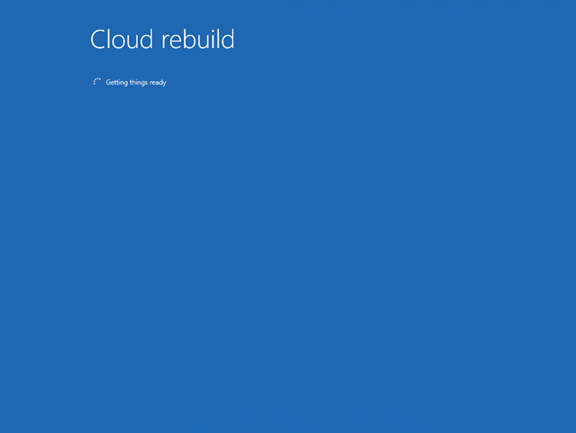
- クラウドの再構築が準備を完了するまで待ちます。 クラウドの再構築は Windows Update に接続して、ターゲット Windows ビルドを特定し、デバイスのネットワーク ドライバーをダウンロードします。
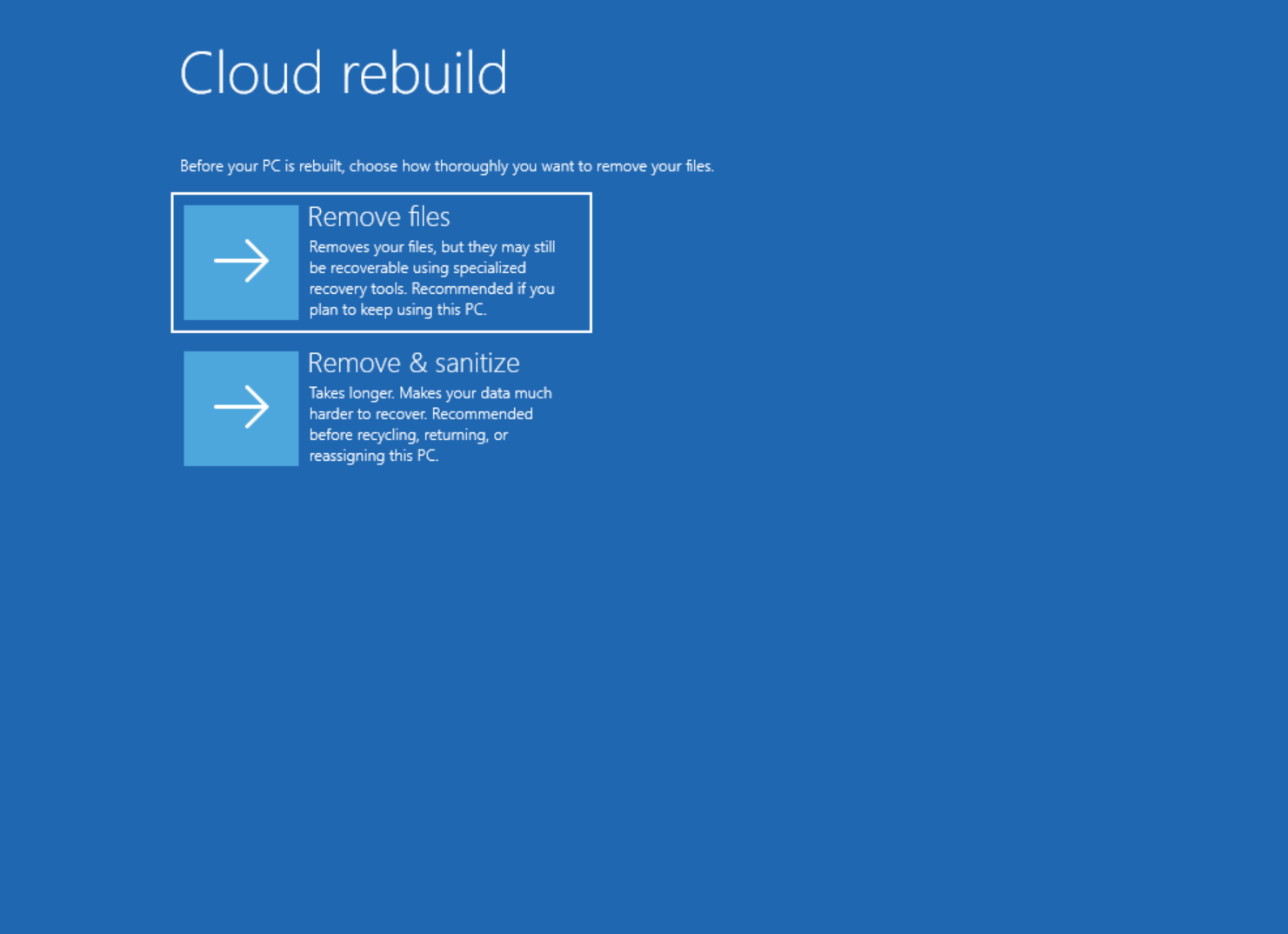
- Windows を再インストールする前にファイルを完全に削除するレベルを選び、目的のオプションを選びます。
- ファイルを削除します。 この PC を保持する場合は使用します。 このオプションの方が高速ですが、専用の回復ツールを使用してファイルを回復できる場合があります。
- ファイルを削除 & サニタイズします。 この PC をリサイクル、返品、または再割り当てする前に使用してください。 このオプションの完了には時間がかかる場合があります。
[ファイルの削除] を選択した場合は、[ファイルの削除] オプションを使用してクラウド再構築に進みます。
[ファイルの削除 & サニタイズ] を選択した場合は、[ファイルの削除とサニタイズ] オプションを使用してクラウド再構築に進みます。
![[ファイルの削除] オプションと [ファイルの削除とサニタイズ] オプションを使用して、ファイルを徹底的に削除する方法を選択するためのクラウド再構築画面のスクリーンショット。](images/cloud-rebuild-remove-files.png#lightbox)
ファイル削除オプションを使用したクラウド再構築
手順 5 で [ファイルの削除 ] を選択した場合は、次の手順に従います。
- 再構築ターゲットの状態を確認します。 続行する前に、表示された Windows ビルド、エディション、言語が想定されるターゲットと一致していることを確認してください。
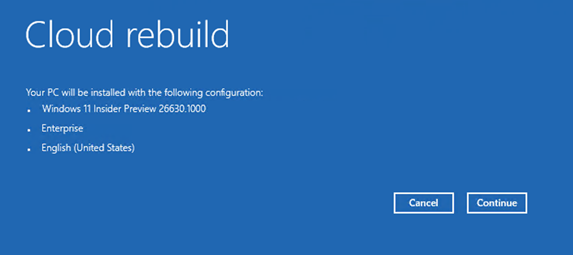
- データ損失の警告を確認してから、[ 続行] を選択して再構築を開始します。
Warning
クラウドの再構築は、システム ディスクを再フォーマットし、ローカルに保存されているすべてのファイル、アカウント、アプリ、設定を削除します。 OneDrive などのクラウド サービスに保存されているデータは影響を受けません。
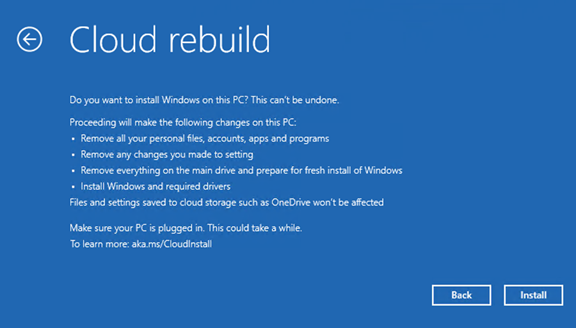
ファイルの削除とサニタイズ オプションを使用したクラウド再構築
手順 5 で [ファイルの削除 & サニタイズ] を選択した場合は、次の手順に従います。
- デバイスに複数のディスクがある場合は、次のディスクを選択して削除します。
- Windows ディスクのみ。 Windows がインストールされているディスクのみをサニタイズします。 他のディスク上の Files は保持されます。
- すべてのディスク。 PC 上のすべてのディスクをサニタイズします。 この処理が完了するまでに、かなり時間がかかる可能性があります。
デバイスに 1 つのディスクがある場合、この画面は表示されず、クラウド再構築は次の手順に進みます。
![クラウドの再構築のスクリーンショット [Windows ディスクのみ] オプションと [すべてのディスク] オプションで、画面上サニタイズするディスクを選択します。](images/cloud-rebuild-select-disks.png#lightbox)
- サニタイズの確認画面を確認し、[ サニタイズしてインストール] を選択します。 確認画面には、Cloud Rebuild が実行するアクションが一覧表示されます。
- すべての個人用ファイル、アカウント、アプリ、プログラムを削除します。
- 設定に加えられた変更をすべて削除します。
- Windows が含まれているディスクから、または [ すべてのディスク] を選択した場合はすべてのディスクから、すべてのデータとパーティションを削除してサニタイズします。
- ストレージ ハードウェアの消去機能を使用して、ターゲット ディスクのデータをサニタイズします。
- Windows と必要なドライバーをインストールします。
Warning
データのサニタイズは元に戻せません。 OneDrive などのクラウド サービスに保存されている Files は影響を受けません。
![実行されたアクションが一覧表示された [クラウドの再構築のサニタイズ確認画面] と [サニタイズとインストール] ボタンのスクリーンショット。](images/cloud-rebuild-sanitize-confirm.png#lightbox)
クラウドの再構築の完了
どちらのオプションも同じ方法で再構築を完了します。 手順 1 は、[ ファイルの削除 & サニタイズ] を選択した場合にのみ適用されます。
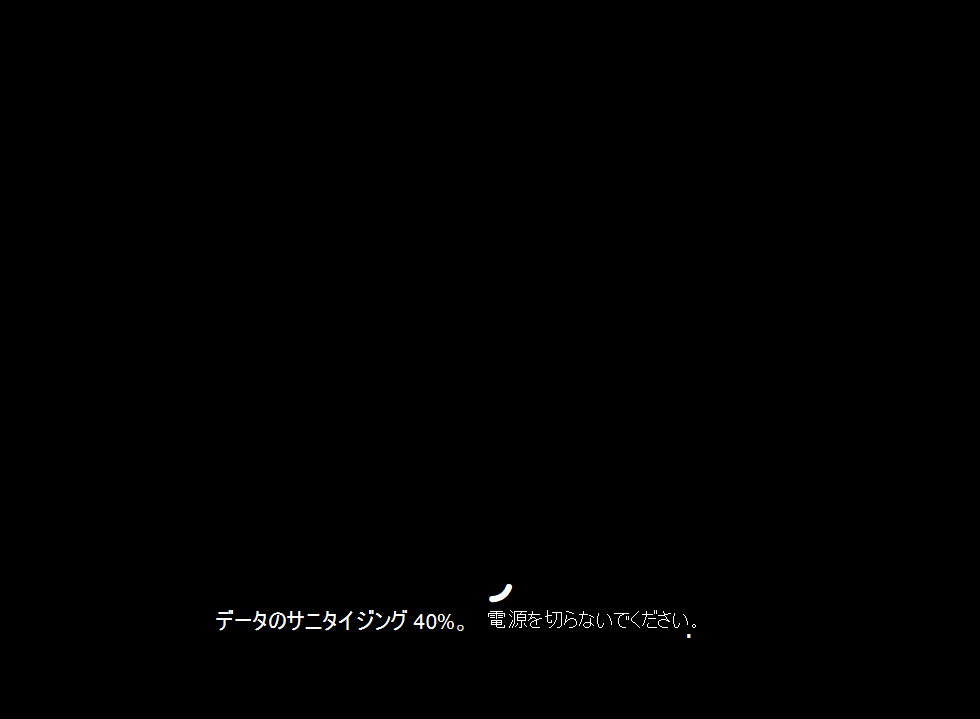
- [ファイルの削除 & サニタイズ] を選択した場合は、データのサニタイズが完了するまで待ちます。 進行状況は、 サニタイズ データとして画面に表示されます。 ディスクのサイズや種類によっては、このフェーズにかなりの時間がかかる場合があり、実行中にデバイスがアイドル状態のように見える場合があります。
Warning
デバイスを電源に接続したままにし、データのサニタイズ中はデバイスの電源を切らないでください。
- クラウドの再構築は、準備、ダウンロード、インストールの各段階を通過します。 進行状況が画面に表示されます。 このプロセス中に、デバイスが 1 回以上再起動されることがあります。 デバイスの電源を切らないでください。
Warning
クラウドの再構築が完了するまで、デバイスを電源に接続したままにしてください。 クラウドの再構築が Windows の準備、ダウンロード、インストールを行っている間は、デバイスを手動で再起動したり、電源を切ったりしないでください。 プロセスを中断すると、Windows を起動できなくなる可能性があります。 この場合は、回復ドライブ - Microsoft サポート、インストール メディア (Microsoft サポート) を使用して Windows を再インストールするか、デバイスの製造元から提供された回復メディアを使用してデバイスを回復します。
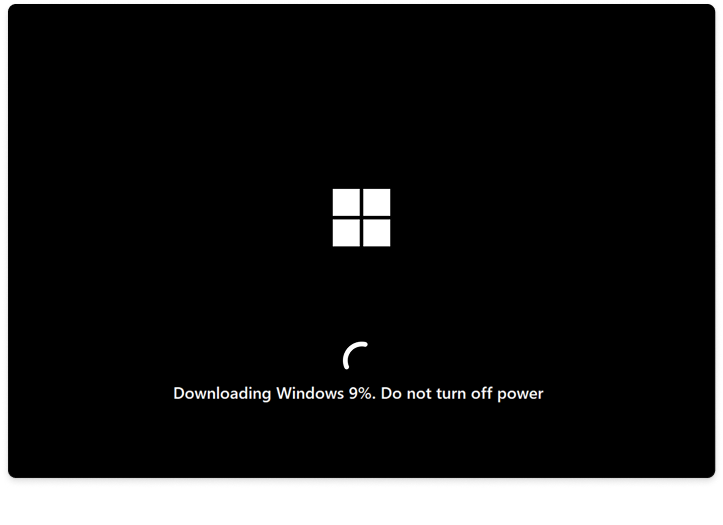
- 再構築が完了すると、デバイスは Windows の out-of-box experience (OOBE) を起動します。
再構築が完了した後
クラウドの再構築が完了すると、デバイスは Windows の out-of-box experience (OOBE) を起動します。 管理対象外のデバイスの場合、ユーザーは新しい PC と同様に OOBE を完了します。 Windows Autopilot に登録されている Microsoft Entra に参加しているデバイスおよび Intune で管理されているデバイスの場合、デバイスは Microsoft Intune に自動的に再接続され、Intune はユーザーまたはデバイスに割り当てられたアプリとポリシーを再展開し、Backup for Organizations はユーザー設定を復元し、ユーザーが署名すると、ユーザー ファイルを OneDrive から利用可能にすることができますin.
データのサニタイズ
クラウドの再構築は、再構築の一環としてデバイスのドライブを校正できます。 データのサニタイズは、ストレージ ハードウェアの機能を利用して、Windows が再インストールされる前にデバイス上のデータを安全に消去します。 このオプションは、デバイスが再利用、返却、または使用停止される場合に使用します。
Warning
データのサニタイズは元に戻せません。 データのサニタイズを選択すると、ターゲット ディスク上のデータは消去され、デバイスを以前の状態に復元することはできません。 データサニタイズを使用して再構築を開始する前に、保持する必要があるデータをバックアップします。
重要
データのサニタイズは、デバイスのストレージ ハードウェアによって異なります。 Windows は消去操作を要求し、ストレージ デバイスから返された結果を報告しますが、結果は、その操作をサポートし、それを正しく実装しているストレージ デバイスによって変わります。 Windows は、ストレージ デバイスが実行したことを独自に検証することはできません。 デバイスがポリシーまたは規制上の義務に基づいて廃止または譲渡される場合は、構成がデータサニタイズをサポートしていることをデバイスの製造元に確認し、サポートされていないデバイスには製造元提供のツールを使用します。
データのサニタイズは、Windows 回復環境のクラウド再構築フロー中に、ファイルをどれだけ徹底的に削除するかを選択する時点で選択されます。 デバイスをサニタイズするには、[ ファイルの削除 & サニタイズ]を選択し、[ファイルの削除とサニタイズ] オプションを使用してクラウドの再構築に従います。
- ファイルを削除します。 ドライブが再フォーマットされ、Windows が再インストールされます。 このオプションの方が高速ですが、専用の回復ツールを使用してファイルを回復できる場合があります。
- ファイルを削除 & サニタイズします。 ストレージ ハードウェアは、Windows を再インストールする前にターゲット ディスク上のデータを安全に消去するように要求されます。 このオプションの完了には時間がかかる場合があり、追加時間はデバイス内のドライブのサイズと種類によって異なります。
注
データサニタイズを選択した場合は、操作中ずっとデバイスを電源に接続したままにしてください。 ドライブが消去されている間、デバイスが長時間アイドル状態のように見える場合があります。 このフェーズでは、手動でデバイスを再起動したり、電源をオフにしたりしないでください。
データサニタイズのコマンド ライン
データのサニタイズは、Windows 回復環境で実行されるスタンドアロン コマンドライン ツール DataSanitization.exe としても使用できます。 デバイスを再構築せずにサニタイズする必要がある場合や、クラウドの再構築エクスペリエンスが利用できないデバイスでデバイスをサニタイズする必要がある場合は、コマンド ラインを使用します。
コマンド ラインは、デバイス上の適格なローカル固定ディスクをサニタイズします。 クラウドの再構築エクスペリエンスと同じ開示、同意、ターゲットの確認、進行状況の報告、ログが適用されます。
重要
クラウドの再構築エクスペリエンスとは異なり、コマンド ラインは Windows を再インストールしません。 コマンドが完了した後、Windows が再度インストールされるまでデバイスは起動しないため、後でデバイスを再プロビジョニングするようにしてください。
コマンド ラインからデータサニタイズを実行するには:
デバイスを Windows 回復環境で起動します。
[オプションの選択] 画面で、[トラブルシューティング]、[詳細オプション]、[コマンド プロンプト] の順に選択します。
次のコマンドを実行します。
DataSanitization.exeコマンドに表示される開示を確認します。 消去される内容、使用された方法、予想される期間、および Windows が再インストールされるまでデバイスが起動しない結果について説明します。 続行する場合は 「Y 」と入力し、 キャンセルする場合は「N 」と入力します。 この時点までに消去されるものは何もありません。
コマンドに表示されるディスクの一覧を確認し、一覧表示されているディスクが削除するディスクであることを確認します。 「 Y」 と入力して確認するか、「 N 」と入力して取り消します。
操作が完了するまで待ちます。 進行状況は各ディスクの画面に報告されます。
Warning
操作中は、デバイスを電源に接続したままにしてください。 デバイスがバッテリ電源で稼働している間は、コマンドは実行されません。
コマンドが完了したら、デバイスに Windows を再インストールします。
コマンドが失敗した場合は、エラー コードと失敗の理由が報告され、再試行またはキャンセルを提案します。 アクティビティはデバイス上のログ ファイルに書き込まれ、コマンドの開始時にログ ファイルへのパスが表示されます。
ログには、開始時刻、対象となったディスク、選択したメソッド、および最終状態が記録されます。 コマンドは Windows 回復環境で実行されるため、ログを保持する必要がある場合は、回復環境を離れる前にログを外部記憶域にコピーします。
構成
クラウドの再構築は、 Recovery CSP を通じて構成されます。
Recovery/CloudRebuild の下のノードを使用すると、デバイスで使用可能な再ビルド フローを制御し、リモートで再構築を開始できます。
既定の構成
クラウドの再構築は、WinRE でデバイスに物理的にアクセスできるユーザーがローカルで開始することも、回復 CSP を介して IT 管理者がリモートで開始することもできます。 企業が管理していないデバイスでは、ローカルで開始されたクラウドの再構築を WinRE から使用でき、構成は必要ありません。 エンタープライズ管理デバイスでは、IT 管理者は Recovery CSP を使用して、各再構築の種類を有効またはブロックし、リモートで開始されたクラウド再構築を開始できます。
注
Recovery/CloudRebuild ノードは Windows Insider Preview ビルドでのみ使用でき、一般公開前に変更される可能性があります。
構成オプション
構成オプションは、次の要素で構成されます。
- デバイスに現在インストールされているビルドを再インストールするクラウド再ビルドを有効にするかブロックします。
- 指定したターゲット ビルドをインストールするクラウド再ビルドを有効またはブロックします。
- デバイスに現在インストールされているビルドを使用するか、指定したビルドを使用して、マネージド デバイスでクラウド再ビルドをリモートで開始します。
- 最新のリモートで開始されたクラウドの再構築の結果を取得します。
次のセクションでは、デバイスの構成に使用する回復 CSP ノードの詳細について説明します。
Recovery CSP
クラウド再構築ノードは、Recovery CSP の CloudRebuild 内部ノードの下にあります。
./Device/Vendor/MSFT/Recovery
    CloudRebuild
        EnableLocalRebuild
        EnableCustomRebuild
        Execute
            RebuildType
            BuildBranch
            OSVersion
            Edition
            InstallationType
            SystemLanguage
            LCUVersion
            UnattendXML
        Status
CloudRebuild/EnableLocalRebuild
./Device/Vendor/MSFT/Recovery/CloudRebuild/EnableLocalRebuild
デバイスに現在インストールされているビルドを再インストールするクラウド再ビルドを有効にします。 有効にすると、クラウド再構築はインストールされているオペレーティング システムをスキャンして、インストールするターゲット ビルドを決定します。 無効にすると、この種類の再構築は、ローカルで開始されたクラウド再構築とリモートで開始されたクラウド再構築の両方でブロックされます。 クラウド再構築エントリ ポイントは WinRE に表示され、設定が無効になっている状態でユーザーが再構築を開始しようとすると、エラー ページが表示されます。
| プロパティ名 | プロパティ値 |
|---|---|
| 形式 | bool |
| アクセスの種類 | 追加、削除、取得、置換 |
許可される値は次のとおりです。
| 値 | 説明 |
|---|---|
true |
現在インストールされているビルドを使用したリビルドは許可されています。 |
false |
現在インストールされているビルドを使用したリビルドはブロックされます。 |
CloudRebuild/EnableCustomRebuild
./Device/Vendor/MSFT/Recovery/CloudRebuild/EnableCustomRebuild
指定したターゲット ビルドをインストールするクラウド再ビルドを有効にします。 有効にすると、クラウドの再ビルドは、インストールするビルドを指定するビルド構成を受け入れ、 Execute ノードを介して構成されます。 無効にすると、この種類の再構築が実行中のオペレーティング システムから開始されたときにブロックされます。これには、CSP を介して開始されたリモートで開始されたクラウドの再構築も含まれます。
| プロパティ名 | プロパティ値 |
|---|---|
| 形式 | bool |
| アクセスの種類 | 追加、削除、取得、置換 |
許可される値は次のとおりです。
| 値 | 説明 |
|---|---|
true |
指定したターゲット ビルドを使用したリビルドが許可されます。 |
false |
指定したターゲット ビルドでのリビルドはブロックされます。 |
CloudRebuild/Execute
./Device/Vendor/MSFT/Recovery/CloudRebuild/Execute
リモートで開始されたクラウドの再構築を構成およびトリガーするために使用される内部ノード。
Execute また、子ノードはアトミックです。値は実行時に一緒に検証され、完全で有効な構成がデバイスにコミットされた後にのみ再構築が開始されます。
重要
クラウドの再構築により、システム ディスクが再フォーマットされ、Windows がクリーン インストールされます。 ローカルに保存されているすべてのファイル、アカウント、アプリ、設定がデバイスから削除されます。
CloudRebuild/Execute/RebuildType
./Device/Vendor/MSFT/Recovery/CloudRebuild/Execute/RebuildType
実行するクラウド再構築フローを指定します。
RebuildTypeを設定して再構築フローを選択します。
LocalRebuild が指定されている場合、残りの子ノードの値は無視され、デバイスは現在インストールされているビルドを使用して再構築されます。
CustomRebuild が指定されている場合は、残りの構成ノードが必要です。
| プロパティ名 | プロパティ値 |
|---|---|
| 形式 |
chr (string) |
| アクセスの種類 | 追加、削除、取得、置換 |
許可される値は次のとおりです。
| 値 | 説明 |
|---|---|
LocalRebuild |
現在インストールされているビルドを使用してデバイスを再構築します。 残りの構成ノードは無視されます。 |
CustomRebuild |
残りの構成ノードで記述されているターゲット ビルドを使用してデバイスを再ビルドします。これは必須です。 |
CloudRebuild/Execute/BuildBranch
./Device/Vendor/MSFT/Recovery/CloudRebuild/Execute/BuildBranch
カスタム クラウドの再ビルドの対象とするビルド ブランチ ( ge_release など) を指定します。 このノードは、 RebuildType が CustomRebuild に設定されている場合に必要であり、 RebuildType が LocalRebuild に設定されている場合は無視されます。
| プロパティ名 | プロパティ値 |
|---|---|
| 形式 |
chr (string) |
| アクセスの種類 | 追加、削除、取得、置換 |
CloudRebuild/Execute/OSVersion
./Device/Vendor/MSFT/Recovery/CloudRebuild/Execute/OSVersion
カスタム クラウド再構築の対象とするオペレーティング システムのバージョン ( 26300 など) を指定します。 このノードは、 RebuildType が CustomRebuild に設定されている場合に必要であり、 RebuildType が LocalRebuild に設定されている場合は無視されます。
| プロパティ名 | プロパティ値 |
|---|---|
| 形式 |
chr (string) |
| アクセスの種類 | 追加、削除、取得、置換 |
CloudRebuild/Execute/Edition
./Device/Vendor/MSFT/Recovery/CloudRebuild/Execute/Edition
カスタム クラウド再ビルドの対象とする Windows エディションを指定します (例: Enterprise)。 このノードは、 RebuildType が CustomRebuild に設定されている場合に必要であり、 RebuildType が LocalRebuild に設定されている場合は無視されます。
| プロパティ名 | プロパティ値 |
|---|---|
| 形式 |
chr (string) |
| アクセスの種類 | 追加、削除、取得、置換 |
CloudRebuild/Execute/InstallationType
./Device/Vendor/MSFT/Recovery/CloudRebuild/Execute/InstallationType
カスタム クラウド再ビルドの対象とするインストールの種類を指定します。
Client は現在唯一サポートされている値です。 このノードは、 RebuildType が CustomRebuild に設定されている場合に必要であり、 RebuildType が LocalRebuild に設定されている場合は無視されます。
| プロパティ名 | プロパティ値 |
|---|---|
| 形式 |
chr (string) |
| アクセスの種類 | 追加、削除、取得、置換 |
許可される値は次のとおりです。
| 値 | 説明 |
|---|---|
Client |
Windows クライアント インストールを使用してデバイスを再構築します。 現在、これが唯一のサポートされている値です。 |
CloudRebuild/Execute/SystemLanguage
./Device/Vendor/MSFT/Recovery/CloudRebuild/Execute/SystemLanguage
カスタム クラウドの再ビルドの対象とするシステム言語 ( en-US など) を指定します。 このノードは、 RebuildType が CustomRebuild に設定されている場合に必要であり、 RebuildType が LocalRebuild に設定されている場合は無視されます。
| プロパティ名 | プロパティ値 |
|---|---|
| 形式 |
chr (string) |
| アクセスの種類 | 追加、削除、取得、置換 |
CloudRebuild/Execute/LCUVersion
./Device/Vendor/MSFT/Recovery/CloudRebuild/Execute/LCUVersion
カスタム クラウドの再構築の対象とする最新の累積的な更新プログラム (LCU) バージョン ( 26100.4700 など) を指定します。 このノードは、 RebuildType が CustomRebuild に設定されている場合に必要であり、 RebuildType が LocalRebuild に設定されている場合は無視されます。
| プロパティ名 | プロパティ値 |
|---|---|
| 形式 |
chr (string) |
| アクセスの種類 | 追加、削除、取得、置換 |
CloudRebuild/Execute/UnattendXML
./Device/Vendor/MSFT/Recovery/CloudRebuild/Execute/UnattendXML
カスタム クラウドの再構築中にデバイスに適用される、未加工の無人応答ファイルを XML 文字列として指定します。 応答ファイルは、Windows システム イメージ マネージャー (Windows SIM) などのツールを使用して生成できます。 このノードは、カスタムの再ビルドではオプションであり、ローカルの再ビルドでは無視されます。
| プロパティ名 | プロパティ値 |
|---|---|
| 形式 |
chr (string) |
| アクセスの種類 | 追加、削除、取得、置換 |
例
例: デバイスに現在インストールされているビルドを使用してリビルドする
RebuildType を LocalRebuild に設定します。 他の構成ノードは必要ありません。
./Device/Vendor/MSFT/Recovery/CloudRebuild/Execute/RebuildType = LocalRebuild
例: 指定したターゲット ビルドを使用して再ビルドする
RebuildType を CustomRebuild に設定し、各ビルド コンポジション ノードを設定します。
./Device/Vendor/MSFT/Recovery/CloudRebuild/Execute/RebuildType       = CustomRebuild
./Device/Vendor/MSFT/Recovery/CloudRebuild/Execute/BuildBranch      = ge_release
./Device/Vendor/MSFT/Recovery/CloudRebuild/Execute/OSVersion        = 26300
./Device/Vendor/MSFT/Recovery/CloudRebuild/Execute/Edition          = Enterprise
./Device/Vendor/MSFT/Recovery/CloudRebuild/Execute/InstallationType = Client
./Device/Vendor/MSFT/Recovery/CloudRebuild/Execute/SystemLanguage   = en-US
./Device/Vendor/MSFT/Recovery/CloudRebuild/Execute/LCUVersion       = 26300.4700
CloudRebuild/状態
./Device/Vendor/MSFT/Recovery/CloudRebuild/Status
Execute ノードを通じて開始された最新のクラウドの再構築の結果を HRESULT として返します。 このノードは、Get 操作のみをサポートします。 再構築の開始後にこのノードに対してクエリを実行して、操作が失敗したかどうかを判断します。
| プロパティ名 | プロパティ値 |
|---|---|
| 形式 | int |
| アクセスの種類 | [ゲームをゲット] を選びます |
注
Status は、データのサニタイズまたは再パーティション分割が発生する前に、再構築が早期に失敗し、デバイスがインストールされているオペレーティング システムにまだアクセスできる場合にのみ設定されます。 インストールされているオペレーティング システムにアクセスできずに再構築が失敗した場合、または再構築が成功してデバイスがクリーンにインストールされた場合、このノードは使用できません。 このような場合は、リカバリ リモート管理プラグインを使用して、リビルドのオフラインの進行状況を確認します。
トラブルシューティング
クラウドの再構築が失敗した場合、WinRE UX のエラー画面にエラー コードが表示されます。 問題を診断するには、次のセクションを使用します。
クラウドの再構築が失敗し、エラー コード 0x800704C6 が表示される
エラー コード 0x800704C6 は、デバイスにネットワーク接続がないことを示します。 クラウドの再構築には、ターゲット Windows イメージとデバイスのドライバーを Windows Update からダウンロードするためのインターネット アクセスが必要です。 このエラーを解決するには:
- デバイスにアクティブなイーサネット接続または使用可能な Wi-Fi 接続があることを確認します。 現時点では、WinRE 環境では WPA-2 Personal Wi-Fi 接続のみがサポートされています。
- エラー画面で [キャンセル ] を選択します。
- [ トラブルシューティング] を選択してから、[ クラウドの再構築] を選択します。
- アクティブなインターネット接続を使用してイーサネットに接続するか、[ ネットワークに接続しましょう ] 画面で、利用可能な Wi-Fi 接続を選択して接続を完了します。
- クラウドの再構築プロセスを続行して完了します。
クラウドの再構築が失敗し、エラー コード 0xc1900200 が表示される
エラー コード 0xc1900200 は、デバイスがWindows 11最小ハードウェア要件を満たしていないことを示します。 最も一般的な原因は、トラステッド プラットフォーム モジュール (TPM) が有効になっていないことです。 要件の完全な一覧については、「Windows 11 の仕様」を参照してください。 このエラーを解決するには:
- ファームウェアで TPM が有効になっていることを確認します。 デバイスを再起動し、UEFI/BIOS セットアップに入り、セキュリティまたはトラステッド コンピューティング メニューを見つけて、TPM ( PTT、 fTPM、または セキュリティ デバイスというラベルを持つこともあります) が有効になっていることを確認します。 設定を保存して再起動します。
- Windows から、 Windows キー + R キーを押して
tpm.mscを実行し、状態が TPM を使用する準備ができていることを確認します。 - クラウドの再構築を再試行します。
クラウドの再構築が失敗し、エラー コード 0xc1900224 が表示される
エラー コード 0xc1900224 は、デバイスに必要なドライバーが Windows Update にないことを示します。 クラウドの再構築では、再構築中に Windows Update からデバイスのドライバーがダウンロードされるため、そこでドライバーが公開されていないと、操作が失敗します。 このエラーを解決するには:
- デバイスの製造元に問い合わせて、デバイスに必要なすべてのドライバー (特にネットワーク ドライバーとストレージ ドライバー) が Windows Update で公開されていることを確認してください。
- 製造元が必要なドライバーが利用可能であることを確認した後、クラウドの再構築を再試行します。
- 必要なドライバーが Windows Update で入手できない場合は、デバイスの製造元が提供する回復メディアを使用するか、インストール メディアを使用して Windows を再インストールし、デバイスを回復します。
データのサニタイズの完了に失敗する
データのサニタイズを完了できない場合、クラウドの再構築によって [ データのサニタイズを完了できませんでした ] 画面がエラー コードとともに表示され、デバイス上のデータが完全にサニタイズされていない可能性があります。 エラー画面では、次のオプションを使用できます。
- もう一度お試しください。 データのサニタイズ操作を再試行します。
- サニタイズをスキップします。 データをサニタイズせずに再構築を続行します。 Windows は再インストールされますが、以前に保存されたデータは安全に消去されません。
- ログをコピーします。 ログ ファイルをリムーバブル ドライブにコピーします。 このオプションを選択する前に、リムーバブル ドライブを接続してください。
Warning
デバイスがリサイクル、返品、または再割り当てされる場合は、サニタイズせずに続行しないでください。 代わりに、デバイスの製造元から提供されたツールを使用して、データを安全に消去します。
クラウドの再構築エラーを Microsoft に報告する
クラウドの再構築が失敗した場合は、デバイスからログを収集し、フィードバック Hub を通じて Microsoft に問題を報告できます。 ログを収集してレポートを送信するには:
- WinRE でコマンド プロンプトを開きます。 [オプションの選択] 画面で、[トラブルシューティング]、[詳細オプション]、[コマンド プロンプト] の順に選択します。
- デバイスから外部ドライブに、次のログ ファイルとフォルダーをコピーします。
X:\$Windows.~BT\Sources\PantherX:\Windows\Logs\MoSetupX:\Windows\Logs\Rebuild
- デバイスが Windows を正常に起動できる場合は、Windows を起動して フィードバック Hub を開きます。 [ 問題を報告する] を選択し、[ カテゴリの選択 ] ドロップダウンで [クラウドの再構築] を選択して、レポートを送信します。
- デバイスが Windows から正常に起動しない場合は、別の PC を使用して フィードバック Hub を開きます。 [ 問題を報告する] を選択し、[ カテゴリの選択 ] ドロップダウンで [ クラウドの再構築] を選択します。 手順 2 で収集したログ ファイルをフィードバック レポートに添付し、レポートを送信します。 次に、回復ドライブ - Microsoft サポート、インストール メディア - Microsoft サポート、またはデバイスの製造元から提供された回復メディアを使用して Windows を再インストールすることで、起動していないデバイスを回復します。