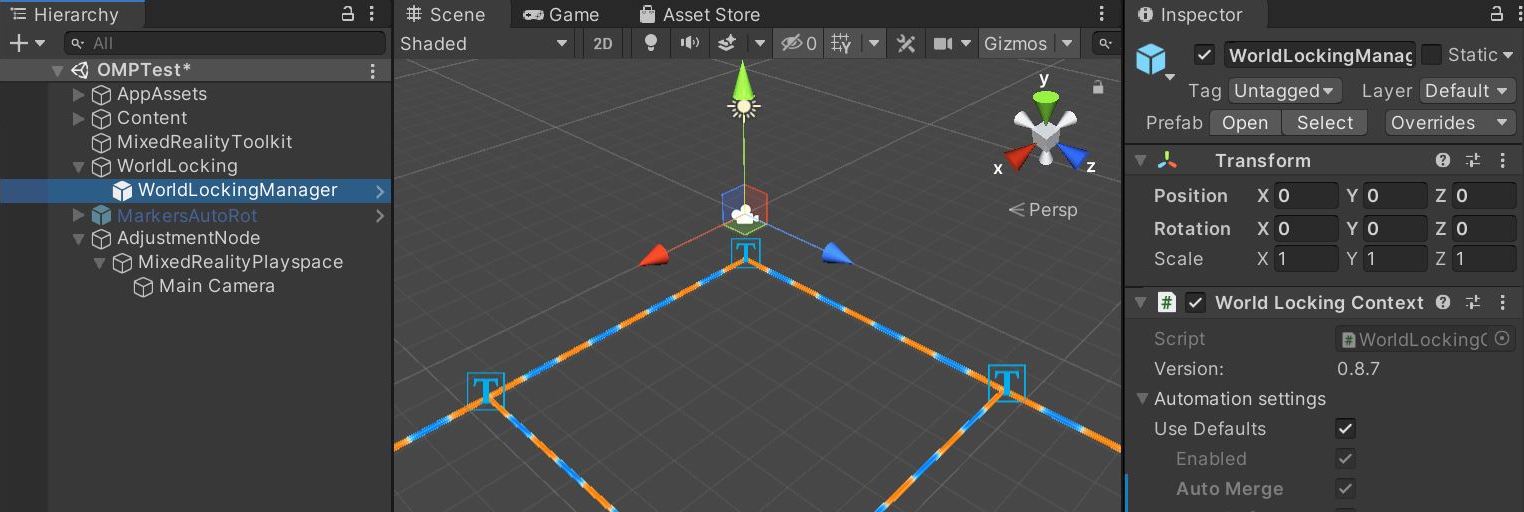
ホログラムを所定の位置に維持したり、一緒に移動したり、場合によっては他のホログラムを基準にして自身を配置したりすることは、Mixed Reality アプリケーションの作成の大きな部分です。 この記事では、World Locking Tools を使用した推奨ソリューションについて説明しますが、Unity プロジェクトで空間アンカーを手動で設定する方法についても説明します。 コードに進む前に、Unityが独自のエンジン内の座標空間とアンカーを処理する方法を理解することが重要です。
ワールド スケール座標系
現在、ゲーム、データ視覚化アプリ、または仮想現実アプリを作成する場合、一般的な方法は、他のすべての座標が確実にマップバックできる 1 つの絶対 世界座標系 を確立することです。 その環境では、そのワールド内の任意の 2 つのオブジェクト間のリレーションシップを定義する安定した変換を常に見つけることができます。 これらのオブジェクトを移動しなかった場合、それらの相対変換は常に同じままです。 この種のグローバル座標系は、すべてのジオメトリを事前に把握している純粋な仮想世界をレンダリングするときに簡単に正しく取得できます。 現在の会議室規模の VR アプリでは、通常、この種の絶対的な部屋スケール座標系が確立され、その原点がフロアに設定されています。
対照的に、HoloLens などの非接続の Mixed Reality デバイスは、センサーによる動的な世界の理解を持ち、建物の床全体を何メートルも歩きながら、ユーザーの周囲の時間の経過に伴ってその知識を継続的に調整します。 世界規模のエクスペリエンスでは、すべてのホログラムを素朴な剛体座標系に配置した場合、これらのホログラムは、ワールドに基づくか、相互に相対的に、時間の経過と同時にドリフトすることになります。
たとえば、ヘッドセットは現在、世界の 2 つの場所が 4 メートル離れていると考え、その後、その場所が実際には 3.9 メートル離れていることを学習して、その理解を深めます。 これらのホログラムが最初に 1 つの剛体座標系で 4 メートル離れて配置されている場合、そのうちの 1 つは常に現実世界から 0.1 メートル離れて表示されます。
Unityに空間アンカーを手動で配置して、ユーザーがモバイルの場合に物理的な世界でホログラムの位置を維持できます。 ただし、これにより、仮想世界内の自己整合性が犠牲になります。 異なるアンカーは常に互いに関連して移動し、グローバル座標空間を移動しています。 このシナリオでは、レイアウトなどの単純なタスクが困難になります。 物理シミュレーションも問題になる可能性があります。
World Locking Tools (WLT) を使用すると、両方の世界を最大限に活用し、ユーザーが移動するときに仮想シーン全体に広がる空間アンカーの内部供給を使用して、単一の剛体座標系を安定させます。 WLT は、カメラの座標とそれらの空間アンカーをフレームごとに分析します。 WLT は、ユーザーの頭の座標の修正を補正するために、世界のすべての座標を変更する代わりに、頭の座標を修正するだけです。
ワールド ロック アプローチを選択する
可能であれば、ホログラムの配置 にワールド ロック ツールを 使用します。
World Locking Tools は、仮想マーカーと実際のマーカーの間の目に見える不整合を最小限に抑える安定した座標系を提供します。 ワールド ロック ツールは、グループの個々のアンカーを使用してオブジェクトの各グループをロックするのではなく、アンカーの共有プールでシーン全体をワールド ロックします。
World Locking Tools は、空間アンカーの内部作成と管理を自動的に処理します。 ホログラムをワールド ロックしたままにするには、ARAnchorManager または WorldAnchor と対話する必要はありません。
- Unity 2019/2020 で OpenXR または Windows XR プラグインを使用する場合は、ARAnchorManager を使用します。
- 古いUnityバージョンまたは WSA プロジェクトの場合は、WorldAnchor を使用します。
ワールド ロックを設定する
World Locking Tools の使用を開始するには、Mixed Reality機能ツールをダウンロードします。 基本の詳細については、概要、クイック スタート、その他の便利なトピックへのリンクについては、メインの World Locking Tools のドキュメント ページを参照してください。
自動セットアップ
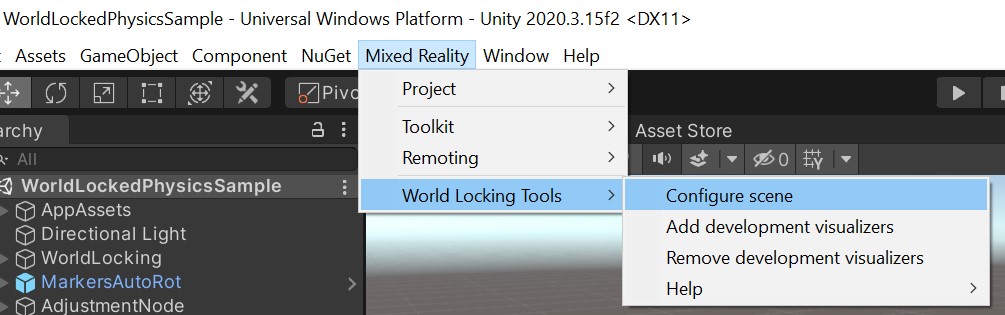
プロジェクトの準備ができたら、Mixed Reality > World Locking Tools からシーン構成ユーティリティを実行します。
重要
シーンの構成ユーティリティは、いつでも再実行できます。 たとえば、AR ターゲットがレガシから XR SDK に変更されている場合は、再実行する必要があります。 シーンが既に適切に構成されている場合、ユーティリティを実行しても効果はありません。
ビジュアライザー
開発の初期段階では、WLT のセットアップと適切な動作を保証するためにビジュアライザーを追加すると便利です。 これらは、運用環境のパフォーマンスのために削除することも、何らかの理由で不要になった場合は、ビジュアライザーの削除ユーティリティを使用して削除できます。 ビジュアライザーの詳細については、 ツールのドキュメントを参照してください。
Mixed Reality OpenXR プラグインは、Unityの ARFoundation ARAnchorManager の実装を通じて基本的なアンカー機能を提供します。 ARFoundation の ARAnchors の基本については、AR Anchor Manager の ARFoundation Manual に関するページを参照してください。
Namespace:UnityEngine.XR.WSA
Type:WorldAnchor
重要な手法は、ユーザーがローミングした距離に関係なく、物理的な世界でホログラムのクラスターを正確にロックする 空間アンカー を作成し、 後のセッションでそれらのホログラムを再び見つけることです。
以前のバージョンUnityでは、WorldAnchor Unity コンポーネントを GameObject に追加して、空間アンカーを作成します。
ワールド アンカーを追加する
ワールド アンカーを追加するには、現実世界でアンカーする変換を使用して、ゲーム オブジェクトの AddComponent<WorldAnchor>() を呼び出します。
WorldAnchor anchor = gameObject.AddComponent<WorldAnchor>();
このゲーム オブジェクトは、物理世界の現在の場所に固定されるようになりました。 Unityワールド座標が時間の経過と同時にわずかに調整され、物理的なアライメントが確保される場合があります。 今後のアプリ セッションでこのアンカーされた場所をもう一度見つけるには、「 ワールド アンカーを読み込む 」を参照してください。
ワールド アンカーを削除する
GameObjectが物理的なワールドの場所にロックされなくなり、このフレームを移動しない場合は、World Anchor コンポーネントで Destroyを呼び出します。
Destroy(gameObject.GetComponent<WorldAnchor>());
このフレーム GameObject を移動する場合は、代わりに DestroyImmediate を呼び出します。
DestroyImmediate(gameObject.GetComponent<WorldAnchor>());
ワールド アンカーゲームオブジェクトを移動する
ワールド アンカーがある間は、 GameObject を移動できません。 このフレーム GameObject を移動する必要がある場合は、次の操作を行う必要があります。
-
DestroyImmediate World Anchor コンポーネント。
-
GameObjectを移動します。
- 新しい World Anchor コンポーネントを
GameObjectに追加します。
DestroyImmediate(gameObject.GetComponent<WorldAnchor>());
gameObject.transform.position = new Vector3(0, 0, 2);
WorldAnchor anchor = gameObject.AddComponent<WorldAnchor>();
検索可能性の変更を処理する
ワールド アンカーは、ある時点で物理世界で見つからない可能性があります。 Unityアンカーされたオブジェクトの変換は更新されません。 この状況は、アプリの実行中にも発生する可能性があります。 見つけやすさの変化に対処できないと、オブジェクトがワールド内の正しい物理的な場所に表示されません。
場所の変更に関する通知を受け取る:
OnTrackingChanged イベントをサブスクライブします。
OnTrackingChanged イベントは、基になる空間アンカーが、場所が見つからないか、場所が見つからない状態の間で変化するたびに呼び出されます。
anchor.OnTrackingChanged += Anchor_OnTrackingChanged;
イベントを処理します。
private void Anchor_OnTrackingChanged(WorldAnchor self, bool located)
{
    // This simply activates/deactivates this object and all children when tracking changes
    self.gameObject.SetActiveRecursively(located);
}
アンカーが直ちに配置された場合、アンカーのisLocated プロパティは、AddComponent<WorldAnchor>()が返されたときにtrueに設定されます。 したがって、 OnTrackingChanged イベントはトリガーされません。 よりクリーンなパターンは、アンカーをアタッチした後、初期IsLocated状態でOnTrackingChanged ハンドラーを呼び出す方法です。
Anchor_OnTrackingChanged(anchor, anchor.isLocated);
永続的なワールド ロック
空間アンカーは、アプリケーション セッション間の現実世界の空間でホログラムを保存します。 HoloLens アンカー ストアに保存すると、空間アンカーを見つけてさまざまなセッションに読み込むことができます。インターネット接続がない場合に最適なフォールバックです。
既定では、ワールド ロック ツールは、ローカル空間アンカーの永続化をサポートするデバイス上のセッション間で物理世界に対して相対的なUnityの座標系を復元します。 アプリケーションを終了して再実行した後、物理世界の同じ場所にホログラムを表示するには、アプリケーションがホログラムに同じポーズを復元するだけで済みます。
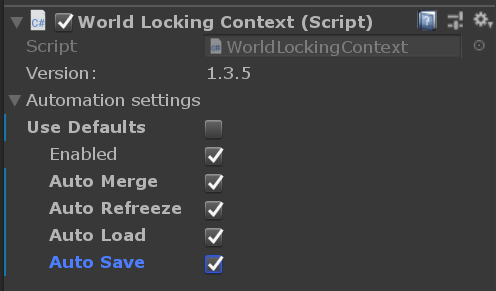
アプリケーションでさらに細かい制御が必要な場合は、インスペクターで 自動保存 と 自動読み込みを 無効にし、スクリプトから永続化を管理できます。 詳細については、「 空間座標系を永続化する」を参照してください。
World Locking Tools では、HoloLens デバイスでのみローカル アンカー永続化がサポートされます。
XRAnchorStoreと呼ばれる API を使用すると、セッション間でアンカーを永続化できます。
XRAnchorStoreは、デバイス上の保存されたアンカーの表現です。 Unity シーンのARAnchorsからアンカーを保持したり、ストレージから新しいARAnchorsにアンカーを読み込んだり、ストレージからアンカーを削除したりできます。
注:
これらのアンカーを保存して、同じデバイスに読み込みます。
名前空間
Unity 2020 および OpenXR の場合:
using Microsoft.MixedReality.ARSubsystems.XRAnchorStore
または Unity 2019/2020 + Windows XR プラグイン:
using UnityEngine.XR.WindowsMR.XRAnchorStore
パブリック メソッド
{
    // A list of all persisted anchors, which can be loaded.
    public IReadOnlyList<string> PersistedAnchorNames { get; }

    // Clear all persisted anchors
    public void Clear();

    // Load a single persisted anchor by name. The ARAnchorManager will create this new anchor and report it in
    // the ARAnchorManager.anchorsChanged event. The TrackableId returned here is the same TrackableId the
    // ARAnchor will have when it is instantiated.
    public TrackableId LoadAnchor(string name);

    // Attempts to persist an existing ARAnchor with the given TrackableId to the local store. Returns true if
    // the storage is successful, false otherwise.
    public bool TryPersistAnchor(TrackableId id, string name);

    // Removes a single persisted anchor from the anchor store. This will not affect any ARAnchors in the Unity
    // scene, only the anchors in storage.
    public void UnpersistAnchor(string name);
}
アンカー ストア参照を取得する
Unity 2020 および OpenXR で XRAnchorStore を読み込むには、ARAnchorManager のサブシステムである XRAnchorSubsystem で拡張メソッドを使用します。
public static Task<XRAnchorStore> LoadAnchorStoreAsync(this XRAnchorSubsystem anchorSubsystem)
Unity 2019/2020 および Windows XR プラグインを使用して XRAnchorStore を読み込むには、XRReferencePointSubsystem (Unity 2019) または XRAnchorSubsystem (Unity 2020) の拡張メソッドを使用します。これは、ARReferencePointManager/ARAnchorManager のサブシステムです。
// Unity 2019 + Windows XR Plugin
public static Task<XRAnchorStore> TryGetAnchorStoreAsync(this XRReferencePointSubsystem anchorSubsystem);

// Unity 2020 + Windows XR Plugin
public static Task<XRAnchorStore> TryGetAnchorStoreAsync(this XRAnchorSubsystem anchorSubsystem);
アンカー ストアを読み込む
Unity 2020 と OpenXR でアンカー ストアを読み込むには、ARAnchorManager のサブシステムから次のようにアクセスします。
ARAnchorManager arAnchorManager = GetComponent<ARAnchorManager>();
XRAnchorStore anchorStore = await arAnchorManager.subsystem.LoadAnchorStoreAsync();
または、Unity 2019/2020 と Windows XR プラグインを使用します。
// Unity 2019
ARReferencePointManager arReferencePointManager = GetComponent<ARReferencePointManager>();
XRAnchorStore anchorStore = await arReferencePointManager.subsystem.TryGetAnchorStoreAsync();

// Unity 2020
ARAnchorManager arAnchorManager = GetComponent<ARAnchorManager>();
XRAnchorStore anchorStore = await arAnchorManager.subsystem.TryGetAnchorStoreAsync();
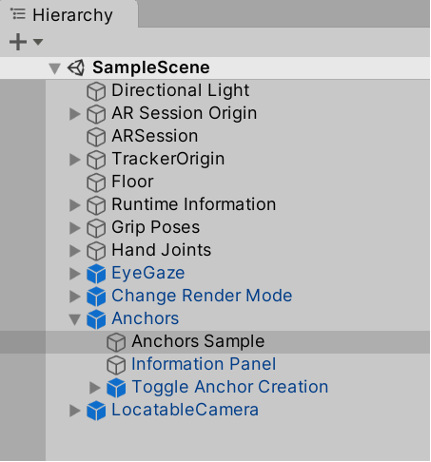
アンカーの永続化/永続化解除の完全な例を確認するには、[Mixed Reality OpenXR プラグイン サンプル シーン]((https://github.com/microsoft/OpenXR-Unity-MixedReality-Samples) で Anchors -> Anchors Sample GameObject と AnchorsSample.cs スクリプトをチェックします。

以前のバージョンのUnityまたは WSA プロジェクトでのホログラムの永続化には、WorldAnchor を使用します。
Namespace:UnityEngine.XR.WSA.Persistence
Class:WorldAnchorStore
WorldAnchorStore は、ホログラムがアプリケーションのインスタンス間で特定の現実世界の位置に留まるホログラフィック エクスペリエンスを作成します。 ユーザーは、必要に応じて個々のホログラムをピン留めし、後でアプリ セッションと同じ場所でホログラムを見つけることができます。
WorldAnchorStoreを使用すると、セッション間でワールド アンカーの場所を保持できます。 セッション間でホログラムを保持するには、特定のワールド アンカーを使用する GameObjects を個別に追跡します。 ワールド アンカーを使用して GameObject ルートを作成し、ローカル位置オフセットを使用して子ホログラムをアンカーできます。
前のセッションからホログラムを読み込むには:
-
WorldAnchorStoreを取得します。
- ワールド アンカー アプリ データを読み込みます。これにより、ワールド アンカーの ID が提供されます。
- ID でワールド アンカーを読み込みます。
今後のセッションのホログラムを保存するには:
-
WorldAnchorStoreを取得します。
- ID を指定してワールド アンカーを保存します。
- ワールド アンカーに関連するアプリ データを ID と共に保存します。
WorldAnchorStore を取得する
操作を実行する準備ができたらわかるように、 WorldAnchorStoreへの参照を保持します。 この呼び出しは非同期であるため、アプリが起動するとすぐに次を呼び出すことができます。
WorldAnchorStore.GetAsync(StoreLoaded);
StoreLoaded は、 WorldAnchorStore の読み込みが完了したときにハンドラーです。
private void StoreLoaded(WorldAnchorStore store)
{
       this.store = store;
}
これで、 WorldAnchorStoreへの参照が作成されました。これを使用して、特定のワールド アンカーを保存して読み込むことができます。
ワールド アンカーを保存する
ワールド アンカーを保存するには、ワールド アンカーに名前を付け、前に取得した WorldAnchorStore に渡します。 2 つのアンカーを同じ文字列に保存しようとすると、 store.Save は false を返します。 新しい保存を保存する前に、前の保存を削除します。
private void SaveGame()
{
       // Save data about holograms that this world anchor positions
       if (!this.savedRoot) // Only save the root once
       {
              this.savedRoot = this.store.Save("rootGameObject", anchor);
              Assert(this.savedRoot);
       }
}
ワールド アンカーを読み込む
ワールド アンカーを読み込むには:
private void LoadGame()
{
       // Saved data about holograms that this world anchor positions:
       this.savedRoot = this.store.Load("rootGameObject", rootGameObject);
       if (!this.savedRoot)
       {
              // Game root not saved. Re-place objects or start over.
       }
}
store.Delete()を使用して以前に保存したアンカーを削除したり、store.Clear()して以前に保存したすべてのデータを削除したりすることもできます。
既存のアンカーを列挙する
格納されているアンカーを一覧表示するには、 GetAllIdsを呼び出します。
string[] ids = this.store.GetAllIds();
for (int index = 0; index < ids.Length; index++)
{
        Debug.Log(ids[index]);
}
次の手順
ワールド ロックされた座標空間を共有する:
空間マッピングについて説明します。
Unity開発チェックポイントに戻るします。
関連項目