Ескертпе
Бұл бетке кіру үшін қатынас шегін айқындау қажет. Жүйеге кіруді немесе каталогтарды өзгертуді байқап көруге болады.
Бұл бетке кіру үшін қатынас шегін айқындау қажет. Каталогтарды өзгертуді байқап көруге болады.
Үлгіңіздің өнімділігі сіз қалағандай болмаса, мысалы, нашар нәтижелерге немесе төмен сенімділік ұпайларына ие болсаңыз, кейбір нәрселерді қолданып көруге болады.
Үлгіңіздің дәлдік көрсеткішін түсіндіріңіз
Модель нені шығаруға қиналып жатқанын анықтау үшін дәлдік көрсеткішін түсіндіріңіз. Үлгілік бағалаулар баллды көтеру бойынша ұсыныстарды қамтиды.
жүйеге кіріңіз Power Apps немесе Power Automate.
Сол жақ тақтада ... Қосымша>AI хабын таңдаңыз.
AI мүмкіндігін ашу астында AI үлгілерін таңдаңыз.
(Қосымша) Оңай қол жеткізу үшін AI үлгілерін мәзірде тұрақты ұстау үшін түйреуіш белгішесін таңдаңыз.
Тексергіңіз келетін құжатты өңдеу үлгісін ашыңыз. Дәлдік бағасы көрінуі керек.
Ескертпе
Келесі жағдайларда сіз құжаттарды өңдеу үлгілері үшін дәлдік көрсеткіштерін ала алмайсыз:
- Егер үлгі құжат түрі ретінде «Жалпы құжаттарды» таңдау арқылы оқытылған болса. Қазіргі уақытта дәлдік баллдары тек «Тіркелген үлгі құжаттары» типіндегі модельдер үшін қайтарылады.
- Үлгіңіз басқа ортадан импортталды.
- Үлгіңіз 2022 жылдың 1 қаңтарына дейін дайындалған болса. Бұл жағдайда оны қайта оқытуға болады.
Үлгі туралы мәліметтер бетінде сіз жалпы дәлдік ұпайын алуыңыз керек.
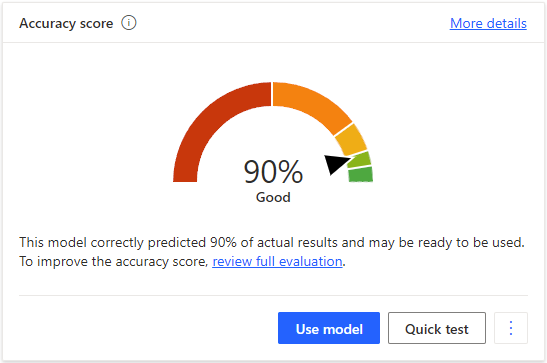
Мәліметтерді алу үшін толық бағалауды шолу опциясын таңдаңыз.
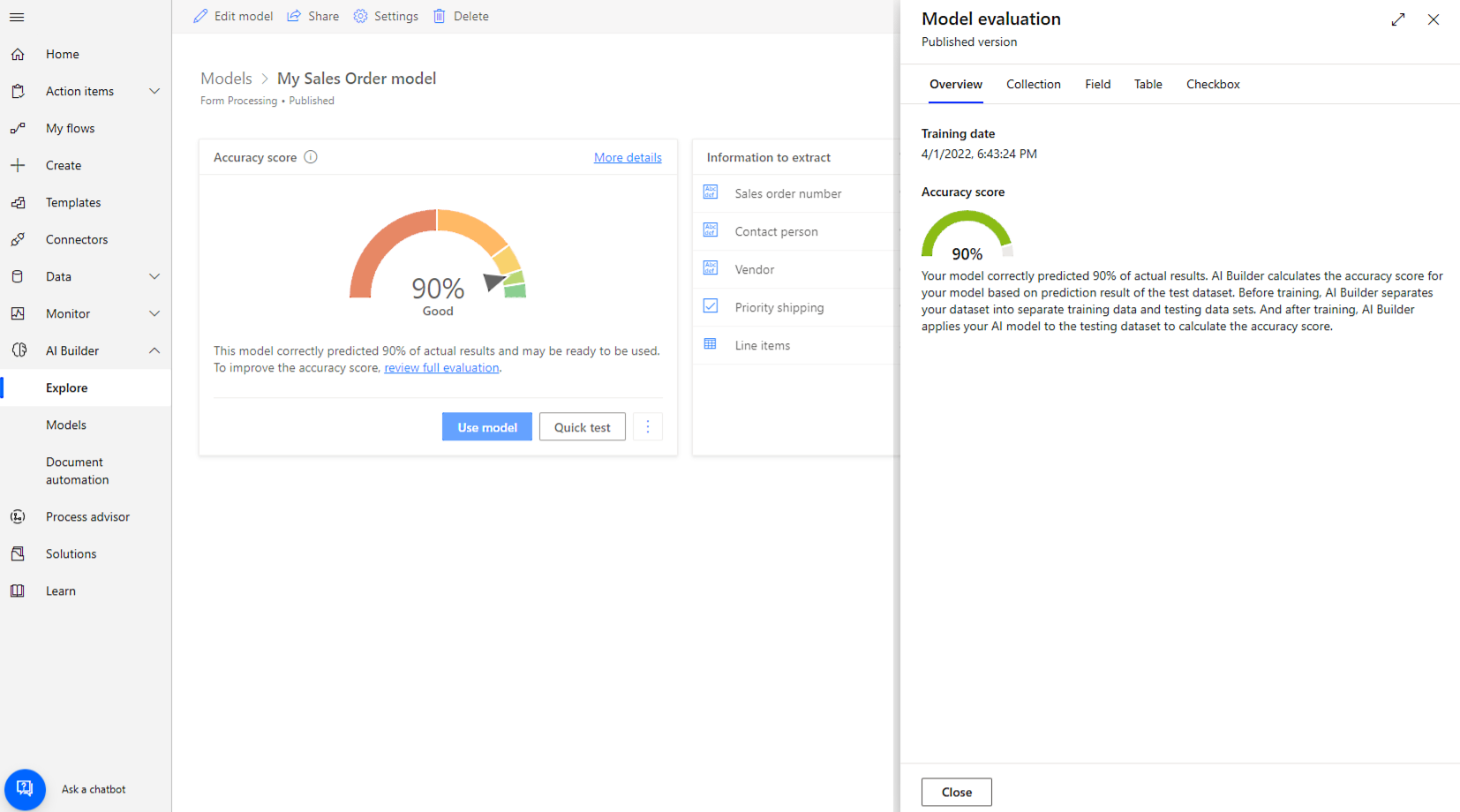
Бұл панельде үлгіңіздің нені шығаруға қиналып жатқанын анықтау үшін әртүрлі қойындылар арасында шарлауға болады. Сіз Жинақ, Өріс, Кесте және Белгілеу жәшігінен дұрыс табылғанын шолуға болады.
Мұнда Өріс қойындысындағы ақпараттың мысалы берілген.
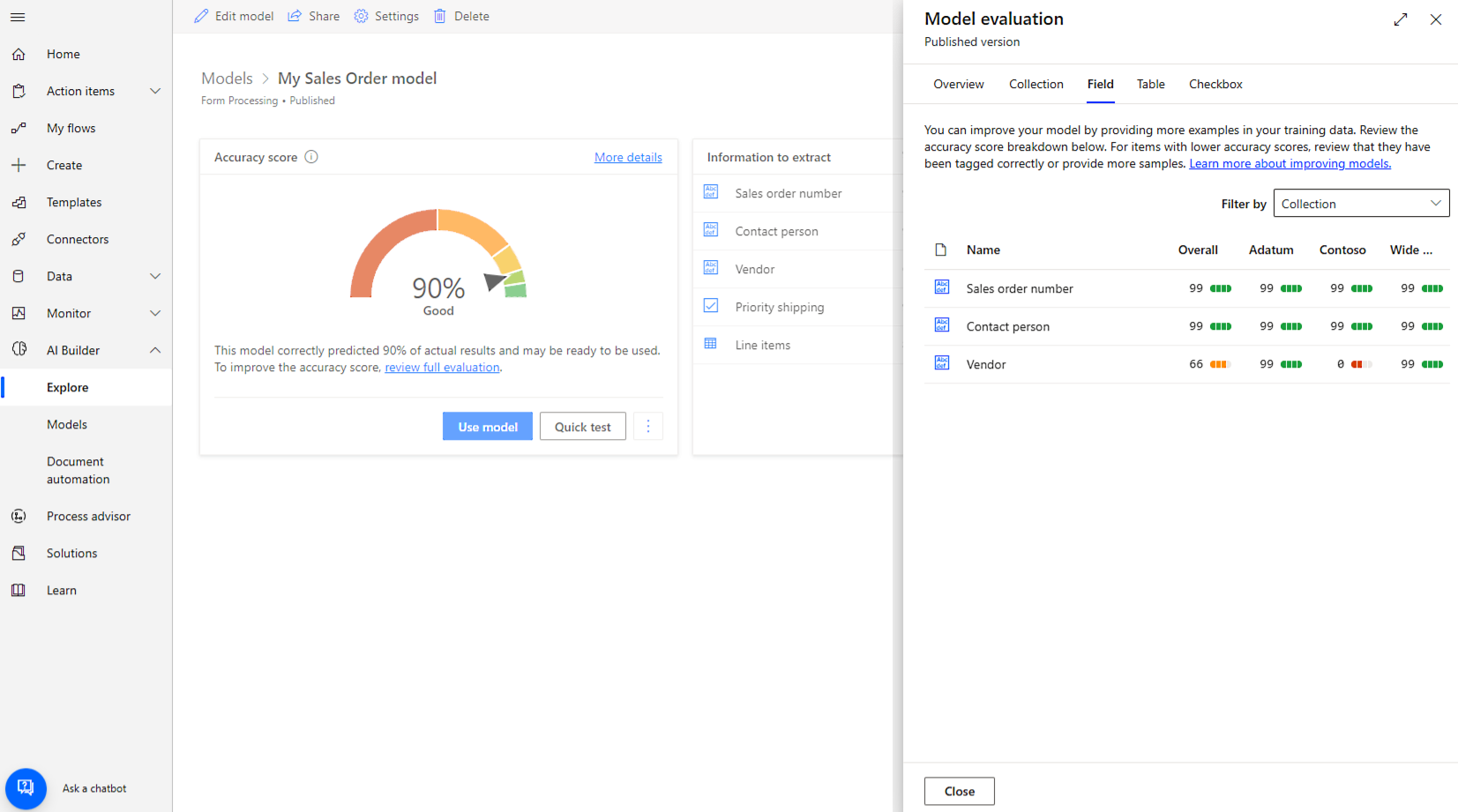
Бұл мысалда Жеткізуші ақпаратының дәлдігін жақсартқыңыз келеді.
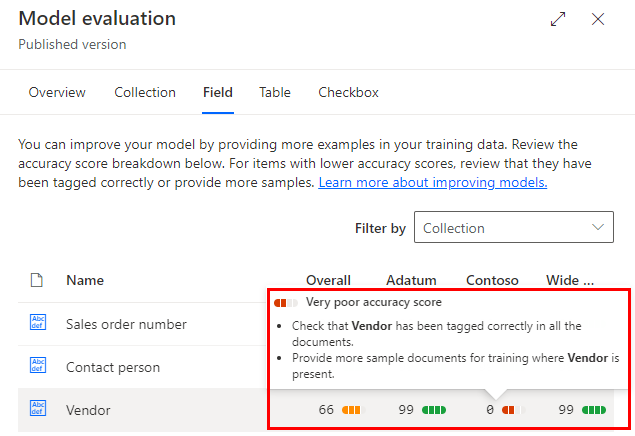
Дәлдігі төмен элементтердің үстіне меңзерді апару арқылы үлгі дисплейін жақсарту үшін не істеуге болатындығы туралы ұсыныстар. Мысалы, оқыту үшін қосымша үлгі құжаттарды ұсыну туралы ұсыныс көрсетілуі мүмкін.
Жалпы сұрақтар
Өріс, кесте немесе құсбелгі үшін дәлдік ұпайы төмен болса, не істей аламын?
- Барлық құжаттарда өрістің, кестенің немесе құсбелгінің дұрыс белгіленгенін тексеріңіз.
- Өріс, кесте немесе құсбелгі бар жерде оқыту үшін қосымша үлгі құжаттарын қамтамасыз етіңіз.
- Үздік тәжірибелерді қарап шығыңыз.
Коллекцияның дәлдігі төмен балл болса, не істей аламын?
Жинақтағы құжаттардың барлығының орналасуы бірдей екенін тексеріңіз. Жинақтар туралы қосымша ақпарат алу үшін Құжаттарды жинақтар бойынша топтау бөліміне өтіңіз.
Жаттығу деректеріне қосымша құжаттарды қосыңыз
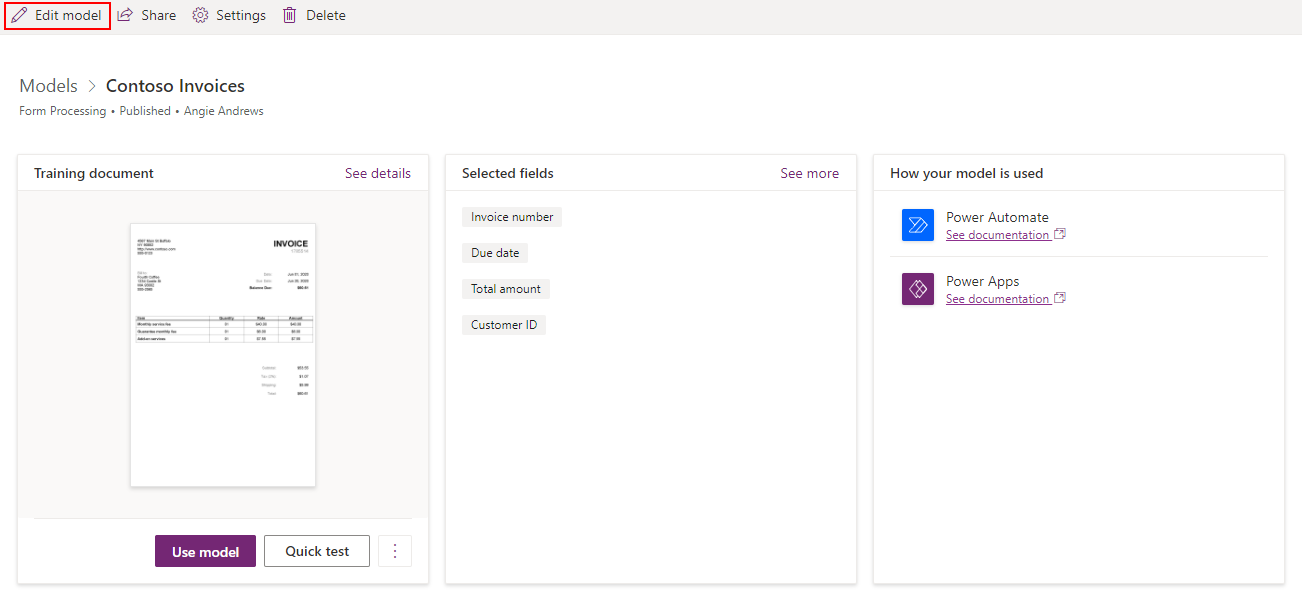
Неғұрлым көп құжатты белгілесеңіз, соғұрлым көп AI Builder өрістерді жақсырақ тануды үйренеді. Қосымша құжаттарды қосу үшін құжатты өңдеу үлгісін өңдеңіз және қосымша құжаттарды жүктеп салыңыз. Үлгіні өңдеу опциясын үлгінің мәліметтер бетінде табасыз.
Қосымша кеңестер
- Толтырылған пішіндер үшін барлық өрістері толтырылған мысалдарды пайдаланыңыз.
- Әр өрісте әртүрлі мәндері бар пішіндерді пайдаланыңыз.
- Пішін кескіндерінің сапасы төмен болса, үлкенірек деректер жинағын пайдаланыңыз (мысалы, 10-15 сурет).
- Мүмкін болса, кескінге негізделген құжаттардың орнына мәтіндік PDF құжаттарын пайдаланыңыз. Сканерленген PDF файлдары кескіндер ретінде өңделеді.
- Құжатты өңдеу үлгісін жасаған кезде, әрбір құжат жеке данасы болатын бірдей орналасуы бар құжаттарды жүктеңіз. Мысалы, әр айдағы шот-фактуралар бір құжатта емес, бөлек құжаттарда болуы керек.
- Үлгілерді оқытуға жүктеп салған кезде, орналасуы әртүрлі құжаттар әр түрлі жинақтарға кіруі керек.
- Құжатты өңдеу үлгісі үлгіні шығарғыңыз келетін өрістерден мәндерді шығарып жатса, үлгіні өңдеңіз және дұрыс таңдалмаған көрші мәндерді әртүрлі өрістер ретінде белгілеңіз. Бұл әрекетті орындау арқылы модель әрбір өріс үшін шекараларды жақсырақ үйренеді.