Ескертпе
Бұл бетке кіру үшін қатынас шегін айқындау қажет. Жүйеге кіруді немесе каталогтарды өзгертуді байқап көруге болады.
Бұл бетке кіру үшін қатынас шегін айқындау қажет. Каталогтарды өзгертуді байқап көруге болады.
Tip
Microsoft Fabric Data Warehouse — это реляционное хранилище корпоративного масштаба на основе озера данных, с архитектурой, готовой к будущему, встроенной ИИ и новыми функциями. Если вы не знакомы с хранилищем данных, начните с Fabric Data Warehouse. Существующие рабочие нагрузки выделенного пула SQL могут обновляться до Fabric для доступа к новым возможностям в области науки о данных, аналитики в реальном времени и отчетности.
Используйте Visual Studio для запроса выделенного пула SQL с помощью Azure Synapse Analytics. Этот метод использует расширение SQL Server Data Tools (SSDT) в Visual Studio 2019.
Примечание.
Для поддержки бессерверного пула SQL требуется по крайней мере VS2022 17.7, см. заметки о выпуске: поддержка бессерверного пула SQL.
Предпосылки
Чтобы использовать это руководство, необходимо иметь следующие компоненты:
- Существующая рабочая область Synapse, если необходимо создать рабочую область Synapse, см. статью "Создание рабочей области Synapse"
- Выделенный пул SQL. Если у вас нет этого пула, см. статью "Создание выделенного пула SQL".
- SSDT для Visual Studio. Если у вас есть Visual Studio, возможно, у вас уже есть этот компонент. Инструкции по установке и параметры см. в разделе "Установка Visual Studio и SSDT".
- Полностью квалифицированное имя сервера SQL. Чтобы найти это имя сервера, см. статью "Подключение к выделенному пулу SQL".
1. Подключение к выделенному пулу SQL
Откройте Visual Studio 2019.
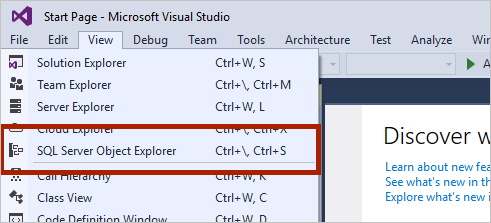
Откройте обозреватель объектов SQL Server, выбрав "Просмотреть>обозреватель объектов SQL Server".
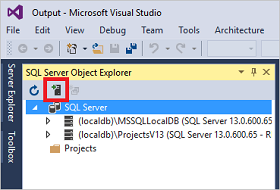
Щелкните значок "Добавить SQL Server ".
Заполните поля в окне «Подключение к серверу».
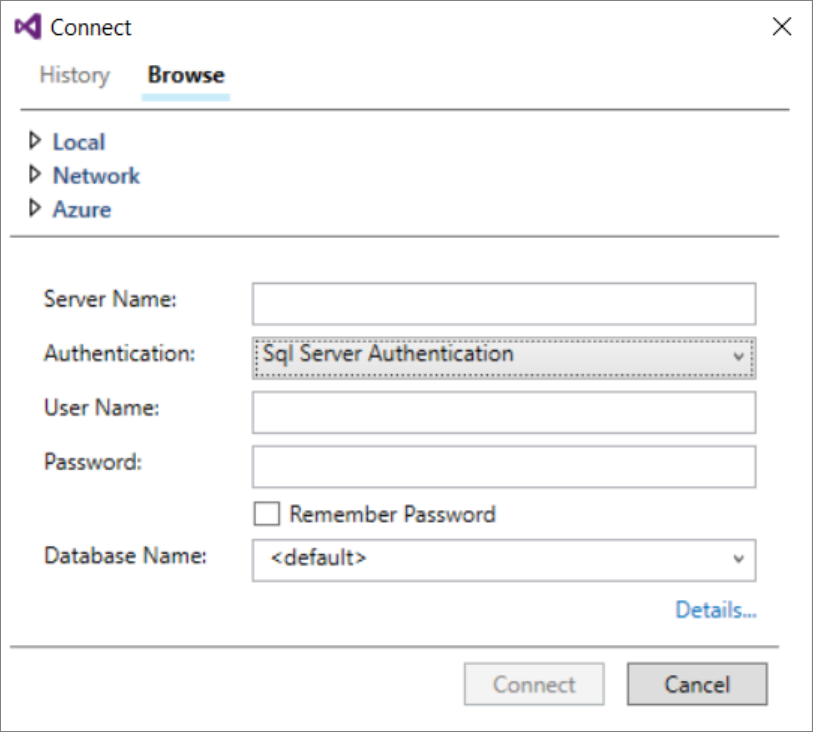
- Имя сервера: введите имя сервера , ранее определенное.
- Проверка подлинности: выберите встроенную проверку подлинности SQL Server или встроенную проверку подлинности Active Directory:
- Имя пользователя и пароль: введите имя пользователя и пароль, если выбрана проверка подлинности SQL Server выше.
- Щелкните Подключить.
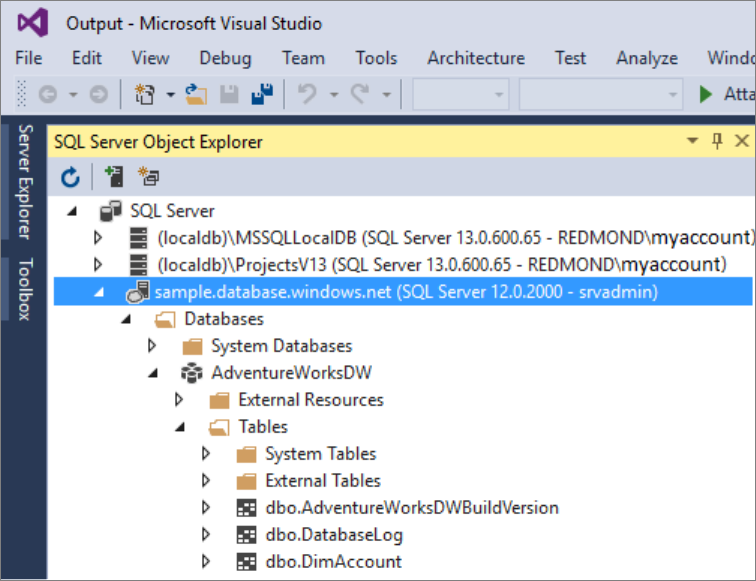
Чтобы исследовать данные, разверните сервер Azure SQL Server. Вы можете просмотреть базы данных, связанные с сервером. Откройте AdventureWorksDW, чтобы просмотреть таблицы в примере базы данных.
2. Запуск примера запроса
Теперь, когда подключение установлено к базе данных, вы напишете запрос.
Щелкните правой кнопкой мыши базу данных в обозревателе объектов SQL Server.
Выберите Создать запрос. Откроется новое окно запроса.
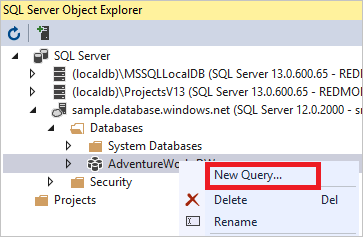
Скопируйте следующий запрос T-SQL в окно запроса.
SELECT COUNT(*) FROM dbo.FactInternetSales;Запустите запрос, щелкнув зеленую стрелку или используйте следующее сочетание клавиш:
CTRL+SHIFT+E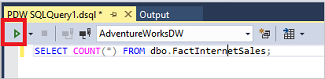
Просмотрите результаты запроса. В этом примере таблица FactInternetSales содержит 60 398 строк.
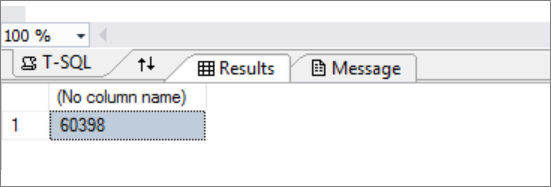
Дальнейшие действия
Теперь, когда вы можете подключиться и выполнить запрос, попробуйте визуализировать данные с помощью Power BI. Сведения о настройке среды для проверки подлинности Microsoft Entra см. в статье "Проверка подлинности в выделенном пуле SQL".