Ескертпе
Бұл бетке кіру үшін қатынас шегін айқындау қажет. Жүйеге кіруді немесе каталогтарды өзгертуді байқап көруге болады.
Бұл бетке кіру үшін қатынас шегін айқындау қажет. Каталогтарды өзгертуді байқап көруге болады.
Important
- Это предварительная версия функции.
- Предварительные версии функций не предназначены для использования в рабочей среде и могут иметь ограниченные функциональные возможности. Для этих функций действуют дополнительные условия использования и они доступны перед официальным выпуском, чтобы клиенты могли досрочно получить доступ и предоставить отзывы.
Добавьте Work IQ MCP своим агентам, чтобы улучшить их понимание и дело. Work IQ — это уровень разведки, который обеспечивает Microsoft 365 Copilot и ваших агентов в общем контексте в реальном времени по всей вашей организации. Он обеспечивает персонализированный поиск, продвинутое мышление и более глубокое семантическое понимание, соединяя сигналы по всей экосистеме Microsoft 365 и вашим бизнес-системам. Work IQ применяет глубокое понимание вашей работы, чтобы помочь Microsoft 365 Copilot и вашим агентам предоставлять инсайты, рекомендации и действия, тесно соответствующие реальности вашего бизнеса.
Work IQ построен на трёх тесно интегрированных уровнях: данные, память и вывод. Эти слои работают вместе, чтобы обеспечить Microsoft 365 Copilot и вашим агентам непрерывное, контекстуальное понимание работы.
- Data объединяет сигналы из файлов, электронных писем, встреч, чатов и бизнес-систем по Microsoft 365, чтобы фиксировать, как происходит работа по всей организации.
- Контекст формирует устойчивое понимание того, как работают люди и команды, позволяя агентам, управляемым Агентом 365, оставаться согласованными с приоритетами и быть последовательными между задачами, приложениями и сессиями.
- Skills and Tools объединяет модели, навыки и инструменты, чтобы агенты могли рассуждать и действовать с помощью инструментов Work IQ MCP, а управляющая плоскость Agent 365 обеспечивает наблюдаемость, управление и соответствие этим действиям. Copilot и ваши агенты не просто понимают вашу работу, они активно продвигают её вперёд.
Вы можете начать улучшать своих агентов с помощью инструментов Work IQ MCP, используя любой из этих поддерживаемых клиентов:
Important
Для использования серверов Work IQ MCP необходимо иметь лицензию Microsoft 365 Copilot. Для получения дополнительной информации о лицензировании и его настройке см. Microsoft 365 Copilot license.
Ключевые функции MCP в работе IQ
Серверы Work IQ MCP по своей конструкции безопасны, масштабируемы и соответствуют требованиям. К ключевым функциям относятся:
- Централизованное управление: Администраторы управляют серверами MCP в Центр администрирования Microsoft 365, чтобы разрешать или блокировать серверы по всей организации.
- Безопасность корпоративного уровня: разрешение разрешений, соблюдение политик и наблюдаемость во время выполнения обеспечивают работу агентов в рамках соответствия.
-
Непрерывная оценка: Все серверы Work IQ MCP проходят тщательное тестирование на различных наборах данных и моделях для обеспечения производительности и стабильной производительности. Они измеряют:
- Точность
- Задержка
- Reliability
- Интегрированный опыт разработчиков: Инфраструктура инструментов встроена в Microsoft Agent 365 SDK и CLI, Microsoft Foundry и Copilot Studio.
Каталог инструментов Agent 365
Agent 365 предлагает богатый каталог серверов Work IQ и других MCP, которые стандартизированы и оптимизированы для реальных сценариев. Эти серверы предоставляют детализированные, аудитируемые инструменты для продуктивности и бизнес-рабочих процессов. Эти серверы позволяют агентам выполнять детерминированные действия в Microsoft 365 и других, обеспечивая согласованность и безопасность.
Note
- Существующие соединения, использующие предыдущие версии серверов Microsoft MCP, такие как сервер Microsoft Teams MCP, остаются поддерживаемыми.
- Для всех новых соединений используйте последние серверы Work IQ MCP, такие как Work IQ Teams.
К основным компонентам относятся:
- Work IQ Copilot: Общайтесь с Microsoft 365 Copilot, начинайте разговор, продолжайте многоповоротные потоки и отправляйте ответы с помощью файлов.
- Календарь IQ: создавать, перечислять, обновлять и удалять события; принимать и отказываться; Разрешайте конфликты.
- Work IQ Mail: Создавать, обновлять и удалять сообщения; Отвечайте и отвечайте всем; Семантический поиск.
- Work IQ SharePoint: Загружать файлы; получать метаданные; искать; управлять списками.
- Work IQ OneDrive: Управление файлами и папками в личном OneDrive пользователя.
- Рабочие команды IQ: Создавайте, обновляйте и удаляйте чат; добавить членов; публикации сообщений; Операции канала.
- Пользователь рабочего IQ: Получите информацию о менеджере, прямых подчинённых и профиле; Ищи пользователей.
- Work IQ Word: Создавать и читать документы; добавлять комментарии; отвечать на комментарии.
- Dataverse и Dynamics 365: CRUD-операции и действия, специфичные для домена.
Этот кураторский каталог обеспечивает агентам доступ к инструментам, готовым к корпоративному использованию, которые являются безопасными, стандартизированными и оптимизированными для реальных сценариев.
Безопасность и соответствие требованиям
Agent 365 предоставляет ИТ-администраторам централизованный контроль над управлением, какие MCP и другие MCP-серверы Work IQ доступны агентам. Этот контроль гарантирует, что каждый вызов инструмента соответствует политикам организации. Ключевые функции безопасности и соответствия включают:
- Admin control: Активировать или блокировать серверы в Центр администрирования Microsoft 365.
- Ограниченный доступ: Предоставляйте только те разрешения, которые нужны агентам.
- Наблюдаемость: Обеспечьте полное отслеживание вызовов инструментов для аудитов и устранения неполадок.
- Соблюдение политики: обеспечение ограничений скорости, проверки полезной нагрузки и сканирования безопасности во время выполнения.
Управление с использованием Центр администрирования Microsoft 365
ИТ-администраторы получают единый обзор всех инструментов Work IQ и других серверов MCP через Центр администрирования Microsoft 365. Такой централизованный подход позволяет им контролировать, управлять и обеспечивать контроль над управлением во всём ландшафте MCP. Если MCP-сервер заблокирован, он блокируется для каждого пользователя и каждого агента. Разрешения всегда имеют приоритет над конфигурацией, поэтому ИТ-администраторы имеют окончательные полномочия по поддержанию безопасности и соответствия требованиям.
Каждый MCP-сервер соответствует разрешению в приложении Agent 365. Когда агент адаптирован, администратор предоставляет необходимые права. Агент получает доступ к MCP-серверу только после этого согласия, обеспечивая безопасность и полноценность каждого взаимодействия.
ИТ-администраторы могут управлять MCP-серверами напрямую в Центр администрирования Microsoft 365 в разделе Agents and Tools для:
- Просмотрите все активированные серверы Work IQ MCP (Work IQ Mail, Work IQ Calendar, Work IQ Teams и любые пользовательские серверы).
- Разрешайте или блокируйте определённые серверы в соответствии с организационными политиками.
- Применяйте разрешения с ограничением видимости, чтобы агенты получали доступ только к тому, что им нужно.
Note
Возможность разрешать или запрещать инструменты и MCP-серверы в Центр администрирования Microsoft 365 может пока недоступна в вашем регионе.
Управляющая плоскость Agent 365 гарантирует, что в Microsoft Copilot Studio агентам доступны только одобренные инструменты, снижая риски и соответствуя требованиям соответствия.
Наблюдаемость с помощью Microsoft Defender
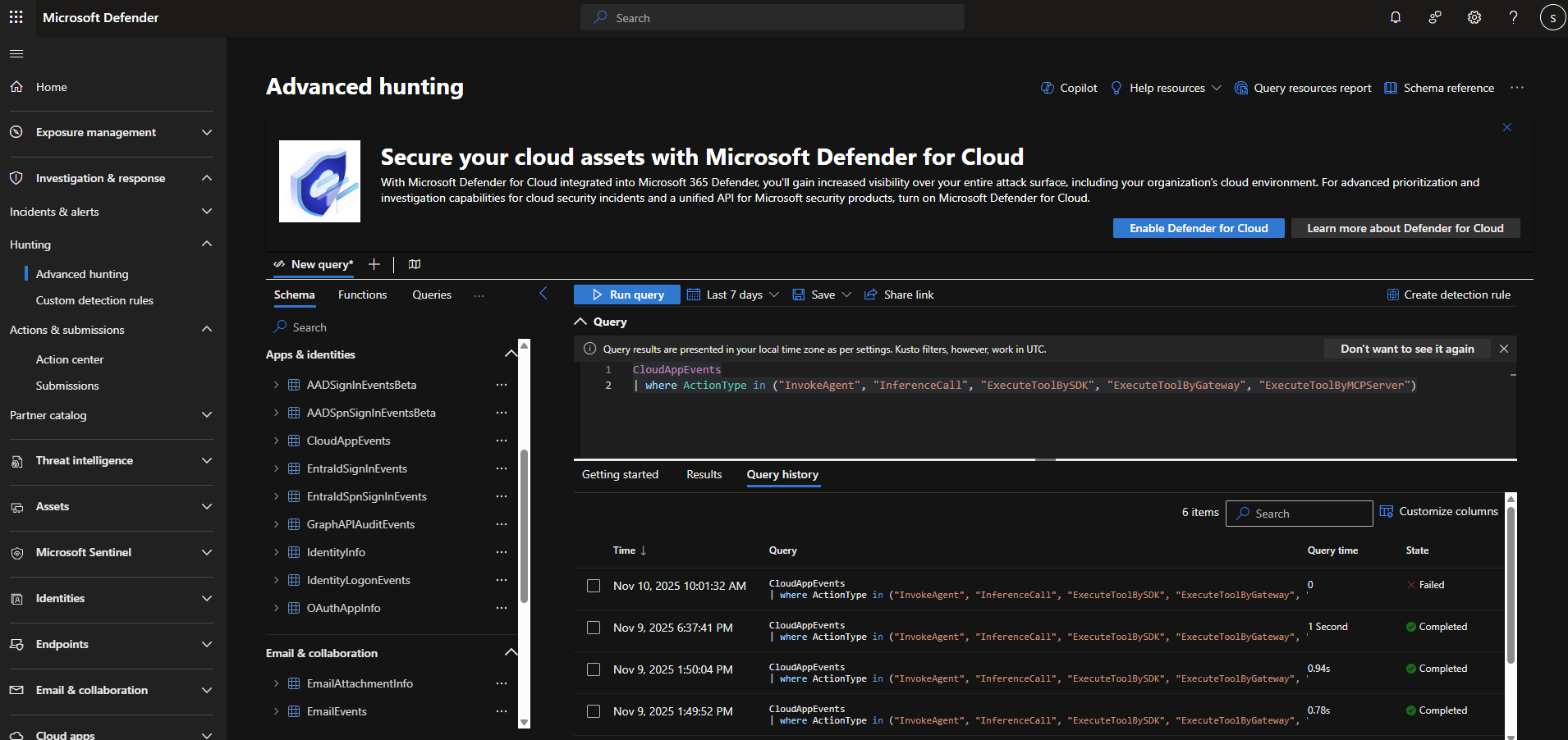
Операционная прозрачность встроена. Администраторы могут зайти в портал Microsoft Defender, перейти в Advanced Hunting и запустить запросы по следующим направлениям:
- Проверьте журналы трассировки вызовов инструментов, сделанных агентами.
- Отслеживайте детали выполнения, включая вызванные инструменты, переданные параметры и результаты.
- Выявляйте аномалии или несанкционированные шаблоны использования для проактивной безопасности.
Agent 365 предоставляет безопасный, централизованный шлюз для расширения AI-агентов с помощью корпоративных инструментов через стандартные MCP-серверы для сервисов Microsoft 365 и пользовательские инструменты для специализированных рабочих процессов, чтобы разработчики могли создавать мощные, совместимые агенты без потери гибкости.
Используя централизованное управление в Центр администрирования Microsoft 365 и полную наблюдаемость с помощью Microsoft Defender, организации сохраняют контроль и прозрачность при каждом вызове инструмента. Интегрированный в Copilot Studio для разработчиков с низким уровнем кода и Azure AI Foundry для профессиональных разработчиков, Agent 365 обеспечивает стабильный и удобный для разработчиков опыт, подкреплённый строгой оценкой точности, задержки и надёжности.
Agent 365 сочетает расширяемость, безопасность и соответствие требованиям, чтобы помочь организациям уверенно масштабировать агентов ИИ по продуктивным и бизнес-системам.
Добавьте инструменты Work IQ своим агентам
Начните с изучения шагов для улучшения ваших агентов с помощью инструментов Work IQ, используя один из следующих клиентов:
- Опыт разработчика для профессионального кода.
- Начните в Microsoft Copilot Studio для опыта low-code.
- Начинайте в Microsoft Foundry чтобы получить опыт в поддержку кода.
- Подключитесь к MCP Management Server в Visual Studio Code для прямой интеграции API с сервером управления MCP.
- Настройте серверы Work IQ MCP для агентов кода для опыта про-кода.
Необходимые условия
Для использования серверов Work IQ MCP необходимо иметь лицензию Microsoft 365 Copilot. Для получения дополнительной информации о лицензировании и его настройке см. Microsoft 365 Copilot license.
Опыт разработчика
Agent 365 в первую очередь разработан для разработчиков, предлагая бесшовный опыт как в про-коде, так и в low-code средах. Независимо от того, собираете ли вы Copilot Studio или используете Agent 365 SDK, интеграция с MCP-серверами проста и стабильна.
Преимущества для разработчиков включают:
- Откройте для себя инструменты через Agent 365 SDK или Copilot Studio.
- Интегрируйте MCP-серверы в рабочие процессы агентов с помощью декларативных манифестов или SDK-вызовов.
- Аутентифицировать с помощью агентной идентификации пользователя или делегированных пользовательских прав On-Behalf-Of (OBO). Для подробностей о процессах аутентификации см. Идентификатор агента 365.
- Тестируйте и проверяйте с включенным трассированием для прозрачности.
Узнайте больше в разделе Extend с помощью SDK.
Начало работы в Copilot Studio
Расширяйте своих агентов с помощью сервера Work IQ MCP. Эти инструменты связывают вашего агента с сервисом Work IQ, чтобы он мог получать доступ к рабочей аналитике и контексту в реальном времени.
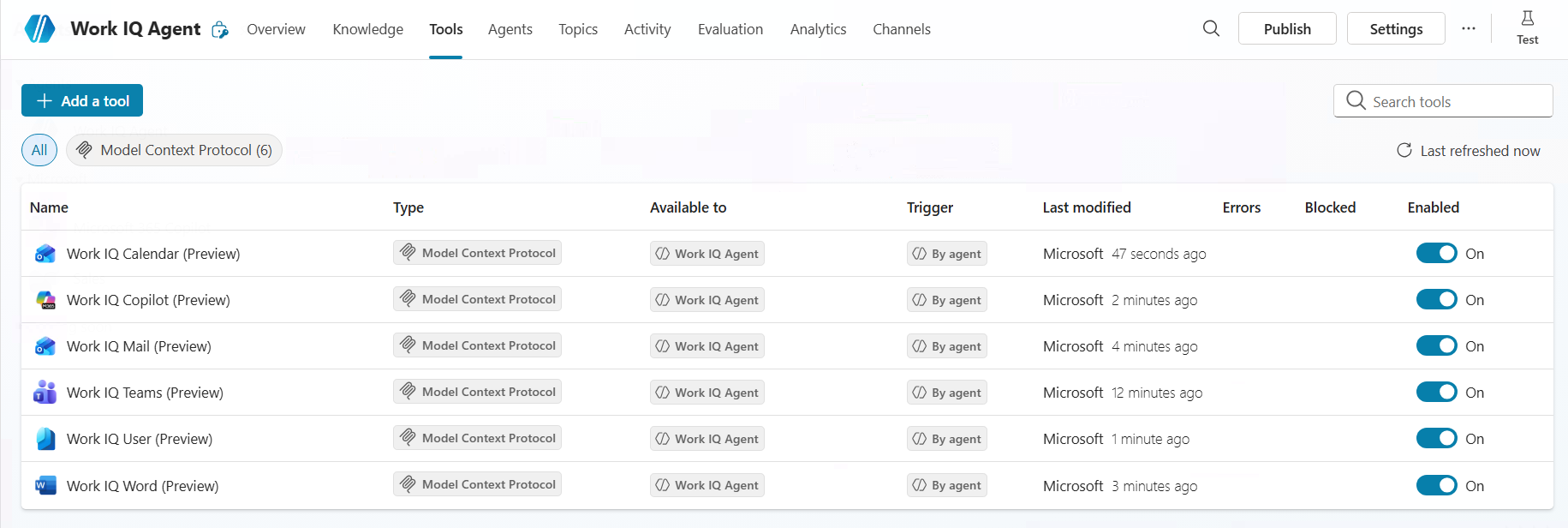
Вы можете подключить своего агента к нескольким серверам Work IQ MCP в Copilot Studio. Следующие шаги помогут вам пройти процесс добавления сервера Work IQ Mail MCP к вашему агенту. Этот сервер предоставляет вашему агенту инсайты и контекст из ваших писем, чтобы он мог более информированно понимать и реагировать на их содержание.
Попробуйте low-code в Microsoft Copilot Studio, используя инструмент Extend your agents с помощью Work IQ MCP сервера. Эти инструменты подключают вашего агента к сервису Work IQ, позволяя ему получать информацию о работе и контексте в реальном времени.
Вы можете подключить своего агента к нескольким инструментам Work IQ в Copilot Studio. Следующие шаги помогут вам пройти процесс добавления серверного инструмента Work IQ Mail MCP к вашему агенту. Этот инструмент предоставляет вашему агенту инсайты и контекст из ваших писем, чтобы он мог более информированно понимать и реагировать на их содержание.
Войдите в Copilot Studio и выберите или создайте своего агента.
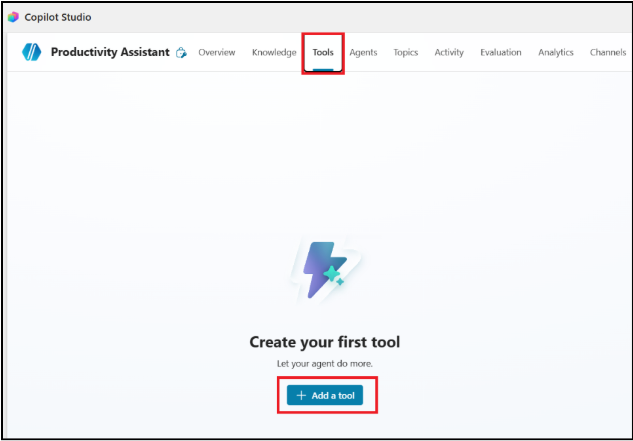
Выберите вкладку «Инструменты » и выберите «Добавить инструмент».
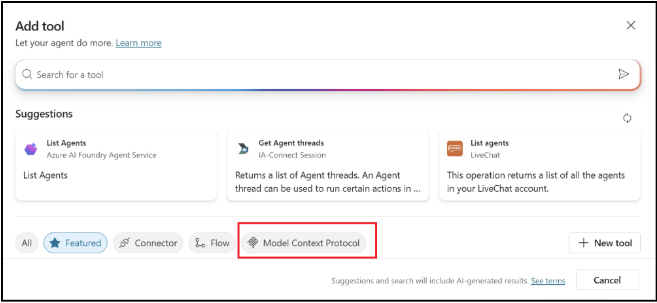
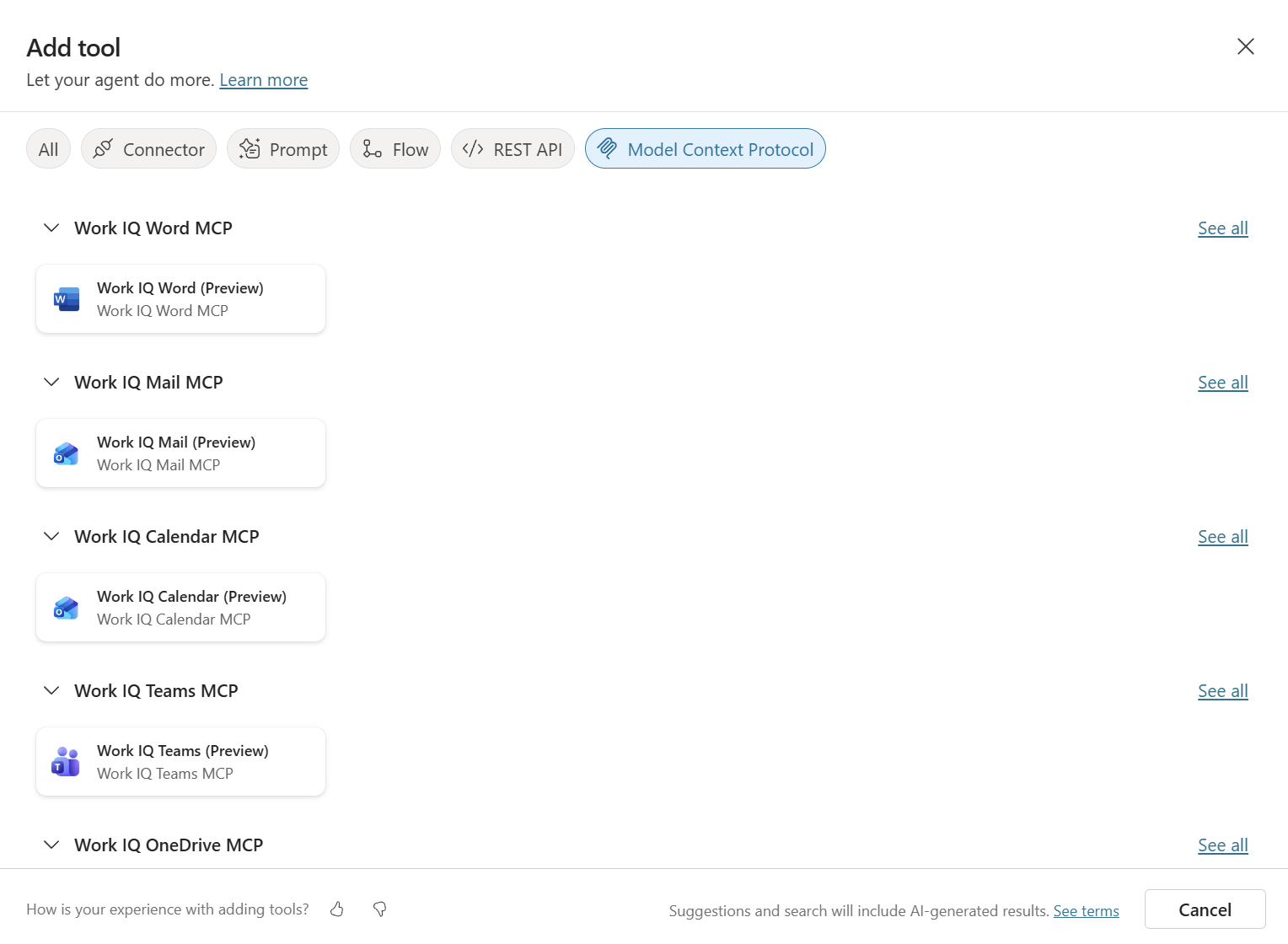
На странице «Добавить инструмент » выберите «Протокол контекста модели », чтобы увидеть MCP Work IQ и другие серверы MCP.
Введите письмо в поисковую строку.

Выберите Work IQ Mail и расширите выпадающее меню подключения , чтобы выбрать Create New Connection.
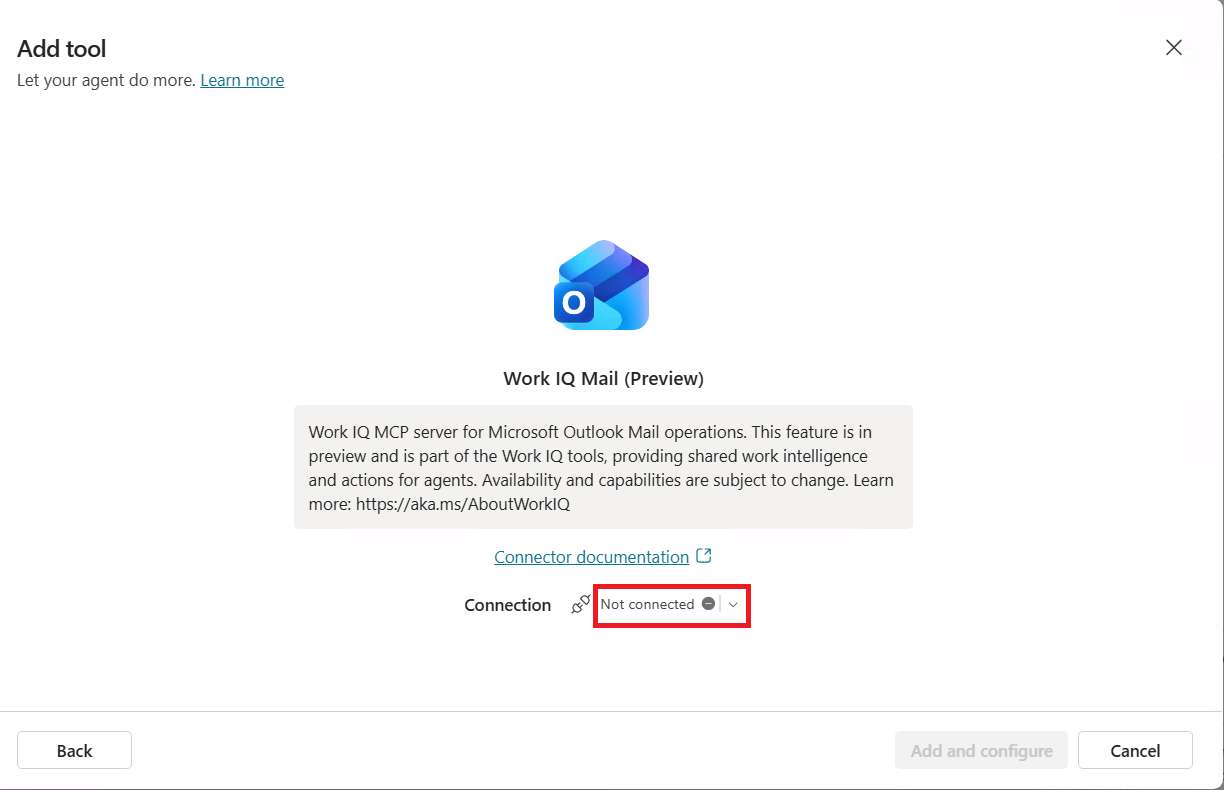
Нажмите кнопку "Создать".
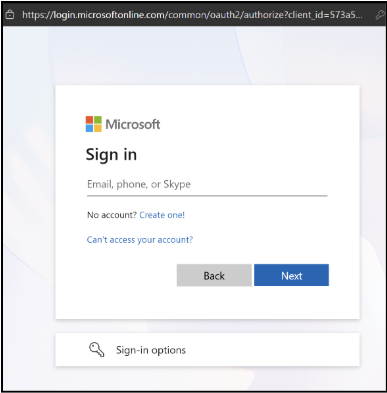
Укажите свои учетные данные и пройдите процесс входа.
Тестируйте агент с помощью Test Copilot. Выберите «Тестировать » и введите подсказку, требующую контекста электронной почты, чтобы увидеть инструмент Work IQ Mail в действии. Например, вы можете воспользоваться следующим запросом: отправьте письмо на <адрес электронной почты вашего тестового арендатора> и узнать, как идут дела с практической лабораторной работой.
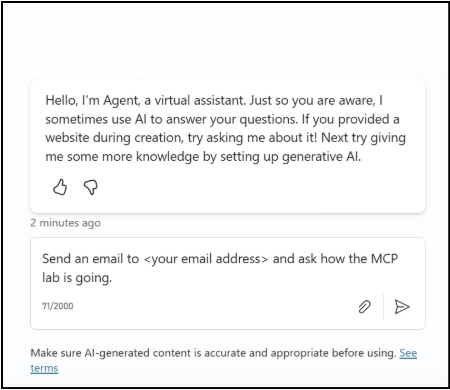
Выберите Ввод.
Если попросите разрешить инструменту Work IQ подключаться и использовать сервисы, выберите Разрешить. Через несколько минут вы получаете письмо.
Агент теперь может читать содержимое письма, понимать контекст и отвечать соответственно. Вы можете повторить эти шаги, чтобы подключить вашего агента к другим инструментам Work IQ MCP, таким как Work IQ Calendar или Work IQ Teams, чтобы дополнительно расширить его возможности с помощью инсайтов из встреч, чатов и других работ.
Начало работы в Microsoft Foundry
Попробуйте опыт профессионального кода в Microsoft Foundry, добавив MCP-сервер, предназначенный для управления календарём. Чтобы добавить MCP-сервер в Microsoft Foundry, следуйте следующим шагам:
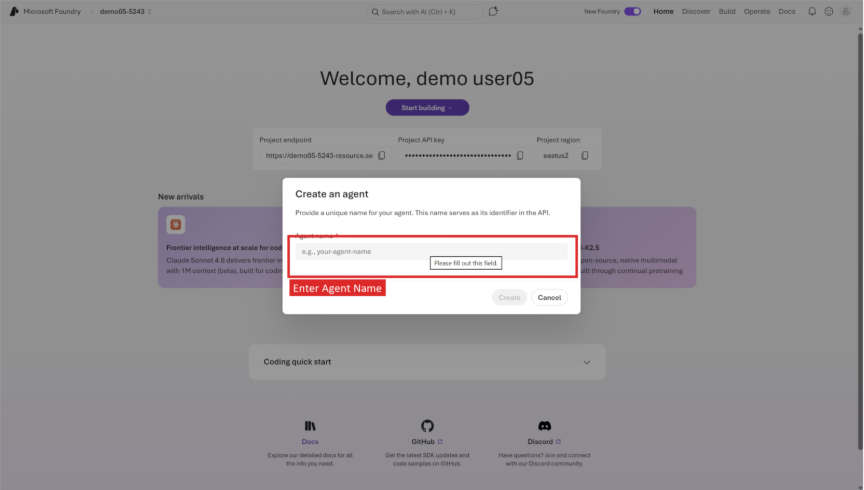
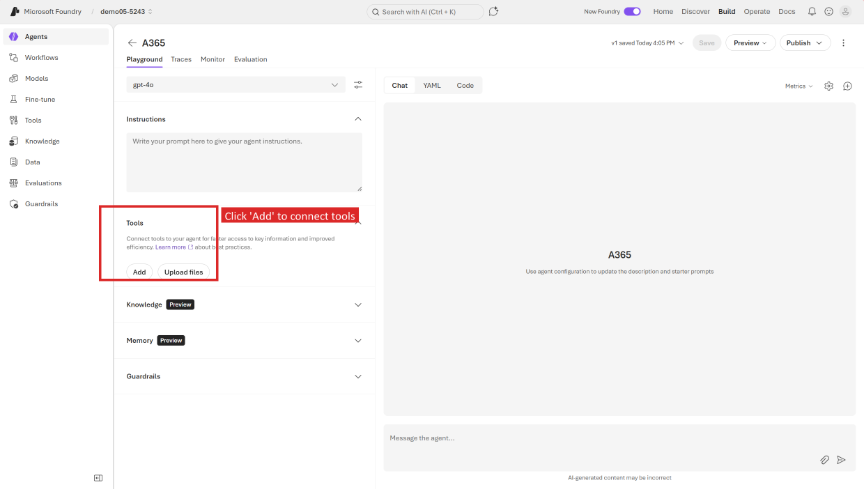
Создайте нового агента, посетив ai.azure.com и откроя свой проект. Выберите «Начать строительство», введите имя агента (например, A365) и выберите «Создать».
Настройте своего агента на странице конфигурации, выбрав модель (например, GPT-4o), добавив инструкции и затем выбрав « Добавить » в разделе «Инструменты» для подключения инструментов сервера MCP.
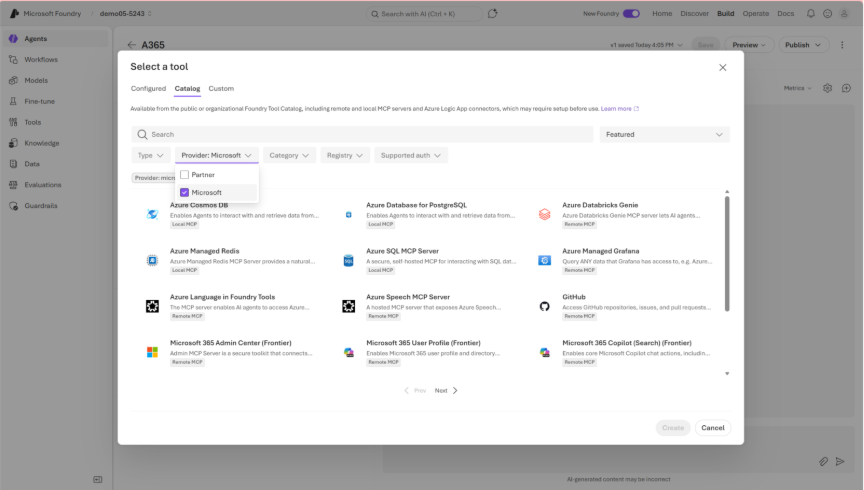
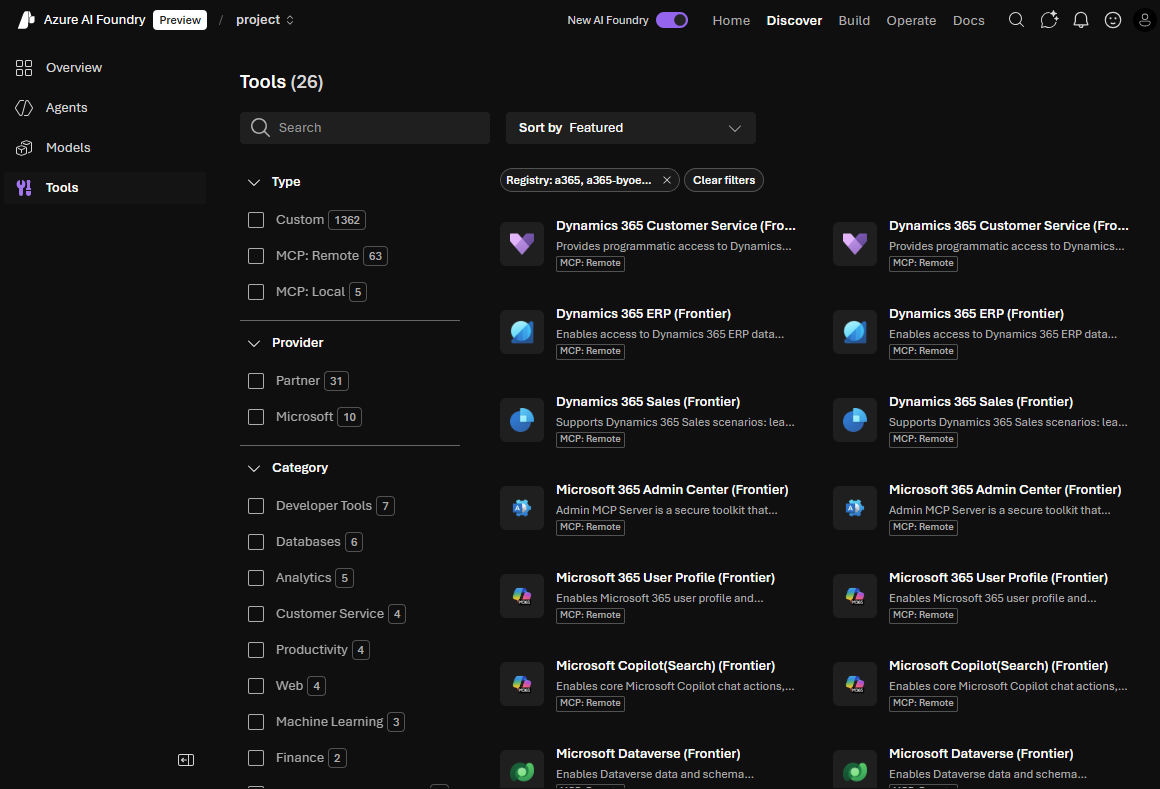
Просмотрите каталог инструментов и отфильтруйте по Provider > Microsoft чтобы увидеть доступные MCP-серверные инструменты. Прокрутите вниз, чтобы найти инструменты Microsoft 365 Frontier (Профиль пользователя, Outlook Календарь, Поиск Copilot).
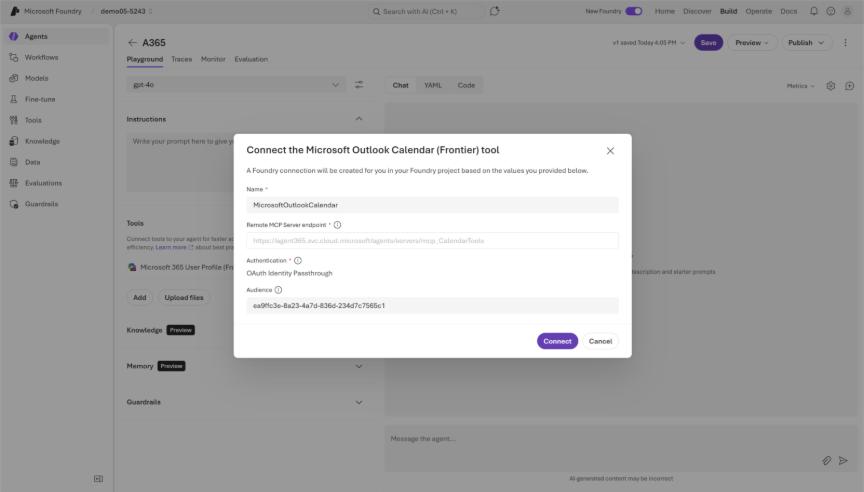
Подключите инструмент, выбрав его (например, Microsoft Outlook Calendar). В диалоге подключения отображаются конечные точки сервера MCP и настройки аутентификации. Не меняйте значения по умолчанию и выбирайте Connect.
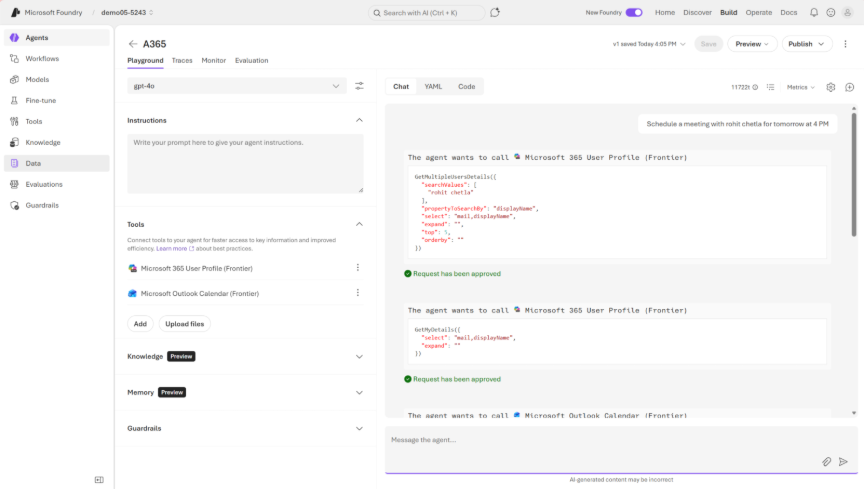
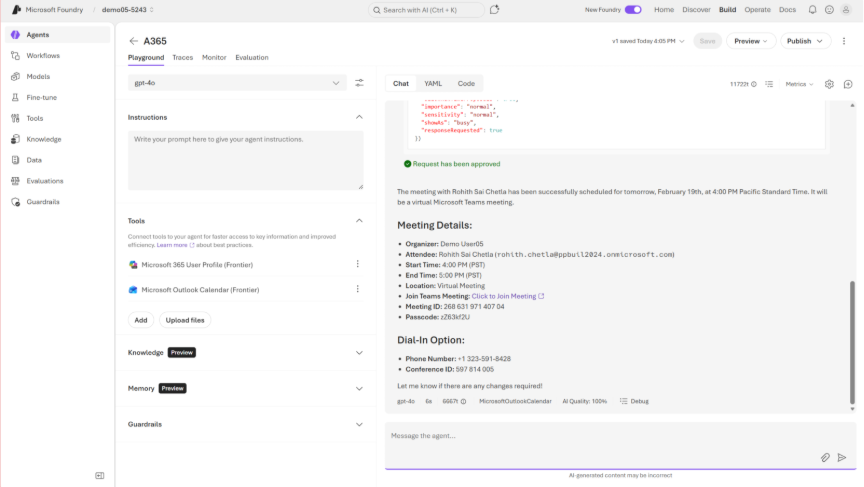
Протестируйте своего агента в Chat Playground, введя запрос вроде: Назначьте встречу с Джоном на завтра в 16: 00, чтобы начать работу агента. Агент вызывает подключённые инструменты, чтобы найти пользователя и создать встречу. Одобряйте каждый вызов инструмента по запросу.
Агент выполняет задачу и возвращает сводку с деталями встречи, ссылкой на Teams и информацией для звонка, которую вы можете просмотреть.
Расширяйте своих агентов доступными или кастомными MCP-серверами
Agent 365 предлагает два способа расширения ваших агентов с помощью защищённых, стандартизированных инструментов:
- Используйте серверы Work IQ MCP которые обеспечивают Microsoft для общих рабочих процессов продуктивности и бизнеса.
- Создавайте и внедряйте собственные MCP-серверы для специализированных или бизнес-сценариев.
Оба подхода используют шлюз инструментов для управления, контроля политики и наблюдаемости, поэтому каждый вызов инструмента является безопасным и соответствующим требованиям.
Используйте серверы Work IQ MCP
Используйте серверы Work IQ MCP от Microsoft, которые предварительно сертифицированы и глубоко интегрированы с сервисами Microsoft 365. Эти серверы охватывают основные инструменты продуктивности, такие как Outlook, Teams, SharePoint, OneDrive, Word, а также бизнес-инструменты из Dataverse, Sales и Service. Используя эти серверы, вы можете активировать богатые рабочие процессы без написания ни одной строки кода.
Вы можете увидеть и получить доступ к этим готовым серверам в обоих процессах разработки:
- Copilot Studio для разработчиков с низким уровнем кода, обеспечивая быструю интеграцию в разговорные потоки и бизнес-процессы.
- Azure AI Foundry для разработчиков профессионального кода, предоставляющий полную поддержку SDK и продвинутые возможности оркестрации.
Создавайте специализированные MCP-серверы, ориентированные на сценарии, с помощью Microsoft MCP Management Server
Для организаций, которым нужны специализированные рабочие процессы или отраслевые инструменты, Agent 365 предоставляет Microsoft MCP Management Server. Используя эту поверхность сборки, ориентированную на API, вы можете создавать и управлять собственными MCP-серверами без создания интерфейса или написания сложного кода.
Сервер управления MCP — это MCP-сервер, который предоставляет инструменты для создания, обновления и удаления MCP-серверов и инструментов. Используя инструментальный шлюз, вы можете быстро создавать серверы, ориентированные на сценарии, используя коннекторы, API и пользовательскую логику.
Основные инструменты включают:
- CreateMCPServer: Создать новый экземпляр MCP-сервера.
- CreateToolWithConnector: Добавить коннекторы, Graph API, REST конечные точки или пользовательские API Dataverse в качестве инструментов.
- UpdateTool: Модифицировать существующие инструменты на вашем MCP-сервере.
- DeleteMCPServer: Удалять MCP-сервер, когда он больше не нужен.
- PublishMCPServer: Опубликовать MCP-сервер.
Сервер управления MCP использует API-ориентированный дизайн, поэтому не требует пользовательского интерфейса. Всё полностью управляется API для автоматизации и интеграции. Как разработчик, вы можете работать непосредственно в Visual Studio Code или внутри агентных фреймворков, составляя рабочие процессы через API-вызовы или разговорные взаимодействия с агентами. Такой подход позволяет командам создавать и настраивать и управлять пользовательскими MCP-серверами программно с точностью и гибкостью.
Возможности серверных ключей управления MCP
Постройте MCP-серверы, ориентированные на сценарии, следующим образом:
- Используйте богатую экосистему коннекторов и API для интеграции практически любой системы в рабочие процессы ваших агентов.
- 1 500+ разъёмов (например, ServiceNow, JIRA)
- API Microsoft Graph (Почта, Календарь, Teams)
- Пользовательские API-интерфейсы Dataverse
- REST API для любой HTTP-конечной точки
- Поддержка ISV и клиентов. Платформа поддерживает множество ролей в экосистеме, обеспечивая инновации и расширяемость в масштабе.
- ISV могут самостоятельно создавать, публиковать и сертифицировать свои серверы.
- Клиенты могут создавать бизнес-серверы MCP.
Подключитесь к серверу управления MCP в Visual Studio Code
Note
В настоящее время только администраторы арендаторов могут публиковать пользовательские MCP-серверы внутри арендатора. Команда продукта активно работает над тем, чтобы разработать эту возможность для разработчиков.
- Скачайте Visual Studio Code. Если у вас нет установки, скачайте его с https://code.visualstudio.com/download.
- Запустите Visual Studio Code.
- Откройте командную строку, нажав Ctrl + Shift + P на Windows или Linux, или Cmd + Shift + P на macOS.
- Поискайте Add Server.
- Выберите MCP: Добавить сервер из списка.
- При запросе выберите http в качестве типа сервера.
- Введите следующий URL в качестве URL сервера, заменив
{environment ID}его на ваш идентификатор среды Power Platform.https://agent365.svc.cloud.microsoft/mcp/environments/{environment ID}/servers/MCPManagement - Назовите сервера
MCPManagement. - Выберите Global , чтобы сервер был доступен для всех проектов.
- В подсказке войдите с учётными данными учетная запись Майкрософт.
Используйте встроенные инструменты, такие как Create MCP Server и Add Tools , чтобы определить свой собственный MCP-сервер.
Настройте серверы Work IQ MCP для агентов кода.
Вы можете подключиться к серверам Work IQ MCP и другим MCP-серверам из GitHub Copilot CLI, Claude Code и VS Code, чтобы получать рабочие инсайты и контекст из Microsoft 365 и других источников для улучшения опыта программирования.
Чтобы обеспечить доступ к серверам Work IQ MCP для себя и, возможно, других пользователей в вашем арендаторе, если у вас есть необходимые права, необходимо зарегистрировать корпоративное приложение, которое выступает в роли клиента и имеет соответствующие права доступа к серверам Work IQ MCP. Вы можете зарегистрировать корпоративные приложения либо через скрипт PowerShell, либо напрямую в Центр администрирования Microsoft Entra.
- Чтобы настроить серверы Work IQ MCP с помощью скрипта PowerShell, смотрите раздел «Управление приложениями».
- Чтобы настроить серверы Work IQ MCP с помощью Центр администрирования Microsoft Entra, следуйте шагам из Настройте корпоративное приложение в разделе Центр администрирования Microsoft Entra.
Какой бы метод вы ни выбрали, ознакомьтесь с разделом Prerequisites, чтобы убедиться, что у вас есть необходимые подписки и понимание необходимых разрешений, а также обратитесь к примерам использования Claude Code, GitHub Copilot CLI и VS Code чтобы понять, как подключиться к серверам Work IQ MCP.
Необходимые условия
Microsoft Entra пользовательский аккаунт: Чтобы настроить серверы Work IQ MCP для агентов кода, вам нужна учетная запись Microsoft Entra. Если ее нет, можно создать учетную запись бесплатно.
Note
По умолчанию в Microsoft Entra ID все пользователи могут регистрировать приложения и управлять всеми аспектами созданных ими приложений. Для работы потоков необходимо включить согласие пользователя. Если вы не можете зарегистрировать заявки или дать согласие на них, возможно, придётся связаться с администратором для корректировки разрешений.
Для получения дополнительной информации о правах, необходимых для регистрации и управления приложениями в Microsoft Entra ID, см.:
Подписка на Claude Code: Чтобы настроить и использовать Claude Code с серверами Work IQ MCP, вам нужна подписка на Claude Code и установка расширения Claude Code в вашей среде разработки. Для получения дополнительной информации см. Claude Code Docs Quickstart.
GitHub Copilot CLI: Чтобы настроить и использовать GitHub Copilot CLI с серверами Work IQ MCP, вам нужен план GitHub Copilot и чтобы GitHub Copilot CLI был установлен в вашей среде разработки. Для получения дополнительной информации смотрите GitHub Docs Copilot CLI quickstart.
Set a enterprise application in Центр администрирования Microsoft Entra
Зарегистрируйтесь и настройте корпоративное приложение в Центр администрирования Microsoft Entra, следуя следующим шагам:
Получите доступ к Microsoft Entra ресурсам, войдя напрямую в Центр администрирования Microsoft Entra или войдя в портал Azure.
Если вы вошли в портал Azure, выберите Microsoft Entra ID.
Выберите арендатора. Если у вас есть доступ только к одному арендатору, он выбран по умолчанию.
Выберите Регистрация приложений чтобы увидеть приложения принадлежащие.
Выберите приложение. Если у вас нет заявки, создайте его, выбрав « Новая регистрация » и следуя инструкциям.
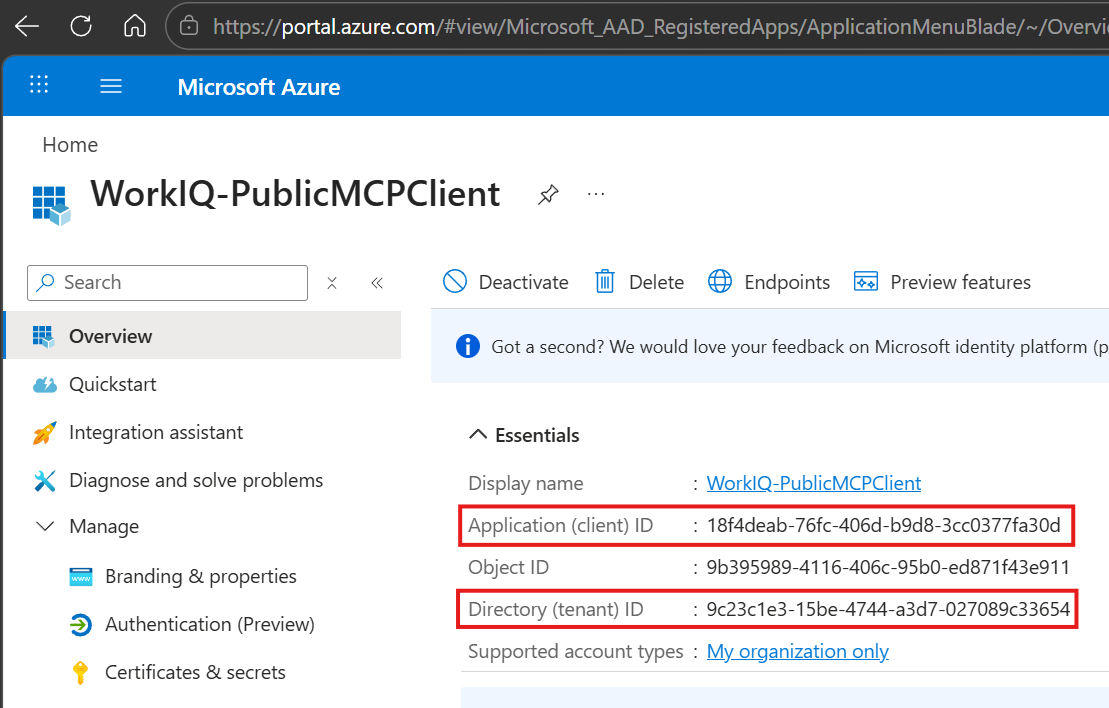
На странице обзора обратите внимание на идентификаторы приложения (клиента ) и идентификатора каталога (арендатора ), потому что идентификаторы нужны позже в процессе.
Выберите Разрешения API.
Добавьте необходимые права в зависимости от серверов Work IQ MCP, которые хотите включить для программистов в вашей организации. Согласие на получение разрешений. Например, если вы хотите включить Work IQ Mail MCP Server, добавьте разрешение WorkIQ-MailServer .
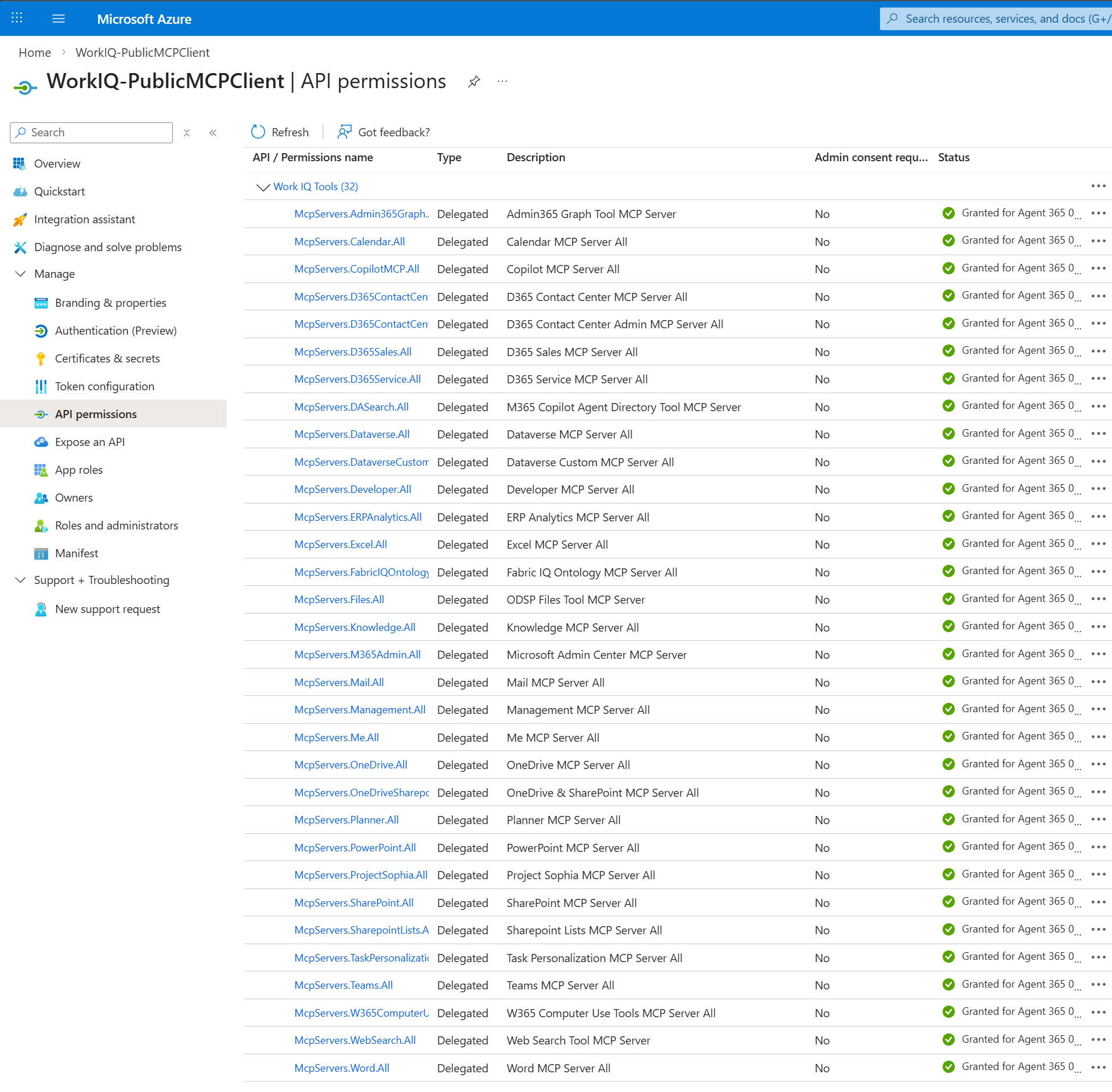
Добавьте URL перенаправления в приложение. Встречайте мобильные и десктопные приложения, стоимость:
http://localhost:8080/callback.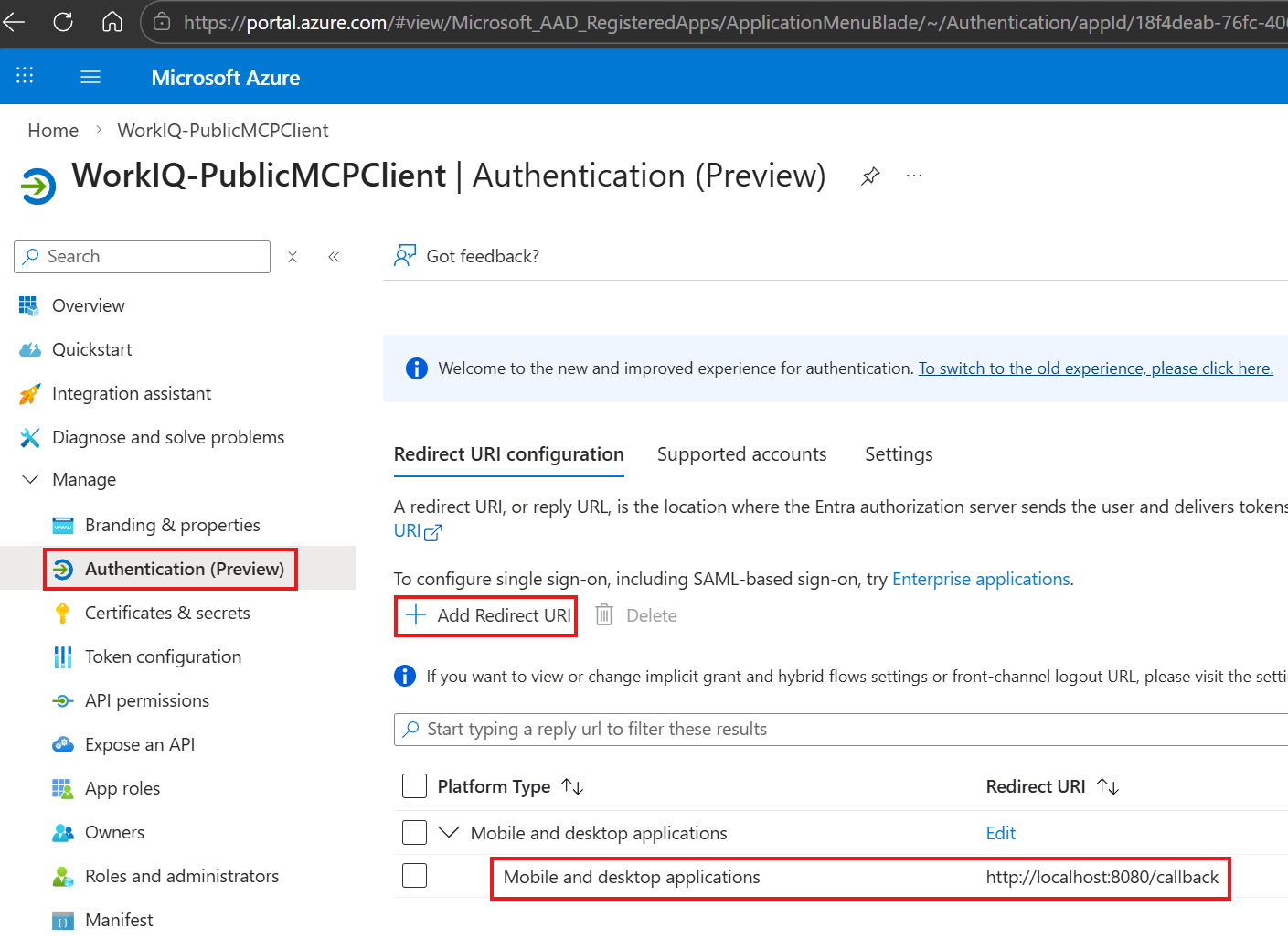
Другие значения URI для перенаправления, которые вы можете использовать:
ms-appx-web://Microsoft.AAD.BrokerPlugin/0f03d86d-f81f-4eda-8330-e852c8154ff3http://127.0.0.1http://vscode.dev/redirecthttps://localhost
- Всё готово. Пользователи вашей организации могут использовать этот публичный клиент для подключения к серверам WorkIQ MCP.
Пример использования из ClaudeCode
Создайте тестовую папку
c:\tmp\.Добавьте к нему текстовый файл со следующей конфигурацией mcp. Заполните tenantId в URL и clientId (appId ), указанные на предыдущем этапе.
- Имя файла:
C:\tmp\.mcp.json - Содержимое:
{ "mcpServers": { "WorkIQ-MailServer": { "type": "http", "url": "https://agent365.svc.cloud.microsoft/agents/tenants/9c23c1e3-15be-4744-a3d7-027089c33654/servers/mcp_MailTools", "oauth": { "clientId": "18f4deab-76fc-406d-b9d8-3cc0377fa30d", "callbackPort": 8080 } } } }- Имя файла:
Иди в папку.
Запустите Claude Code в папке
c:\tmp\.Выполните
/mcpкоманду и аутентифицируйтесь на MCP-сервере.Полная аутентификация. В терминале отображается сообщение о успехе, а соединение можно увидеть в Центр администрирования Microsoft Entra.
Попросите Клода подтвердить, что сервер MCP работает. Входите: Какие инструменты есть в WorkIQ-MailServer? Теперь у тебя всё в Кодексе Клода.
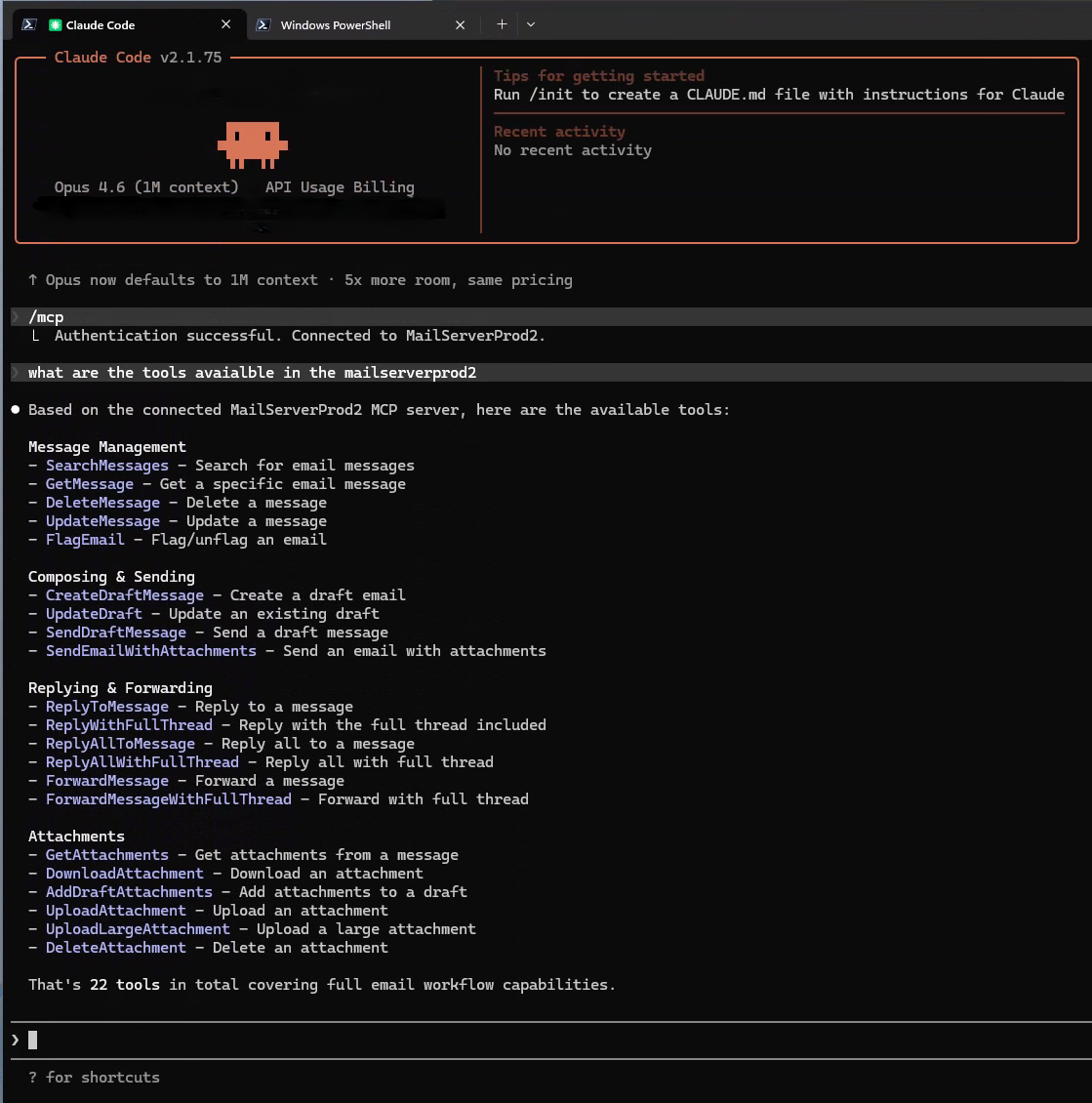
Пример использования из GitHub Copilot CLI
Перейдите в ту же
c:\tmp\папку, где настроили Claude.Добавьте к нему текстовый файл со следующей конфигурацией mcp. Заполните tenantId в URL и clientId (appId), указанные на предыдущем этапе.
- Имя файла:
C:\tmp\.mcp.json - Содержимое:
{ "mcpServers": { "WorkIQ-MailServer": { "type": "http", "url": "https://agent365.svc.cloud.microsoft/agents/tenants/{tenantId}/servers/mcp_MailTools", "oauth": { "clientId": "{clientId}", "callbackPort": 8080 } } } }- Имя файла:
Запуск GitHub Copilot CLI. Это должна быть версия 1.0.40 или выше.
GitHub Copilot CLI обнаруживает файл
.mcp.jsonи предлагает подключиться к серверу MCP.Пройти проверку подлинности. В терминале отображается сообщение о успехе, а соединение можно увидеть в Центр администрирования Microsoft Entra.
Попросите GitHub Copilot CLI подтвердить, что сервер MCP работает. Входите Какие инструменты есть в WorkIQ-MailServer? Теперь у вас всё готово GitHub Copilot CLI.
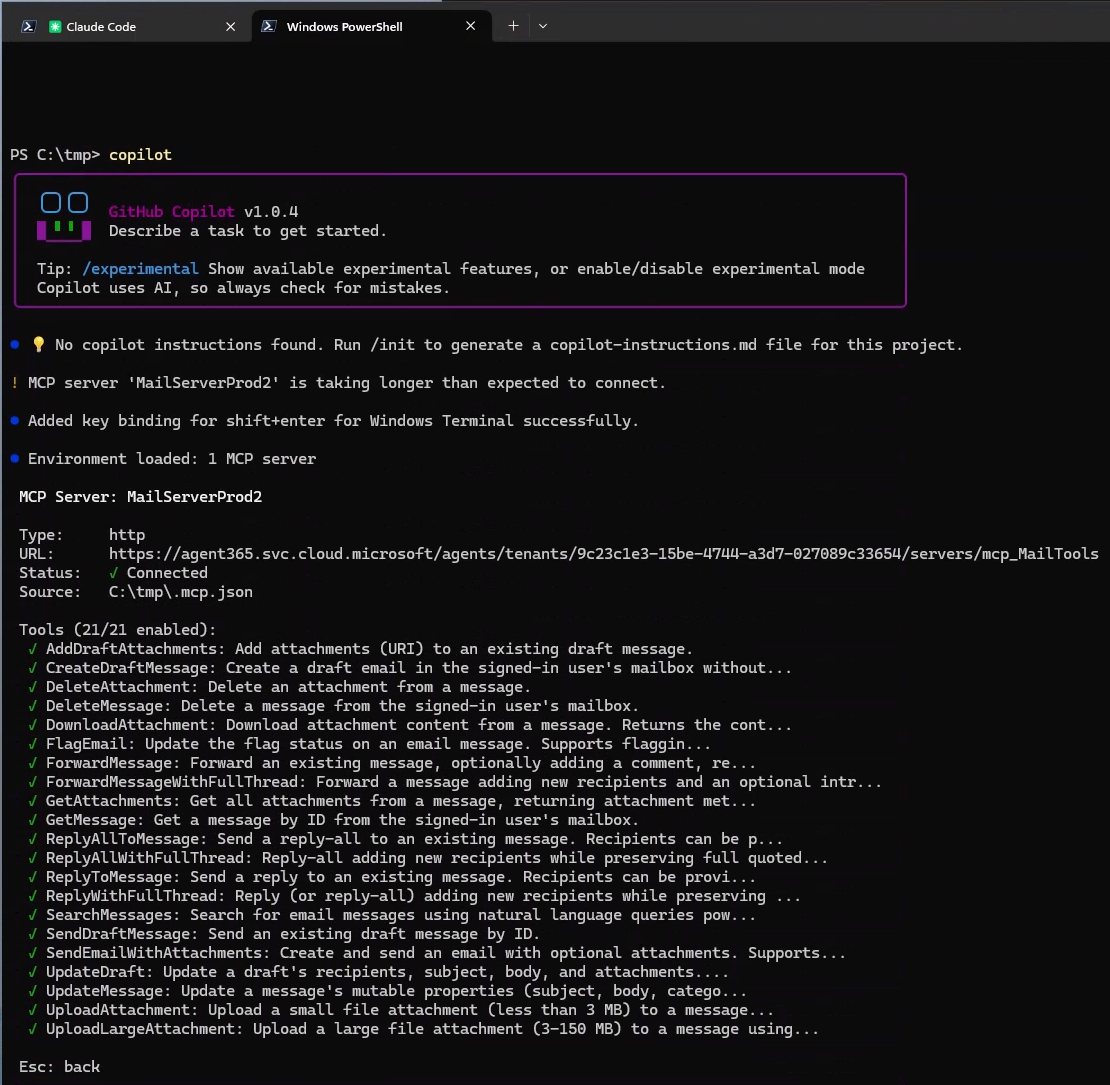
Пример использования из VS Code
Перейдите в ту же
c:\tmp\папку, где вы создали.mcp.jsonфайл.Для VS Code нужно создать файл с именем
mcp.jsonв той же папке со следующей конфигурацией. Заполните tenantId в URL и clientId (appId), указанные на предыдущем этапе.- Имя файла:
C:\tmp\mcp.json - Содержимое:
{ "mcpservername": { "url": "https://agent365.svc.cloud.microsoft/agents/servers/<serverName>/tenants/<tenantId>", "type": "http", "oauth": { "clientId": "108fa535-fee5-4f75-9296-25231310626e" } } }- Имя файла:
Запуск VS Code. Для корректной интеграции с MCP нужна версия 1.118 или выше.
Откройте папку
c:\tmp\в VS Code, чтобы она могла обнаружитьmcp.jsonфайл и предложить подключиться к серверу MCP.Аутентифицироваться на сервере MCP при запросе VS Code. В терминале отображается сообщение о успехе, а соединение можно увидеть в Центр администрирования Microsoft Entra.
Узнайте больше о работе с MCP-серверами в VS Code в разделе Add and Management MCP серверами в VS Code.
Следующий шаг
Узнайте о возможностях отдельных MCP-серверов, ознакомившись с документацией по MCP-серверам.
- Перейдите в раздел каталога инструментов Agent 365 в этой статье, чтобы найти ссылки на справочную документацию по серверу Work IQ MCP.
- Перейдите в список List of all MCP servers чтобы увидеть список MCP-серверов, сертифицированных Microsoft.