Ескертпе
Бұл бетке кіру үшін қатынас шегін айқындау қажет. Жүйеге кіруді немесе каталогтарды өзгертуді байқап көруге болады.
Бұл бетке кіру үшін қатынас шегін айқындау қажет. Каталогтарды өзгертуді байқап көруге болады.
Microsoft #REF! Deployment Accelerator (SDA) автоматизирует создание и настройку рекомендуемого майкрософт интерфейса развертывания с помощью бесплатных средств развертывания Майкрософт.
Средство SDA, переработанное в апреле 2020 г. для упрощения и автоматизации развертывания образов #REF! в корпоративной среде, позволяет создать образ #REF!, похожий на фабрику, который можно настроить в соответствии с требованиями организации.
Средство SDA на основе открытый код на основе скриптов использует пакет средств оценки и развертывания #REF! (ADK) для #REF!, упрощая создание образов #REF! (WIM) в тестовой или рабочей средах. Если последняя версия ADK еще не установлена, она будет загружена и установлена при запуске средства SDA.
Полученное изображение точно соответствует конфигурации образов BMR без предварительно установленных приложений, таких как Microsoft Office или приложение #REF! UWP.
После выбора подхода к развертыванию
Если вы используете подход к развертыванию на основе образов для устройств #REF!, акселератор развертывания Microsoft #REF! (SDA) предоставляет способ создания образов #REF! на основе скриптов. [Майкрософт... soft Learn | Learn.Microsoft.com] Для других путей развертывания:
- Рекомендации по Windows Autopilot для устройств #REF! см. в статье Windows Autopilot и устройства #REF!.
- Сведения о рабочих процессах развертывания поставщика облачных решений (CSP) см. в разделе Поваренная книга #REF! Autopilot для поставщиков облачных решений.
- Сценарии регистрации с помощью служба поддержки Майкрософт (включая аппаратные хэш-запросы) см. в разделе Поддержка регистрации #REF! для Windows Autopilot.
Требования
- USB-накопитель размером не менее 16 ГБ. USB-накопитель будет отформатирован.
- Файл .iso с #REF!/11 Pro или #REF!/11 Enterprise. Средство создания мультимедиа можно использовать для загрузки #REF! или #REF! и создания файла .iso. Дополнительные сведения см. в разделе Скачивание #REF!.
- Устройство под управлением #REF! версии 2004 или более поздней с доступом к Интернету.
Подробный список требований см. в разделе Предварительные требования документа README.
Запуск SDA
Чтобы запустить SDA, выполните приведенные далее действия.
Перейдите в раздел SurfaceDeploymentAccelerator на сайте #REF!.
Ознакомьтесь с документацией readme .
На странице SurfaceDeploymentAccelerator нажмите кнопку Код и выберите Скачать ZIP-файл , чтобы сохранить файлы локально на компьютере.
Щелкните правой кнопкой мыши файл .zip и выберите пункт Свойства.
На вкладке Общие установите флажок Разблокировать и нажмите кнопку ОК.
Извлеките файл .zip в расположение на жестком диске (например, C:\SDA).
Откройте запрос #REF! PowerShell с повышенными привилегиями и задайте для параметра ExecutionPolicy для текущего сеанса значение Неограниченную.
Set-ExecutionPolicy -Scope Process -ExecutionPolicy Unrestricted -ForceЗапустите скрипт SDA, указав параметры для вашей среды. Скрипт можно использовать для создания образов для установки #REF! или #REF! на различных устройствах #REF!. Полный список поддерживаемых устройств см. в описании параметра устройства в статье SDA README.
Например, следующая команда создаст загрузочный USB-накопитель, который можно использовать для установки #REF! на #REF! Hub 2S:
.\CreateSurfaceWindowsImage.ps1 -ISO C:\SDA\enterprise_client.iso -OSSKU Enterprise -DestinationFolder C:\Output -Device SurfaceHub2 -CreateUSB $TrueНиже приведен пример выходных данных скрипта.
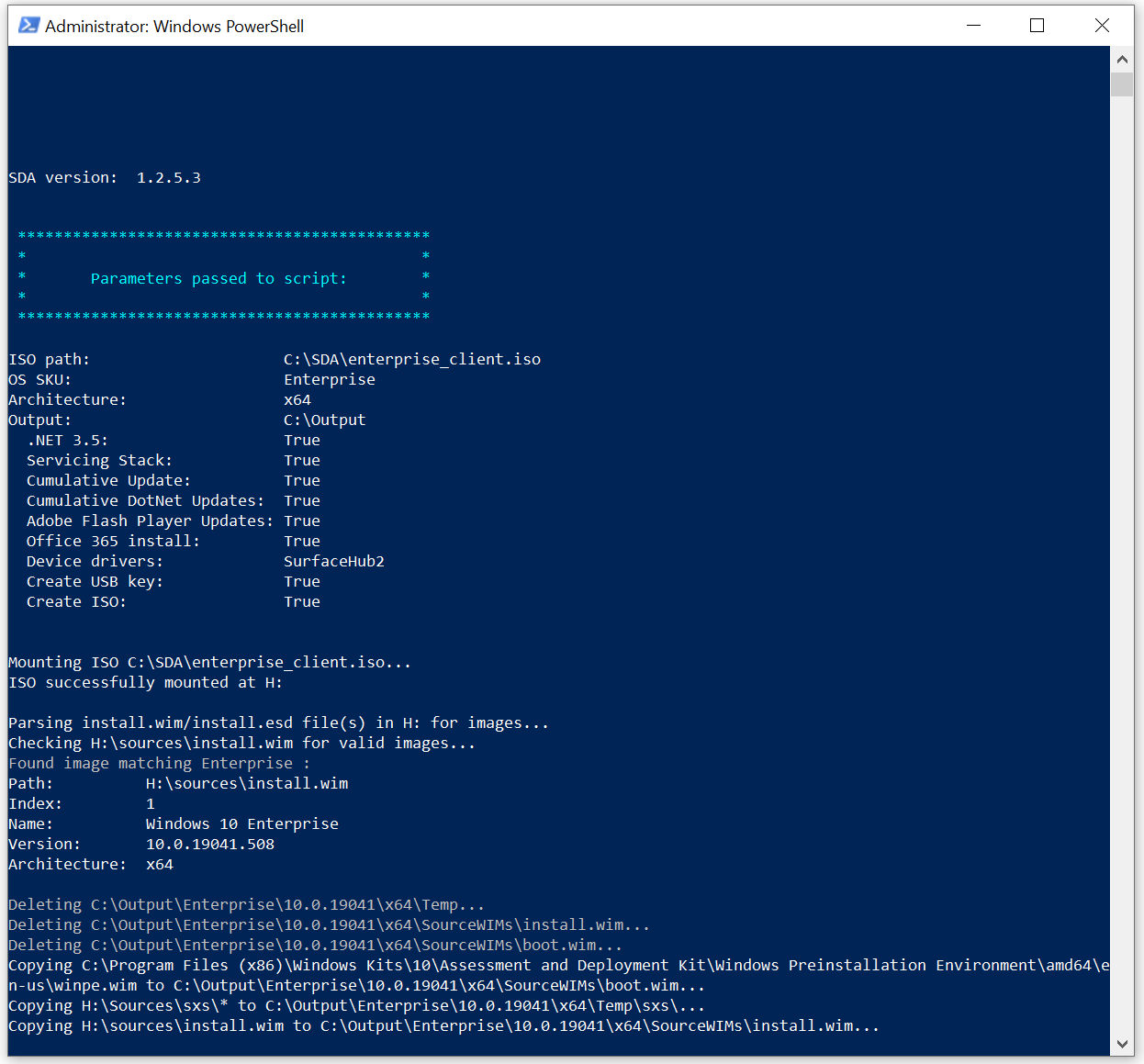
Выполнение сценария займет около 45 минут, но в зависимости от доступных ресурсов ЦП и диска может занять больше времени.
После создания образа #REF! скрипт предложит вставить и подтвердить букву диска USB-накопителя. Затем USB-накопитель будет отформатирован, настроен как загрузочный, и файлы будут скопированы, чтобы включить установку пользовательского образа #REF! или #REF! для устройств #REF!.
Вставьте USB-накопитель в устройство, на котором вы хотите установить #REF! или #REF!, и перезагрузите его, чтобы начать установку. В BIOS должна быть включена загрузка ПО USB, для чего может потребоваться временно отключить безопасную загрузку.
Важно.
При загрузке с USB-накопителя сразу же начнется установка ОС. Убедитесь, что устройство готово, прежде чем вставлять USB-порт и перезагружать его.