패브릭 데이터 엔지니어링 VS Code 확장은 Microsoft Fabric 개발을 Visual Studio Code로 제공합니다. 확장을 사용하면 VS Code 환경에서 Fabric Notebook을 작성하고 실행하고, Spark 작업 정의를 만들고, 레이크하우스를 탐색하고, Spark 환경을 관리할 수 있습니다.
이 문서에서는 확장을 설치하고, 로그인하고, 개발을 시작할 준비가 되도록 작업 영역을 선택하는 방법을 안내합니다.
확장으로 수행할 수 있는 작업
확장은 다음 패브릭 항목 및 작업을 지원합니다.
- 작업 영역 – VS Code에서 하나 이상의 패브릭 작업 영역을 직접 관리합니다. 자세한 내용은 VFS 모드에서 VS Code를 사용하여 패브릭 작업 영역 관리를 참조하세요.
- 노트북 - 패브릭 노트북을 로컬에서 만들고, 편집하고, 실행하며, 원격 Spark 컴퓨팅에서 실행합니다. 자세한 내용은 VS Code에서 Fabric Notebook 만들기 및 관리를 참조하고VFS 모드를 사용하여 VS Code에서 Fabric Notebook 개발
- Spark 작업 정의 – 전체 CRUD 지원을 사용하여 Spark 작업 정의를 만들고 관리합니다. 자세한 내용은 VS Code에서 Spark 작업 정의 만들기 및 관리를 참조하세요.
- 환경 – 하드웨어 프로필, 라이브러리 및 Spark 구성을 포함하여 Spark 환경을 탐색하고 검사합니다. 자세한 내용은 VS Code에서 Spark 환경 탐색 및 검사 및 VS Code의 VFS 모드에서 Spark 환경 관리를 참조하세요.
- Lakehouses – 레이크하우스 테이블 및 파일을 찾아보고, 데이터를 미리 보기하고, 코드에서 사용할 경로를 복사합니다. 자세한 내용은 VS Code의 패브릭 레이크하우스 탐색을 참조하세요.
필수 조건
- Visual Studio Code를 설치합니다.
- Visual Studio Code Marketplace에서 VS Code용 Jupyter 확장을 설치합니다.
- Fabric 작업 공간을 마련하세요. 작업 영역이 없으면 작업 영역 만들기를 참조하세요.
익스텐션 설치
패브릭 데이터 엔지니어링 VS Code 확장을 설치하려면 다음을 수행합니다.
VS Code에서 확장 보기(Windows/Linux의 경우 Ctrl+Shift+X , macOS의 경우 Cmd+Shift+X )를 열고 패브릭 데이터 엔지니어링 VS Code를 검색하고 설치를 선택합니다. Visual Studio Code Marketplace에서 확장을 설치할 수도 있습니다.
설치가 완료되면 VS Code를 다시 시작해야 할 수 있습니다. 확장 아이콘이 작업 표시줄에 나타납니다.
명령 팔레트에 액세스
VS Code 명령 팔레트를 통해 많은 확장 기능에 액세스할 수 있습니다. 명령 팔레트를 열려면 다음을 수행합니다.
- Windows/Linux에서: Ctrl+Shift+P를 누릅니다.
- macOS에서: Cmd+Shift+P를 누릅니다.
명령 팔레트가 열리면 "패브릭 데이터 엔지니어링"(전체 또는 일부)을 입력하여 사용 가능한 명령을 필터링합니다.
계정에 로그인
VS Code 명령 팔레트에서 명령을 입력합니다
Fabric Data Engineering: Sign In.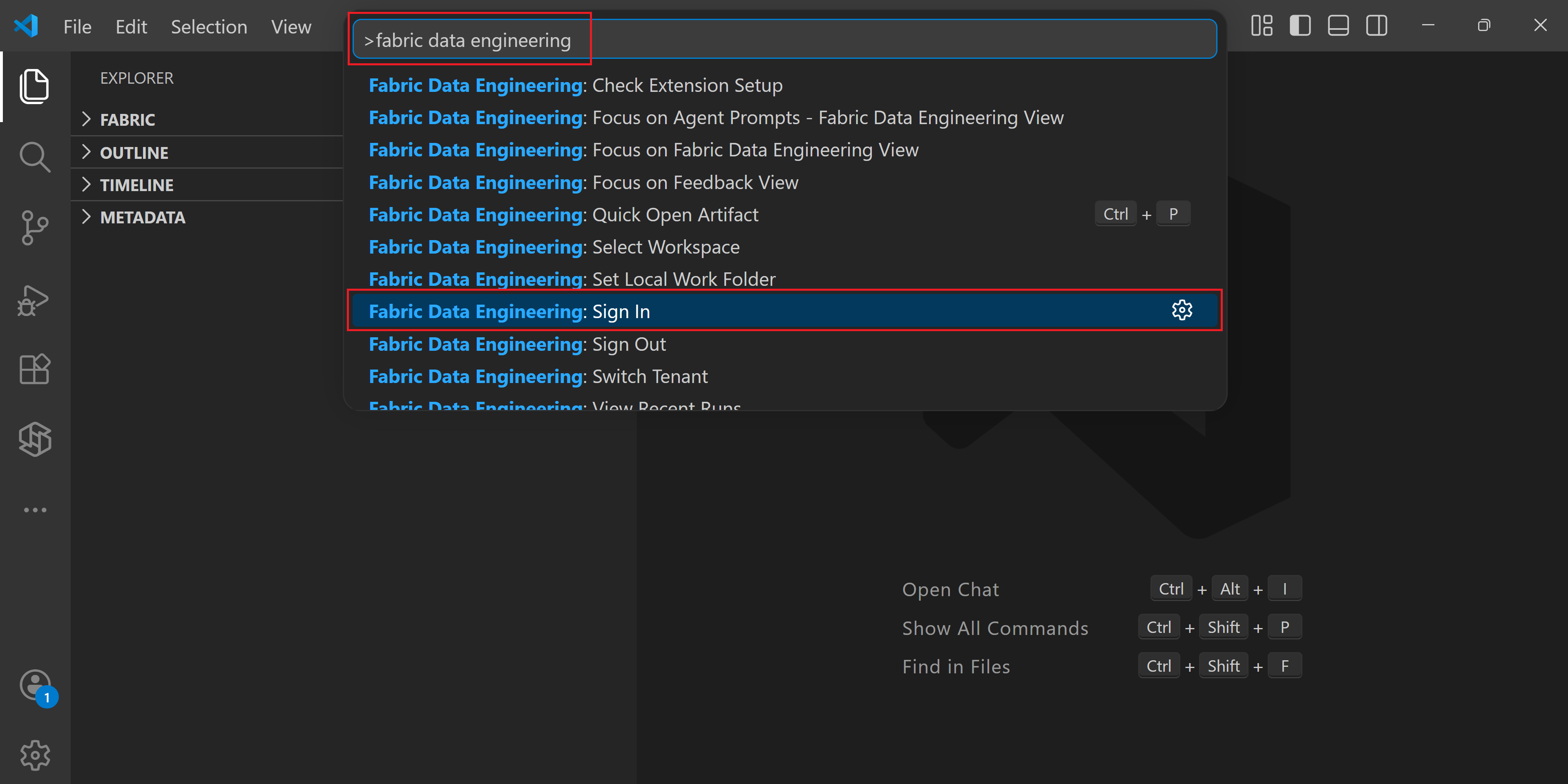
브라우저 창이 열립니다. 패브릭 작업 영역에 사용할 계정을 선택하고 인증을 완료합니다.
인증하면 아래쪽의 VS Code 상태 표시줄에 계정 이름이 표시됩니다.
메모
계정에 여러 테넌트에 대한 액세스 권한이 있는 경우 계정이 자동으로 선택됩니다. 상태 표시줄에서 계정 이름을 선택하여 로그인한 테넌트에 대해 확인하고 테넌트 전환할 수 있습니다.
나중에 로그아웃하려면 명령 팔레트에서 명령을 Fabric Data Engineering: Sign Out 입력합니다.
작업 영역 선택
로그인한 후 Fabric 작업 영역에 연결하여 해당 항목 작업을 시작할 수 있습니다. 확장은 두 가지 제작 모드를 지원하며 각각 작업 영역에 연결하는 다른 방법이 있습니다.
로컬 모드
로컬 모드에서는 Notebook 및 기타 항목을 로컬 작업 디렉터리에 다운로드하고, 로컬로 편집하고, 변경 내용을 패브릭 작업 영역으로 다시 동기화합니다.
작업 표시줄에서 패브릭 데이터 엔지니어링 아이콘을 선택하여 확장의 사이드바를 엽니다.
작업 영역 선택을 선택하거나 작업 영역 전환 아이콘(화살표 아이콘)을 선택합니다. 액세스할 수 있는 모든 작업 영역 목록이 표시됩니다. 원하는 항목을 선택합니다.
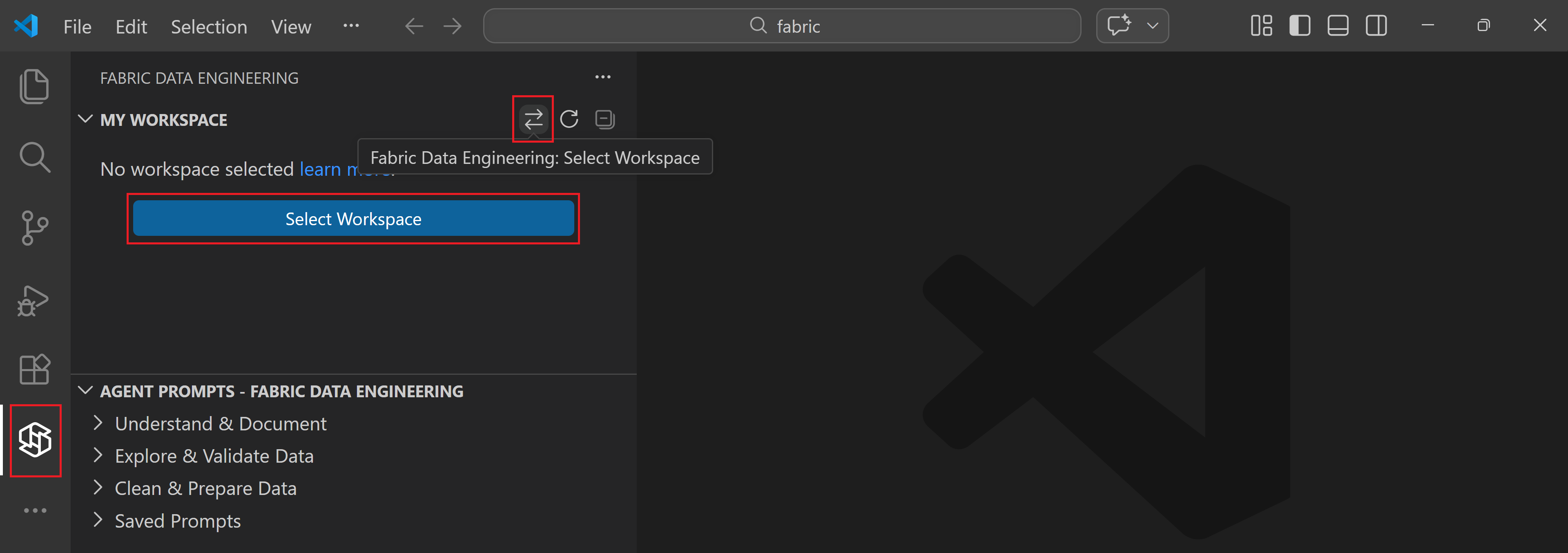
나중에 다른 작업 영역으로 전환하려면 언제든지 작업 영역 전환 아이콘을 선택합니다.
작업 영역을 선택한 후 사이드바에서 해당 항목을 찾아볼 수 있습니다. 전자 필기장과 같은 항목을 편집하려는 경우 컴퓨터의 로컬 폴더에 다운로드합니다. 다운로드한 항목이 저장되는 위치를 선택하려면 명령 팔레트에서 실행 Fabric Data Engineering: Set Local Work Folder 합니다.
VFS 모드
VFS(가상 파일 시스템) 모드에서는 작업 영역 항목을 다운로드하지 않고 직접 원격 파일로 열고 편집합니다. 또한 VFS 모드를 사용하면 단일 VS Code 창에 여러 패브릭 작업 영역을 추가하고 여러 패브릭 작업 영역을 나란히 작업할 수 있습니다.
VFS 모드로 전환하려면 VS Code에서 원격 창 열기 단추를 선택한 다음 패브릭 데이터 엔지니어링 작업 영역 열기를 선택합니다. 전체 설정 단계는 VFS 모드에서 VS Code를 사용하여 패브릭 작업 영역 관리를 참조하세요.
관련 콘텐츠
- VS Code에서 Fabric Notebook 만들기 및 관리
- VFS 모드를 사용하여 VS Code에서 패브릭 Notebook 개발
- VS Code를 사용하여 Spark 환경 탐색 및 검사
- VFS 모드에서 VS Code에서 Spark 환경 관리
- VS Code에서 Spark 작업 정의 만들기 및 관리
- VS Code에서 패브릭 레이크하우스 탐색하기
- VS Code에서 Notebook 리소스 액세스 및 관리
- Fabric Notebook 사용자 지정 에이전트를 사용하여 Notebook 개발
- VS Code 확장과 함께 Docker 컨테이너 사용