중요하다
Azure Data Studio는 2026년 2월 28일에사용 중지됩니다. Visual Studio Code용 MSSQL 확장을 사용하는 것이 좋습니다. Visual Studio Code로 마이그레이션하는 방법에 대한 자세한 내용은 Azure Data Studio에 무슨 일이 일어나고 있는지 확인하세요.
노트북 보기는 데이터 분석 결과와 같은 노트북 결과의 소비자에게 이상적입니다. Notebook 작성자는 복잡성을 숨기고 소비자와 관련된 셀을 선택할 수 있습니다.
한 Notebook은 여러 보기를 포함할 수 있으며 모든 커널에 대해 작업할 수 있습니다.
Notebook 보기는 2021년 10월 릴리스(1.33.0)부터 Azure Data Studio에서 사용할 수 있습니다.
참고
이 기능은 미리 보기 상태이며 일반 공급 전에 변경될 수 있습니다. 이 기능을 사용하려면 Azure Data Studio에서 미리 보기 기능을 사용하도록 설정해야 합니다. 이에 관해 미리 보기 기능을 참조하세요.
시작하기
노트북 보기를 설정에서 활성화하세요.
설정으로 이동하고
notebook view를 검색합니다. Notebook 보기: 활성화됨이 선택되어 있는지 확인합니다.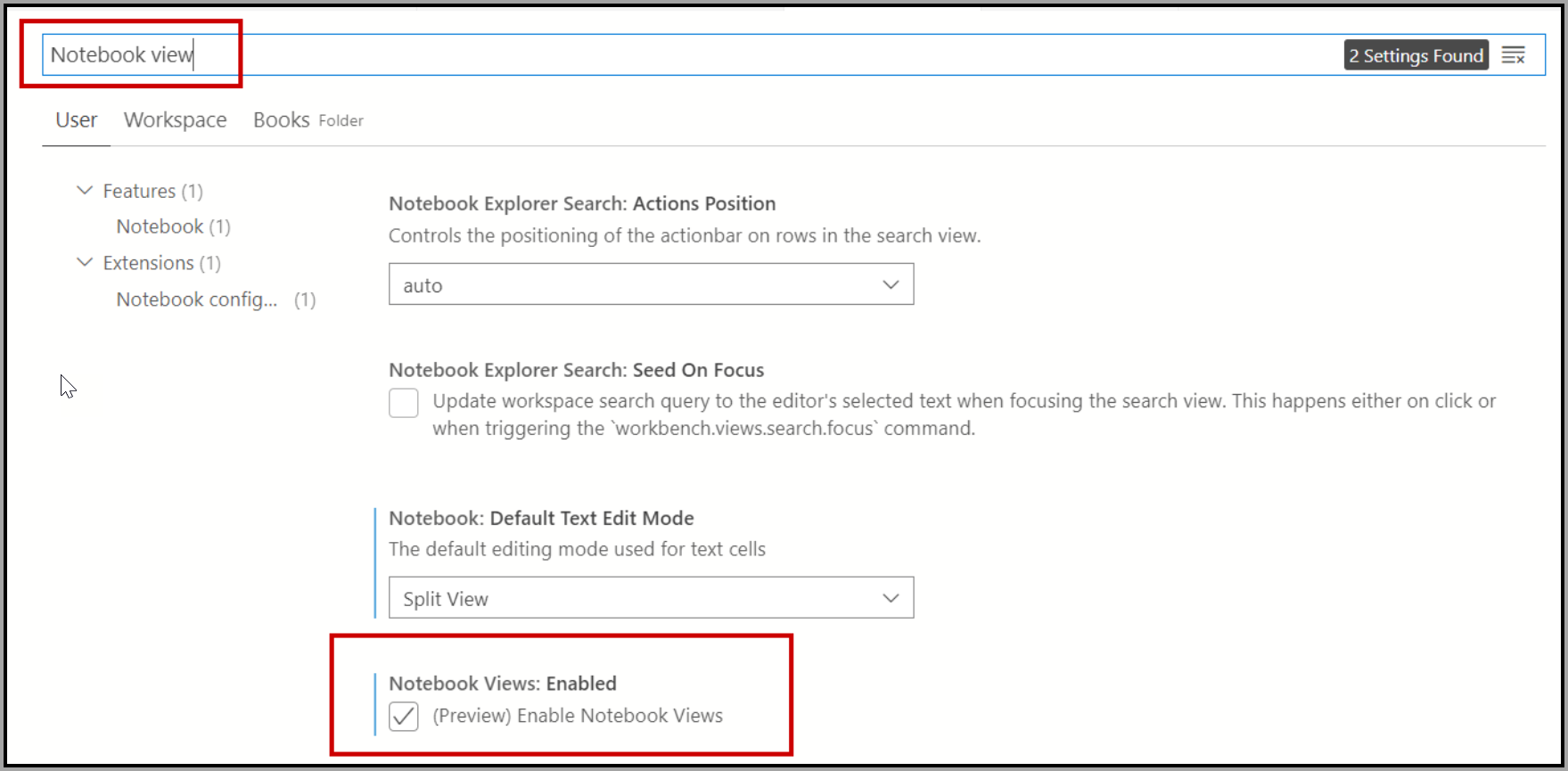
기존 Notebook에서 편집기를 선택하고 새 보기 만들기를 선택합니다.
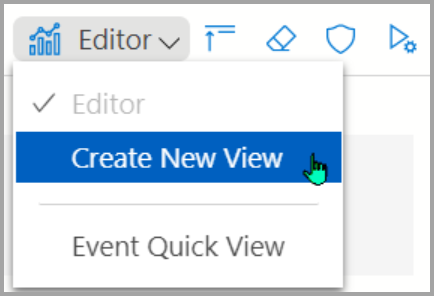
이제 모든 셀(텍스트와 코드 셀 둘 다)이 보기 캔버스에 추가된 것을 확인할 수 있습니다.
셀 크기 조정, 이동 및 삭제
여기서는 보기에서 셀을 삭제하고, 크기를 조정하고, 이동할 수 있습니다.

- 삭제하려면 셀을 선택하고 셀 맨 위(스크린샷의 원 1)에 있는 삭제 단추를 선택합니다.
- 크기를 조정하려면 셀을 선택하고 오른쪽 아래 모서리(스크린샷의 원 2)를 마우스로 가리킵니다. 커서가 크기 조정 모드에 있어야 합니다.
- 이동하려면 셀을 선택하고 원하는 위치로 끌어 놓습니다.
- 셀만 실행하려면 셀을 선택하여 셀을 활성화한 다음, 맨 위 메뉴(스크린샷의 원 1)에서 실행 단추를 선택합니다.
참고
Notebook의 셀에 이전 셀에 대한 종속성이 있는 경우 오류가 발생할 수 있습니다.
모든 셀 보기 삽입 및 실행

- 새 셀을 추가하려면 편집기 보기의 오른쪽 위에 있는 셀 삽입 단추를 선택합니다.
- 보기를 새로 고치려면 모두 실행을 선택합니다. 이 기능은 노트북의 모든 셀을 백그라운드에서 실행하며, 셀들이 화면에 보이지 않더라도 실행됩니다.
보기 관리

- 다른 보기로 이동하거나 보기를 새로 만들려면 보기 드롭다운 목록을 사용합니다.
- 보기의 이름을 바꾸려면 보기의 오른쪽 위에 있는 기어 단추를 선택합니다.
- 보기를 삭제하려면 오른쪽 위에 있는 삭제 단추를 선택합니다. 전망의