Azure Portal의 Log Analytics 도구를 사용하면 Azure Monitor 로그 저장소의 데이터에 대한 로그 쿼리를 실행하고 편집할 수 있습니다. 기본 및 고급 사용자 모두에 대해 로그 데이터를 더 간단하게 탐색하고 분석할 수 있도록 하는 두 가지 모드를 제공합니다.
단순 모드는 직관적인 스프레드시트와 같은 환경에서 가장 일반적으로 사용되는 Azure Monitor 로그 기능을 제공합니다. 데이터를 필터링, 정렬 및 집계하려면 가리키고 클릭하면 대부분의 시간이 필요한 인사이트를 얻을 수 있습니다.
KQL 모드 는 고급 사용자에게 KQL(Kusto Query Language)의 모든 기능을 제공하여 Log Analytics 쿼리 편집기를 사용하여 로그에서 심층적인 인사이트를 얻을 수 있도록 합니다.
쿼리 결과를 대화형으로 사용하거나 로그 검색 경고 또는 통합 문서와 같은 다른 Azure Monitor 기능과 함께 사용할지 여부입니다. Log Analytics는 이를 작성하고 테스트하는 데 사용하는 도구입니다.
이 문서에서는 Log Analytics 사용자 인터페이스 및 해당 기능에 대해 설명합니다. 자습서로 바로 이동하려면 Log Analytics 자습서를 참조하세요.
소개 비디오
Log Analytics 열기
Azure Portal에서 Log Analytics를 열려면 Azure Monitor, Log Analytics 작업 영역 또는 특정 리소스에서 로그를 선택합니다. 도구는 항상 동일하지만 시작하는 위치에 따라 사용 가능한 데이터가 결정됩니다.
Azure Monitor 또는 Log Analytics 작업 영역에서 로그를 열면 작업 영역의 모든 레코드에 액세스할 수 있습니다. 다른 유형의 리소스에서 로그를 선택하면 데이터가 해당 리소스에 대한 로그 데이터로 제한됩니다. 자세한 내용은 Azure Monitor Log Analytics Log 쿼리 범위 및 시간 범위를 참조하세요.
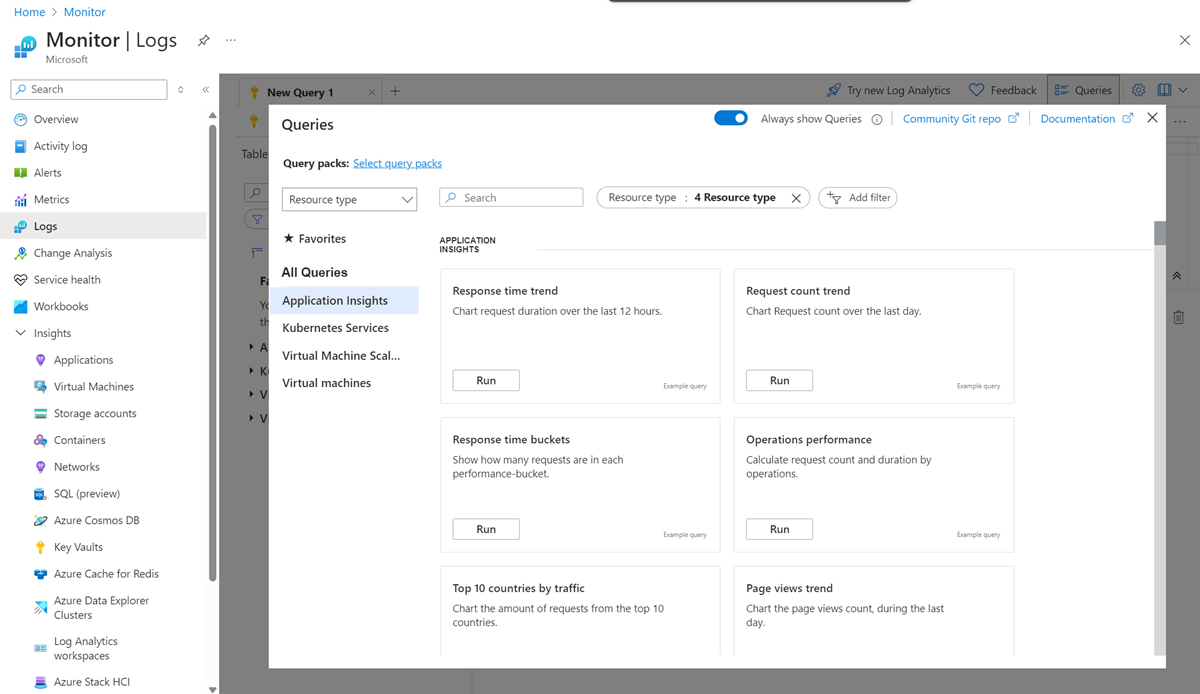
Log Analytics를 시작하면 예제 쿼리가 포함된 대화 상자가 나타납니다. 쿼리는 솔루션별로 분류됩니다. 요구 사항과 일치하는 쿼리를 찾아보거나 검색합니다. 필요한 작업을 정확히 수행하는 항목을 찾을 수 있습니다. 편집기에서 하나를 로드하고 필요에 따라 수정할 수도 있습니다. 예제 쿼리를 검색하면 고유한 쿼리를 작성하는 방법을 쉽게 배울 수 있습니다.
빈 스크립트로 시작한 후 쿼리를 직접 작성하려면 예제 쿼리를 닫습니다. 예제 쿼리에 다시 액세스하려면 화면 위쪽 또는 왼쪽 사이드바를 통해 쿼리 허브 를 선택합니다.
Log Analytics 인터페이스
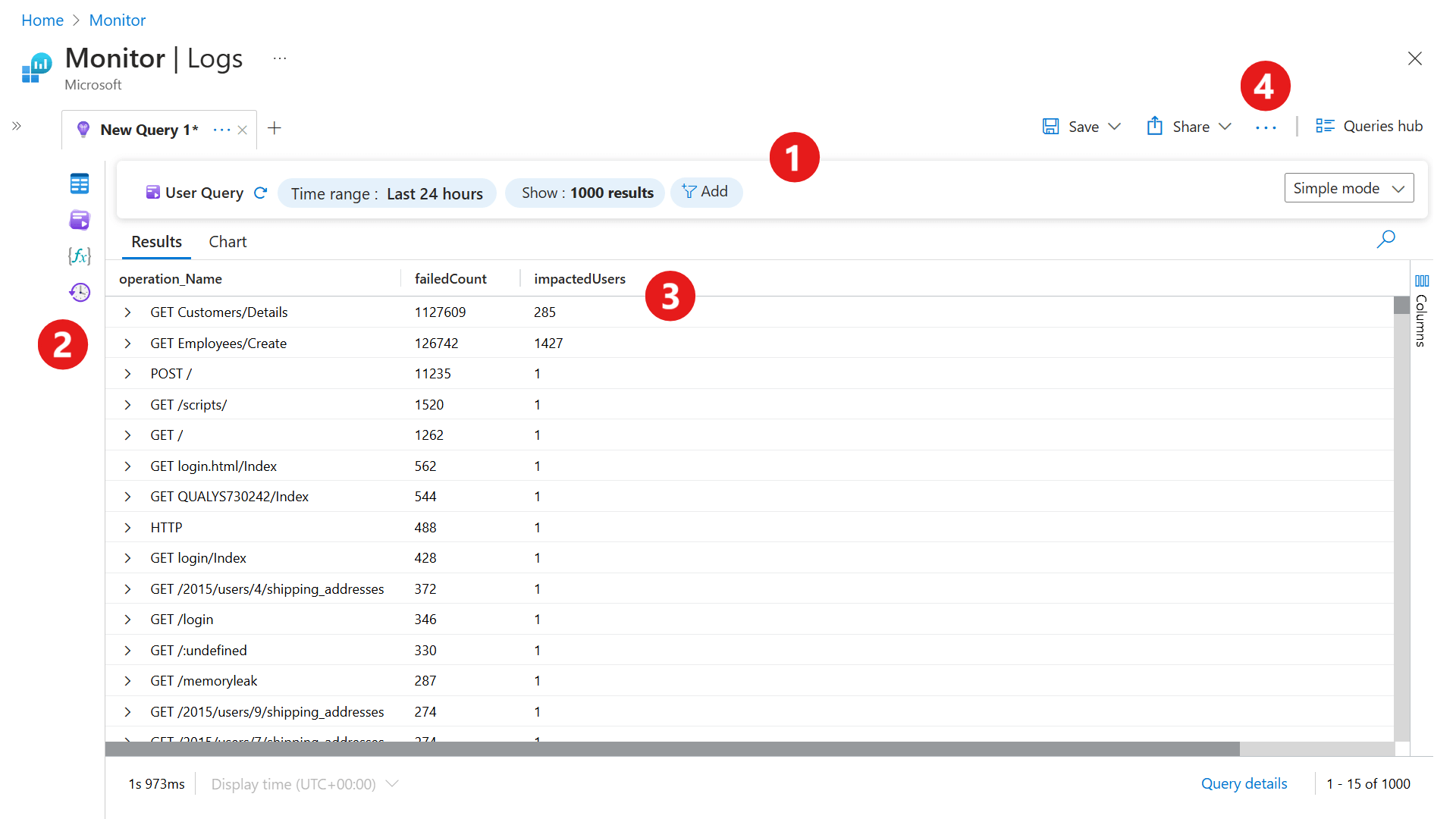
위쪽 작업 모음
단순 모드에서 위쪽 막대에는 데이터 작업 및 KQL 모드로 전환하기 위한 컨트롤이 있습니다.

| 옵션 | 설명 |
|---|---|
| 시간 범위 | 쿼리에 사용할 수 있는 데이터의 시간 범위를 선택합니다. KQL 모드에서 쿼리에 다른 시간 범위를 설정하면 시간 선택기에서 설정한 시간 범위가 재정의됩니다. |
| 보기 | Log Analytics가 단순 모드에서 검색하는 항목 수를 구성합니다. 기본 제한은 1000입니다. 쿼리 제한에 대한 자세한 내용은 쿼리 결과 제한 구성을 참조하세요. |
| 추가 | 단순 모드에서 데이터 탐색 및 분석에 설명된 대로 필터를 추가하고 단순 모드 연산자를 적용합니다. |
| 단순/KQL 모드 | 단순 모드와 KQL 모드 간에 전환합니다. |
비고
단순 모드에서는 위쪽 작업 표시줄에 실행 단추가 포함되지 않습니다. 사용자가 쿼리를 구체화하면 결과가 자동으로 업데이트됩니다.

왼쪽 사이드바
축소 가능한 왼쪽 창을 통해 테이블, 예, 저장된 쿼리, 함수, 쿼리 기록에 액세스할 수 있습니다.
작업하는 동안 왼쪽 창을 열어 두거나 필요할 때만 왼쪽 창에서 아이콘을 선택하여 쿼리 창을 최대화합니다.

| 옵션 | 설명 |
|---|---|
| 테이블 | 선택한 범위에 속하는 테이블을 나열합니다. 테이블 이름를 마우스로 가리키면 테이블 설명과 해당 설명서에 대한 링크를 볼 수 있습니다. 테이블을 펼쳐 해당 열을 확인합니다. 미리 보기를 실행할 테이블을 선택합니다. |
| 쿼리 | 예와 저장된 쿼리를 나열합니다. 쿼리 허브에 있는 것과 동일한 목록입니다. 검색 창 옆에 있는 상황에 맞는 메뉴 [...]를 열고 그룹화 방법을 선택하여 쿼리의 그룹화 내용을 변경합니다. 쿼리 설명을 보려면 쿼리 위로 마우스를 가져갑니다. 실행할 쿼리를 선택합니다. |
| 함수 | 로그 쿼리에서 미리 정의된 쿼리 논리를 재사용할 수 있는 함수를 나열합니다. |
| 쿼리 기록 | 쿼리 기록을 나열합니다. 다시 실행하려면 쿼리를 선택합니다. |
비고
테이블 뷰에는 기본적으로 빈 테이블이 표시되지 않습니다.
쿼리 창
비고
쿼리 창은 KQL 모드에서만 사용할 수 있습니다.
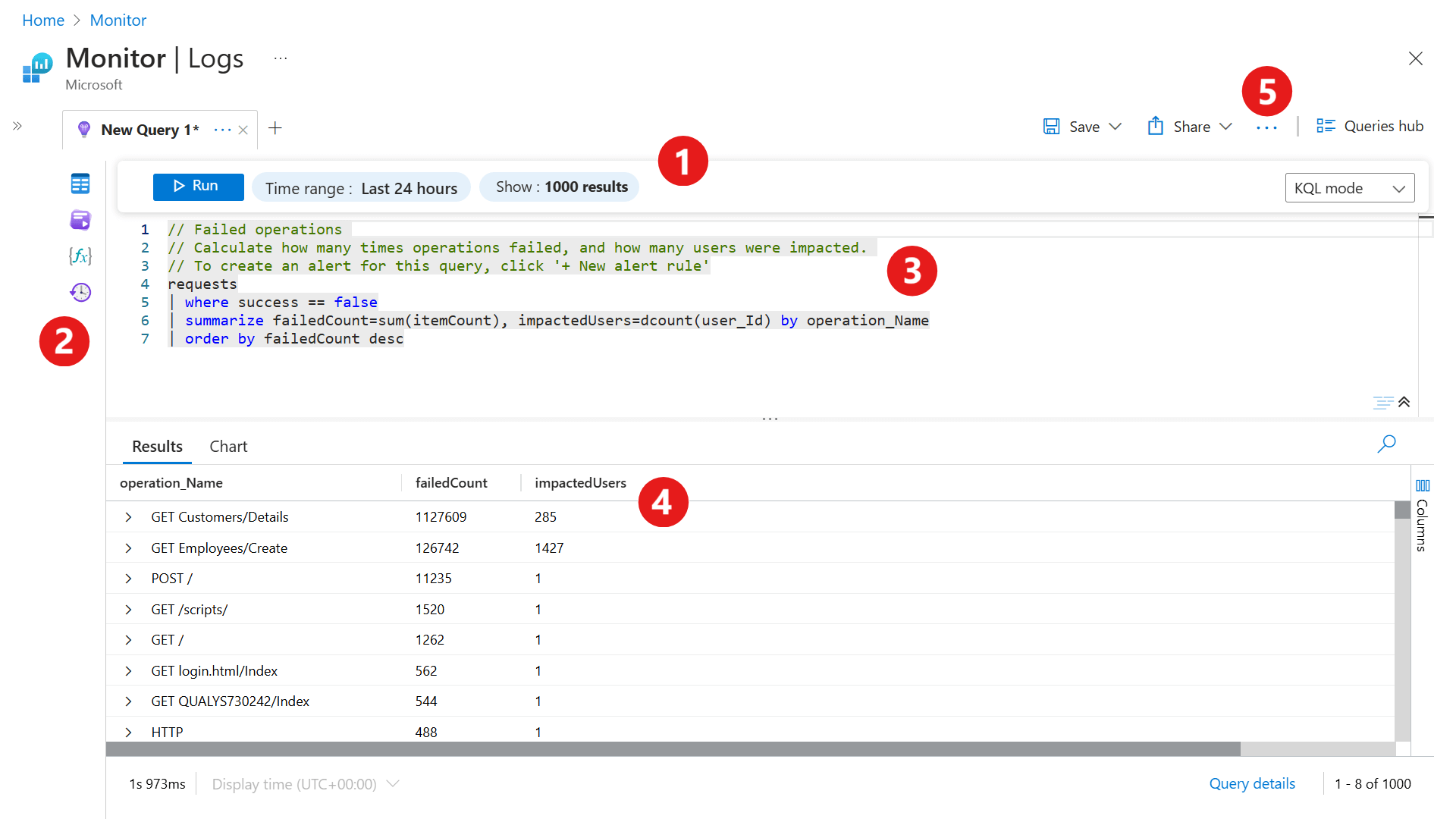
쿼리 창에서 쿼리를 편집합니다. IntelliSense는 KQL 명령에 사용되며 색 코딩은 가독성을 향상시킵니다. 다른 탭을 열려면 창 맨 위에 있는 +를 선택합니다.
단일 창에 여러 쿼리가 포함될 수 있습니다. 쿼리에는 빈 줄이 포함될 수 없으므로 창의 여러 쿼리를 하나 이상의 빈 줄로 구분할 수 있습니다. 현재 쿼리는 커서가 위치해 있는 쿼리입니다.
현재 쿼리를 실행하려면 실행 단추를 선택하거나 Shift+Enter를 선택합니다.
결과 창
쿼리의 결과가 결과 창에 나타납니다. 기본적으로 결과는 테이블로 표시됩니다. 결과를 차트로 표시하려면 결과 창에서 차트를 선택합니다. 쿼리에 render 명령을 추가할 수도 있습니다.
결과 보기
결과 뷰에는 쿼리 결과가 열과 행으로 구성된 테이블로 표시됩니다.
- 행의 왼쪽을 클릭하여 값을 펼칩니다.
- 열 드롭다운을 선택하여 열 목록을 변경합니다.
- 열 이름을 선택하여 결과를 정렬합니다.
- 열 이름 옆의 깔때기 아이콘을 선택하여 결과를 필터링합니다.
- 쿼리를 다시 실행하여 필터를 삭제하고 정렬을 초기화합니다.
- 그룹 열을 선택하면 쿼리 결과 위에 그룹화 표시줄이 나타납니다.
- 결과를 표시줄로 끌어와 열의 결과를 그룹화합니다.
- 열을 더 추가하여 결과에 중첩된 그룹을 만듭니다.
차트 보기
차트 뷰에는 결과가 사용 가능한 여러 차트 종류 중 하나로 표시됩니다. 쿼리(KQL 모드)의 렌더링 명령에서 차트 종류를 지정할 수 있습니다. 오른쪽의 축소 가능한 차트 서식 섹션에서 선택할 수도 있습니다.
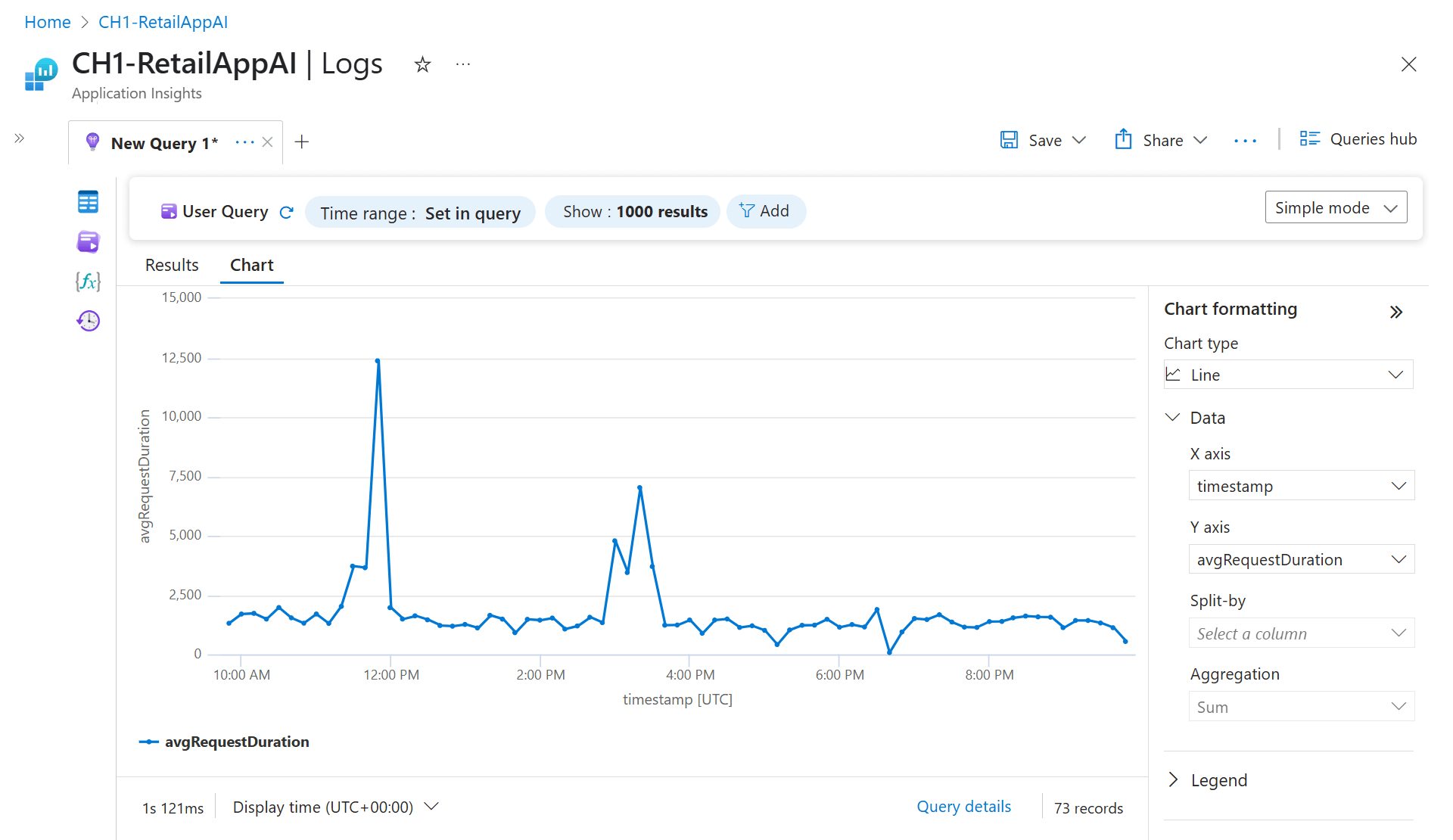
| 옵션 | 설명 |
|---|---|
| 차트 종류 | 표시할 차트의 형식입니다. |
| X축 | x축에 사용할 결과의 열 |
| Y축 | y축에 사용할 열을 결과에서 선택하세요. 일반적으로 숫자 열입니다. |
| 분할 기준 | 차트에서 계열을 정의하는 결과의 열입니다. 열의 각 값에 대해 계열이 만들어집니다. |
| 집계 | y축의 숫자 값에 대해 수행할 집계 형식입니다. |
추가 도구
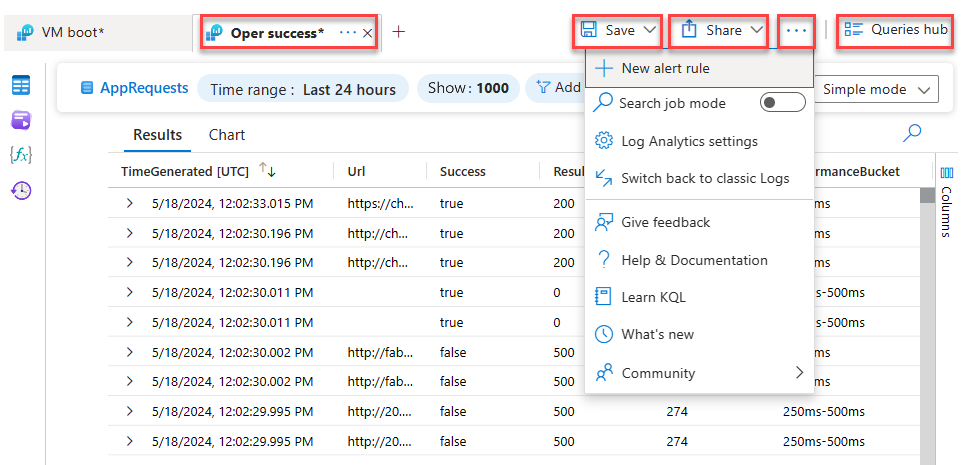
이 섹션에서는 이 스크린샷에 표시된 것처럼 화면의 쿼리 영역 위에서 사용할 수 있는 추가 도구를 왼쪽에서 오른쪽으로 설명합니다.
비고
탭은 현재 세션의 쿼리 기록을 나타냅니다. 단순 모드에서는 탭당 하나의 쿼리만 사용할 수 있습니다.
| 옵션 | 설명 |
|---|---|
| 탭 바로 가기 메뉴 | 쿼리 범위를 변경하거나 이름을 바꾸거나, 복제하거나, 탭을 닫으세요. |
| 저장 | 쿼리를 쿼리 팩에 저장하거나함수로 저장하거나 쿼리를 통합 문서, Azure 대시보드 또는 Grafana 대시보드에 고정합니다. |
| 공유 | 쿼리, 쿼리 텍스트 또는 쿼리 결과에 대한 링크를 복사하거나 Excel, CSV 또는 Power BI로 데이터를 내보냅니다. |
| 새 경고 규칙 | 새 경고 규칙 만들기 |
| 검색 작업 모드 | 검색 작업을 실행합니다. |
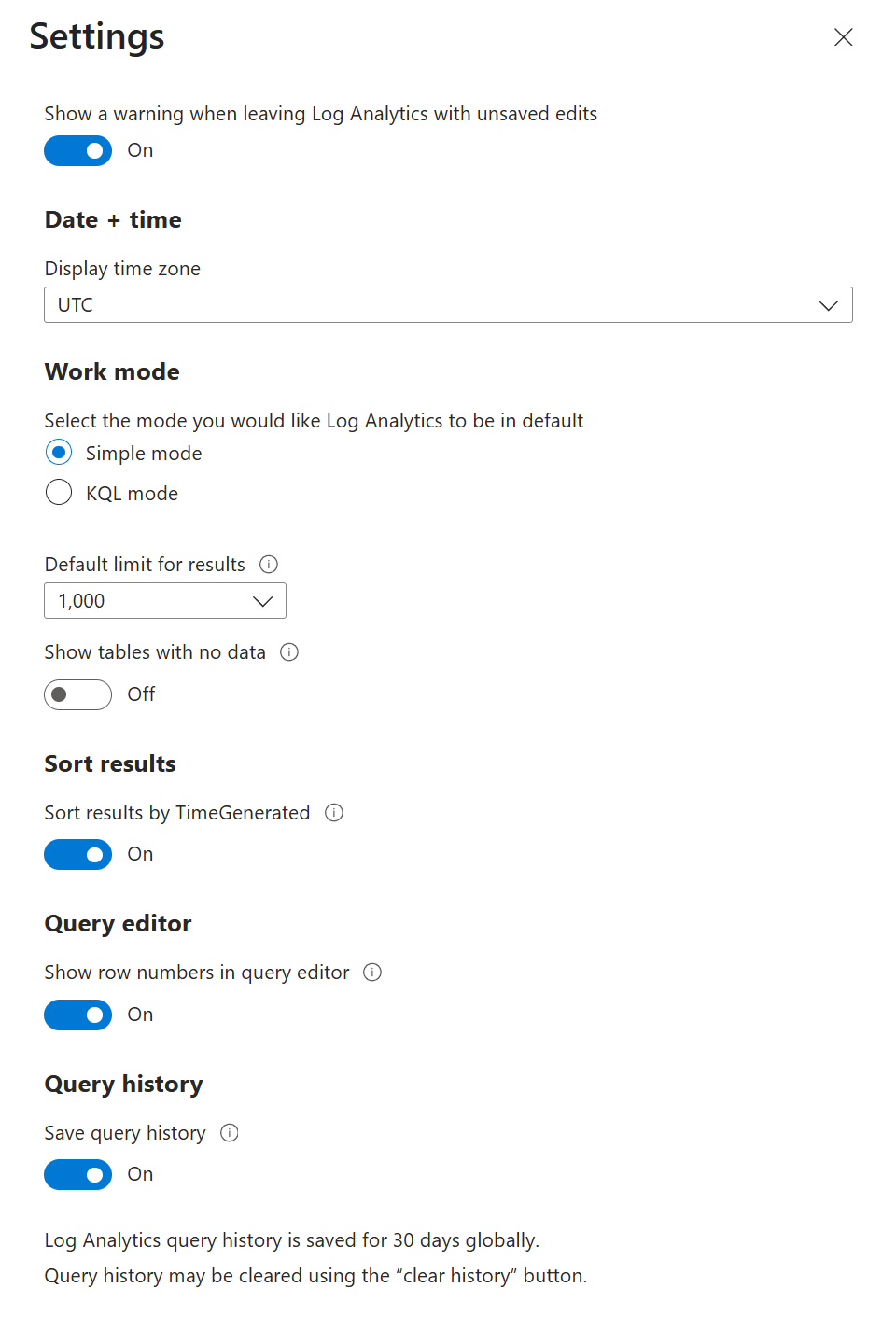
| Log Analytics 설정 | 표준 시간대, Log Analytics가 단순 모드 또는 KQL 모드로 열리는지 여부 및 데이터가 없는 테이블을 표시할지 여부를 포함하여 기본 Log Analytics 설정을 정의합니다. 아래 스크린샷을 참조하세요. |
| 쿼리 허브 | Log Analytics를 처음 열 때 표시되는 예제 쿼리 대화 상자를 엽니다. |
Azure Data Explorer와의 관계
Azure Data Explorer 웹 UI를 사용한 적이 있다면 Log Analytics가 친숙해 보일 것입니다. Azure Data Explorer를 기반으로 하며 동일한 Kusto 쿼리 언어를 사용합니다.
Log Analytics는 시간 범위별 필터링 및 쿼리에서 경고 규칙을 만드는 기능과 같은 Azure Monitor의 기능을 추가합니다. 두 도구 모두 사용 가능한 테이블의 구조를 검색할 수 있는 탐색기를 포함합니다. Azure Data Explorer 웹 UI는 주로 Azure Data Explorer 데이터베이스의 테이블에서 작동합니다. Log Analytics는 Log Analytics 작업 영역의 테이블과 함께 작동합니다.
다음 단계
- Azure Portal에서 Log Analytics를 사용하는 방법에 관한 자습서를 참조하세요.
- 쿼리 작성에 관한 자습서를 참조하세요.
- 더 긴 자습서 비디오가 소개 비디오로 대체되었습니다. 보세요.