무료 요금제로 Azure SQL Database를 사용해 보세요. 각 데이터베이스에 대해 구독 수명 동안 매월 100,000개 vCore 초, 32GB의 데이터 및 32GB의 백업 스토리지가 무료로 제공됩니다. 각 Azure 구독은 최대 10개의 무료 범용 데이터베이스를 생성할 수 있습니다.
Tip
새 무료 Azure SQL Database를 시작하고 빠르게 만들려면 aka.ms/azuresqlhub Azure SQL 허브를 방문하세요. 데이터베이스 만들기 창에서 무료 시작 링크를 선택합니다.
에이전트나 명령줄에서 동일한 데이터베이스를 생성하려면 az sql db create와 무료 한도 매개 변수를 사용하세요. 이 매개변수는 --use-free-limit 데이터베이스를 무료 등급 데이터베이스로 만듭니다. 이것이 없으면 일반적인 과금형 서버리스 데이터베이스가 됩니다.
Create an Azure SQL Database on the free tier.
1. Confirm the active Azure subscription and resource group. Verify that the logical
   server exists, and create it with `az sql server create` if it doesn't.
2. Create the database in that logical server with `az sql db create`, using the General Purpose, serverless
   configuration and the free-limit parameters:
   `--edition GeneralPurpose --family Gen5 --capacity 2 --compute-model Serverless
    --use-free-limit true --free-limit-exhaustion-behavior AutoPause`
3. Add a server firewall rule for the client IP address used to connect to the database.
4. Use `AutoPause` to pause the database when the monthly free limits are reached, or
   `BillOverUsage` to stay online and pay for usage beyond the free limits.
Format all commands for my current shell. Don't use Bash `\` line continuation in PowerShell.
Confirm the parameters against the official reference at
https://learn.microsoft.com/cli/azure/sql/db#az-sql-db-create before running the commands.
데이터베이스 만들기
Azure 계정 및 구독이 필요합니다. 이전 Azure 무료 계정 제공과 달리, 무료 요금제는 대부분의 Azure 구독 유형에서 제공됩니다. Microsoft Azure for Students Starter는 지원되지 않습니다.
Azure portal, Azure CLI, 또는 Azure PowerShell로 무료 계층 데이터베이스를 생성하세요.
Azure Portal을 사용하여 새 무료 Azure SQL Database를 만듭니다. 무료 등급 데이터베이스를 생성하려면 다음 단계를 따라주세요:
데이터베이스 만들기 창에서 무료로 시작을 선택합니다.
기본 사항 탭에서 다음을 수행합니다.
-
프로젝트 세부 정보 아래에서 다음을 수행합니다.
- 구독을 선택합니다. 현재 구독이 이미 선택되어 있습니다.
- 기존 리소스 그룹이 이미 선택되어 있습니다. 다른 자원 그룹을 선택하거나 새로 생성할 수 있습니다.
-
데이터베이스 세부 정보에서:
- 자동으로 생성된 고유 데이터베이스 이름을 사용하거나 새 이름을 제공하세요.
- 기존 논리 서버 가 이미 선택되어 있습니다. 다른 논리 서버를 선택하거나 새 논리 서버를 만들 수 있습니다.
페이지 오른쪽의 비용 요약 카드에는 추정 비용/월 간이 0으로 표시됩니다. 데이터베이스는 기본 설정으로 생성되며, 무료 한도에 도달하면 데이터베이스를 일시 정지할 수 있는 옵션이 포함되어 있습니다. 이 데이터베이스 설정은 나중에 변경할 수 있습니다.
-
프로젝트 세부 정보 아래에서 다음을 수행합니다.
Review + create를 선택합니다.
검토하여 만들기를 선택합니다.
데이터베이스 쿼리
데이터베이스를 만든 후에는 원하는 도구나 언어를 사용하여 데이터베이스에 연결하세요. 안내형 첫 쿼리에 대해서는 데이터베이스 쿼리하기를 참조하세요.
- Azure 포털의 쿼리 편집기를 사용해 도구를 설치하지 않고 쿼리를 실행하세요.
-
SQL Server Management Studio, Visual Studio Code의 MSSQL 확장 기능 또는
sqlcmd를 사용하여 인터랙티브 쿼리를 실행하세요. - 애플리케이션에서 데이터베이스를 조회하려면 Microsoft SQL 드라이버 및 프레임워크에서 드라이버나 제공자를 선택하세요. 예를 들어, .NET에는
mssql-python, Python에는Microsoft.Data.SqlClient를 사용하세요. 그 다음 언어 빠른 시작을 따라 연결해서 첫 쿼리를 실행하세요.
서비스 사용량 모니터링 및 추적
무료 사용량 추적
Azure 포털을 이용해 남은 무료 금액 또는 소모된 금액을 추적하세요:
데이터베이스 개요 탭에 무료 월별 vCore 양 항목이 표시됩니다.
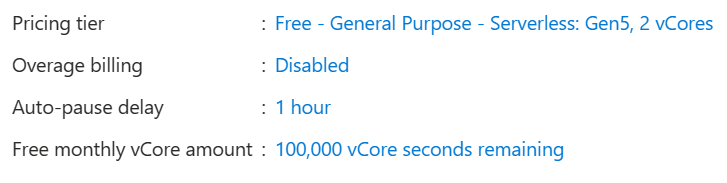
남은 시간 초의 양을 선택합니다. 메트릭 차트가 시작되어 남은 무료 사용량 또는 소비된 무료 사용량 메트릭을 확인할 수 있습니다.
메트릭스 탭에서는 무료로 알림 규칙을 만들 수도 있습니다. 남은 지표를 사용하여 10,000 vCore 초(월별 한도의 10%) 미만인 경우 경고를 보내므로 해당 월의 사용량이 부족할 때를 알 수 있습니다.
Database Hub 모니터링(미리 보기)
Microsoft Fabric의 Database Hub(미리 보기)는 액세스 권한이 있는 Azure SQL 데이터베이스의 전체 환경을 한눈에 보여줍니다. Fabric Free 라이선스로 제공되며 Fabric 용량이 필요하지 않습니다. 데이터베이스는 기존 구독, 자원 그룹, 지역에 머무르며; 데이터를 Fabric으로 옮기지 않습니다.
데이터베이스 허브로 다음 작업 수행:
- 이 데이터베이스와 다른 Azure SQL 데이터베이스를 여러 구독 및 리소스 그룹 전반에서 찾아보세요.
- 조사가 필요한 문제와 제안에 대해서는 무엇을 주의해야 하나요?를 검토하세요.
- 성능 모니터링을 활성화한 후 CPU, 메모리, 스토리지, I/O, 워크로드 부하를 점검하세요.
- 구성 변경 및 쿼리 진단을 위해 Azure 포털 또는 Visual Studio Code로 이동하세요.
데이터베이스 허브를 열고, Microsoft SQL 데이터베이스 모니터링을 따라 안내된 워크플로우를 진행하세요. 이 데이터베이스의 성능 데이터를 추가하려면 Microsoft SQL의 성능 모니터링 활성화를 따르세요.
Important
Database Hub와 Microsoft SQL 성능 모니터링은 프리뷰 단계입니다. 현재 전제 조건, 지원되는 지역, 설정 단계에 대한 링크된 문서를 검토하세요.
Tip
데이터베이스 허브 에이전트 스킬을 활용해 SQL 자산을 탐색하세요:
Review my Azure SQL database estate in Database Hub. Identify databases that need
attention, summarize the issues and suggestions for my free tier database, and show
me where to investigate its performance in the Azure portal or Visual Studio Code.
하이퍼스케일로 데이터베이스를 현대화하세요
무료 요금제부터 시작해 애플리케이션 개발과 검증을 하고, 작업 부하가 늘어나는 대로 기존 데이터베이스를 하이퍼스케일 로 옮기세요. 대체 데이터베이스를 만들거나 애플리케이션 데이터를 수동으로 옮길 필요가 없습니다.
업그레이드는 두 가지 별도 업데이트가 필요합니다:
- 무료 혜택을 제거하고 업데이트가 완료될 때까지 기다리세요.
- 데이터베이스를 하이퍼스케일로 변환하세요.
유료 초과 비용을 허용한다고 해서 무료 제안이 사라지는 것은 아닙니다. 이 데이터베이스의 삭제는 영구적이며, 이후 하이퍼스케일 전환이 실패하더라도 유료 General Purpose 사용량이 누적될 수 있습니다.
포털 지침, Azure CLI 및 PowerShell 스크립트, 에이전트 프롬프트에 대해서는 Upgrade a Free tier database to Hyperscale을 참조하세요.
고려사항 및 제한사항
Azure SQL Database 무료 등급 데이터베이스에 적용되는 다음 고려사항과 제한사항들이 있습니다:
- 무료 요금제는 유료 데이터베이스와 동일한 완전 관리형 범용 인프라를 사용하지만, 서비스 수준 협약(SLA)은 포함되어 있지 않습니다. 주로 개발 및 개념 증명 시나리오에 사용하세요.
- 월 무료 한도에 도달했을 때 행동 방식을 선택하세요:
- 다음 달까지 데이터베이스 자동 일시 중지는 요금 청구를 중지하지만, 다음 달 초에 할당량이 초기화될 때까지 데이터베이스에 접근할 수 없습니다.
- 추가 요금에 대해 데이터베이스를 계속 사용하면 데이터베이스가 온라인 상태로 유지되며, 초과분은 표준 범용 서버리스 요금으로 청구됩니다. 자동 일시정지 옵션으로 다시 전환할 수 없습니다.
- 무료 등급 데이터베이스는 15분 이상 활동하지 않으면 자동으로 일시정지됩니다. 자동 일시정지 지연은 고정되어 있으며, 월간 무료 한도에 도달하면 어떤 동작이 선택되었든 변경할 수 없습니다.
- 사용을 마치면 개체 탐색기를 포함한 SQL Server Management Studio 등의 쿼리 도구 연결을 끊으세요. 열린 연결은 자동 일시정지를 방지하고 vCore 초를 계속 소모합니다. 데이터베이스가 자동 일시정지가 되지 않는다면, 자동 일시 중지를 막는 기능을 검토하세요.
- 무료 요금제는 새 데이터베이스에만 적용할 수 있습니다. 기존 데이터베이스를 무료 버전으로 복원하거나 변환할 수 없습니다.
- 고급 설정을 사용하면 첫 번째 무료 등급 데이터베이스에 선택된 지역이 해당 구독 내 모든 무료 등급 데이터베이스에 적용되며 변경할 수 없습니다.
백업, 확장, 복사 및 기능 호환성에 관한 자세한 내용은 Azure SQL Database 무료 계층 FAQ를 참조하세요.