분석가들은 종종 "What If" 질문에 대답하라는 질문을 받습니다. 가격이 5%증가하는 경우 볼륨 및 총 매출은 어떻게 되나요? 매장 시간이 30분까지 연장되면 고객 트래픽은 어떻게 되나요?
이 자습서에서는 Genie Code를 사용하여 대화형 What If 분석을 가능하게 하는 AI/BI 대시보드를 빌드하는 방법을 보여 줍니다. 아보카도 판매 데이터를 사용하여 가격 변동이 주간 볼륨 및 총 판매에 미치는 영향을 모델링하기 위해 Genie Code를 활용하여 가격 탄력성을 계산하는 대시보드를 생성합니다.
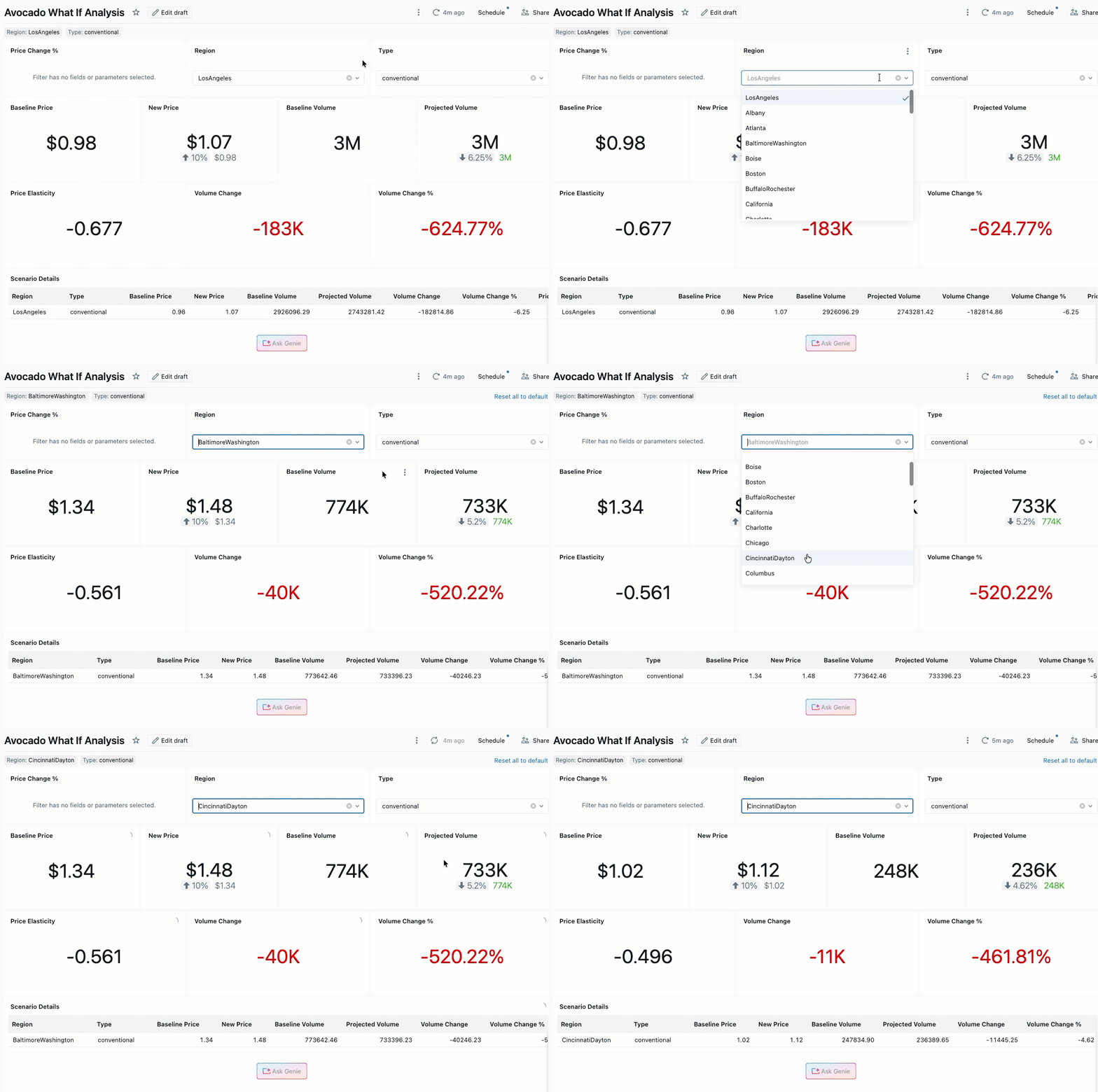
Genie Code 응답은 결정적이지 않으므로 따라가면 결과가 다를 수 있습니다.
Requirements
이 자습서를 완료하려면 다음이 필요합니다.
- AI/BI 대시보드에 액세스합니다. 대시보드를 참조하세요.
- 작업 공간에 Genie 코드가 활성화되었습니다. 대시보드 작성을 위해 Genie 코드 사용을 참조하세요.
- Unity 카탈로그에서 다음 권한을 보유하고 있습니다: 대상 스키마에서
CREATE TABLE, 대상 스키마에서USE SCHEMA, 대상 카탈로그에서USE CATALOG.
접근 방식 이해
가격이 볼륨 및 판매에 미치는 영향을 모델링하기 위해 이 자습서에서는 가격 탄력성을 사용합니다. 탄력성은 가격 변화에 대한 수요의 민감도를 측정합니다. 다음은 그 예입니다.
- 탄력성
-1은 1% 가격 인상으로 인해 1% 볼륨 감소로 이어진다는 것을 의미합니다. - 탄력성이 낮은 긍정적인 가격 변화는 가격에 관계없이 수요가 상대적으로 안정적이라는 것을 의미합니다.
데이터 세트에서 탄력성을 계산하고, 사용자가 가격 변경 비율을 입력하고, 지역 및 아보카도 유형을 선택하고, 주간 판매액 및 볼륨에 대한 예상 영향을 즉시 확인할 수 있는 대시보드를 빌드하라는 메시지가 Genie Code에 표시됩니다.
1단계: Unity 카탈로그에 아보카도 데이터 세트 업로드
이 자습서에서는 미국 전역의 지역별로 분할된 주간 아보카도 판매, 가격 및 볼륨을 포함하는 Hass 아보카도 보드 데이터 세트를 사용합니다.
- Kaggle에서 아보카도 가격 데이터 세트를 다운로드합니다.
-
 새로 > 추가 또는 데이터 업로드를 클릭합니다.
 - 테이블 만들기 또는 수정을 클릭합니다.
- 찾아보기를 클릭하거나 끌어서 다운로드한 파일을 드롭 영역에 놓습니다.
- Unity 카탈로그에서 대상 카탈로그 및 스키마를 선택합니다. 카탈로그에는
USE CATALOG이 있어야 하며, 스키마에는USE SCHEMA과CREATE TABLE이 있어야 합니다. - (선택 사항) 테이블 이름을 편집합니다.
- 테이블 만들기을 클릭합니다.
2단계: 새 대시보드 만들기
- 사이드바에서 새로 만들기를 클릭하고 대시보드를 선택합니다.
- 대시보드의 이름(예:
Avocado What If Analysis.)을 입력합니다.
3단계: Genie 코드 열기
대시보드 캔버스에서  오른쪽 위 모서리에 있는 지니 코드 아이콘으로 지니 코드를 엽니다.
4단계: 초기 프롬프트 제출
팁 (조언)
이를 위해 Genie Code에 다음을 수행하도록 지시합니다.
Help me understand the Avocado dataset. Specifically, I want to model what would happen if we raised or lowered prices for a particular region and type. Ideally, I could input a % change in price, a type of avocado, and a region into this model, and we could see the corresponding expected change in weekly sales and weekly total volume by computing the elasticities.
효과적인 프롬프트를 작성하기 위한 팁:
- 요구 사항에 대해 정확하게 설명합니다. 대시보드에서 원하는 정확한 입력 및 출력을 지정합니다. 이 경우 가격 변경 비율, 아보카도 유형 및 지역 입력 및 주간 판매액 및 볼륨에 대한 출력을 지정합니다.
- 컨텍스트를 설명합니다. Genie Code가 Unity 카탈로그에서 검색할 데이터를 알 수 있도록 데이터 세트 이름(예: "아보카도")을 언급합니다.
- 지니 코드에 도움을 요청하세요. 개념에 익숙하지 않은 경우 먼저 Genie Code에 문의하세요. 예를 들어 "가격 변경이 볼륨 및 총 판매에 미치는 영향을 모델링하기 위한 좋은 방법은 무엇인가요?"
5단계: Genie Code에서 대시보드를 빌드하는 방법 검토
프롬프트를 제출한 후 Genie Code는 에이전트 루프를 따라 요청을 처리합니다.
- 컨텍스트 이해: Genie Code는 프롬프트를 읽고 현재 대시보드 컨텍스트를 검사합니다.
- 데이터 검색: Genie Code는 Unity 카탈로그에서 관련 데이터 자산을 검색합니다. 메트릭 뷰의 우선 순위를 지정한 다음 일반 테이블로 돌아갑니다.
- 데이터 모델을 만듭니다. 탄력성과 같은 복잡한 계산의 경우 Genie Code는 일반적으로 사용자 지정 계산을 사용하는 대신 매개 변수를 사용하여 SQL 데이터 세트를 만듭니다. 요구 사항에 가장 적합한 방법을 선택합니다.
- 캔버스 빌드: Genie Code는 대시보드 캔버스를 편집하여 위젯, 시각화 및 입력 컨트롤을 정렬합니다.
이 루프는 Genie Code가 전체 결과에 도달할 때까지 반복됩니다. 최종 대시보드에는 지역 및 가격 변경에 대한 매개 변수 입력과 주간 볼륨 및 총 판매에 대한 예상 영향을 보여 주는 시각화가 포함됩니다.
6단계: 후속 프롬프트를 사용하여 대시보드 구체화
초기 출력을 검토한 후 후속 프롬프트를 사용하여 대시보드를 개선합니다.
Add some explanatory text so that users understand what to input and what they're looking at.Include a representation of model accuracy, such as an R² value.Add a section comparing elasticities, prices, and volume across different regions.
Genie Code는 이미지 업로드를 허용할 수도 있습니다. 특정 시각화 또는 외부 참조의 스크린샷을 공유하려면 프롬프트에 첨부하여 추가 컨텍스트를 확인합니다.
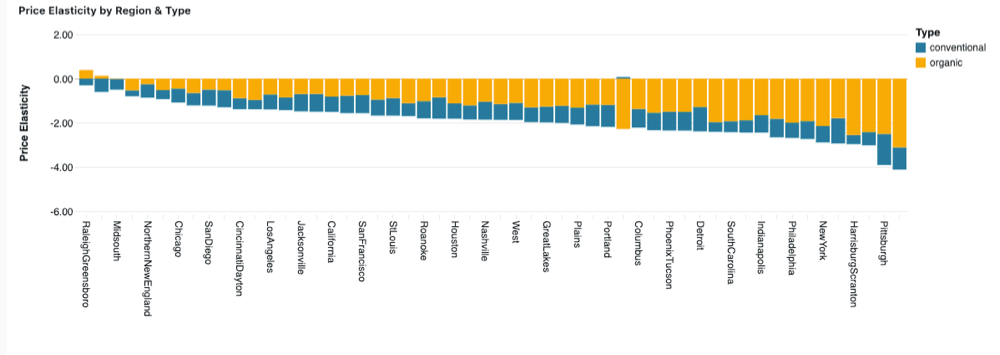
대시보드 게시 및 공유
대시보드에 만족하면 다른 사용자가 사용할 수 있도록 대시보드를 게시합니다. 게시된 대시보드를 통해 사용자는 지역 및 아보카도 유형을 선택하고, 가격 변경 비율을 입력하고, 주간 볼륨 및 총 판매에 대한 예상 영향을 즉시 확인할 수 있습니다.
팀과 대시보드를 공유하려면 다음을 수행합니다.
- 오른쪽 위 모서리에서 게시 를 클릭하여 최신 버전의 대시보드를 게시합니다.
- 공유를 클릭하여 특정 사용자 또는 그룹에 대한 액세스 권한을 부여합니다.
- (선택 사항) 대시보드를 전자 메일로 보내도록 일정을 설정합니다. 예약된 대시보드 업데이트 및 구독 관리를 참조하세요.
게시 및 공유 옵션에 대한 자세한 내용은 대시보드 공유를 참조하세요.
추가 리소스
- 대시보드 작성에 Genie Code 사용: 대시보드 작성을 위해 Genie Code가 수행할 수 있는 작업에 대해 자세히 알아봅니다.
- 대시보드 만들기: UI를 사용하여 수동으로 대시보드를 빌드합니다.
- 쿼리 기반 매개 변수 사용: 대화형 필터링을 위해 쿼리 기반 매개 변수를 설정합니다.