이 빠른 시작에서는 Microsoft Discovery 환경을 설정하여 첫 AI 기반 과학 조사를 진행할 수 있도록 합니다. 세팅은 두 가지 방법으로 완료할 수 있습니다:
- Azure 포털 – 가이드가 있는 단계별 경험을 통해 각 리소스를 수동으로 생성할 수 있습니다. 각 구성 요소를 이해하고 싶거나 UI 기반 워크플로우를 선호한다면 이 경로를 선택하세요.
- Bicep – 단일 인프라-아스코드 템플릿으로 풀스택을 배포하세요. 반복 가능하고 자동화된 배포를 원한다면 이 경로를 선택하세요.
두 경로 모두 동일한 핵심 자원을 제공합니다: 네트워킹, 아이덴티티, 스토리지, 노드 풀이 있는 슈퍼컴퓨터, 채팅 모델 배포가 있는 작업 공간, 스토리지 컨테이너, 그리고 프로젝트.
'Microsoft Discovery 인프라 배포'에서 선호하는 경험에 맞는 탭을 선택하세요.
Prerequisites
다음 전제 조건이 Azure 포털과 Bicep 경험 모두에 적용됩니다:
Microsoft Discovery 액세스에 사용할 수 있는 활성(허용된 목록) Azure 구독. 구독을 아직 사용하도록 설정하지 않은 경우 Microsoft 계정 담당자에게 문의하여 액세스를 요청합니다.
Azure 구독에서 리소스 제공자 등록, 역할 할당, 리소스 생성에 충분한 권한:
Owner, Role Based Access Control Administrator, 또는 User Access Administrator 역할은 Discovery 자원을 관리하고 사용하는 관리자(Platform Admin, Scientist, Engineers)에게 역할을 할당하는 데 필요합니다. 필요한 역할의 전체 목록은 가상 사용자가 요구하는 역할을 참조하세요.
자원 제공자를 등록하고 자원 그룹을 생성하려면 기여자 또는 더 높은 권한 역할(예: 소유자)이 필요합니다.
Tip
플랫폼 관리자 페르소나 역할 세트를 단일 놪등법 명령어로 할당하려면 오픈소스
Set-DiscoveryRoleAssignments.ps1PowerShell 스크립트를 사용하세요. PowerShell 스크립트를 사용하여 Microsoft 검색 가상 사용자 역할 할당을 참조하세요. 이 방법은 여러 사용자를 온보딩하는 데 권장되는 경로입니다.
구독 시 필요한 자원 제공자를 등록하세요 . 자세한 내용은 리소스 공급자 등록을 참조하세요.
Microsoft.Discovery등록 방법:- Azure Portal에 로그인합니다.
- 구독으로 이동한 후 구독을 선택하세요.
- 왼쪽 메뉴에서 리소스 공급자를 선택합니다.
-
Microsoft.Discovery를 검색합니다. - 공급자 이름을 선택하고 등록을 선택합니다.
메모
다음 리소스 공급자도 구독에 등록되어 있는지 확인합니다. 그렇지 않은 경우 등록:
Microsoft.Network,Microsoft.Compute,Microsoft.Storage,Microsoft.ManagedIdentity,Microsoft.AlertsManagement,Microsoft.Authorization,Microsoft.CognitiveServices,Microsoft.ContainerInstance,Microsoft.ContainerRegistry,Microsoft.ContainerService,Microsoft.DocumentDB,Microsoft.Features,Microsoft.KeyVault,Microsoft.MachineLearningServices,Microsoft.OperationalInsights,Microsoft.ResourceGraph,Microsoft.Search,Microsoft.Web,Microsoft.Insights,Microsoft.Resources,Microsoft.Sql,Microsoft.App,Microsoft.BingDiscovery NSP Perimeter Joiner 역할을 할당하세요. Microsoft 검색 작업 영역, 책장 및 슈퍼컴퓨터는 기본적으로 NSP(네트워크 보안 경계) 규칙을 사용하여 네트워크를 강화합니다. 첫 번째 작업 공간, 책장, 슈퍼컴퓨터를 만들기 전에 반드시 Discovery NSP Perimeter Joiner 커스텀 역할을 생성해야 합니다. 생성 후에는 Discovery NSP Perimeter Joiner 커스텀 역할과 Reader 역할을 Discovery 컨트롤플레인 서비스 앱(1자 서비스 주체)에 할당하여 제어 플레인이 구독 내 네트워크 보안 페리미터를 구성할 수 있도록 합니다. 단계별 지침은 NSP 경계 조인자 역할 할당을 참조하세요.
Microsoft Foundry, Azure OpenAI 할당량 및 VM SKU/할당량 선택한 지역에서 사용할 수 있습니다. 할당량 예약을 참조하세요.
기존 리소스 그룹 또는 새 리소스 그룹을만들 수 있는 권한입니다. 리소스 그룹을 만들려면 구독에 대한 기여자 역할이 필요합니다.
Important
Microsoft 검색 리소스는 EAST US, Sweden Central 및 UK South의 세 가지 프로덕션 지역에서 지원됩니다. 단순성을 위해 동일한 지역, 구독 및 리소스 그룹에 단일 배포에 대한 모든 리소스를 만듭니다.
메모
가상 네트워크는 단 하나의 Microsoft Discovery 작업 공간에만 연결할 수 있습니다. 여러 작업 영역이 필요한 경우 각각에 대해 별도의 가상 네트워크 및 서브넷을 만듭니다.
Important
네트워크 자원을 다른 Discovery 리소스와 별도의 리소스 그룹에 배포할 경우, 슈퍼컴퓨터 리소스가 성공적으로 배포되도록 가상 네트워크의 리소스 그룹에 적절한 권한을 스스로 할당해야 합니다. 고려해야 할 권한은 Network Contributor와 Microsoft Discovery Platform Administrator (Preview)입니다. Bicep 템플릿을 사용한다면, 별도의 자원 그룹에 가상 네트워크를 생성하도록 업데이트하세요.
Tip
완전한 네트워크 격리와 함께 디스커버리 리소스를 배포할 수 있습니다. 활성화되면 networkIsolation 모든 자원은 사설 네트워크 내에서 쉴드되어 사설 엔드포인트와 네트워크 보안 경계(NSP)를 통해서만 접근 가능합니다. Discovery Studio와 REST API를 통해 공용 네트워크를 통해 여전히 작업 공간에 접근할 수 있습니다. 개인 네트워크 접근을 잠그려면, 작업 공간의 공용 네트워크 접근을 비활성화하고 작업 공간 자원에 대해 개인 엔드포인트를 생성하세요. 안내는 Microsoft Discovery 작업 공간에 대한 네트워크 보안 구성 항목을 참조하세요.
Microsoft Discovery 인프라 배포
각 리소스를 수동으로 생성하려면 Azure 포털 탭을 선택하거나, 인프라-아즈-코드 템플릿을 사용해 전체 스택을 배포하려면 Bicep 탭을 선택하세요.
- Azure Portal
- Bicep (인프라 코드 관리 도구)
Azure 포털을 사용해 가이드 경험을 통해 각 Microsoft Discovery 리소스를 생성하세요.
1. 네트워킹, ID 및 스토리지 설정
Microsoft 검색 인프라 구성 요소의 배포를 진행하기 전에 기존 리소스 그룹을 사용하거나 새 리소스 그룹을 만듭니다.
a. 관리자에게 역할 할당
Tip
Azure 포털을 통해 아래에 나열된 역할을 하나씩 할당하는 대신 오픈 소스 PowerShell 스크립트를 사용하여 단일 idempotent 명령에서 전체 Set-DiscoveryRoleAssignments.ps1 가상 사용자 역할을 할당할 수 있습니다.
PowerShell 스크립트를 사용하여 Microsoft 검색 가상 사용자 역할 할당을 참조하세요. 이는 여러 사용자를 온보딩하는 데 권장되는 경로입니다.
원하는 범위(구독 또는 리소스 그룹)에서 사용자에게 다음 기본 제공 역할을 할당합니다.
- Microsoft 검색 플랫폼 관리자(미리 보기)
- 관리 ID 기여자
- 관리형 ID 운영자
- 스토리지 계정 기여자
- Storage Blob 데이터 기여자
- 네트워크 기여자
- ACRPush
- Foundry 사용자
- Microsoft Discovery 북쉘프 인덱스 데이터 리더 - 미리보기
메모
구독 수준에서 모든 역할을 할당하는 경우 이 메모를 건너뛸 수 있습니다. 리소스 그룹 수준에서 역할을 할당하는 경우, 지금은 Foundry 사용자 역할을 건너뛰세요. 다음 단계를 계속 진행하여 작업 영역 리소스를 만든 후 이 역할 할당을 다시 방문합니다. 이 역할은 작업 영역 관리 리소스 그룹 수준에서 각 플랫폼 관리자 또는 과학자 사용자에게 할당되어야 합니다.
역할을 할당하는 단계:
- Azure Portal에 로그인합니다.
- 구독으로 이동한 후 구독을 선택하세요.
- 왼쪽 메뉴에서 액세스 제어(IAM)를 선택합니다.
-
추가를 선택한 다음, 역할 할당 추가를 선택합니다.
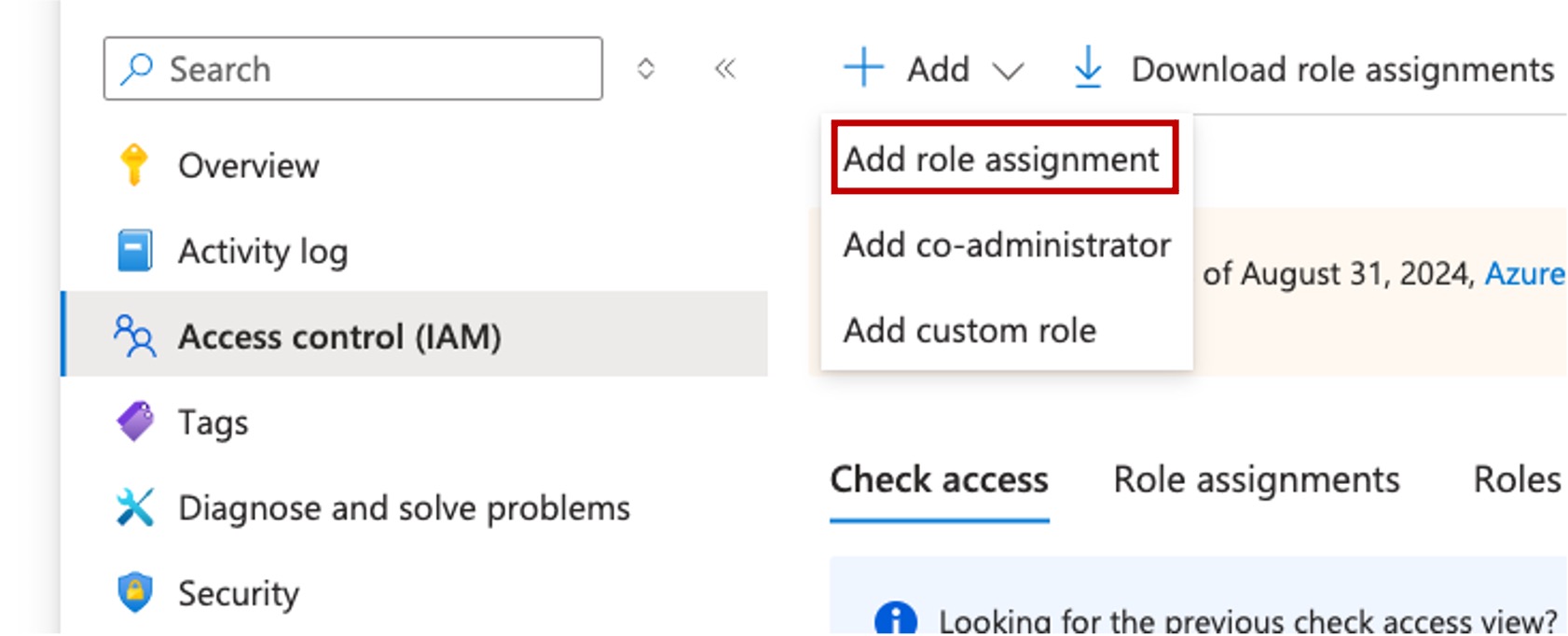
- 역할 할당 추가 창에서 각 역할을 한 번에 하나씩 검색한 다음, 다음을 선택합니다.
- 구성원 탭에서 액세스 할당이 사용자, 그룹 또는 서비스 주체로 설정되어 있는지 확인합니다.
-
+ 멤버를 선택하고, 이 권한을 할당할 멤버를 선택한 다음, 다음을 선택합니다.
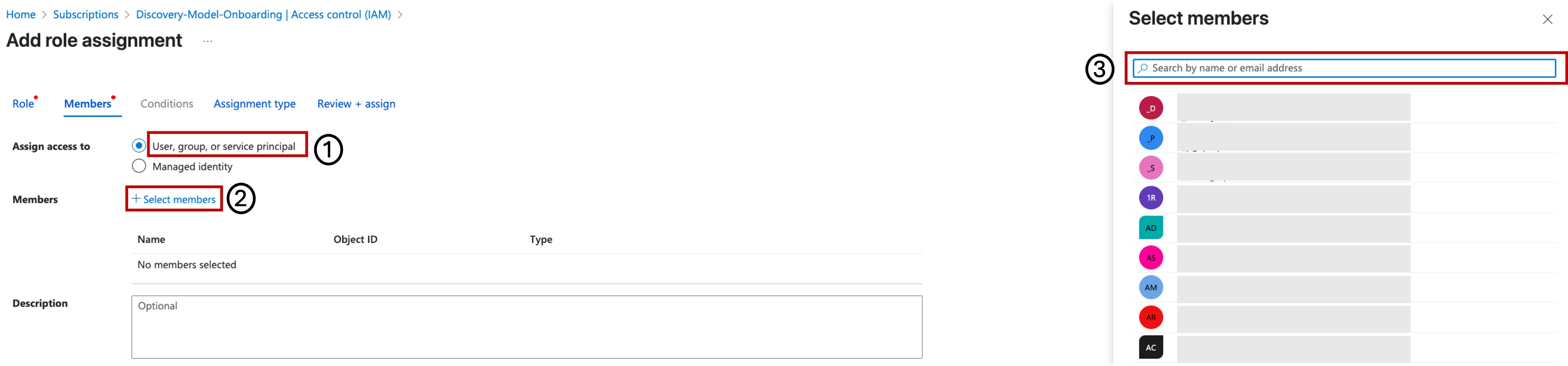
- 조건 탭에서 권한 있는 관리자 역할 소유자, UAA, RBAC(권장)를 제외한 모든 역할을 할당하도록 허용을 선택한 다음, 다음을 선택합니다.
- 할당 유형 탭에서 조직에 가장 적합한 구성을 선택한 다음, 다음을 선택합니다.
- 검토 + 할당 탭에서 정보를 확인하고 검토 + 할당을 선택합니다.
필요한 모든 역할에 대해 이 프로세스를 반복합니다.
b. 가상 네트워크 및 서브넷 만들기
- Azure Portal에 로그인합니다.
- 가상 네트워크를 검색하고 결과에서 선택합니다.
- 만들기를 선택하여 새 가상 네트워크 만들기를 시작합니다.
- 구독, 리소스 그룹, 이름 및 지역과 같은 세부 정보를 입력한 다음, 다음을 선택합니다.
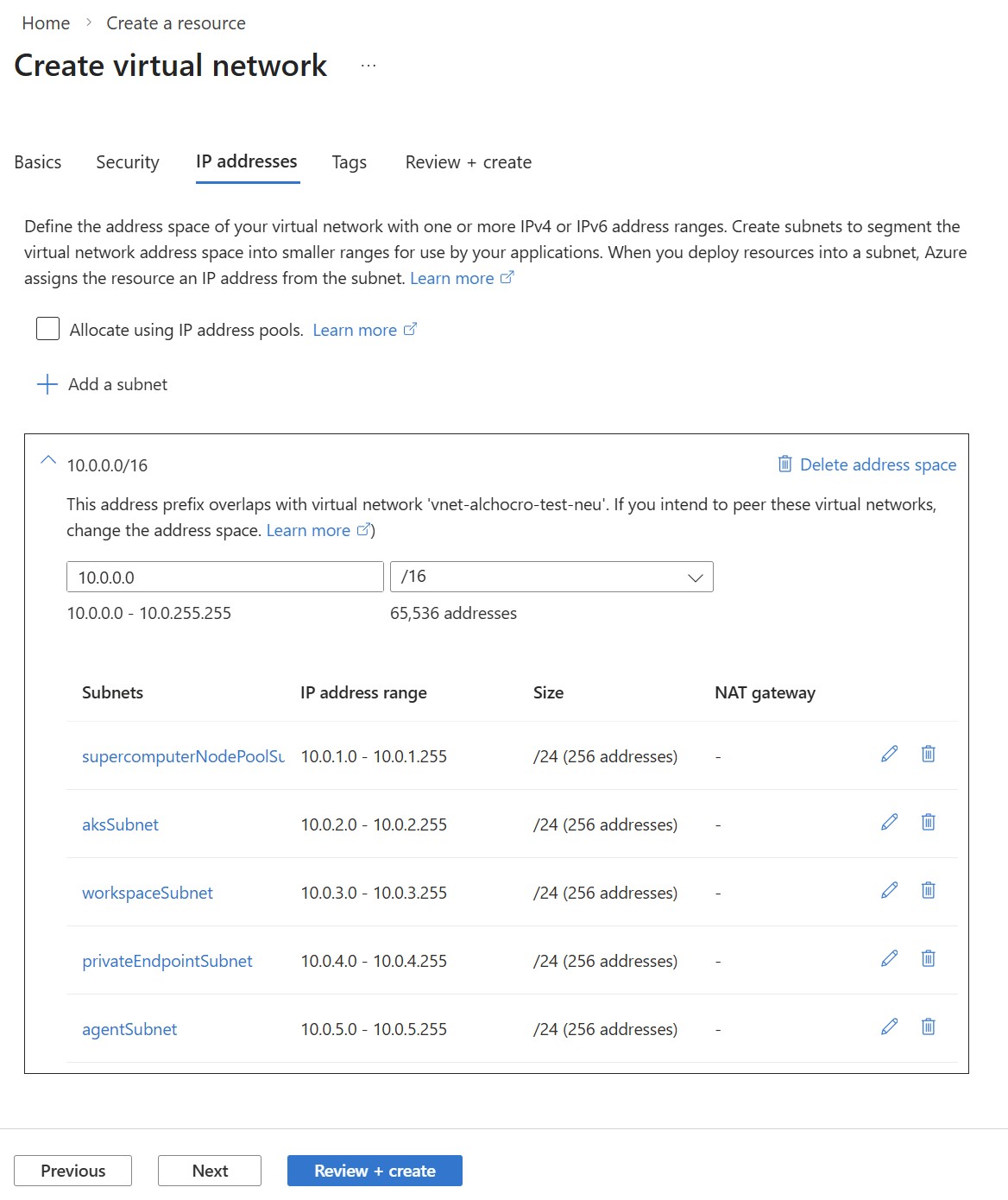
- IP 주소 구성:
-
IPv4 주소 공간: 선택한 CIDR(클래스리스 Inter-Domain 라우팅) 블록을 입력합니다(예:
10.0.0.0/16). - 다음 서브넷을 추가합니다.
-
supercomputerNodepoolSubnet:10.0.1.0/24 -
aksSubnet:10.0.2.0/24 -
workspaceSubnet:10.0.3.0/24 -
privateEndpointSubnet:10.0.4.0/24 -
agentSubnet:10.0.5.0/24 -
searchSubnet:10.0.6.0/24
-
-
IPv4 주소 공간: 선택한 CIDR(클래스리스 Inter-Domain 라우팅) 블록을 입력합니다(예:
-
workspaceSubnetagentSubnet및searchSubnetSubnetDelegation 아래에서Microsoft.App/environments선택합니다.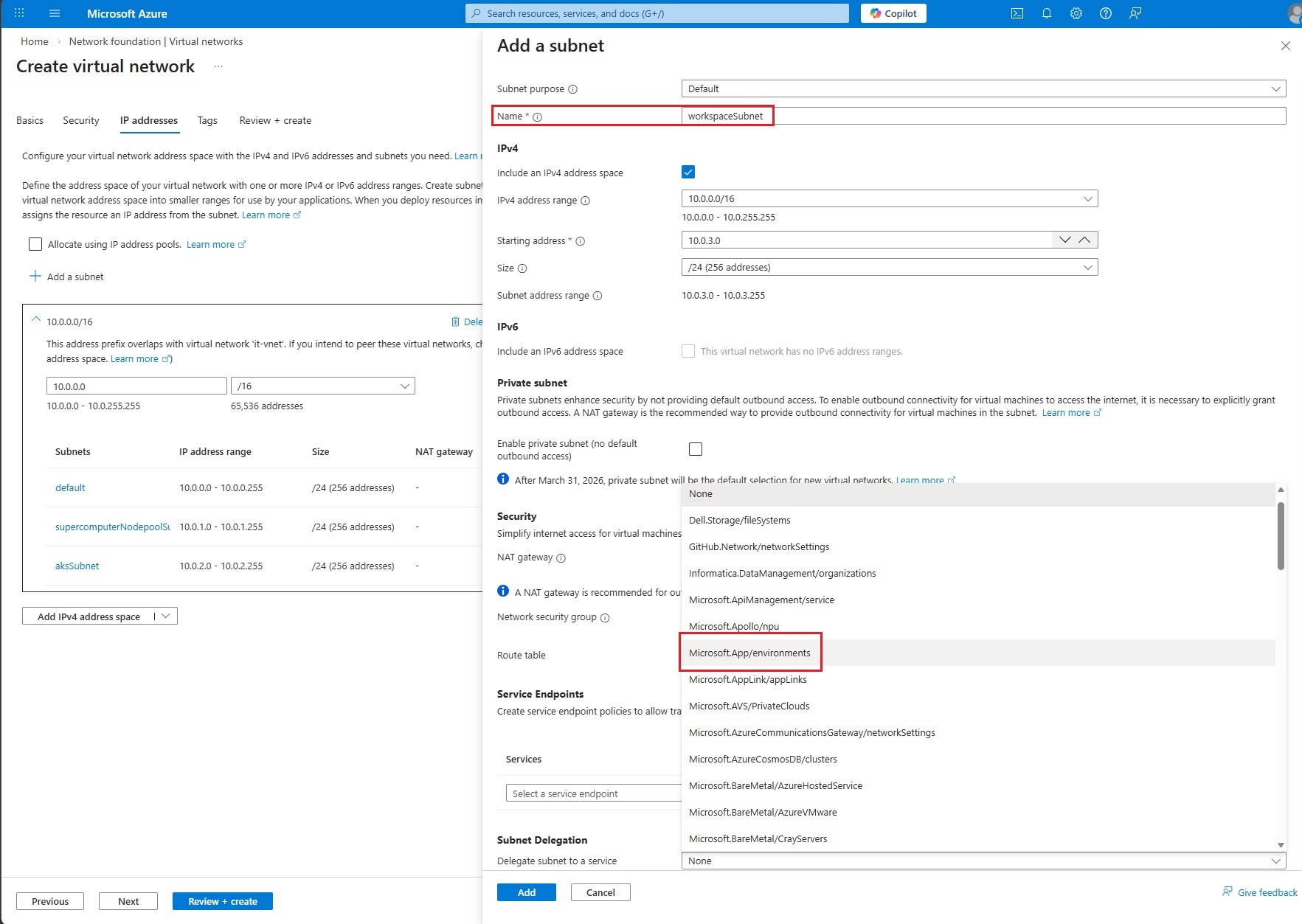
-
workspaceSubnet,agentSubnet,supercomputerNodepoolSubnet및aksSubnet서비스 엔드포인트에서Microsoft.Storage추가합니다.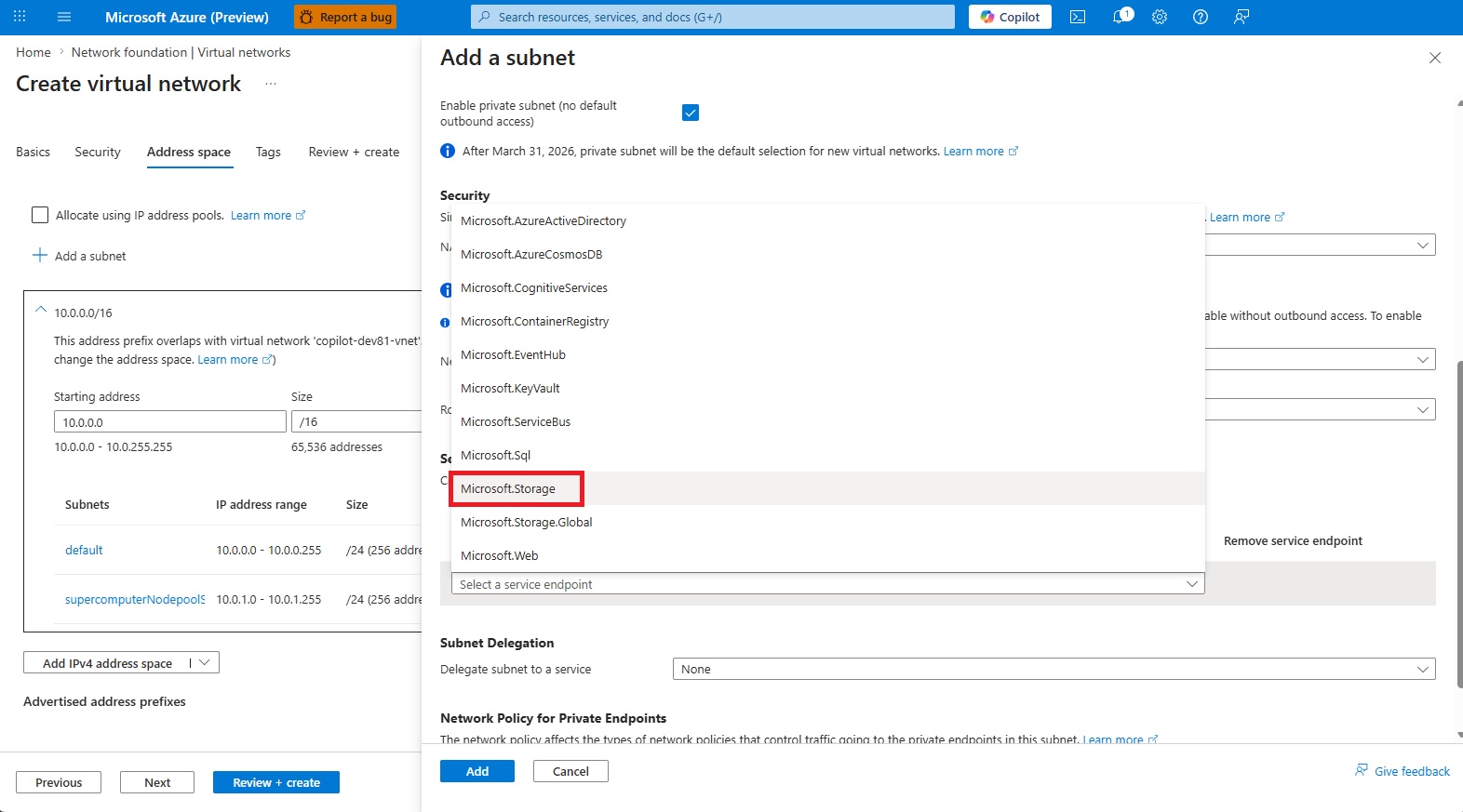
- 필요에 따라 목록에서 서브넷을
default제거할 수 있습니다. - 가상 네트워크를 검토하고 만듭니다.
메모
이 단계에서는 NSG(네트워크 보안 그룹)가 언급되지 않았지만 조직의 정책에 따라 가상 네트워크의 각 서브넷에 대해 NSG를 구현하는 것이 일반적인 모범 사례입니다.
c. UAMI(사용자 할당 관리 ID) 만들기
특정 리소스 액세스에 대한 고유한 필수 권한으로 각각 다른 UI를 만들거나 플랫폼에 필요한 모든 권한이 있는 단일 UAMI를 만들 수 있습니다. 이 연습에서는 다음 단계에 따라 단일 UAMI를 만듭니다.
- Azure Portal에 로그인합니다.
- 관리 ID를 검색하고 목록에서 선택합니다.
- Create를 선택합니다.
- 구독, 리소스 그룹, 지역 및 이름과 같은 필수 세부 정보를 입력합니다.
- 검토 + 만들기, 만들기를 차례로 선택합니다.
d. UAMI에 AZURE RBAC(역할 기반 Access Control) 역할 할당
리소스 그룹 수준에서 새 사용자 할당 관리 ID에 다음 기본 제공 역할을 할당합니다.
- Microsoft 검색 플랫폼 기여자(미리 보기)
- Storage Blob 데이터 기여자
- ACRPull
- 구독으로 이동한 후 구독을 선택하세요.
- 이 연습에 사용 중인 리소스 그룹을 선택합니다.
- 왼쪽 메뉴에서 액세스 제어(IAM)를 선택합니다.
- 추가를 선택한 다음, 역할 할당 추가를 선택합니다.
- 역할 할당 추가 창에서 각 역할을 한 번에 하나씩 검색한 다음, 다음을 선택합니다.
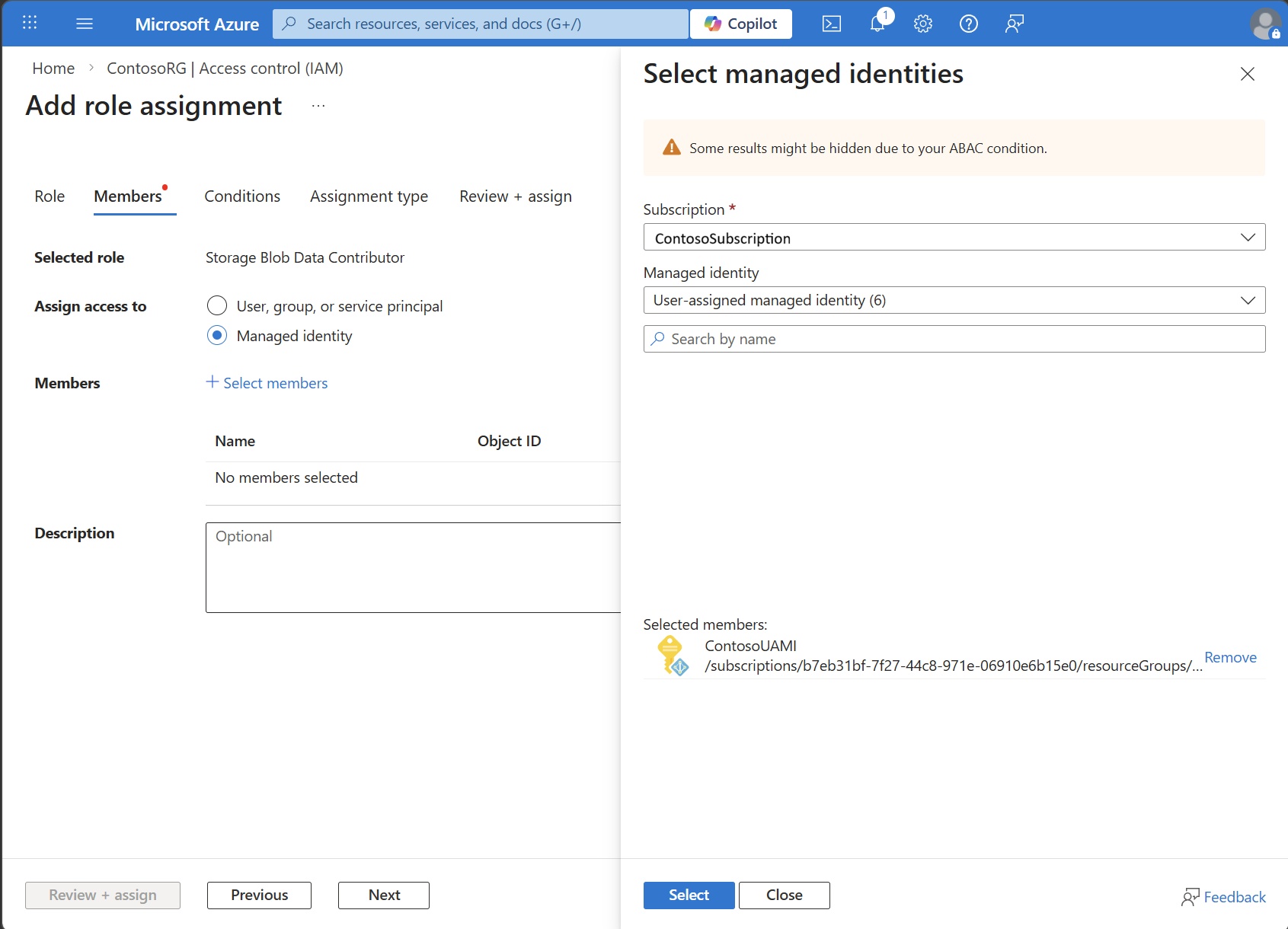
- 구성원 탭에서 액세스 할당이 관리 ID로 설정되어 있는지 확인합니다.
- 을 선택하고 멤버을 선택합니다. 관리 ID 선택 창에서 구독을 선택하고, 사용자 할당 관리 ID 유형을 선택하고, 이전 단계에서 만든 관리 ID를 선택한 다음, 선택을 선택합니다.
- 검토 + 할당 탭에서 모든 정보를 확인하고 검토 + 할당을 선택합니다.
e. Azure Blob Storage 계정 만들기
조사를 위해 입력 및 출력 데이터를 저장하려면 Azure Blob Storage 계정을 만들어 스토리지 컨테이너와 연결하거나 다음 요구 사항이 있는 기존 계정을 사용합니다.
- 출력 파일이 저장되는 스토리지 계정
discoveryoutputs내에 컨테이너를 만듭니다. - 스토리지 계정은 슈퍼컴퓨터 및 작업 영역을 만드는 데 사용되는 Virtual Network 액세스를 허용해야 합니다.
- 스토리지 계정은 출력 데이터에 액세스할 수 있도록 클라이언트 공용 IP 또는 로컬 네트워크의 액세스를 허용해야 합니다.
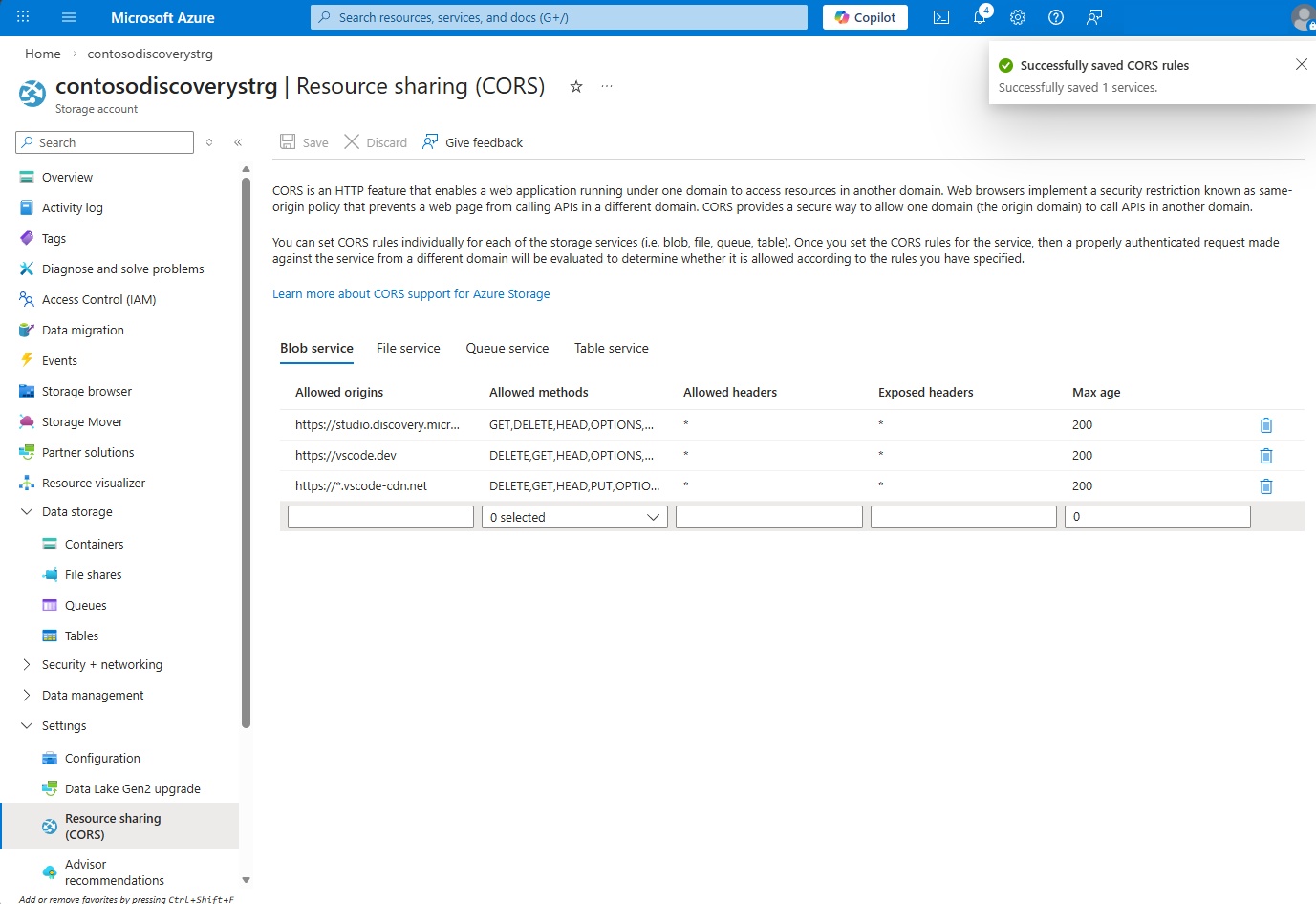
- 스토리지 계정에 올바른 CORS 설정이 있어야 합니다. 다음 원본을 허용해야 합니다.
https://studio.discovery.microsoft.comhttps://vscode.devhttps://*.vscode-cdn.net허용된 작업에GET,HEAD,DELETE, 및PUT을(를) 포함하도록 설정하고,Allowed Headers와Exposed Headers을(를)*으로, 그리고Max Age을(를)200으로 설정합니다. 이 설정은 설정 탭의 CORS(리소스 공유) 페이지에서 찾을 수 있습니다. - 스토리지 계정에
Storage Blob Data Contributor이전 단계에서 만든 UAMI에 대한 액세스 권한이 있는지 확인합니다.
Azure Blob Storage 계정을 생성하려면:
- Azure Portal에 로그인합니다.
- Storage 계정을 검색하고 결과에서 선택합니다.
- 만들기를 선택하여 새 스토리지 계정 만들기를 시작합니다.
- 구독, 리소스 그룹, 이름 및 지역과 같은 세부 정보를 입력합니다.
- 기본 서비스로 Azure Blob Storage를 선택한 다음, 네트워크 탭을 선택합니다.
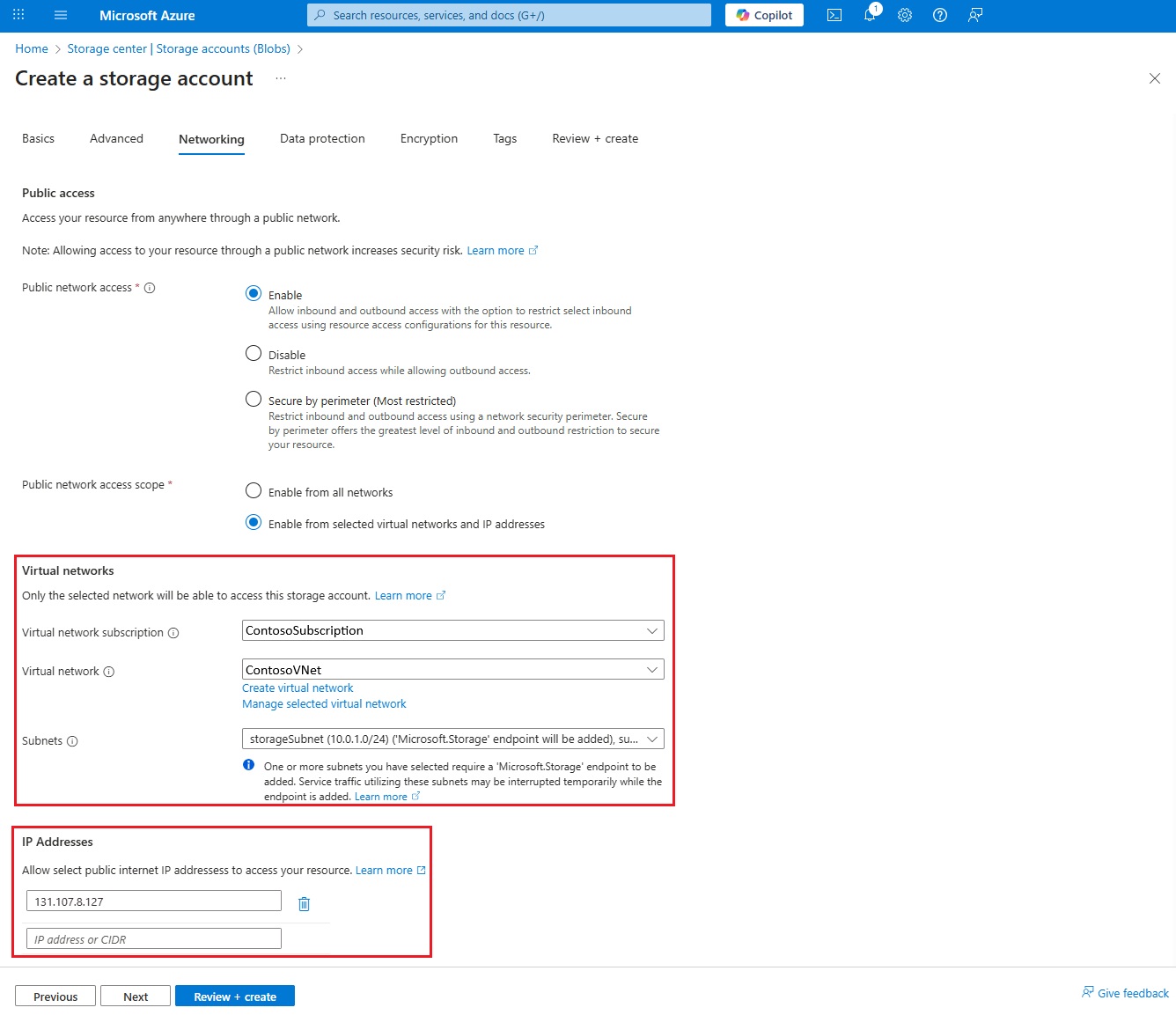
- 공용 네트워크 액세스에서 선택한 가상 네트워크 및 IP 주소에서 공용 액세스 사용을 선택합니다.
- Virtual Network 및 1단계에서 생성된 모든 서브넷을 선택합니다.
- 인터넷을 통해 데이터에 액세스하는 경우 클라이언트 IP 주소 추가 를 선택하거나 클라이언트가 프라이빗 링크, 사이트간 VPN 또는 ExpressRoute를 통해 스토리지 계정 및 가상 네트워크에 액세스할 수 있는지 확인합니다.
- 검토 + 생성를 선택한 다음, 생성를 선택합니다.
메모
출력 파일을 보고 다운로드하려면 클라이언트 또는 브라우저에서 Blob Storage에 대한 네트워크 액세스 권한이 필요합니다. 모든 네트워크에 대한 공용 액세스를 열어 공용 인터넷 액세스를 허용할 수 있습니다. 스토리지 네트워킹 및 방화벽 설정에서 클라이언트의 공용 IP 주소를 허용할 수도 있습니다. 또는 Azure VPN 또는 ExpressRoute를 통해 프라이빗 액세스를 구성합니다.
Blob 컨테이너 만들기
- 스토리지 계정을 만든 후 스토리지 계정 개요 페이지로 이동합니다.
- 왼쪽 탐색 창의 데이터 스토리지 아래에서 컨테이너를 선택합니다.
- 컨테이너 추가를 선택합니다.
- 이름으로 입력
discoveryoutputs하고 만들기를 선택합니다.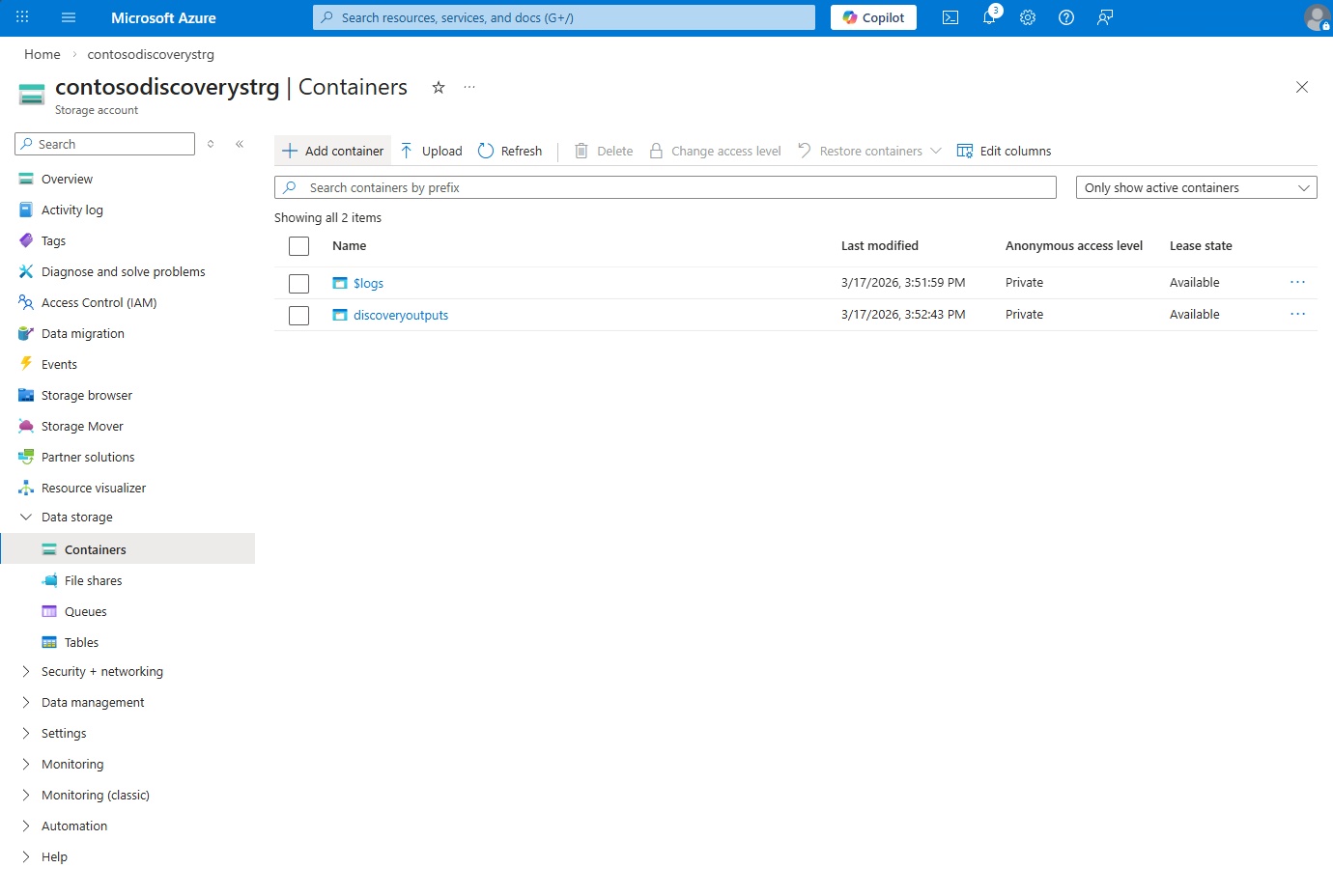
CORS 및 UAMI 액세스 사용
- 이전 단계에서 만든 스토리지 계정을 엽니다.
- 설정 탭에서 CORS(리소스 공유)를 선택합니다.
-
Blob service 아래의 Allowed origins 열에
https://studio.discovery.microsoft.com,https://vscode.dev,https://*.vscode-cdn.net를 입력합니다. 세 가지 모두에 대해GET,HEAD,DELETE,OPTIONS, 및PUT를 허용된 작업에 포함하도록 설정합니다.Allowed Headers및Exposed Headers를*로 설정하고,Max Age를200로 설정합니다. -
저장을 선택합니다.
2. 슈퍼컴퓨터 만들기
과학 도구를 배포 및 실행하고 Bookshelf 기술 자료에서 데이터를 인덱싱하려면 연결된 노드 풀이 있는 슈퍼컴퓨터가 필요합니다. 또한 슈퍼컴퓨터는 시뮬레이션 및 모델링을 위해 GPU 및 CPU 집약적 워크로드를 실행합니다. 구독 내의 특정 가상 네트워크에 컴퓨팅 리소스를 제공합니다.
- Azure Portal에 로그인합니다.
- Microsoft Discovery 슈퍼컴퓨터를 검색합니다.
-
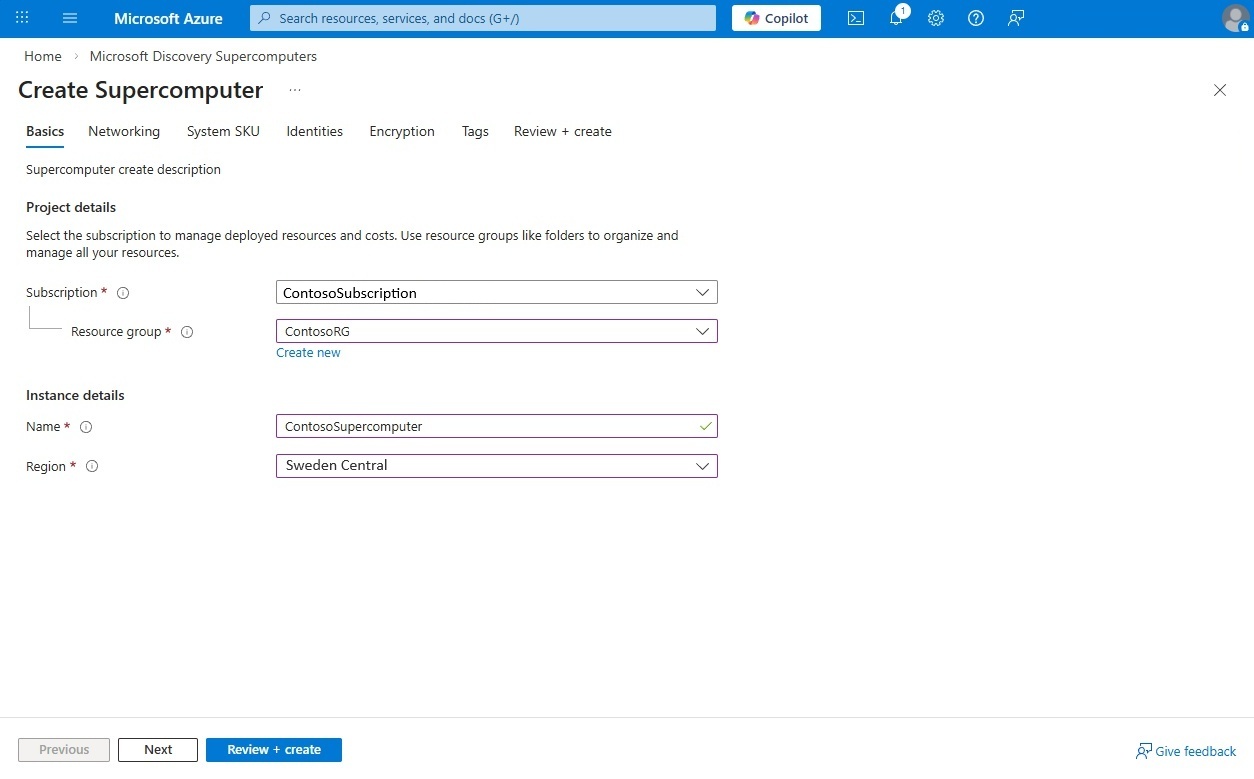
만들기를 선택하고 구독 ID, 리소스 그룹 이름, 위치 및 이름과 같은 세부 정보를 입력한 다음, 다음을 선택합니다.
-
네트워킹 탭에서 1단계에서 만든 가상 네트워크와
aksSubnet선택한 다음 다음을 선택하세요.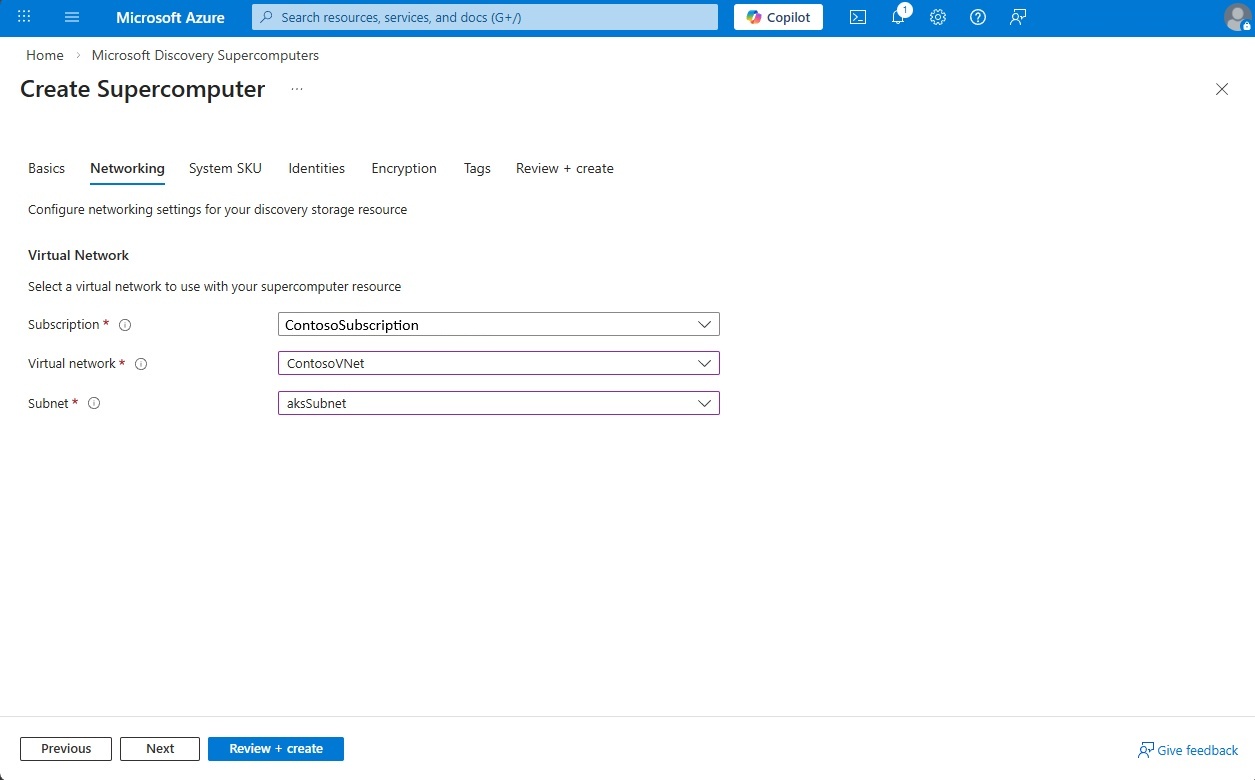
- 시스템 SKU 탭에서 이 배포에 대한 시스템 SKU로 Standard_D4s_v6 선택하고 다음을 선택합니다.
-
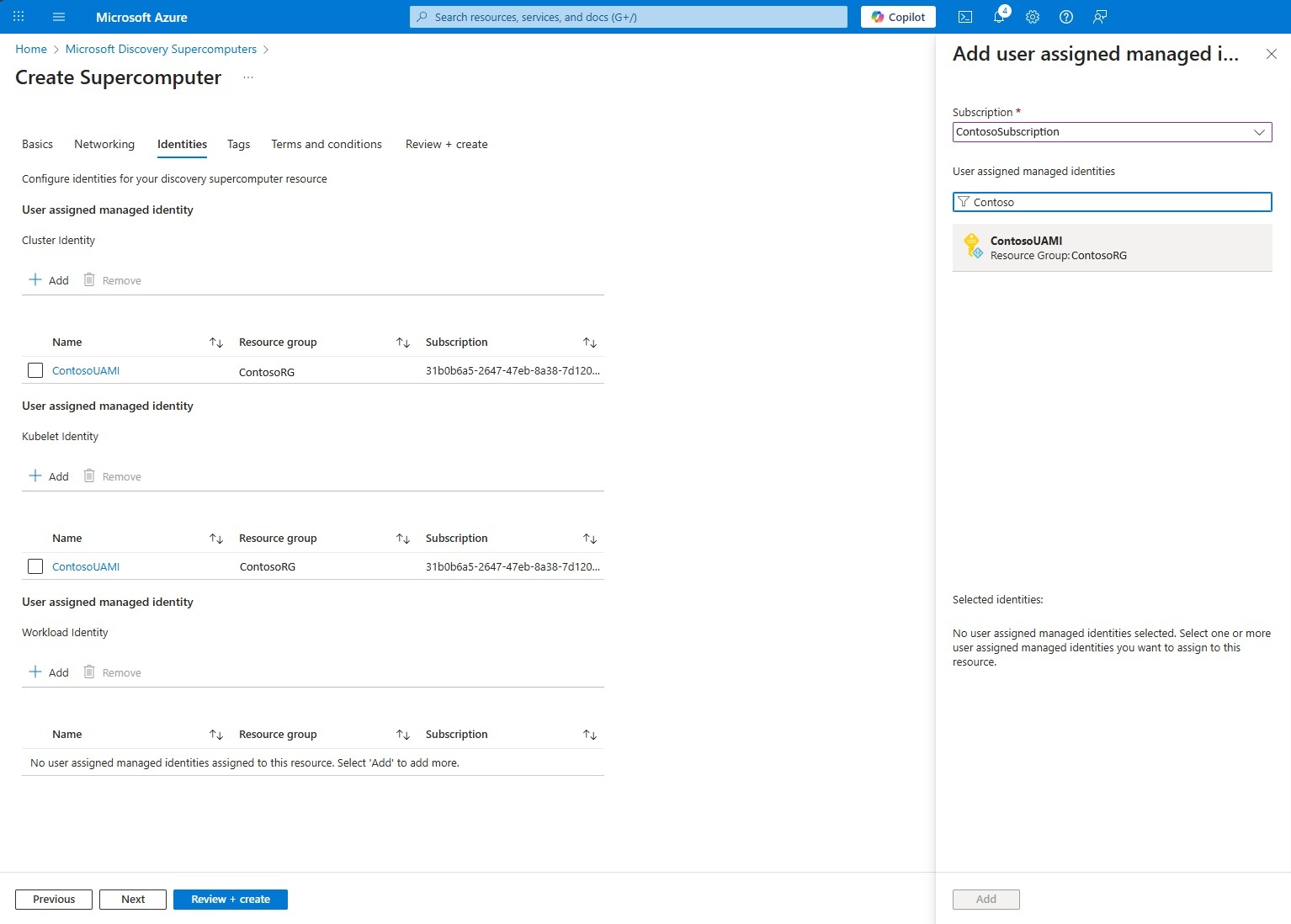
Identities 탭에서 1단계에서 생성한 클러스터 아이덴티티, kubelet 아이덴티티, 워크로드 아이덴티티에 대해 사용자 할당 관리 아이덴티티(UAMI)를 추가하세요. 슈퍼컴퓨터 인스턴스는 이 관리 ID를 사용하여 Azure 리소스의 데이터에 액세스합니다. 완료되면 다음을 선택합니다.
- Encryption 탭에서 이 연습에 Microsoft 관리형 키를 사용하므로 "고객 관리형 키 사용" 옵션의 선택을 해제한 다음 Next를 선택합니다.
- 필요에 따라 태그를 추가하고 다음 탭으로 이동합니다.
- 사용 약관을 검토하고 다음을 선택합니다.
- 유효성 검사가 성공하면 만들기를 선택합니다.
생성 이후의 Microsoft 디스커버리 슈퍼컴퓨터 개요 페이지의 스크린샷
3. 노드 풀 만들기
슈퍼컴퓨터를 만든 후 다음 단계에 따라 노드 풀을 만듭니다.
- 이전 단계에서 만든 슈퍼컴퓨터를 엽니다.
- 왼쪽 창에서 설정에서 노드 풀을 선택한 다음 만들기를 선택합니다.
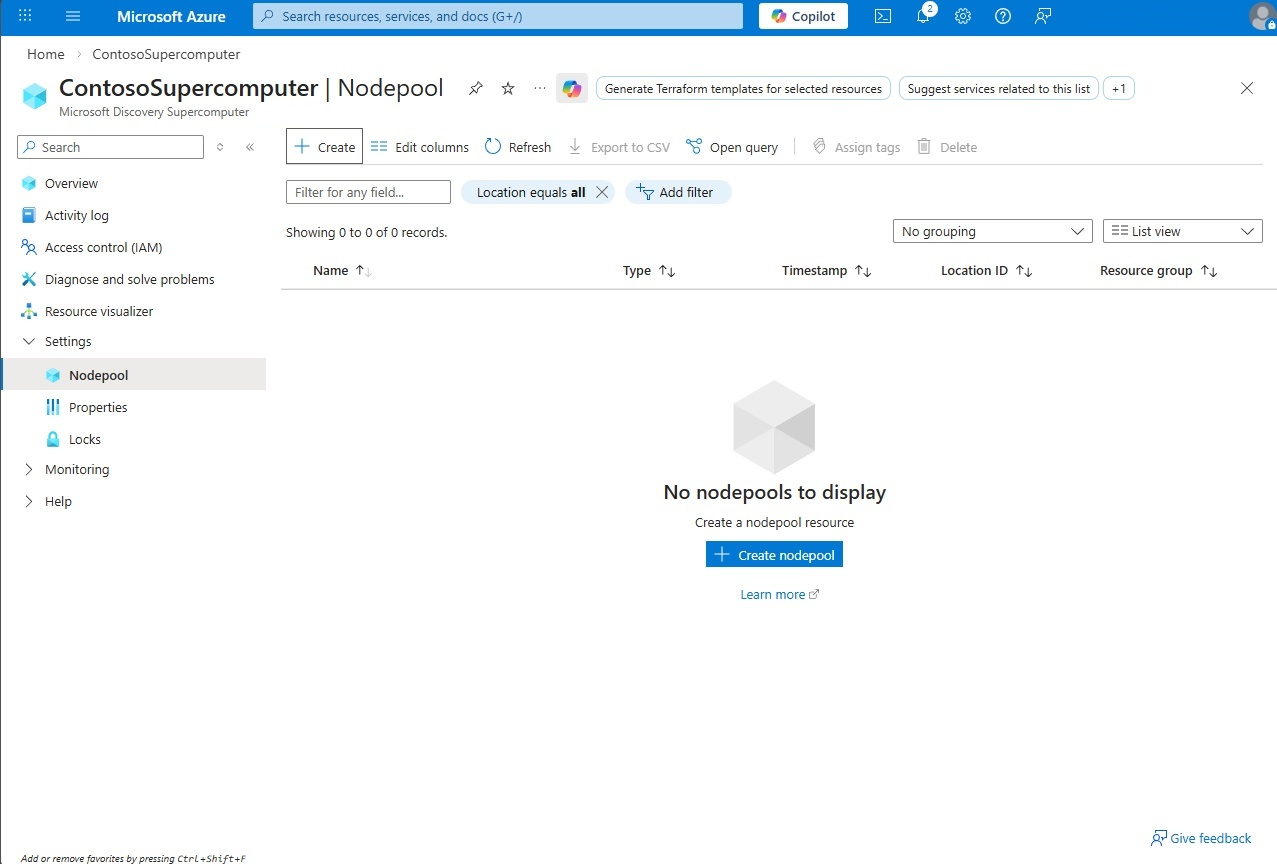
- 노드 풀의 이름과 위치를 입력한 다음, 다음을 선택합니다.
메모
노드 풀 이름은 모두 소문자여야 하며 최대 12자여야 하며 문자로 시작해야 하며 문자와 숫자만 포함할 수 있습니다.
-
네트워킹 탭에서 1단계에서 만든 가상 네트워크와
supercomputerNodepoolSubnet를 선택하고 다음을 선택하세요. 참고:2단계에서 슈퍼컴퓨터에 대해 선택한 것과 동일한 가상 네트워크를 사용합니다.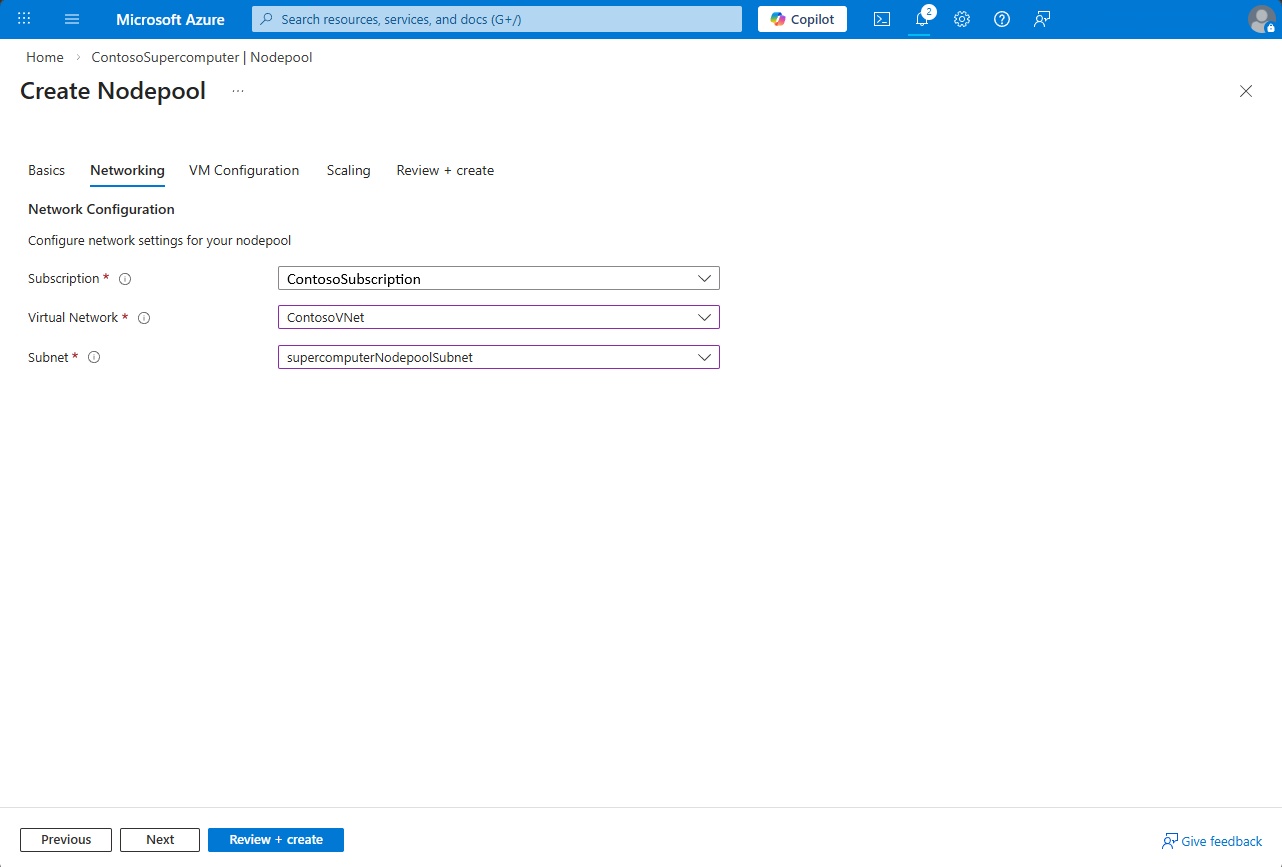
-
VM 구성 탭에서 노드 풀에 사용할 VM(Virtual Machine) SKU를 선택한 다음, 다음을 선택합니다. 선택한 SKU 및 할당량은 노드 풀을 배포하는 지역에서 사용할 수 있어야 합니다.
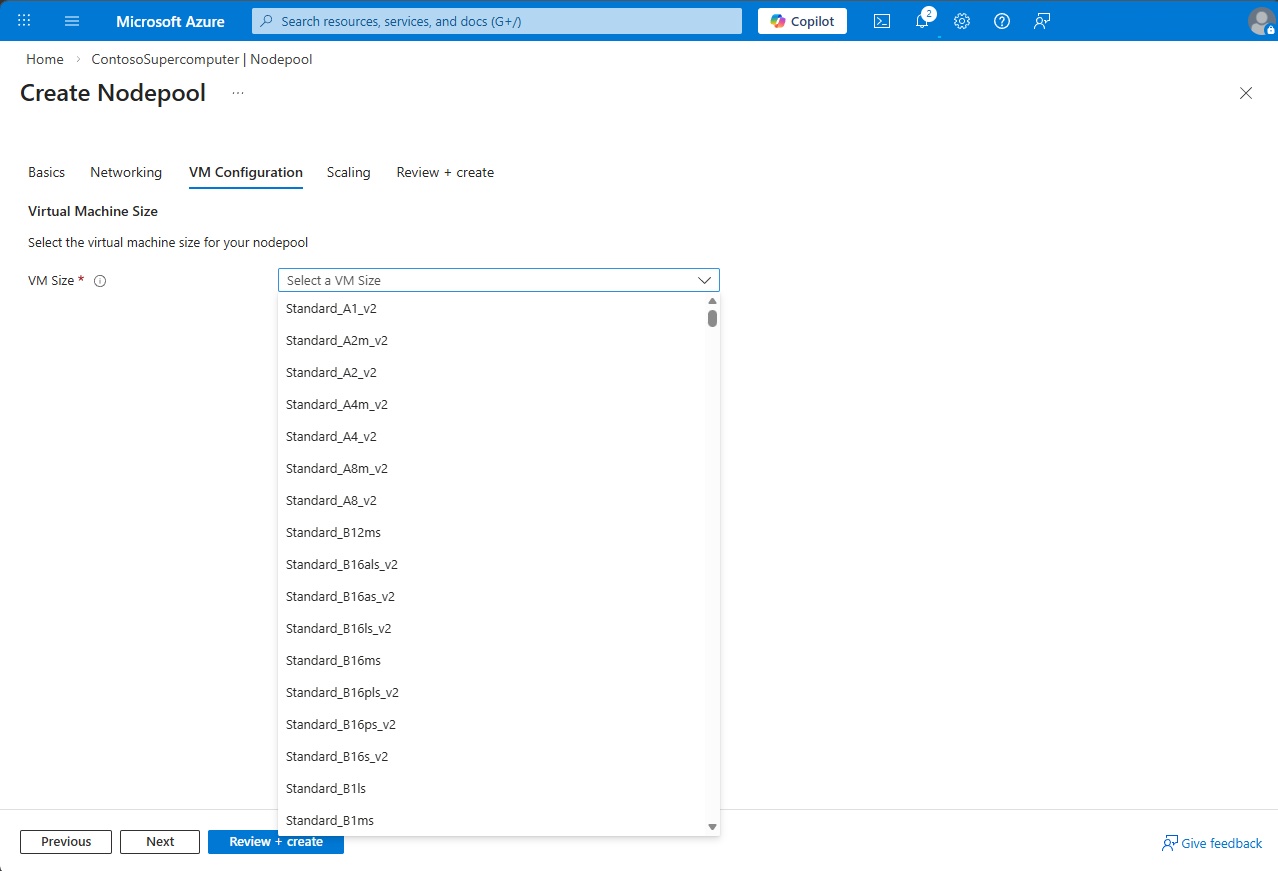
-
크기 조정 섹션에서 노드 풀의 크기를 조정할 수 있는 최대 노드 수를 입력합니다(예: 5). 다음을 선택합니다.
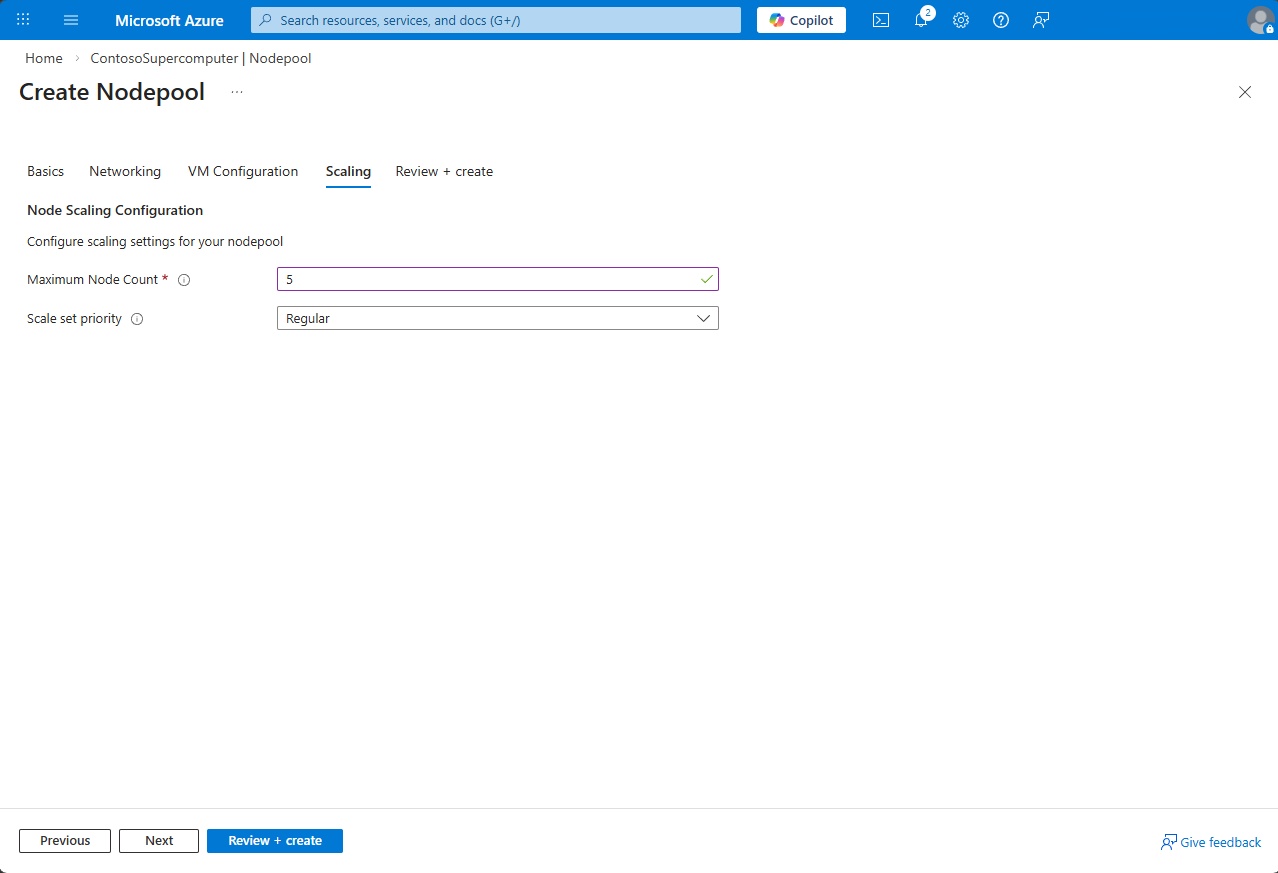
- 검토 + 만들기 및 만들기를 선택합니다.
4. 작업 영역 만들기
작업 영역은 팀이 대규모 과학 이니셔티브를 관리하는 공동 작업 환경입니다. 작업 영역은 슈퍼컴퓨터, 에이전트, 도구 및 기술 자료(책장)와 같은 인프라 리소스를 단일 보안 경계로 통합합니다. 연구자가 실험을 구성하고, 데이터를 분석하고, 공유 공간 내에서 AI 에이전트를 사용할 수 있도록 작업 영역에서 프로젝트를 만들 수 있습니다.
Important
작업 영역 이름이 전역적으로 고유하고 소문자만 사용하는지 확인합니다.
Azure Portal에 로그인합니다.
Microsoft Discovery Workspaces를 검색합니다.
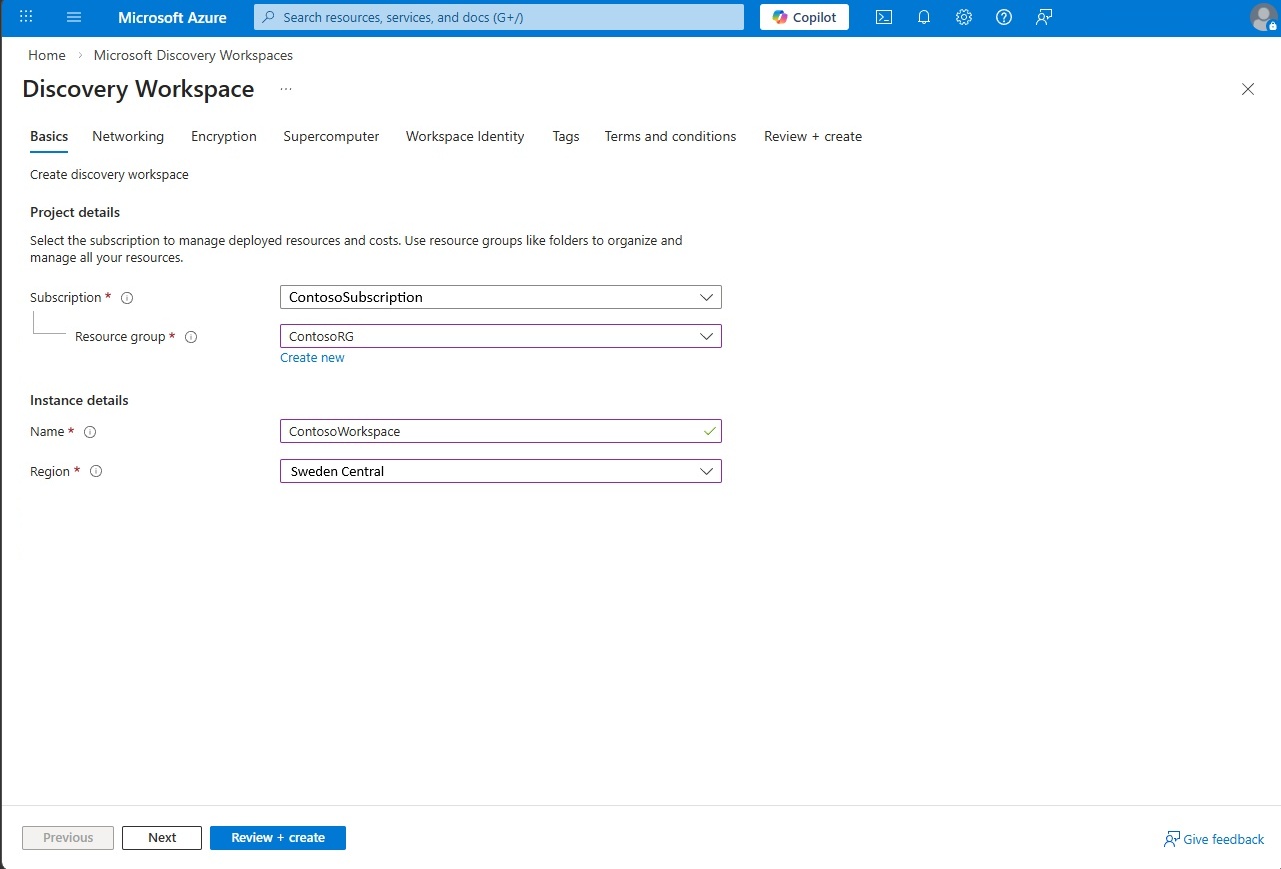
+ 만들기를 선택하고 구독, 리소스 그룹, 이름 및 지역과 같은 세부 정보를 입력한 다음, 다음을 선택합니다.
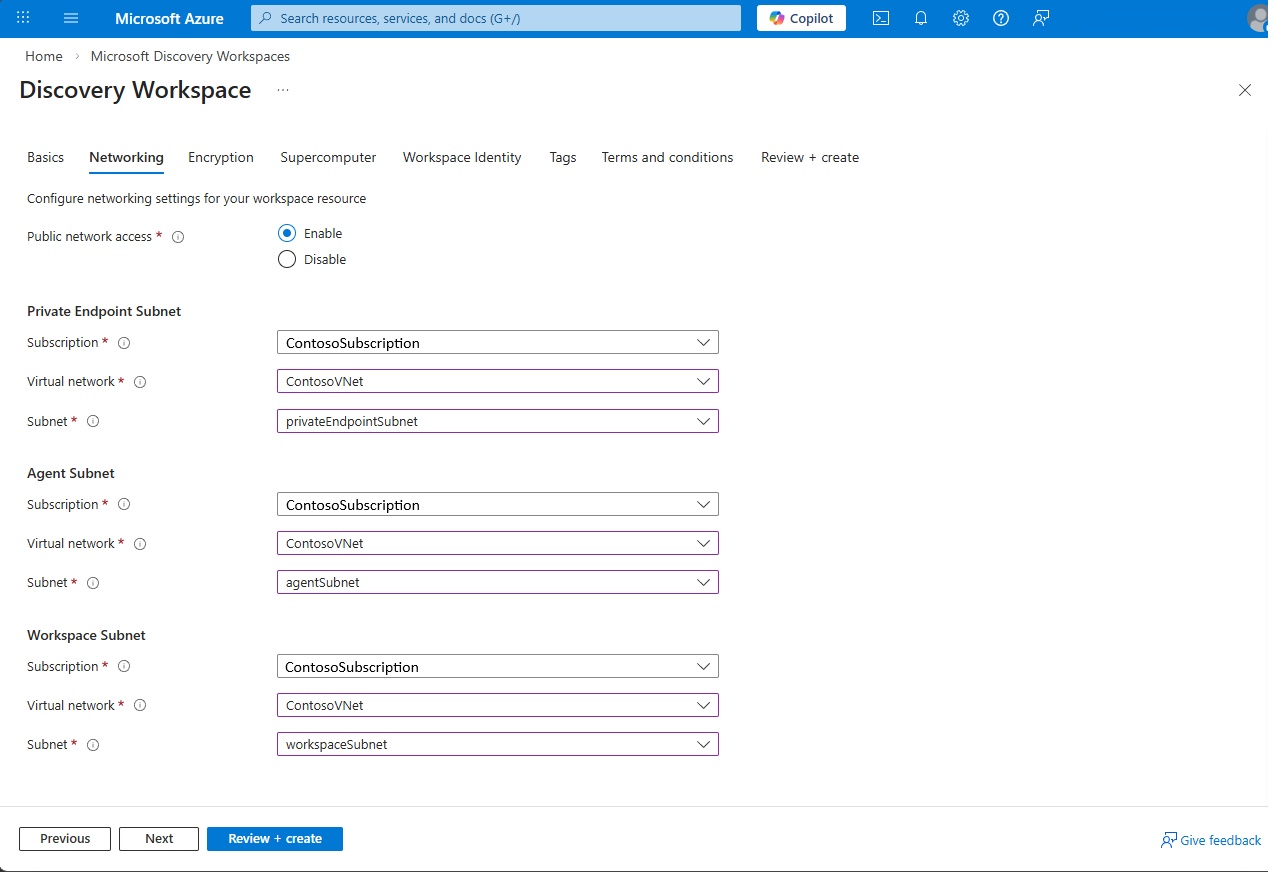
네트워킹 탭에서 이 작업을 위해 공용 네트워크 접근을 활성화로 선택하세요. 그 다음, 1 단계에서 만든 서브넷과 함께 Private Endpoint 서브넷, 에이전트 서브넷, Workspace 서브넷 정보를 입력한 후 Next를 선택하세요.
암호화 탭에서 CMK(고객 관리형 키) 사용(선택 취소)을 그대로 둡니다. 이 연습에서는 MMK(Microsoft-Managed 키)를 사용하고 Next 선택하여 다음 탭으로 이동합니다.
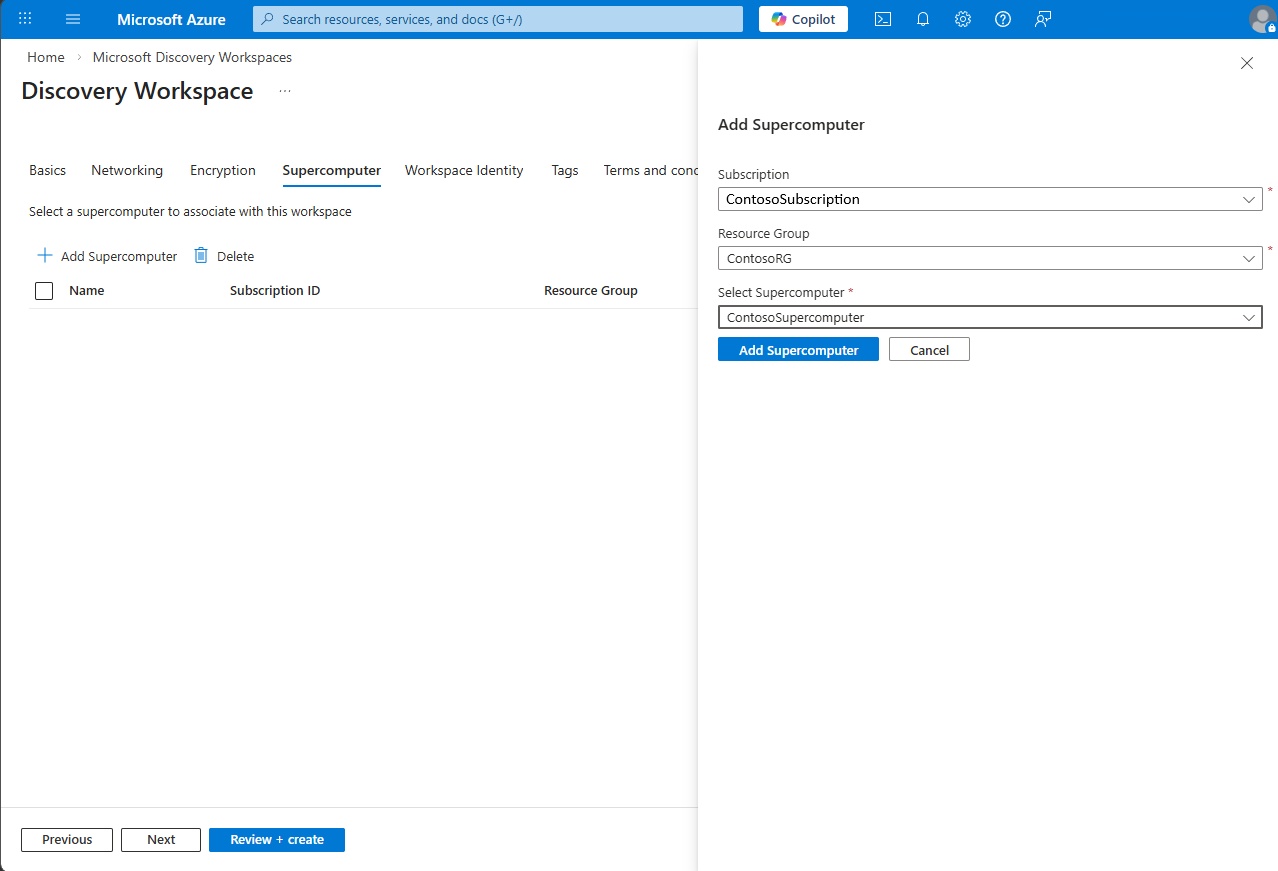
슈퍼컴퓨터 탭에서 슈퍼컴퓨터 추가를 선택하고 2단계에서 만든 구독, 리소스 그룹 및 슈퍼컴퓨터를 선택한 다음, 다음을 선택합니다.
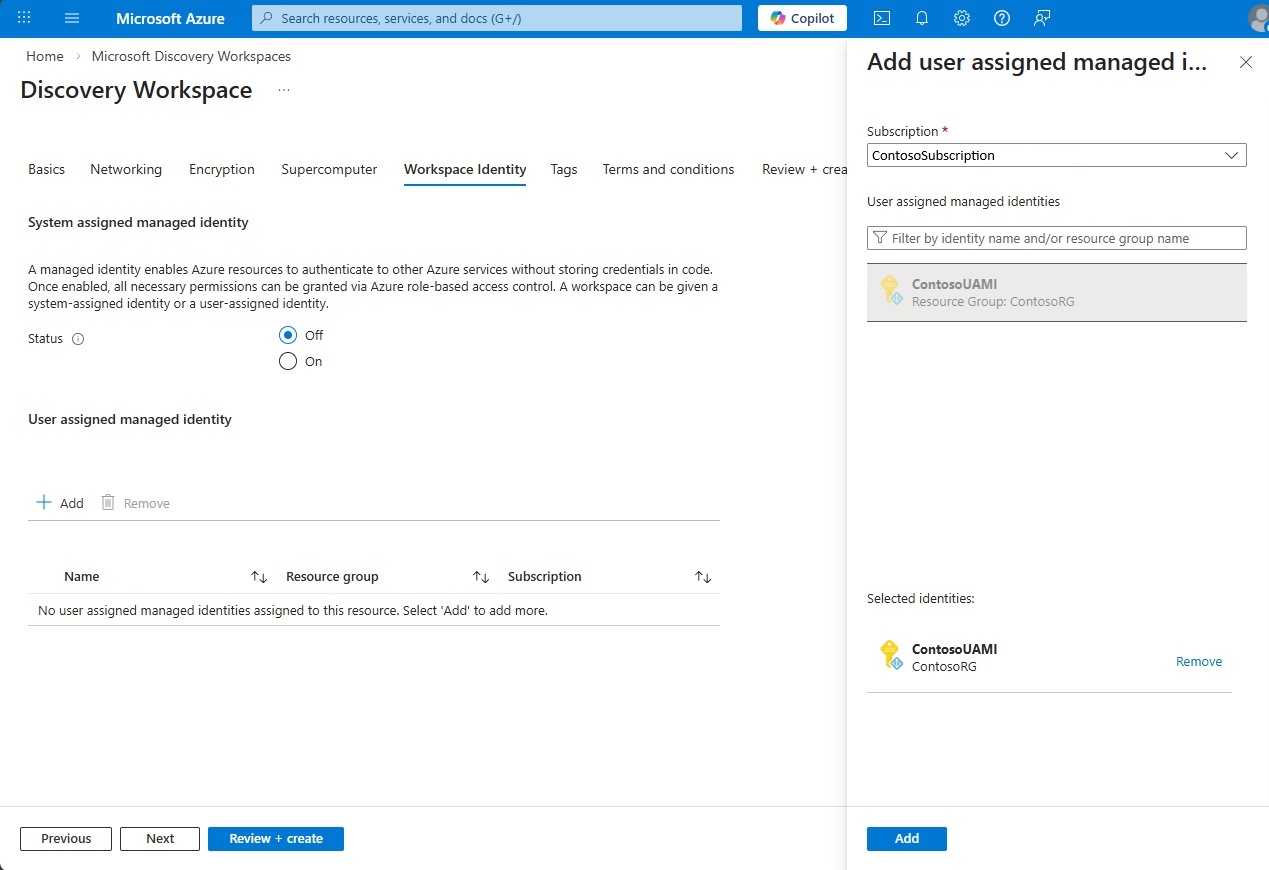
Workspace Identity 탭에서 사용자 할당 관리 신원(UAMI) 항목에서 추가를 선택한 후, 1단계에서 생성한 아이덴티티를 선택하여 워크스페이스 접근 권한을 제공합니다.
태그 탭에서 필요에 따라 태그를 추가합니다. (선택 사항) GitHub Copilot 사용하도록 설정하고 작업 영역 액세스를 구성하려면 다음 태그를 추가합니다. 자세한 내용은 Microsoft 검색에서 GitHub Copilot 사용을 참조하세요.
-
discovery.workbench.enableGhcpAiFeatures을true(으)로 설정 — 이 작업 영역에서 GitHub Copilot 및 AI 기능을 사용하도록 설정합니다. -
discovery.workbench.enableExtensions을(를)true(으)로 설정 — 미리 보기 환경에서 VS Code 확장 마켓플레이스를 사용할 수 있도록 합니다. -
NetworkIsolationfalse설정 - 미리 보기 환경(workbench) 및 기타 MRG(관리되는 리소스 그룹) 리소스에 대한 공용 액세스를 사용하도록 설정합니다. 네트워크 격리를 사용하도록 설정하는 경우(기본값) VPN 또는 ExpressRoute에서 작업 영역이 배포되어 프라이빗 네트워크를 통해 액세스하는 가상 네트워크에 연결되어야 합니다.
Tip
완전한 네트워크 격리와 함께 디스커버리 리소스를 배포할 수 있습니다. 활성화되면
networkIsolation모든 자원은 사설 네트워크 내에서 쉴드되어 사설 엔드포인트와 네트워크 보안 경계(NSP)를 통해서만 접근 가능합니다. Discovery Studio와 REST API를 통해 공용 네트워크를 통해 여전히 작업 공간에 접근할 수 있습니다. 개인 네트워크 접근을 잠그려면, 작업 공간의 공용 네트워크 접근을 비활성화하고 작업 공간 자원에 대해 개인 엔드포인트를 생성하세요. 안내는 Microsoft Discovery 작업 공간에 대한 네트워크 보안 구성 항목을 참조하세요.메모
Microsoft Discovery 리소스 유형(작업 공간, 슈퍼컴퓨터, 노드 풀, 책장)에 대한 태그는 변경 불가능합니다. 자원이 생성된 후에는 태그를 추가하거나 변경하거나 제거할 수 없습니다. 태그 변경, 태그 추가를 포함해 모든 변경은 리소스를 재배포해야 합니다.
-
사용 약관을 검토한 다음 검토 + 만들기를 선택합니다.
유효성 검사가 성공하면 만들기를 선택합니다.
생성 후 Microsoft Discovery Workspace 개요 페이지의 스크린샷입니다.
5. 관리되는 리소스 그룹에 Foundry 사용자 역할 할당
작업 영역을 만들면 관리되는 리소스 그룹이 함께 자동으로 프로비전됩니다. 사용자가 고급 설정을 위해 Foundry 포털에서 직접 프로젝트 내의 에이전트 및 워크플로를 수정할 수 있도록 하려면 이 관리되는 리소스 그룹에서 Foundry 사용자 역할을 할당해야 합니다.
- Azure Portal에 로그인합니다.
- 4단계에서 만든 워크스페이스로 가서 워크스페이스 개요 페이지에서 관리 자원 그룹 이름을 찾으세요.
- 관리되는 리소스 그룹으로 이동합니다.
- 왼쪽 메뉴에서 액세스 제어(IAM)를 선택합니다.
- 추가를 선택한 다음, 역할 할당 추가를 선택합니다.
- 역할 할당 추가 창에서 Foundry 사용자를 검색하고 선택한 다음, 다음을 선택합니다.
- 구성원 탭에서 액세스 할당이 사용자, 그룹 또는 서비스 주체로 설정되어 있는지 확인합니다.
- + 멤버 선택을 클릭하고 에이전트 및 워크플로를 수정할 사용자를 선택한 다음 선택을 클릭합니다.
- 검토 + 할당을 선택하고, 정보를 확인하고, 검토 + 할당을 선택합니다.
작업 영역의 에이전트 및 워크플로에 액세스해야 하는 모든 사용자에 대해 이 프로세스를 반복합니다. Foundry 포털에서 직접 변경한 내용은 검색 에이전트 구성에 자동으로 반영됩니다.
6. 채팅 모델 배포 만들기
챗 모델 배포는 GPT-5.4와 같은 기본 언어 모델을 Microsoft Discovery Workspace에서 사용할 수 있도록 제공합니다. 프로젝트 내에서 만든 에이전트는 이러한 채팅 모델 배포를 사용할 수 있습니다.
이전 단계에서 만든 Microsoft 검색 작업 영역의 개요 페이지로 이동합니다.
왼쪽 탐색 창의 설정 탭에서 채팅 모델 배포를 선택합니다.
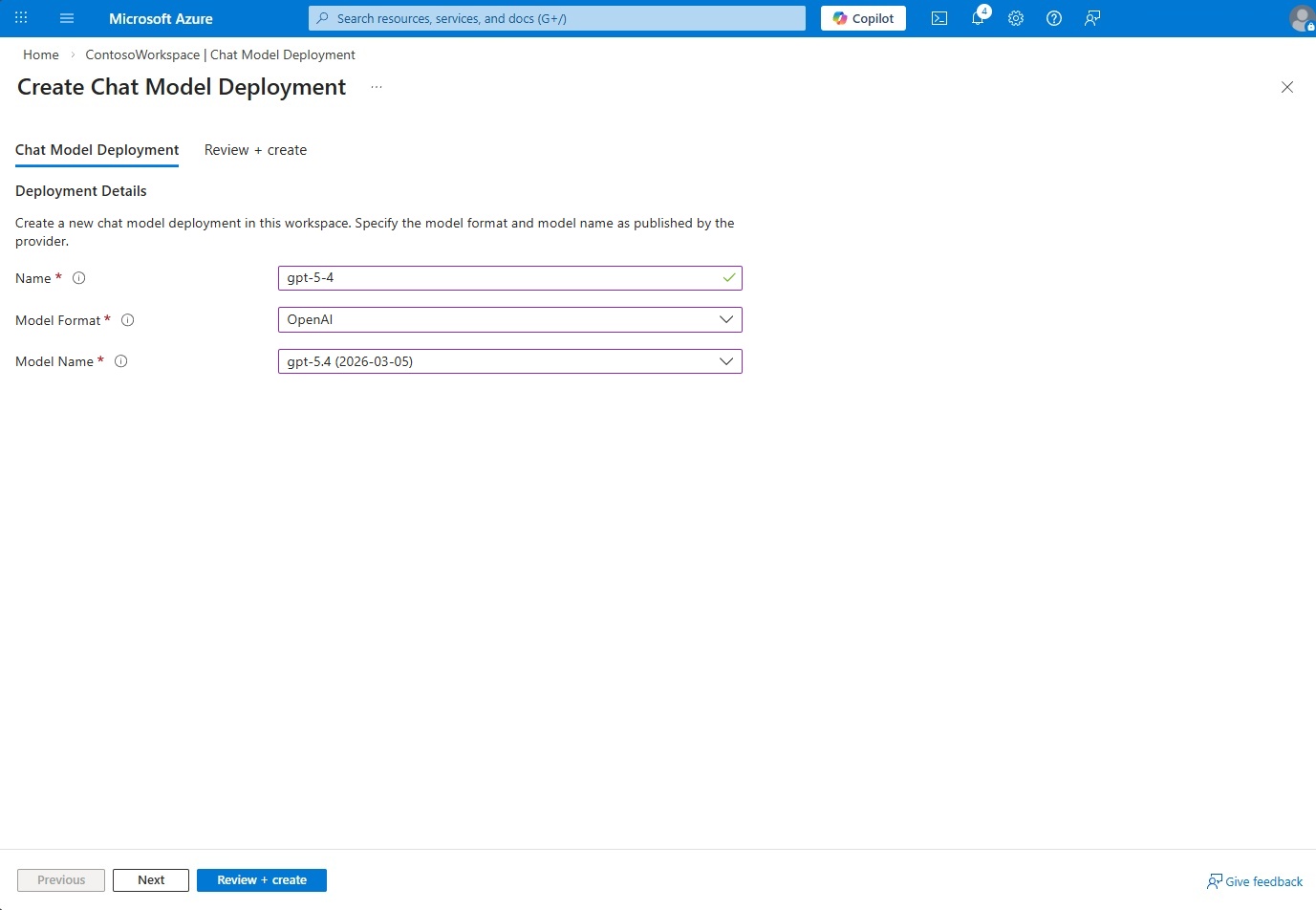
상단의 + 생성 옵션을 선택하세요.
이름을 로
gpt-5-4입력하세요.드롭다운에서 모델 포맷 을 선택
OpenAI하고, 모델 이름을gpt-5.4선택하세요.그런 다음 아래쪽에서 검토 + 만들기 단추를 선택하고 만들기를 선택합니다.
Important
세션 내에서 Discovery Engine 및 작업을 사용하려면 이름이 gpt-5-4이고 모델 이름이 gpt-5.4인 이 특정 배포를 사용해야 합니다. 하지만 에이전트와 함께 사용할 수 있는 추가 채팅 모델 배포는 가능합니다.
리소스 그룹 수준에서 역할 기반 액세스 제어 (RBAC)를 통해 사용자에게 액세스를 제공할 수 있습니다. 작업 영역 내에서 프로젝트를 만들려면 Microsoft 검색 관리자(미리 보기) 역할이 필요합니다.
7. Microsoft Discovery Studio 로그인
Microsoft Discovery Studio는 안전한 AI 기반 연구 환경입니다. 이를 통해 과학자와 엔지니어는 통합 인터페이스 내에서 자율 에이전트, 시뮬레이션 워크플로 및 통합 데이터 도구를 통해 혁신을 가속화할 수 있습니다.
인프라가 설정되면 URL을 통해 직접 Microsoft Discovery Studio에 로그인하거나 Azure 포털의 작업 영역 개요 페이지에서 URL을 찾을 수 있습니다.
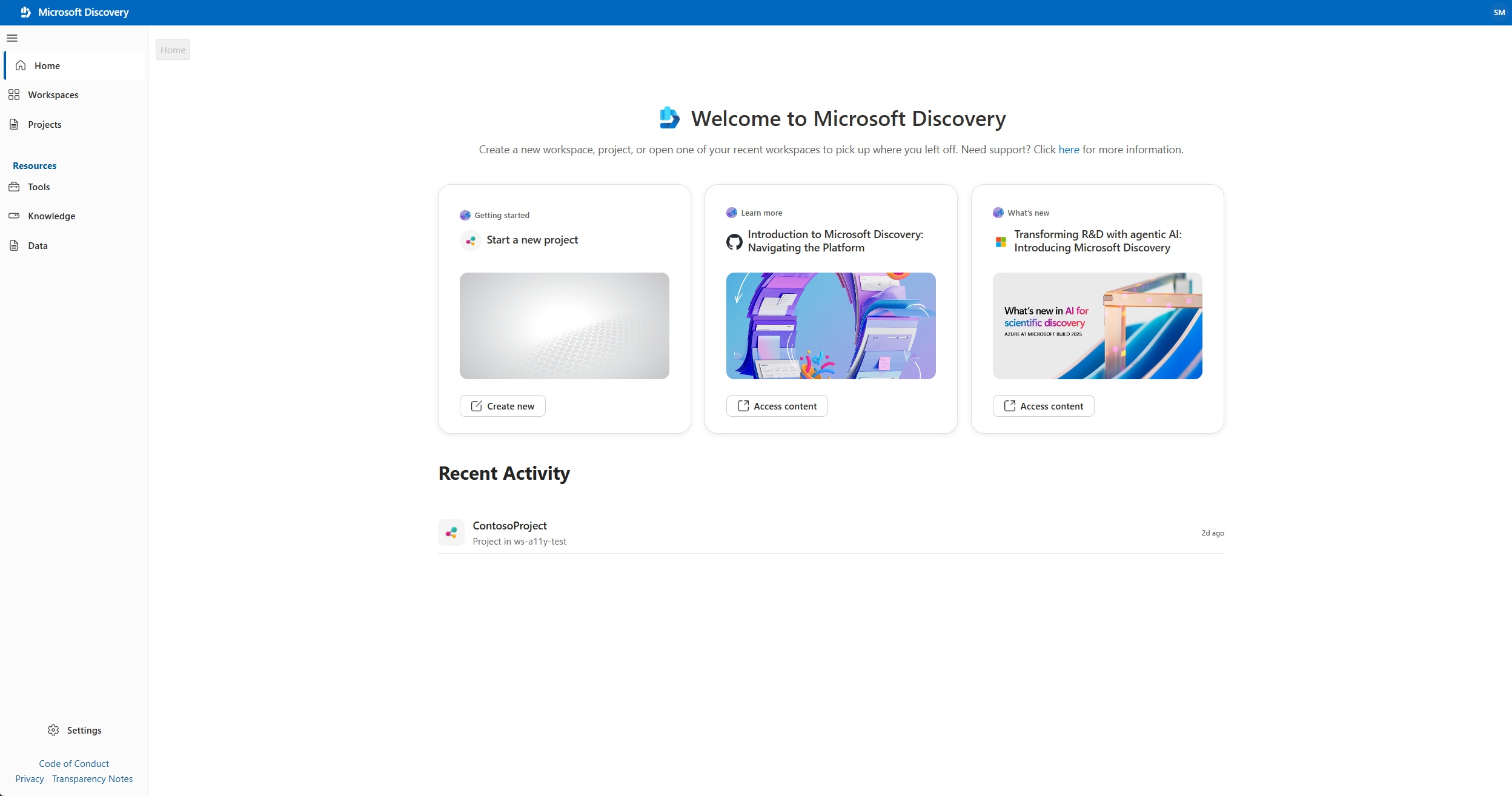
업무용 또는 학교 계정에서는 Microsoft Entra ID 자격증명으로 로그인해야 합니다. Studio는 Microsoft Entra ID로 싱글 사인온을 지원합니다. 이미 같은 브라우저에서 Microsoft Entra ID로 다른 서비스에 로그인 중이라면 명시적으로 자격 증명을 제공할 필요가 없습니다.
메모
여러 Microsoft Entra 테넌트에 액세스할 수 있는 경우 페이지의 오른쪽 위 모서리에서 프로필 아이콘을 선택하여 올바른 테넌트 선택
8. (선택사항) 독립형 저장 컨테이너 생성
모든 프로젝트에는 저장 컨테이너가 필요합니다. 이를 프로비저닝하는 권장 방법은 9단계의 프로젝트 생성 과정에서 나를 위한 스토리지 컨테이너 생성을 선택하는 것입니다. 이 단계는 독립형 스토리지 컨테이너를 생성하고 관리하고자 할 때만 따르세요—예를 들어, 여러 프로젝트에서 하나의 컨테이너를 재사용하려는 경우입니다.
스토리지 컨테이너는 입력 및 출력 데이터를 모두 스토리지 자산으로 저장합니다. 입력 및 출력은 모두 step 1에서 만든 스토리지 계정이 지원하는 Azure Storage Blob 형식의 스토리지 컨테이너를 사용합니다.
- Microsoft Discovery Studio에서 왼쪽 내비게이션 창의 리소스에서 데이터를 선택하세요.
- 컨테이너 만들기를 선택합니다.
- 이름, 구독, 리소스 그룹 및 위치와 같은 세부 정보를 입력합니다.
-
1단계에서 만든 스토리지 계정을 선택합니다.
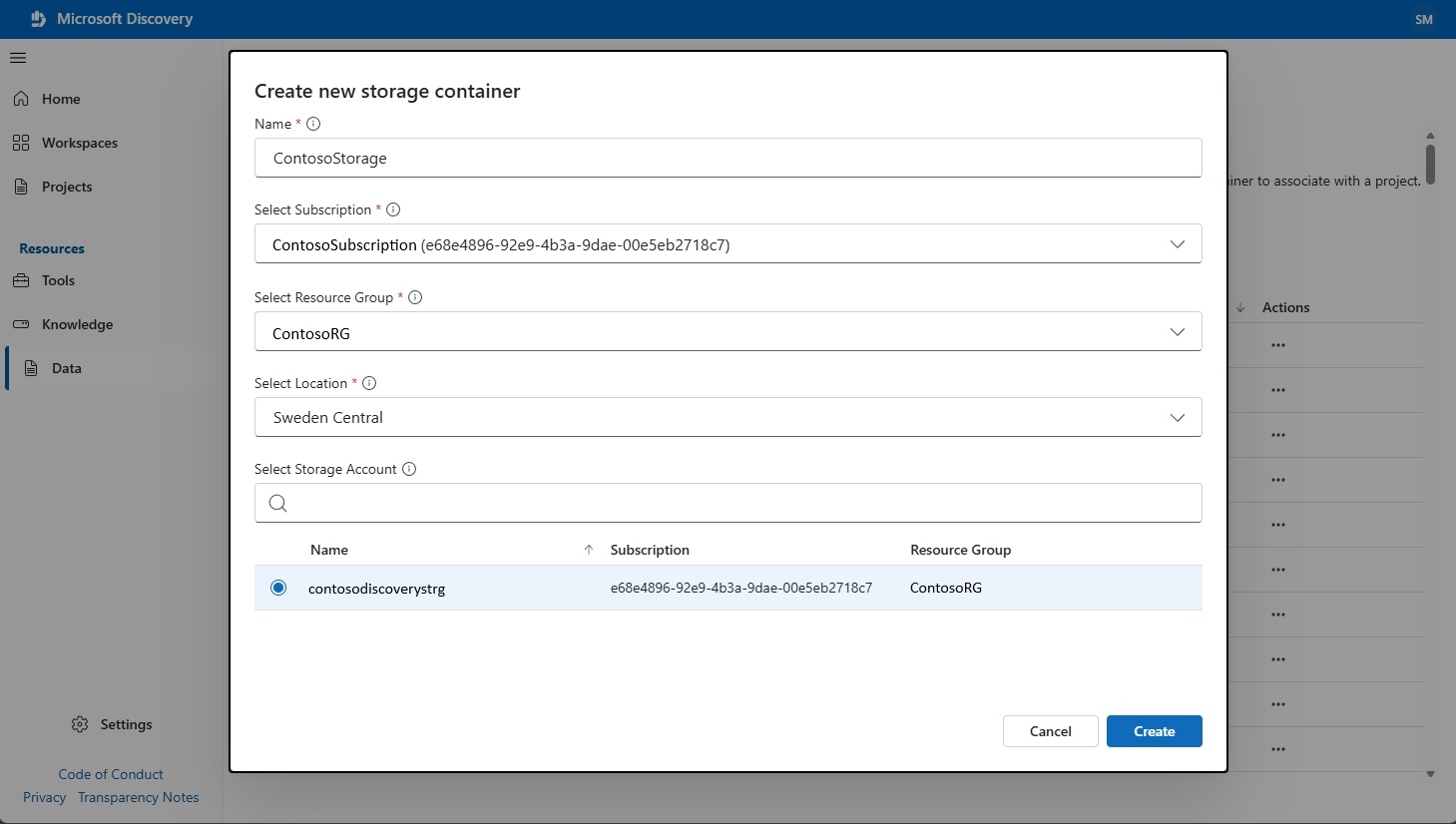
- Create를 선택합니다.
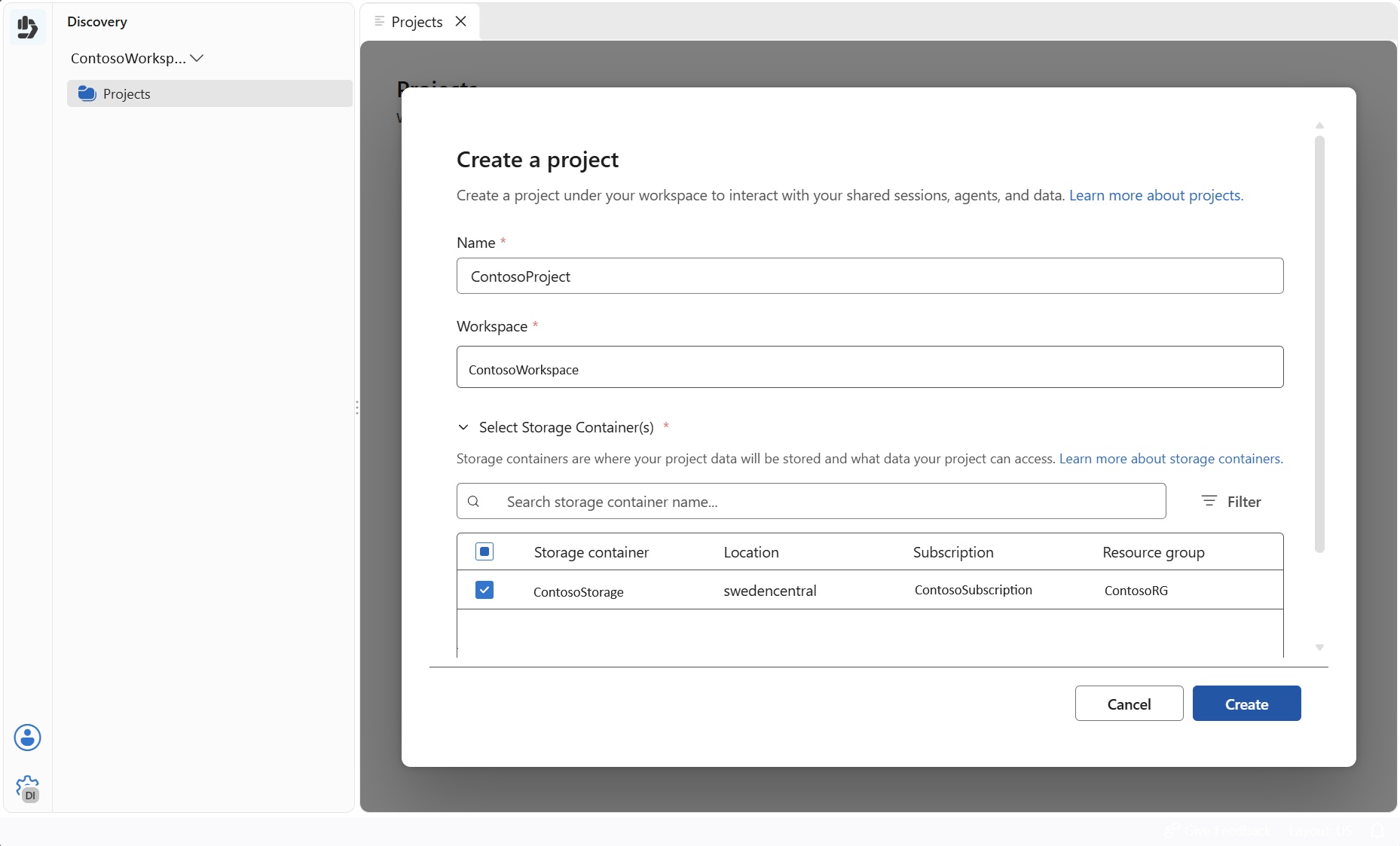
- 프로젝트를 생성할 때 이 저장 컨테이너를 선택할 수 있습니다.
메모
만들기를 선택하면 리소스가 처음에 수락됨 상태가 됩니다. 페이지를 새로 고치고 프로비저닝 상태가 성공으로 변경될 때까지 기다린 후 계속 진행합니다. 이 작업은 일반적으로 몇 분 정도 걸립니다.
9. 프로젝트 만들기
프로젝트는 작업 영역 내에서 과학적 조사를 구성하고 관리하는 데 도움이 됩니다. 각 프로젝트는 에이전트, 도구 및 스토리지 컨테이너에 액세스하기 위한 기능 경계를 정의합니다. 프로젝트 내에서 실험을 실행하고, 데이터를 분석하고, AI 모델을 적용하고, 공동 작업 환경에서 연구 진행 상황을 추적할 수 있습니다.
Important
프로젝트 이름은 모두 소문자여야 하며 길이는 12자 이내여야 합니다. 또한 프로젝트를 만들기 전에 페이지를 새로고침하는 것도 잊지 마세요. 스튜디오에서 작업 공간을 열어 프로젝트를 만들 수 있습니다.
Microsoft Discovery Studio의 왼쪽 내비게이션 창에서 Workspaces를 선택하세요. 이 문서는 Azure 구독 내 모든 기존 작업 공간을 나열합니다.
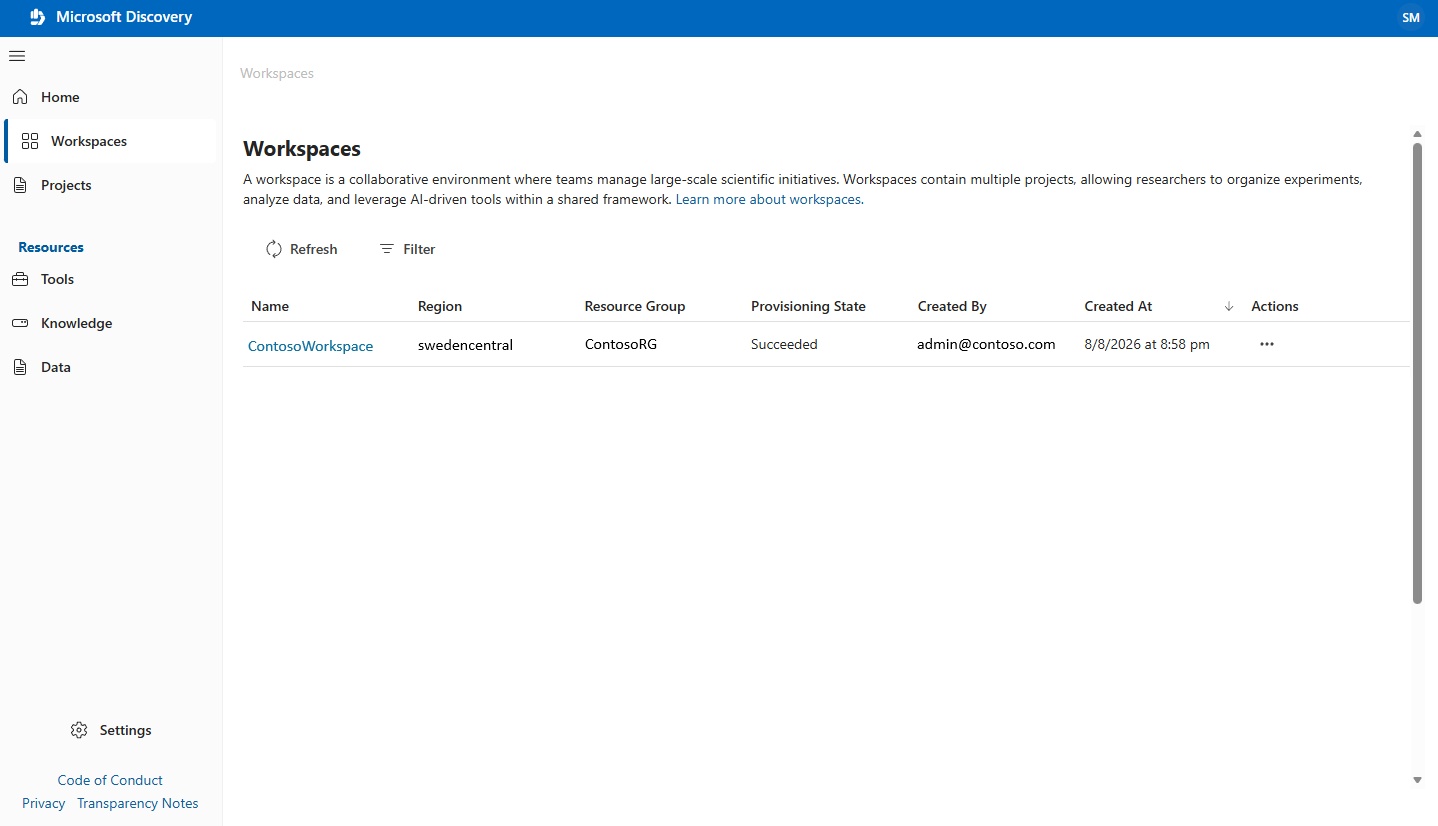
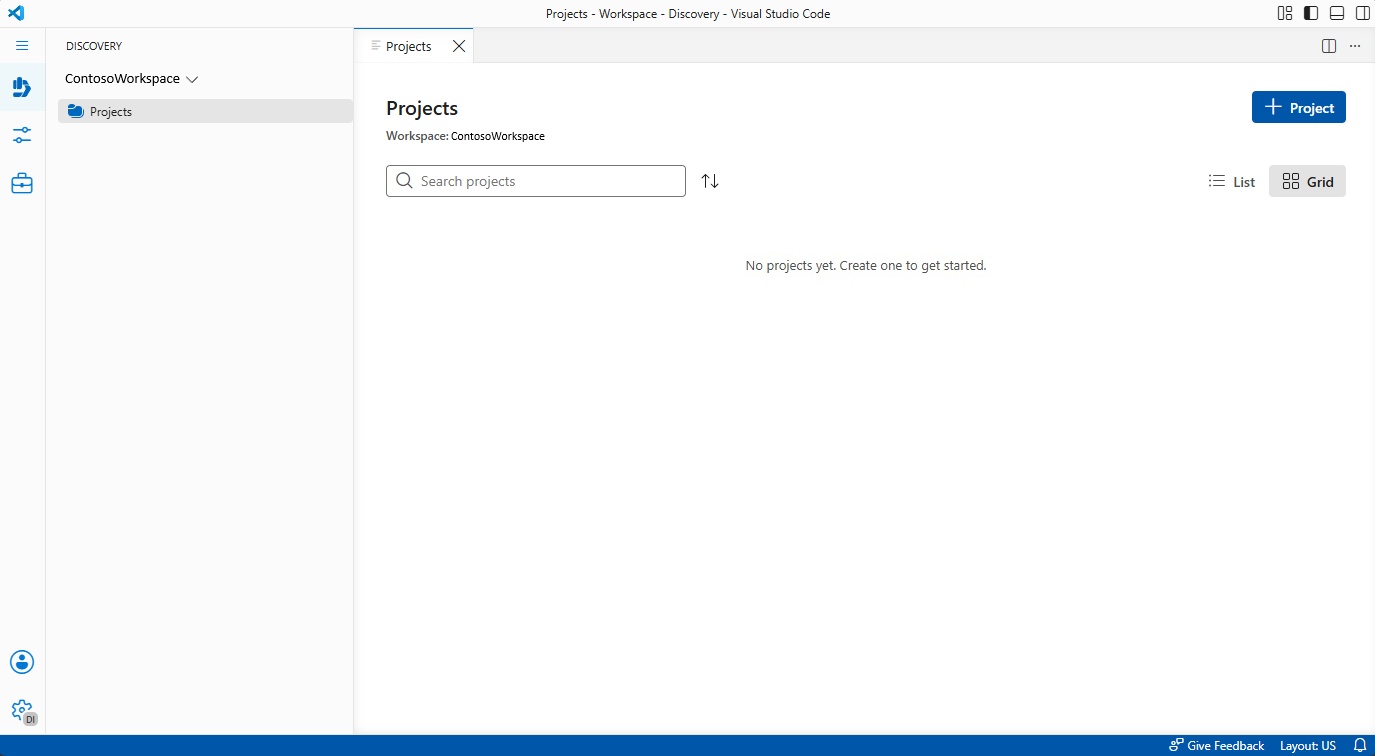
4단계에서 만든 작업 공간을 선택하세요. 이 동작은 스튜디오 내 작업 공간이 열립니다.
프로젝트 만들기를 선택합니다.
프로젝트의 이름을 입력합니다.
나를 위한 스토리지 컨테이너 생성 옵션을 선택된 상태로 유지하세요.
' 스토리지 계정 선택' 항목에서 1단계에서 만든 스토리지 계정을 선택하세요. 프로젝트를 위해 새로운 저장 컨테이너가 만들어집니다.
메모
'내 스토리지 컨테이너 만들기' 옵션은 작업 공간과 프로젝트와 같은 리소스 그룹에 새 스토리지 컨테이너 리소스를 생성합니다. 이 방법은 프로젝트에 필요한 저장 컨테이너를 프로비저닝하는 권장 방법입니다. 다른 시나리오를 위한 독립형 스토리지 컨테이너를 생성하고 관리하려면 8단계를 사용하세요.
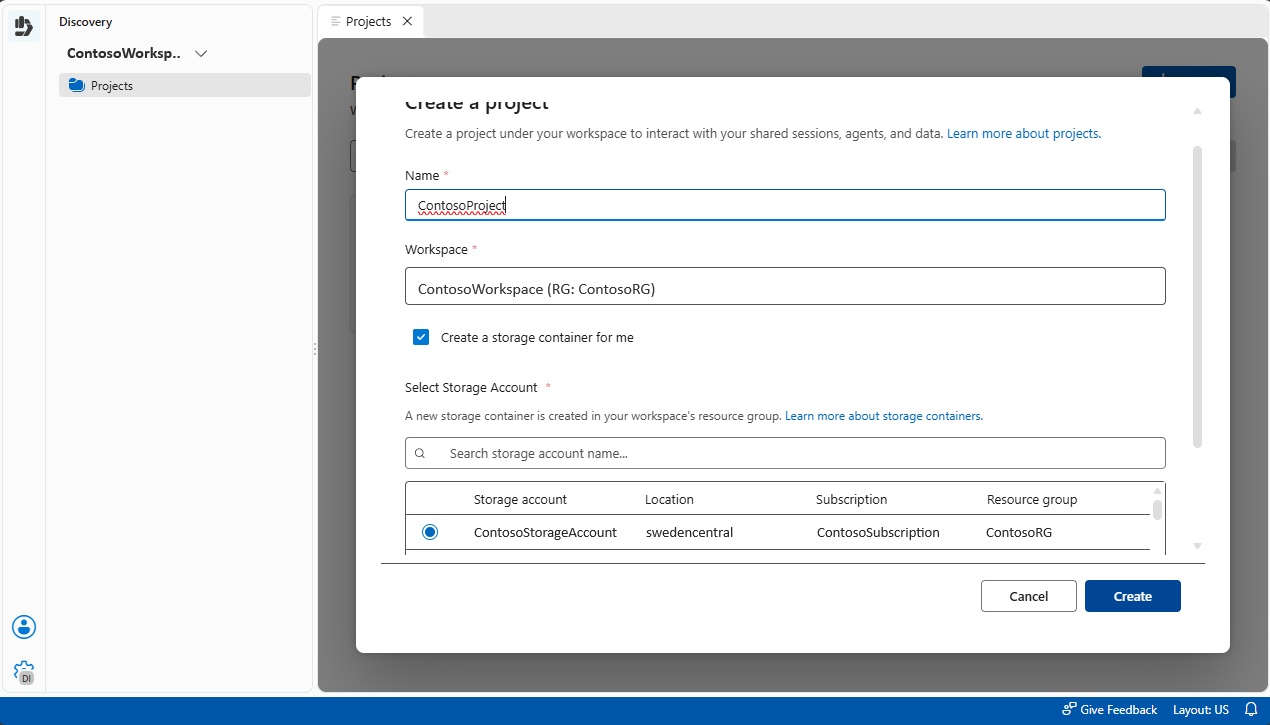
Create를 선택합니다.
메모
만들기를 선택하면 프로젝트가 처음에 수락됨 상태가 됩니다. 페이지를 새로 고치고 프로비저닝 상태가 성공으로 변경될 때까지 기다린 후 계속 진행합니다.
다음 단계
인프라를 구축하고 프로젝트를 만든 후에는 다음 자원을 활용하세요:
- Microsoft Discovery Studio에서 에이전트 및 공유 세션 시작하기
- Microsoft Discovery FAQ에서 일반적인 배포, 네트워킹, 보안, 할당량, 정리 관련 질문을 확인하세요.